Clôture annuelle de la comptabilité
- Clôtures mensuelles et annuelles
- Clôture annuelle de la comptabilité
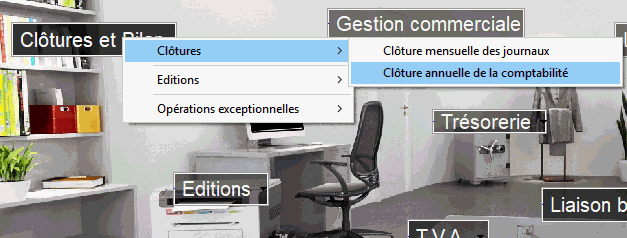
Menu déroulant affichant les options "Clôtures", "Editions" et "Opérations exceptionnelles". L'option "Clôture annuelle de la comptabilité" est mise en surbrillance, indiquant une sélection dans le contexte de la gestion des clôtures.
La procédure de clôture en vidéo
Afin de pouvoir effectuer la clôture annuelle de votre exercice, il faut tout d'abord valider définitivement vos écritures, par la fonction Validation définitive des écritures , puis faire une clôture mensuelle de vos journaux.
La clôture d'exercice s'effectue en 2 étapes :
- Clôture annuelle de la comptabilité (création du journal Clôture avec solde des comptes 6 et 7)
- Ouverture annuelle de la comptabilité (création journal Ouverture avec reports à nouveau des comptes de bilan)
Pour lancer la clôture annuelle de votre exercice, choisissez :
Menu déroulant affichant les options "Clôtures", "Editions" et "Opérations exceptionnelles". L'option "Clôture annuelle de la comptabilité" est mise en surbrillance, indiquant une sélection dans le contexte de la gestion des clôtures.
L'écran suivant apparaît :
Menu intitulé "Menu clôture exercice" avec la période "CLÔTURE DE L'EXERCICE" affichée. Trois boutons : "Annuler" (croix rouge), "Contrôle" (icône stop) et "Lancement" (icône clé).
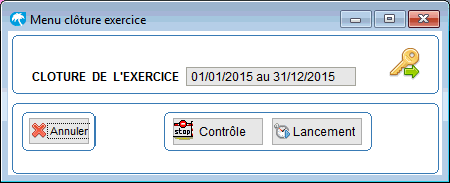
Vous avez deux possibilités pour effectuer votre clôture : vous pouvez soit lancer directement la clôture, soit effectuer un contrôle avant clôture afin de sécuriser au maximum la procédure de clôture.
Le contrôle de la clôture
Cliquez sur le bouton 'icône Contrôle pour lancer le contrôle de clôture. L'écran suivant apparaît alors :
Fenêtre pop-up intitulée "Contrôle de la faisabilité de la clôture de l'exercice". Liste des contrôles à effectuer, avec des éléments en surbrillance. Boutons "Annuler" et "Valider" en bas.
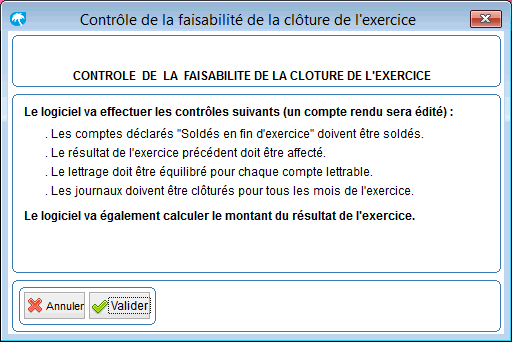
Le logiciel vous indique alors les différents contrôles qui vont avoir lieu.
Validez cet écran pour confirmer le lancement du contrôle par. Valider
Un écran de confirmation est alors affiché :
Une fenêtre pop-up intitulée "Attention" demande la confirmation pour le lancement du contrôle, avec les options "Oui" en bleu et "Non" en gris.
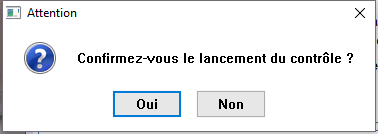
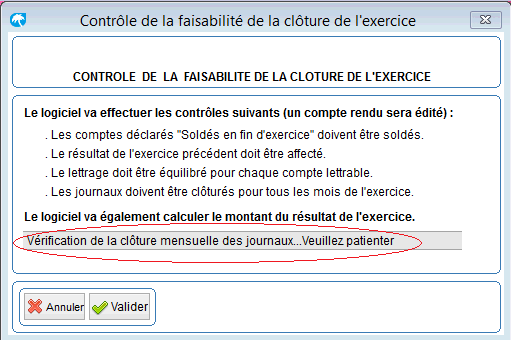
Dans ce même écran, en grisé, sont notées les différentes étapes du contrôle en cours.
Fenêtre pop-up intitulée "Contrôle de la faisabilité de la clôture de l'exercice". Texte en surbrillance indiquant "Vérification de la clôture mensuelle des journaux...Veuillez patienter". Boutons "Annuler" et "Valider" en bas.
Lorsque celui-ci a terminé les contrôles, un compte-rendu est généré.
Ce compte rendu de contrôle de faisabilité se présente sous forme de paragraphes dont vous trouverez un extrait ci-dessous :
Compte rendu de contrôle de faisabilité de la clôture, avec quatre points de vérification listés, chacun indiquant "Rien à signaler". Le titre est en gras et centré, avec des informations de date et de page en haut.
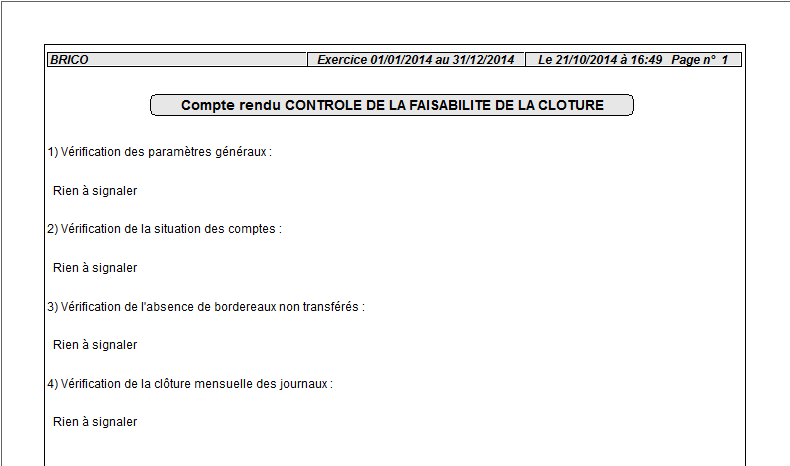
Les points de contrôle mentionnés dans le compte rendu sont les suivants :
- Vérification des paramètres généraux
- Vérification de la situation des comptes
- Vérification de la clôture mensuelle des journaux
- Calcul du résultat de l'exercice
- Une conclusion globale sur les possibilités de clôture
Pour chacun de ces points de contrôle, vous obtenez en détail les traitements à effectuer impérativement pour permettre la clôture.
Exemple Exemple de compte rendu : · Le compte 4710000 doit être soldé en fin d'exercice (ceci est une propriété de la fiche compte dans le plan comptable) (Total débit = 415 487,44) (Total crédit = 0,00) · Le compte 401AUCL possède encore des mouvements non imputés définitivement (il faut les imputer avant de clôturer l'exercice).
A la fin du compte rendu, deux cas sont possibles :
û La clôture n'est pas possible :
Vous obtenez le résultat de l'exercice, ainsi qu'une conclusion finale : "L'état actuel de la comptabilité ne permet pas la clôture de l'exercice. Il faut d'abord corriger les erreurs citées sur ce compte rendu" .
Corrigez alors les erreurs mentionnées et lancez à nouveau la clôture annuelle.
Texte indiquant que l'état actuel de la comptabilité ne permet pas la clôture de l'exercice, avec une mention des erreurs à corriger sur le compte rendu. Fin du compte rendu signalée en bas.

û La clôture est possible :
Vous obtenez le résultat de l'exercice, ainsi qu'une conclusion finale : "L'état actuel de la comptabilité permet la clôture de l'exercice".
Résultat de l'exercice : Profit = 226 460,13. L'état actuel de la comptabilité permet la clôture de l'exercice. - FIN DU COMPTE RENDU -
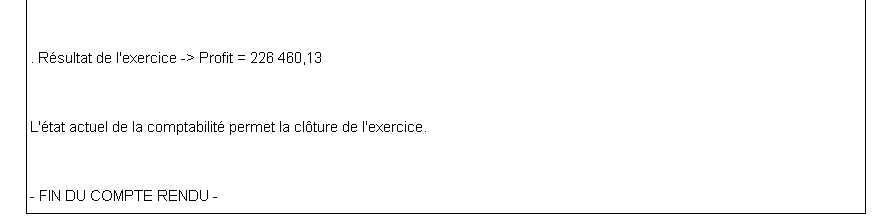
Dans tous les cas, la mention -FIN DU COMPTE RENDU- figure en dernière page du compte rendu.
Le lancement de la clôture
En cliquant directement sur l'icône Lancement depuis l'écran de clôture annuelle,
Menu intitulé "Menu clôture exercice" avec la période "CLÔTURE DE L'EXERCICE" affichée. Trois boutons : "Annuler" (croix rouge), "Contrôle" (icône stop) et "Lancement" (icône clé).
l'écran suivant apparaît :
L'écran affiche la fenêtre de clôture annuelle avec les dates, des explications sur l'archivage FEC, une mention d'attention, et les détails de création de fichier. Les boutons "Précédent", "Suivant", "Annuler" et "Valider" sont visibles en bas.
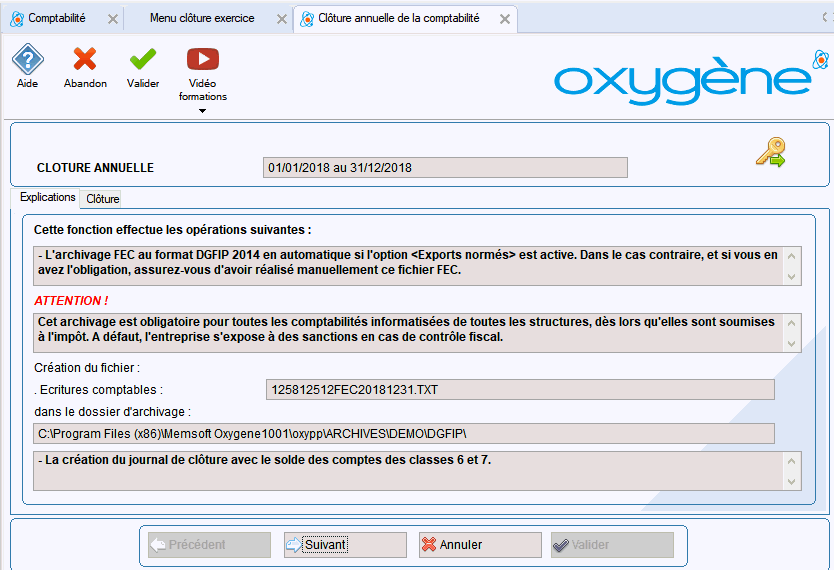
La procédure de clôture effectue dans un 1er temps l'archivage FEC au format DGFIP 2014 de votre dossier de comptabilité si vous avez acquis l'option Archivage FEC
Attention, si cette option n'a pas été activée, vous devrez réaliser manuellement cette opération qui est une obligation légale (cf. Archivage FEC )
Fenêtre de clôture annuelle avec des questions à répondre. Quatre questions avec options "Oui" et "Non" sont affichées. Un champ de saisie pour taper "CLOTURE" est présent en bas, ainsi que des boutons "Précédent", "Suivant", "Annuler" et "Valider".
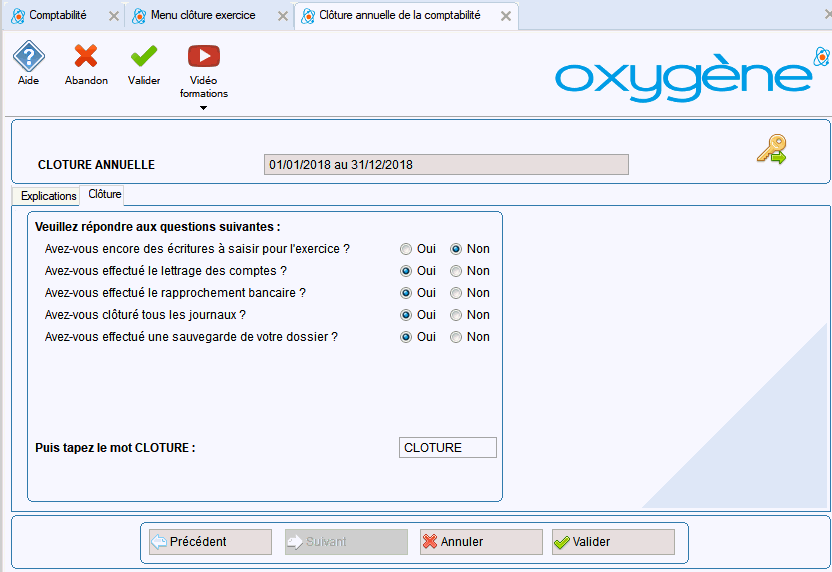
Répondez à chacune des questions qui sont posées puis tapez le mot CLOTURE dans la zone de saisie correspondante.
Remarque sur les comptes lettrables et les comptes de trésorerie : Si vous n'avez pas effectué le lettrage sur les comptes paramétrés comme LETTRABLES (comples clients, fournisseurs,...), toutes les écritures non lettrées de ces comptes seront reportées en détail dans l'écriture d'à-nouveaux, dans le but d'être lettrées avec des écritures du nouvel exercice après la clôture. Si vous ne gérez pas le lettrage pour certains comptes paramétrés comme LETTRABES, il faut dans ce cas aller dans la nomenclature des comptes (Menu "Paramétres" / "Spécifiques au dossier"), puis enlever les racines correspondantes dans la nomenclature " LETTRABLE ". Pour les comptes NON LETTRABLES, la clôture ne générera qu'un solde report. De même pour vos comptes de trésorerie : si vous n'effectuez pas le rapprochement bancaire sur vos comptes de banque, il faut décocher l'option "Gestion du rapprochement bancaire " dans les fiches des comptes de banque (onglet « Généralités ») . Sinon, toutes les écritures non rapprochées seront reportées en détail dans l'écriture d'à-nouveaux, au lieu de n'avoir qu'un solde report.
Le dossier archive est un dossier qui contient une copie des données capturées à la fin d’une période donnée, par exemple après clôture, et dont le seul but est la consultation en ligne de données anciennes. Les dossiers "archive" ne sont plus modifiables. En revanche, ils sont consultables par le logiciel et convertis automatiquement lors de ses mises à jour successives afin qu’ils puissent rester accessibles.
L' archive des fichiers au format BOI est une copie d’une sélection cohérente ou de toutes les tables de la base de données, pour un dossier spécifié, à un instant donné. Les données archivées sont converties dans un format ouvert compatible avec les spécifications de l’arrêté du 11 octobre 2005 pris en application de l'article L. 47 A du livre des procédures fiscales. Chaque fichier d’archive est accompagné d’un fichier texte complémentaire qui spécifie, entre autre, la date et l’heure de l’archivage, le format, la liste des champs, leur noms et formats, indique également le jeu de caractère utilisé et liste les liens vers les autres fichiers archives de même format qui permettent de comprendre les codifications utilisées. L’utilisateur sera régulièrement convié à utiliser la fonction d’archivage pour réaliser une archive des données au moments clés de la vie du dossier. Important : les archives doivent être sauvegardées et les sauvegardes conservées et contrôlées régulièrement.
En fonction des réponses que vous allez fournir, le logiciel va afficher une série de messages vous indiquant les actions à effectuer impérativement avant le lancement de la clôture.
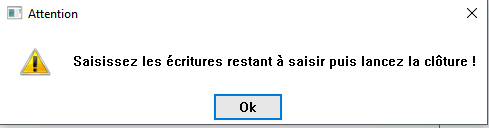
S'il vous reste des écritures à saisir pour l'exercice, le message suivant apparaît :
Fenêtre pop-up d'avertissement avec le message : "Saisissez les écritures restant à saisir puis lancez la clôture !" et un bouton "Ok" en bas.
Si le lettrage des comptes n'a pas été effectué ou terminé, le message suivant apparaît :
Fenêtre pop-up avec un message d'avertissement indiquant : "Lettrez les comptes puis lancez la clôture !" et un bouton "Ok" en bas.
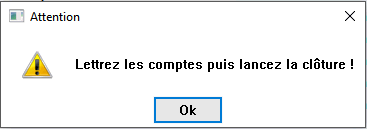
Il faut donc répondre oui à la question correspondante même si vous n'effectuez pas de lettrage des comptes.
Si le rapprochement bancaire n'a pas été effectué ou terminé , le message suivant apparaît :
Fenêtre pop-up avec un message d'avertissement : "Effectuez le rapprochement bancaire pour les comptes concernés puis lancez la clôture !" et un bouton "Ok" en bas.
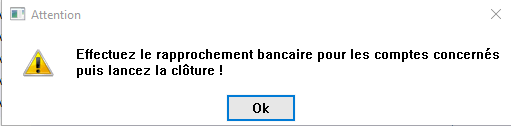
Il faut donc répondre oui à la question correspondante même si vous n'effectuez pas de rapprochement bancaire par le logiciel.
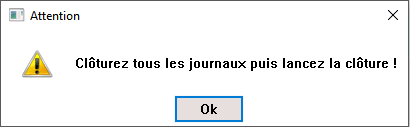
Si des journaux n'ont pas été clôturés, le message suivant apparaît :
Fenêtre pop-up avec un triangle d'avertissement. Message : "Clôturez tous les journaux puis lancez la clôture !" et un bouton "Ok" en bas.
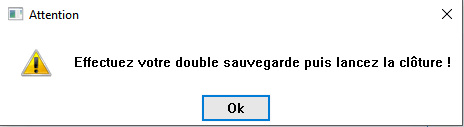
Si vous n'avez pas effectué de double sauvegarde de votre comptabilité, le message suivant apparaît :
Fenêtre pop-up avec un message d'avertissement indiquant : "Effectuez votre double sauvegarde puis lancez la clôture !" et un bouton "Ok" en bas.
En fonction des différents messages qui apparaîtront, vous devrez effectuer les actions correspondantes, puis répondre à nouveau au questionnaire.
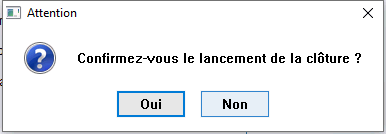
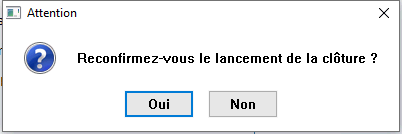
Dans le cas où vous n'avez plus d'écritures à saisir, où le lettrage des comptes a été effectué, où tous les journaux sont clôturés et votre sauvegarde a été faite, un message vous demande de confirmer par deux fois le lancement de la clôture.
Fenêtre pop-up avec le titre "Attention" demandant "Confirmez-vous le lancement de la clôture ?" et deux boutons : "Oui" et "Non".
puis
Fenêtre pop-up avec le titre "Attention" demandant "Reconformez-vous le lancement de la clôture ?" avec deux boutons : "Oui" et "Non".
L'exécution de la clôture
Lorsque le lancement de la clôture est possible, le compte rendu de contrôle de faisabilité vous indique la mention suivante : "L'état actuel de la comptabilité permet la clôture de l'exercice"
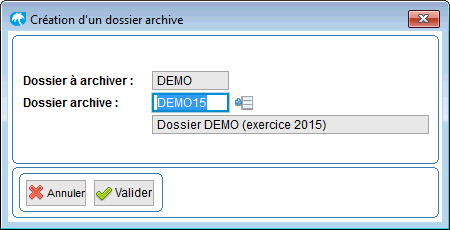
Si l'option archivage automatique des exercices a été activée au niveau des paramètres du dossier (onglet Exercice), un écran de contrôle apparaît avec demande de validation de la copie du dossier.
Le code dossier archive par défaut proposé est le <nom du dossier>+<année sur 2 caractères>. Ce code peut être modifié. Un exercice archivé est déclaré clôturé afin d'interdire toute saisie ou modification d'écritures.
Si un exercice est archivé, il sera ensuite possible, à partir du nouvel exercice issu de la clôture, de consulter les écritures N-1 et N-2 des exercices archivés (boutons N-1 et N-2 dans l'écran de consultation des comptes)
Fenêtre de création d'un dossier archive avec deux champs : "Dossier à archiver" rempli avec "DEMO" et "Dossier archive" rempli avec "DEMO15". Deux boutons en bas : "Annuler" et "Valider".
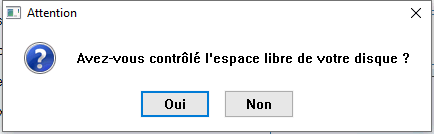
Fenêtre pop-up avec le titre "Attention" et le message "Avez-vous contrôlé l'espace libre de votre disque ?" Deux boutons sont présents : "Oui" en bleu et "Non" en gris.
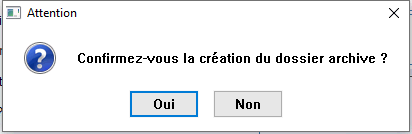
Fenêtre pop-up avec le titre "Attention" et le message "Confirmez-vous la création du dossier archive ?" Deux boutons sont présents : "Oui" en bleu et "Non" en gris.
Lorsque la procédure de clôture est terminée, le message suivant apparaît :
Fenêtre pop-up avec le titre "Attention" indiquant : "La clôture est terminée ! Vous pouvez maintenant éditer tous les documents comptables après clôture, puis effectuer la réouverture de l'exercice !" avec un bouton "Ok".
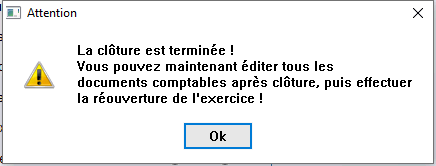
Votre clôture est désormais terminée.
Une fois la clôture terminée, il est nécessaire d'effectuer la Réouverture du nouvel exercice afin de pouvoir travailler dans ce dernier : reportez vous à la rubrique Réouverture de la comptabilité
Traitement de l'analytique en clôture d'exercice (veuillez contacter Memsoft pour plus d'information)
Si vous avez défini des sections analytiques à clôture non annuelle (voir Gestion de l'analytique, Les sections analytiques ), les mouvements des comptes ainsi que les ventilations analytiques correspondantes sont conservées dans le journal des reports analytiques.
Ainsi, vous pouvez retrouver très facilement les mouvements des sections analytiques des exercices précédents et qui ne correspondent pas à une clôture annuelle.
Les documents comptables après clôture
Pour éditer les documents comptables après clôture, il vous suffit de lancer toutes les éditions de type grand livre, journaux, balances etc... comme cela a été expliqué dans le chapitre Les éditions .
Même si vous n'éditez pas les éditions de fin d'exercice, vous pourrez ouvrir l'exercice suivant sans difficulté. Il est néanmoins plus simple de sortir toutes les éditions de clôture au moment où celle-ci s'effectue afin d'éviter d'avoir à consulter à nouveau un dossier antérieur.