Configuration des journaux e-banque
Lors démarrage de votre dossier de comptabilité, si vous n'avez pas encore configurer votre connexion Memsoft e-banque , un message vous invite à le faire :
Une fenêtre pop-up affiche le message "Souhaitez-vous configurer votre connexion Memsoft e-banque ?" avec les boutons "Maintenant" et "Ultérieurement". Le fond montre une interface de logiciel de comptabilité avec divers menus.
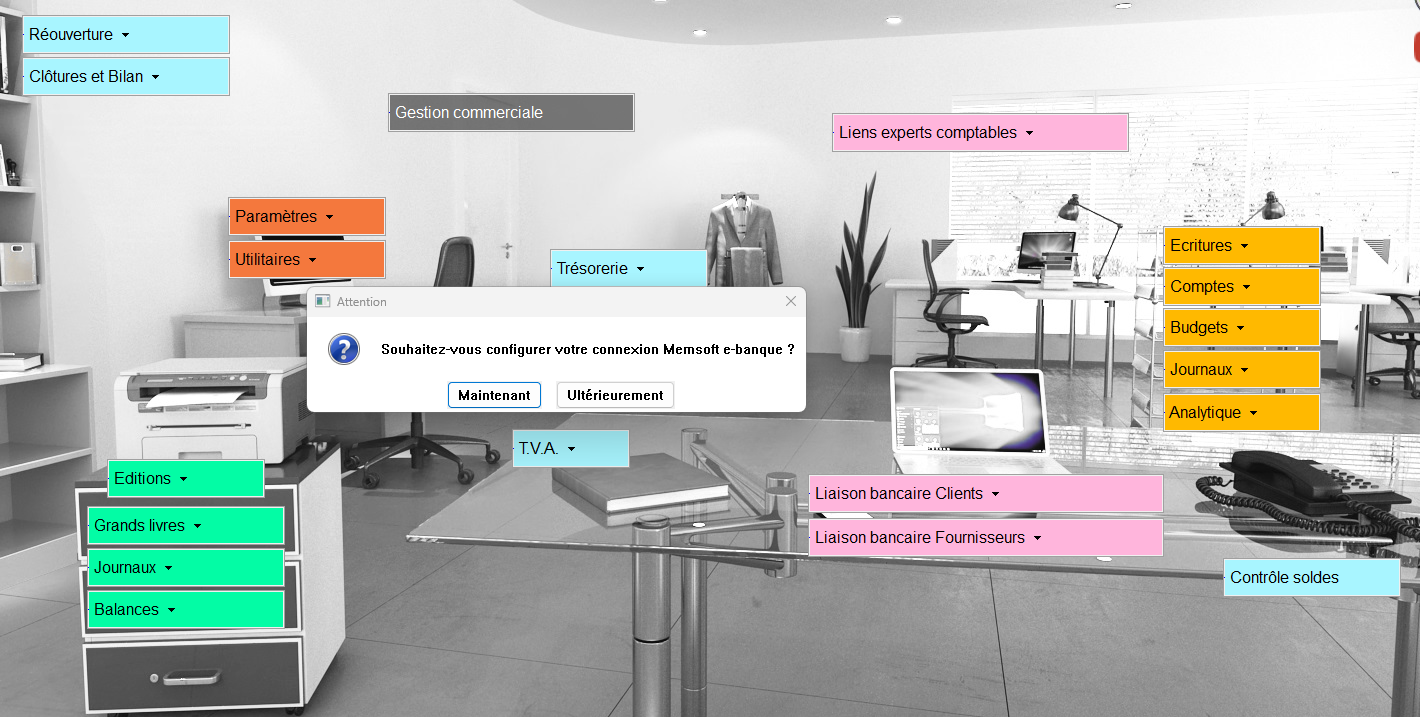
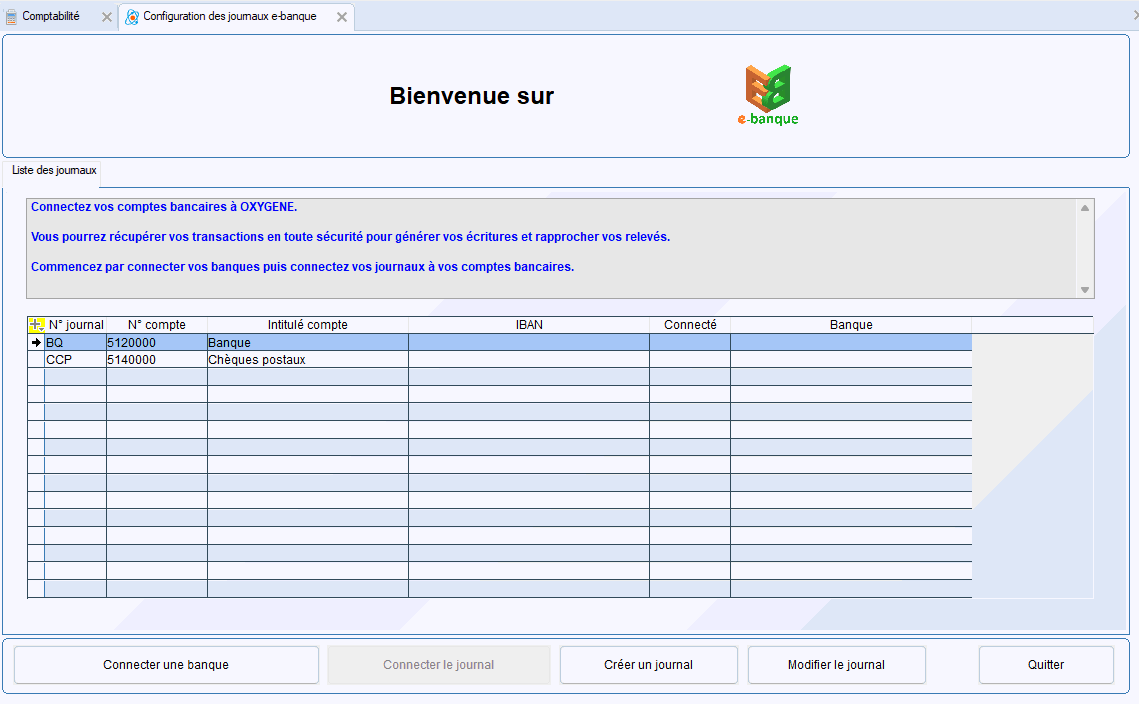
Si vous cliquez sur le bouton Maintenant , l'écran de configuration des journaux e-banque est affiché.
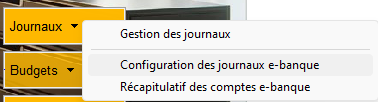
Sinon, vous pouvez accéder à la configuration des journaux e-banque par ce menu :
Menu déroulant affichant les options "Gestion des journaux", "Configuration des journaux e-banque" et "Récapitulatif des comptes e-banque", avec "Configuration des journaux e-banque" mis en surbrillance.
Fenêtre de configuration des journaux e-banque, affichant une liste de comptes bancaires à connecter. Le compte "BQ" est mis en évidence avec son numéro et intitulé. Options pour connecter une banque ou créer/modifier un journal sont disponibles en bas.
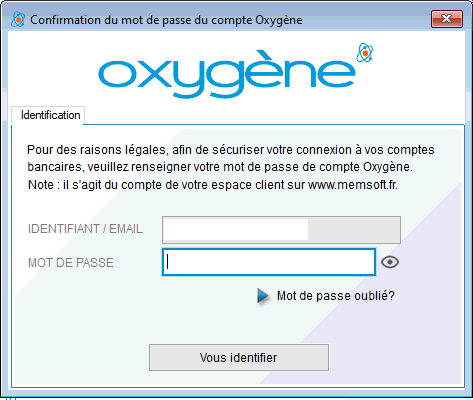
Le mot de passe de votre compte Oxygène est demandé, par sécurité.
Fenêtre pop-up demandant la confirmation du mot de passe pour le compte Oxygène. Deux champs sont visibles : "IDENTIFIANT / EMAIL" et "MOT DE PASSE", avec un bouton "Vous identifier" en bas.
Puis l'application bridge va automatiquement s'ouvrir dans votre navigateur Internet,
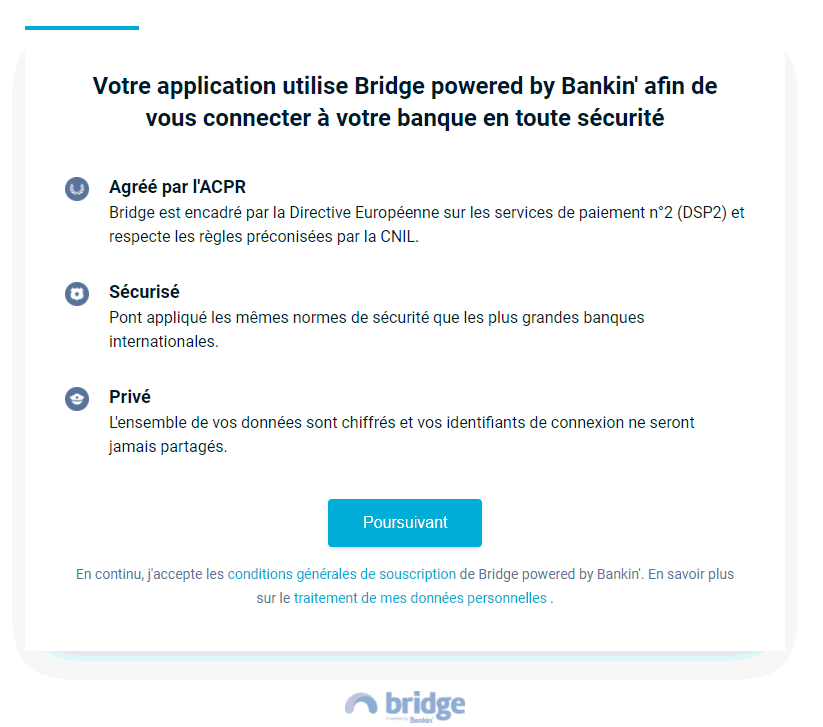
Fenêtre pop-up indiquant que l'application utilise Bridge pour se connecter à la banque. Trois points clés sont présentés : agréé par l'ACPR, sécurisé, et privé. Un bouton bleu "Poursuivant" est visible en bas.
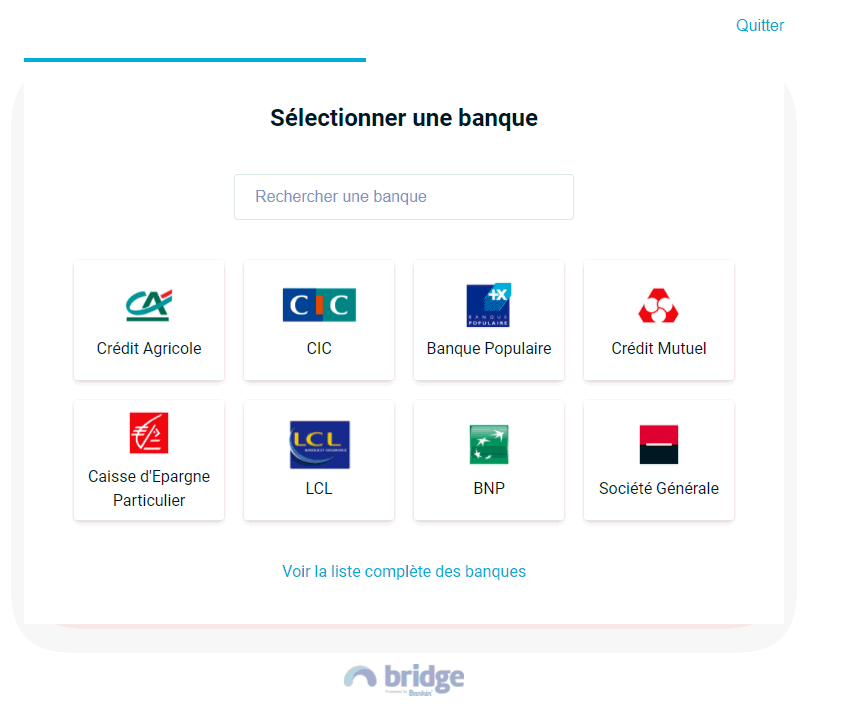
vous invitant à sélectionner votre banque
Fenêtre pop-up intitulée "Sélectionner une banque" avec un champ de recherche en haut. Neuf logos de banques sont affichés en grille, incluant Crédit Agricole, CIC, Banque Populaire, Crédit Mutuel, Caisse d'Épargne, LCL, BNP et Société Générale.
Vos identifiants de connexion à votre banque vous seront demandés.
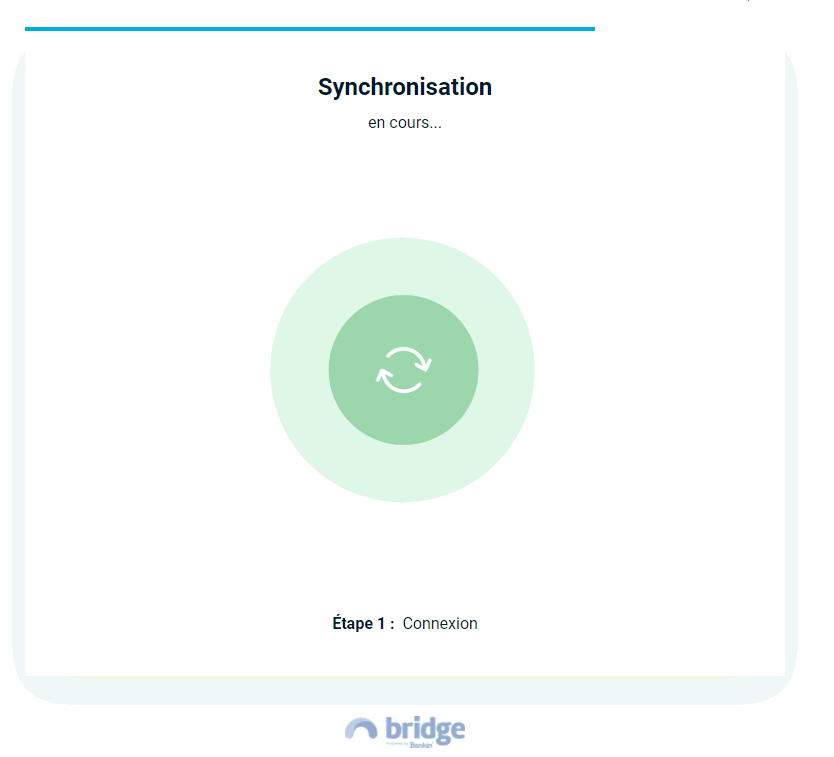
Une fois la connexion à votre banque effectuée, l'étape de synchronisation de vos comptes bancaires va s'effectuer.
Il ne faut pas interrompre cette synchronisation
Synchronisation en cours avec un cercle central affichant une icône de flèches en rotation. En bas, l'étape 1 indique "Connexion".
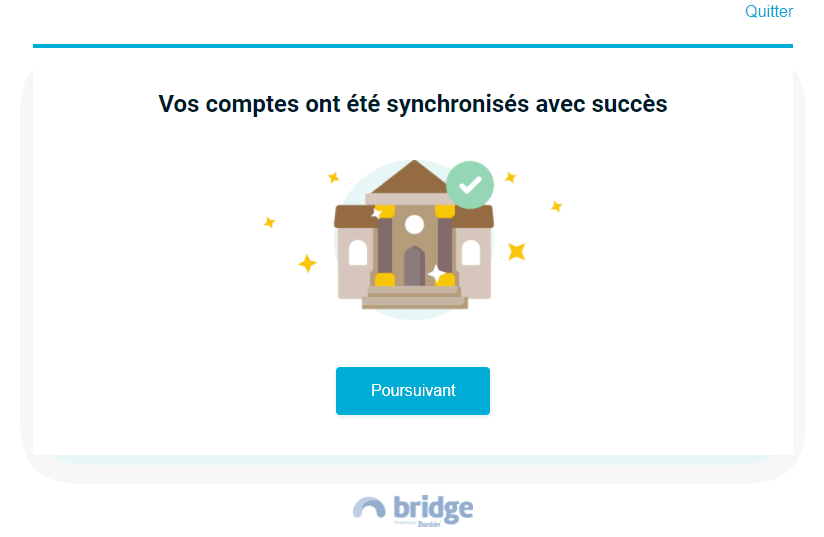
Lorsque la procédure est terminée, le message suivant vous avertit
Message indiquant que les comptes ont été synchronisés avec succès, accompagné d'une illustration d'un bâtiment avec une coche verte. Un bouton "Poursuivant" est visible en dessous.
Puis un message vous invite à retourner dans Oxygène.
Lorsque vous retournez dans Oxygène, le message suivant s'affiche
Une fenêtre pop-up affiche le message "Poursuivre la connexion en cours ..." avec deux boutons : "Continuer" et "Abandonner". L'arrière-plan montre une liste de journaux avec des comptes bancaires.
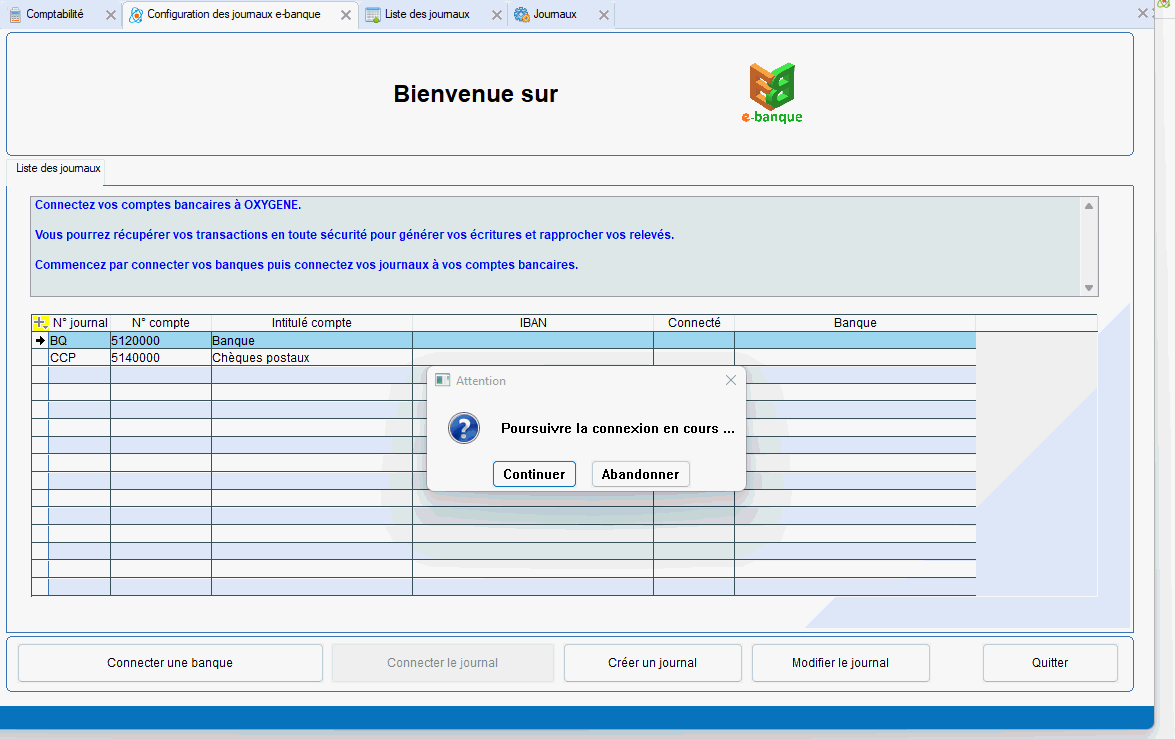
Il faut cliquer sur " Continuer "
Le logiciel vous invite à choisir le compte bancaire à connecter à votre journal de banque
Fenêtre de sélection de compte avec la liste des comptes bancaires. Le compte "C/C Eurocompte As Banque Européenne" est affiché avec un solde de 10 875,23 EUR. Boutons "Sélectionner le compte" et "Annuler" en bas.
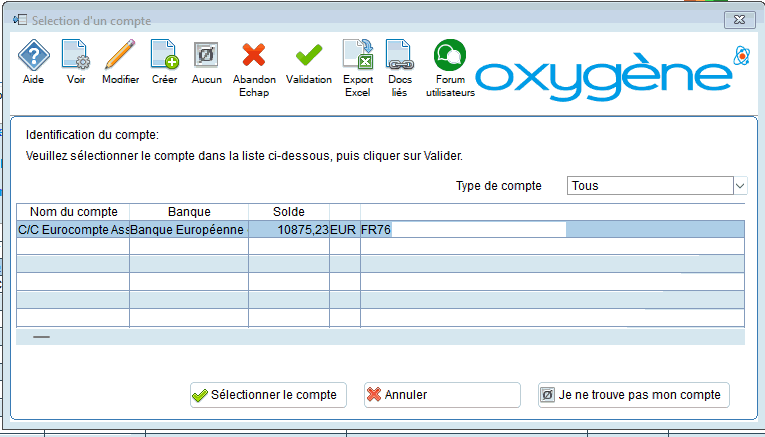
Les coordonnées bancaires sont automatiquement complétées dans le journal de banque.
Le journal BQ est maintenant configuré pour la création des écritures par import automatique des relevés bancaires ou pour le rapprochement bancaire automatique par import automatique des relevés bancaires.
Fenêtre de configuration des journaux e-banque affichant une liste de comptes bancaires. Le compte "BQ" est sélectionné, avec les détails "5120000", "Banque", "FR76", "Oui", et "Banque Européenne du". Boutons en bas pour connecter une autre banque, connecter le journal, créer ou modifier un journal.
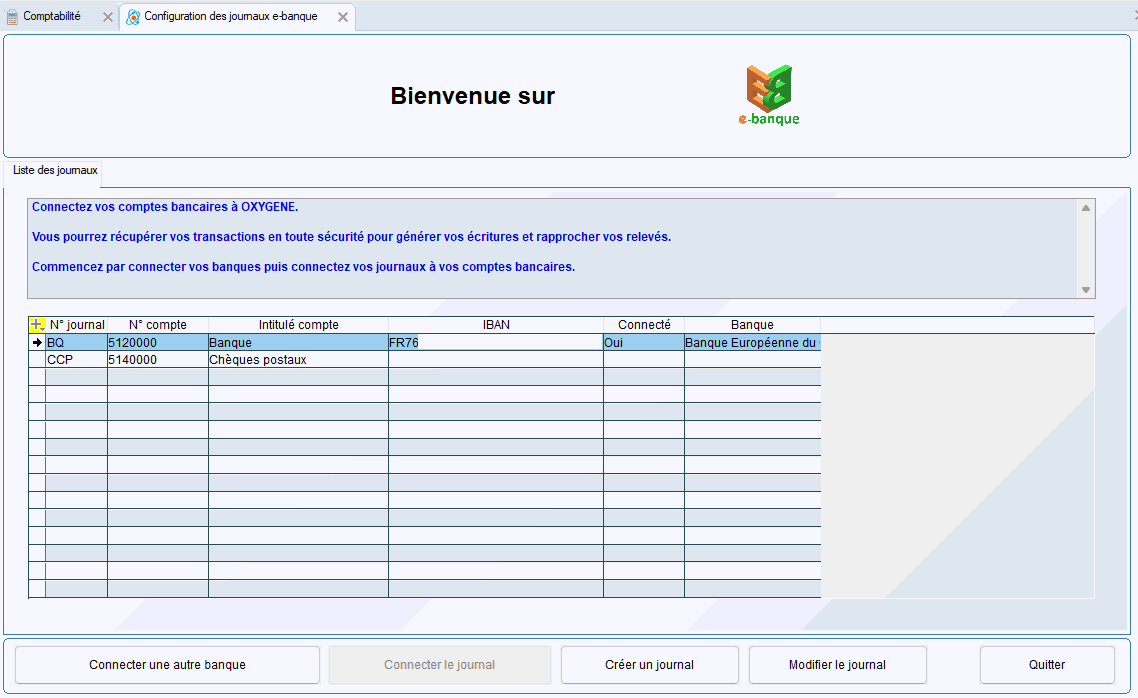
- Bouton Bouton "Connecter une autre banque" en texte noir sur fond blanc, permettant de lancer l'application bridge dans le navigateur Internet. : permet de lancer l'application bridge dans votre navigateur Internet afin de sélectionner et connecter une autre banque

- Bouton Connecter le journal : permet choisir le compte bancaire à connecter à votre journal de banque. Il n'est pas possible de choisir un compte bancaire déjà associé à un journal de banque.

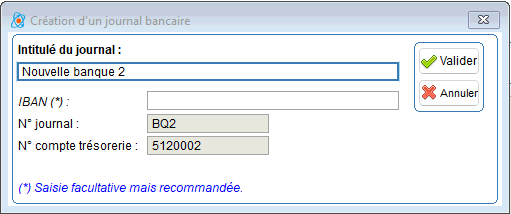
- Bouton Créer un journal : permet de créer un nouveau journal de banque

Fenêtre pop-up pour la création d'un journal bancaire, avec des champs pour l'intitulé du journal, l'IBAN, le numéro de journal et le numéro de compte trésorerie. Boutons "Valider" et "Annuler" en haut à droite.
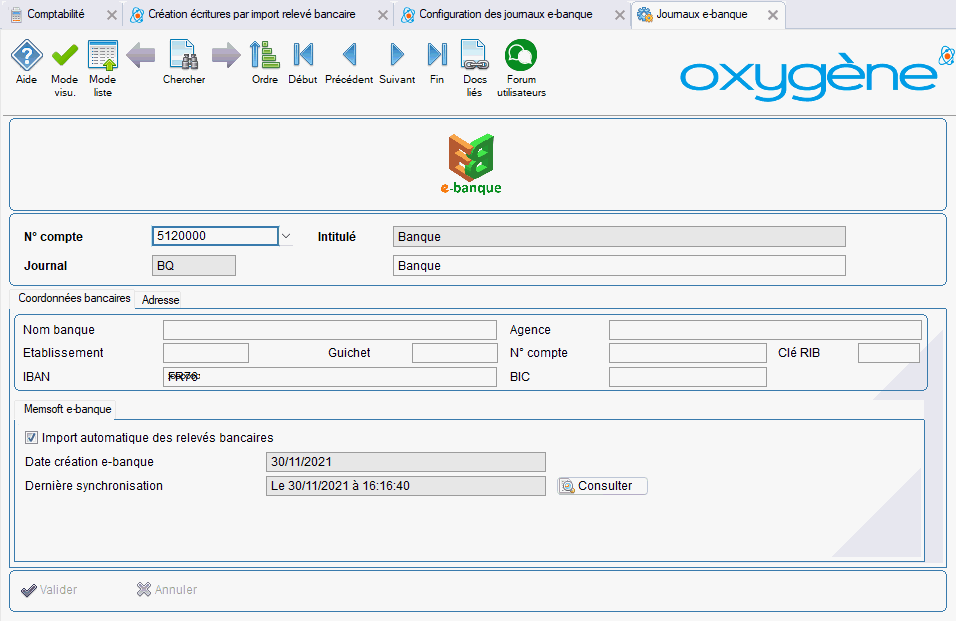
- Bouton Modifier le journal : permet d'accéder aux paramètres e-banque du journal et de consulter les opérations synchronisées (bouton "Consulter" à droite de la date de dernière synchronisation en bas de l'écran )

Fenêtre de configuration des journaux e-banque, affichant le numéro de compte, le journal, et les coordonnées bancaires. Une case pour l'import automatique des relevés bancaires est cochée, avec la date de création et la dernière synchronisation indiquées. Un bouton "Consulter" est visible.
Si vous rencontrez des problèmes d'utilisation d'e-banque, nous vous invitons à réinitialiser la connexion e-banque pour reconfigurer votre journal.
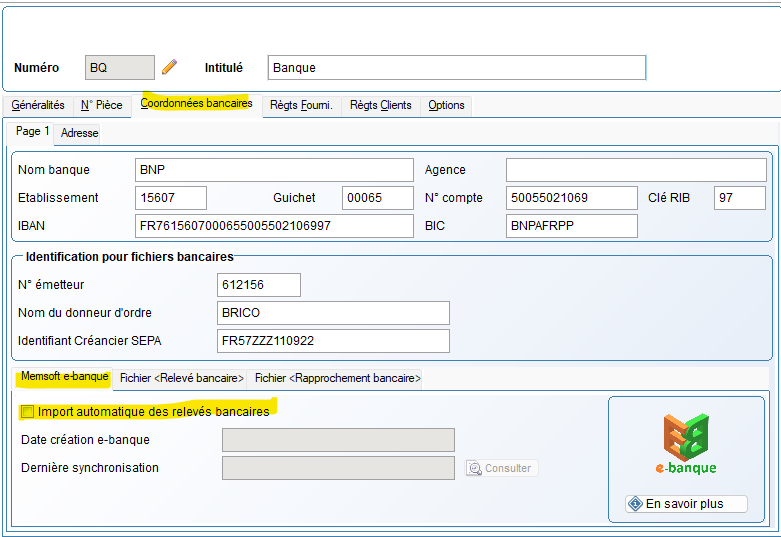
Pour cela, il faut accéder à la fiche journal (menu Journaux > Gestion des journaux), onglet Coordonnées bancaires > Memsoft e-banque, puis décocher l'option " Import automatique des relevés bancaires ".
Retournez ensuite dans la configuration des journaux e-banque pour reconnecter le journal à votre banque.
L'image montre une fenêtre de configuration des coordonnées bancaires, avec les sections "Coordonnées bancaires" et "Import automatique des relevés bancaires" mises en évidence. Les informations de la banque et des fichiers bancaires sont également visibles.
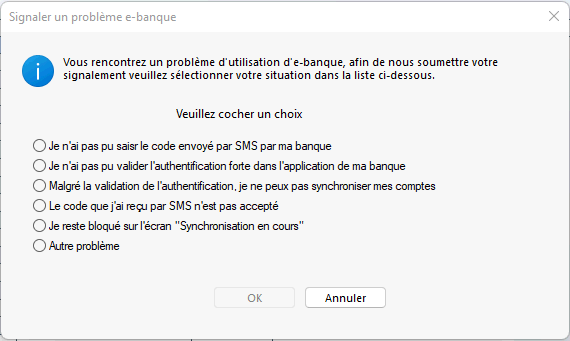
Si le problème persiste, il faut soumettre votre problème à notre support technique en cliquant sur le bouton Signaler un problème de connexion
Fenêtre pop-up intitulée "Signaler un problème e-banque" avec un message d'information et une liste de choix à cocher concernant des problèmes d'utilisation de l'e-banque. Options incluent des problèmes de code SMS et d'authentification. Boutons "OK" et "Annuler" en bas.
Cas particulier : « La banque remonte des "sous-comptes" comme des comptes à part entière avec le même IBAN » (exemple banque REVOLUTE)
Il faut dans ce cas créer un journal de banque par "'sous comptes" (avec la devise correspondante) et connecter chacun des journaux au sous compte correspondant.
Lors de la connexion au premier journal, un écran permettra de choisir à quel sous-compte bancaire se connecter. Pour les autres journaux (ayant le même IBAN), il ne faut pas renseigner l'IBAN et connecter le sous-compte correspondant, comme pour le 1er journal.