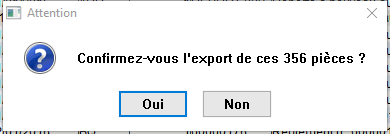
Exportation d'écritures
Cette fonction permet d'exporter une sélection de pièces dans des fichiers texte (format excel CSV ou autre...).
Les fichiers générés pourront être importés dans un dossier de comptabilité Oxygène, par la fonction d' importation de données .
Menu déroulant affichant les options liées aux écritures, avec "Exportation d'écritures" surligné en bleu. Les autres options incluent la saisie, la consultation, et la comptabilisation des écritures.
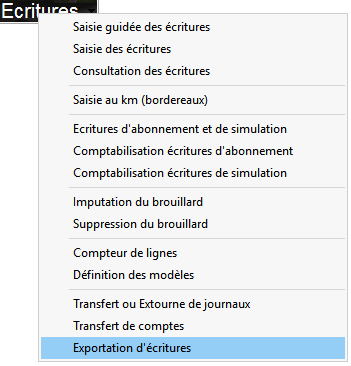
Dans le 1er onglet Généralités , vous indiquez
- la période des pièces à exporter
- le n° de journal des pièces à exporter. Ne pas renseigner de n° de journal si tous les journaux sont à prendre en compte.
- le n° de saisie. Ne pas renseigner de valeur si il s'agit de tous les n° de saisie.
Export Ecritures :
Choisissez le type d'exportation que vous souhaitez réaliser :
- 1 fichier : le logiciel exportera vos écritures dans un fichier unique ECRIT.CSV.
- 4 fichiers : le logiciel exportera vos écritures dans 4 fichiers distincts : PIECES.CSV pour les entêtes de pièces, MOUVE.CSV pour les lignes de pièces, ECHEA.CSV pour les échéances, et VTSEC.CSV pour les ventilations analytiques.
Ces exports "1 fichier" ou "4 fichiers" correspondent aux formats de fichiers à récupérer par la fonction d'importation de données de la comptabilité ("Import d'écritures à partir d'un seul fichier" et "Import d'écritures à partir de 4 fichiers").
Vous pouvez aussi choisir d'exporter le plan complable dans un fichier COMPT.CSV en cochant "Export Plan Comptable".
Le chemin où sont créés les fichiers exportés est modifiable.
Format d'export :
Choisissez ensuite le format d'export des fichiers à générer : il est conseillé de laisser le format par défaut "EXCEL2" qui correspond au format EXCEL CSV (fichier texte avec séparateur ;).
L'image montre une fenêtre d'exportation de pièces avec des champs pour les dates, le numéro de journal, et des options pour exporter des écritures. Le format d'export est sélectionné comme "EXCEL2". Des cases pour "Pièces imputées" et "Pièces du brouillard" sont cochées.
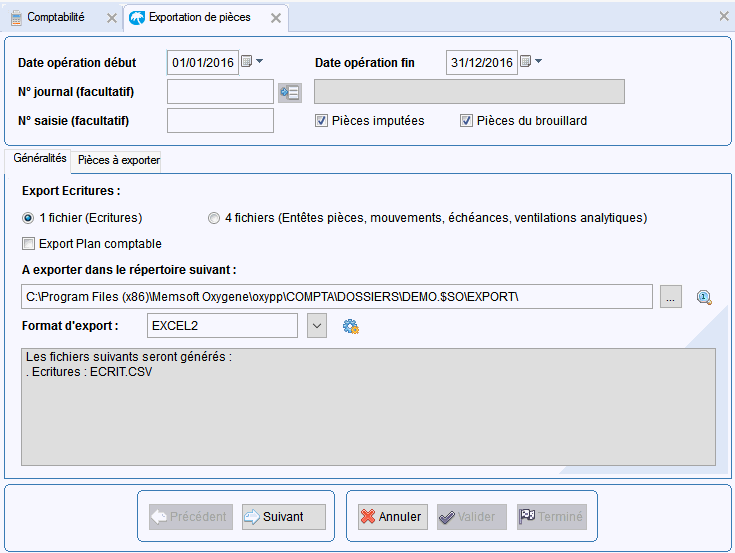
Dans le 2ème onglet Généralités , sont affichés toutes les pièces correspondant à votre sélection.
Vous pouvez décocher les pièces que vous ne souhaitez pas exporter en cliquant sur . Inversement, cliquez sur pour sélectionner une pièce.
Fenêtre d'exportation de pièces avec des cases à cocher pour sélectionner les pièces à exporter. Plusieurs lignes de données sont affichées, certaines cases sont cochées, indiquant les pièces sélectionnées pour l'exportation.
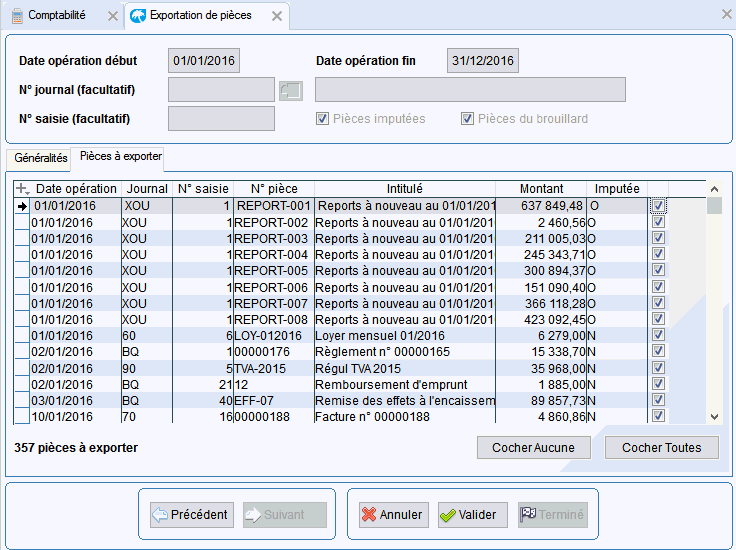
Le bouton Valider permet de lancer l'exportation.
Fenêtre pop-up avec le titre "Attention" demandant la confirmation de l'exportation de 356 pièces, avec les boutons "Oui" et "Non" en bas.