Importation des factures fournisseurs
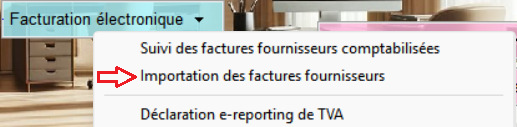
Cette fonction accessible depuis le menu Facturation électronique :
Menu déroulant "Facturation électronique" avec l'option "Importation des factures fournisseurs" mise en évidence par une flèche rouge. Les autres options incluent "Suivi des factures fournisseurs comptabilisées" et "Déclaration e-reporting de TVA".
Cette fonction permet d’importer les factures électroniques reçues puis de les comptabiliser.
Les factures électroniques font l’objet de fichiers correspondant à la norme Factur-x (PDFavec XML intégré). Le fichier PDF constitue la partie lisible de la facture, tandis que le fichier XML constitue la partie structurée de la facture.
Lors de l'importation des factures, ce sont les données structurées (fichier XML) qui sont analysées et traitées.
A partir du fichier PDF, il reste toujours possible de saisir manuellement les données d’une facture. L’importation est donc facultative, elle permet cependant une simplification des opérations de saisie.
Attention : L’importation nécessite un schéma comptable approprié avec une gestion des comptes tiers Clients et Fournisseurs, ainsi que des codes et comptes de TVA.
Le traitement se présente sous la forme d’un assistant comportant les étapes d’opérations suivantes : Rechercher (ou Nouvelle recherche ), Importer , et enfin Comptabiliser .
Journal d’achats : le premier journal d’achats existant est sélectionné par défaut. Il est possible d’en sélectionner un autre si nécessaire. Le journal sélectionné sera ensuite enregistré et utilisé lors des traitements suivants.
L'interface montre le journal d'achats sélectionné "ACH" avec une liste de factures importées. Une ligne est mise en évidence, indiquant un fichier PDF. Les boutons "Nouvelle recherche" et "Importer" sont visibles en bas.
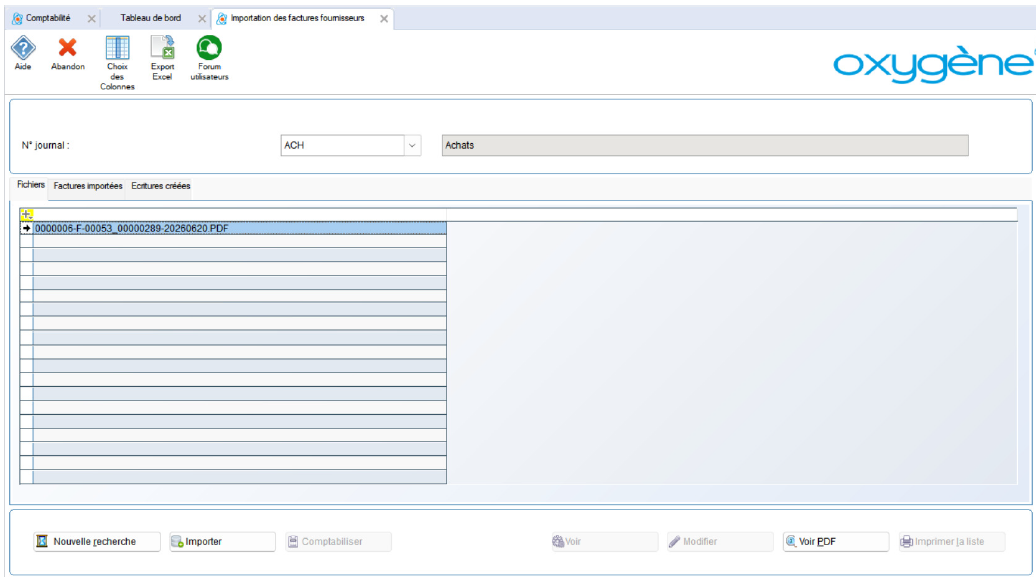
Le bouton Rechercher (si la liste est vide) ou Nouvelle recherche (si la liste n’est pas vide) permet de rechercher l’existence de nouvelles factures reçues.
Attention :
Si des factures ont été importées précédemment mais ne sont pas comptabilisées, un message d’avertissement est affiché :
Fenêtre pop-up avec un message d'avertissement indiquant que toutes les factures ne sont pas comptabilisées. Deux boutons sont présents : "Oui" et "Non".
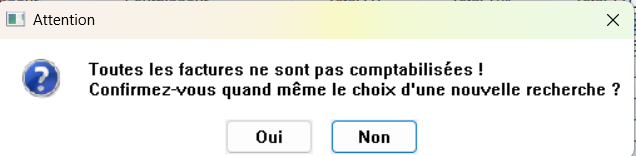
Si oui, les factures précédentes sont reprises ainsi que les nouvelles.
La fonction Rechercher permet de récupèrer simplement les fichiers PDF. On obtient une liste des fichiers PDF importés.
Ensuite, la fonction Importer permet d’extraire les données des fichiers XML intégrés aux fichiers PDF.
On obtient une liste des factures importées.
Liste des factures importées avec deux entrées. La première facture est valide, tandis que la seconde est marquée comme "À compléter". Les totaux HT, TVA et TTC sont affichés pour chaque facture.
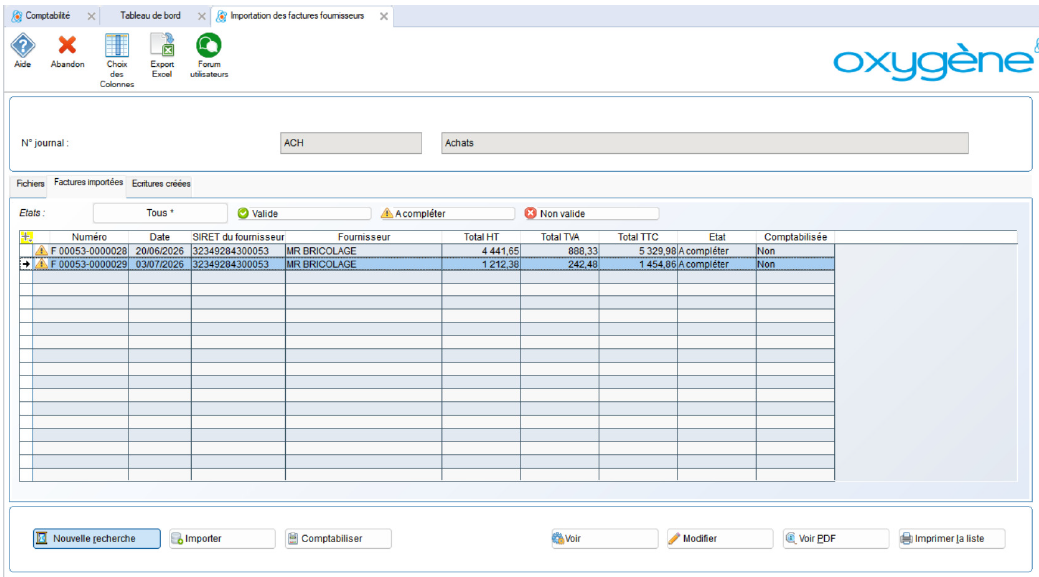
Le but du traitement a pour objet la comptabilisation des factures importées.
Pour cela, chaque montant d’une facture (lignes, remises et charges) doit avoir été complété des imputations comptables : compte, code tva et section analytique (si l’option analytique est active pour le dossier).
Une facture est caractérisée par un état.
3 états sont possibles :
- Valide : la facture est complète, toutes les imputations comptables sont renseignées. La facture est bonne à comptabiliser.
- A compléter : la facture est incomplète. Il faut la modifier et compléter les imputations comptables. Fournisseur, lignes, remises et charges.
- Non valide : la facture comporte des anomalies. Les équilibres entre les montants HT et TVA, lignes, remises, charges et ventilations TVA sont incorrects.
Le bouton Importer permet d’extraire les données XML telles que générées par le fournisseur.
Le bouton Modifier permet de modifier une facture pour compléter les imputations comptables. Ces données sont organisées en lignes, remises, charges et ventilations TVA selon les cas de factures :
L'image montre une interface de saisie de facture avec des champs pour le numéro de facture, SIRET, fournisseur, date et montant. Les lignes détaillent des articles, quantités, prix unitaires, remises, montants HT, taux de TVA et comptes associés.
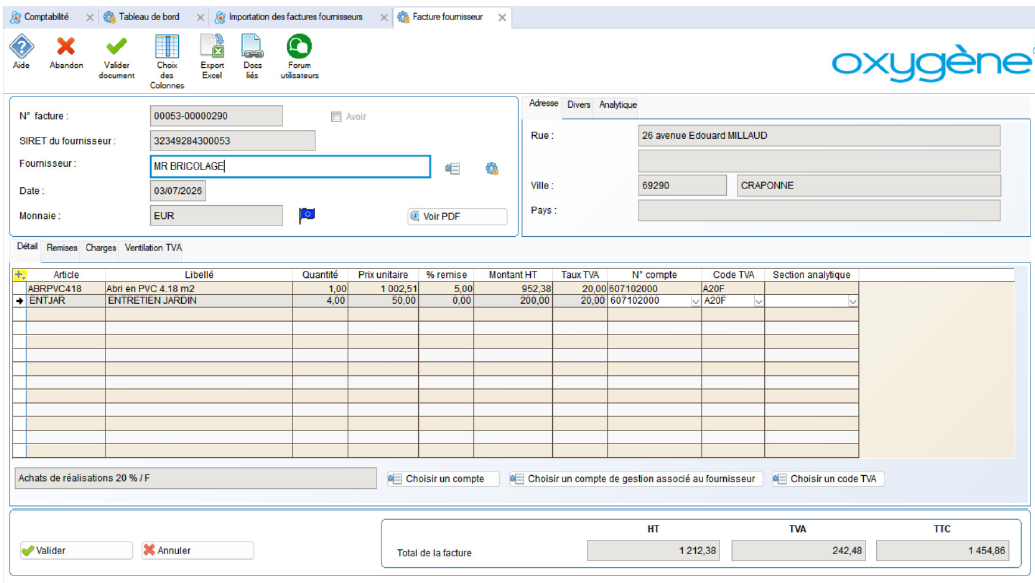
Au niveau de l'entête, un compte fournisseur est obligatoire. Le compte est automatiquement affecté s’il existe un compte fournisseur dans plan comptable ayant le même SIRET que celui du fournisseur de la facture. Pour chaque ligne, une imputation comptable est obligatoire. Un compte est automatiquement affecté s’il existe un unique compte dans les comptes de gestion de la fiche fournisseur. Ces comptes seront automatiquement complétés à chaque nouvelle comptabilisation.
L'image montre une interface de logiciel de comptabilité avec des champs pour les informations du fournisseur, incluant le numéro de compte, l'adresse, et une section pour sélectionner les comptes de gestion, où un compte est surligné.
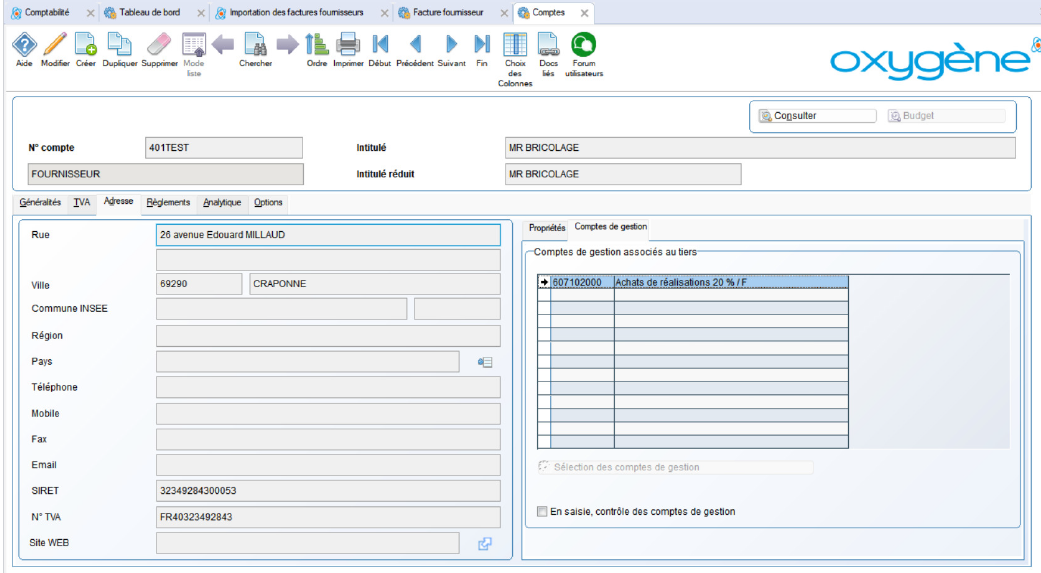
En cas de comptes de gestion multiples, l’utilisateur devra sélectionner manuellement le compte concerné.
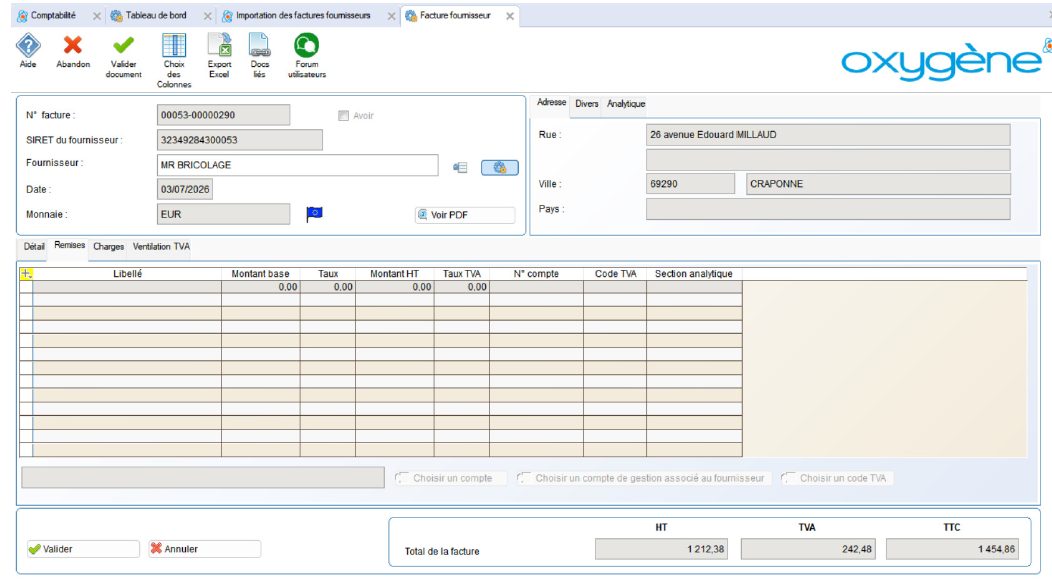
Onglet Remises : Mêmes principes.
Attention , en présence de remises, il n'y a pas d’affectation automatique possible. L’utilisateur doit sélectionner manuellement les comptes concernés.
L'image montre une fenêtre de saisie de facture fournisseur avec des champs pour le numéro de facture, le SIRET, le fournisseur, la date et l'adresse. Les montants HT, TVA et TTC sont affichés en bas.
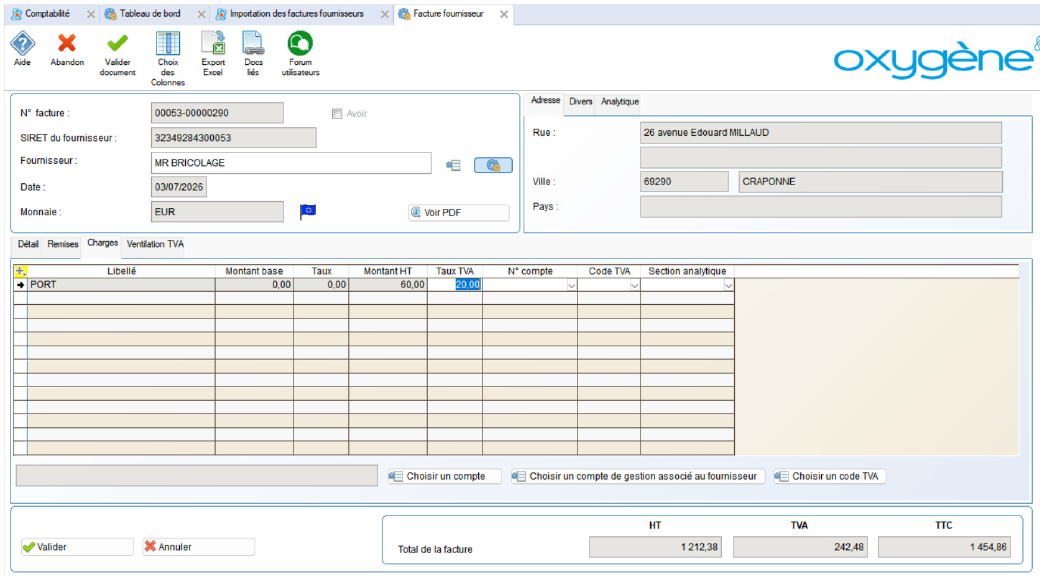
Onglet Charges : Idem remises.
L'image montre une interface de saisie de facture avec des champs pour le numéro de facture, le SIRET du fournisseur, la date, et des montants. La ligne "PORT" affiche un montant HT de 60,00 et un taux de TVA de 20,00.
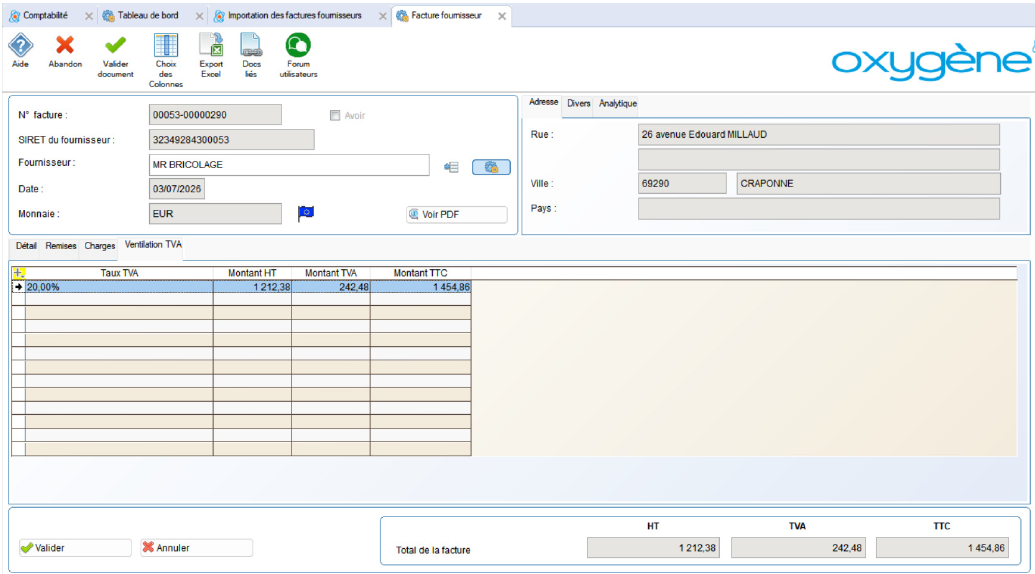
Onglet Ventilations TVA : il s’agit d’un récapitulatif des montants par taux de TVA.
L'image montre une interface de logiciel de comptabilité avec des champs pour le numéro de facture, le SIRET du fournisseur, et des montants par taux de TVA. La ligne à 20,00% est mise en évidence avec des montants HT, TVA et TTC.
Imputation analytique :
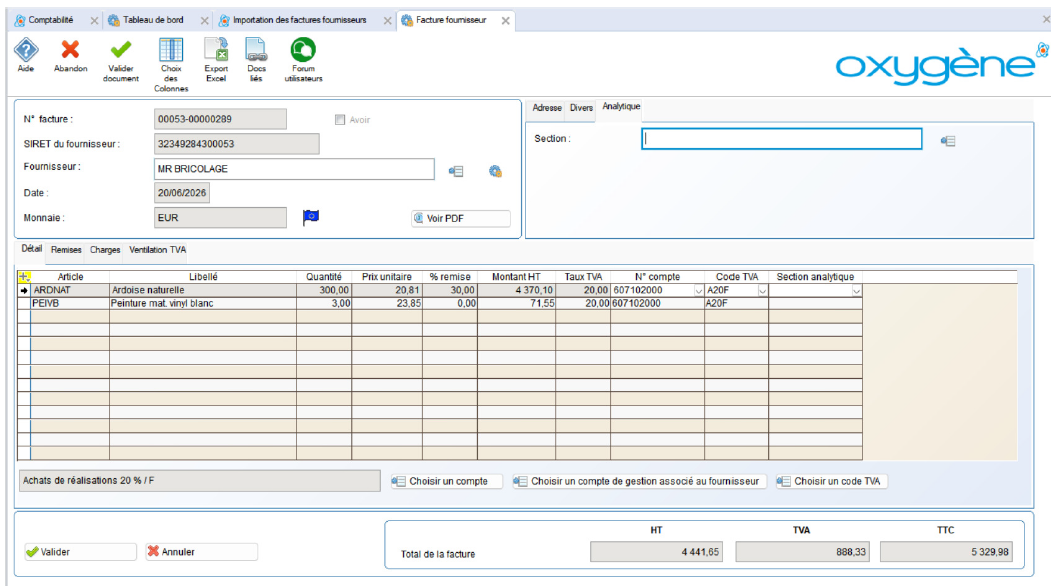
Il est possible de gérer une imputation analytique globale pour une facture, dans l'onglet Analytique présent dans l'entête. Dans ce cas, l’imputation globale sera appliquée par défaut aux lignes, remises et charges.
Il est également possible de gérer une imputation spécifique pour chaque ligne, remise et charge de la facture (colonne Section analytique dans l'onglet Détail )
L'image montre une interface de saisie de facture avec des champs pour le numéro de facture, le fournisseur, la date, et une liste d'articles avec quantités, prix unitaires, montants HT, et codes TVA. Le total de la facture est affiché en bas. Bouton Comptabiliser : cette fonction permet de comptabiliser les factures de la liste ayant le statut Valide .
Liste des factures importées avec deux entrées. La première facture est valide, tandis que la seconde est marquée comme "À compléter". Les totaux HT, TVA et TTC sont affichés pour chaque facture.
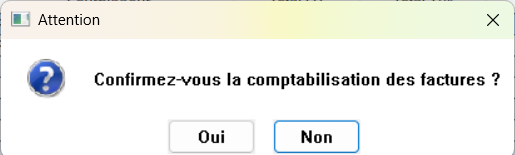
Cette opération étant irréversible, un message demande la confirmation du traitement :
Fenêtre pop-up intitulée "Attention" demandant la confirmation pour la comptabilisation des factures, avec les boutons "Oui" et "Non" en bas. Un symbole d'interrogation est présent à gauche du texte.
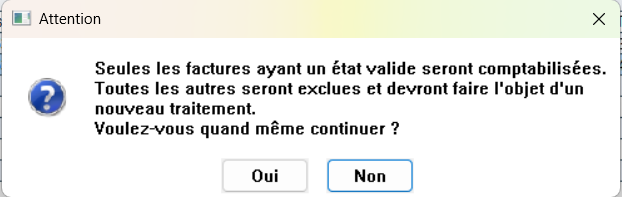
Si la liste comporte des factures incomplètes, le message suivant sera affiché :
Fenêtre pop-up "Attention" indiquant que seules les factures valides seront comptabilisées. Deux options de réponse : "Oui" et "Non".
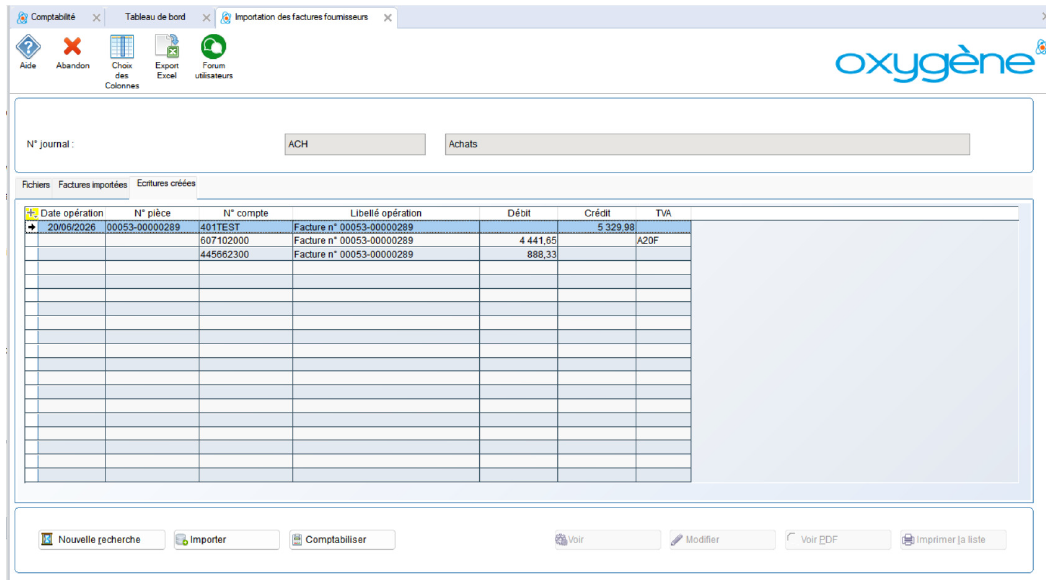
Les écritures comptables sont créées et affichées dans la liste Ecritures créées.
Liste des écritures comptables affichant la date d'opération, le numéro de pièce, le numéro de compte, le libellé d'opération, le débit, le crédit et la TVA, avec une ligne mise en évidence pour un total de 5 329,98.
Reprise traitement : Il est possible de suspendre et reprendre un traitement en cours en plusieurs fois jusqu’à ce que l’ensemble des factures soient traitées et comptabilisées. Une fois toutes les factures comptabilisées, vous pouvez passer à un autre lot de factures et procéder à une nouvelle recherche de factures à importer.
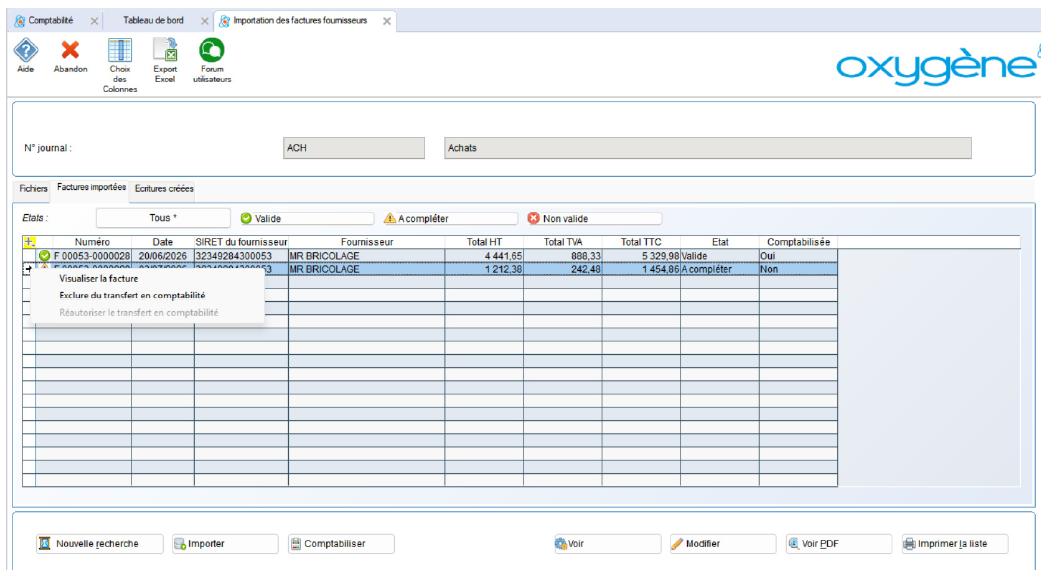
Exclure une facture : En cas de nécessité, il est possible d’exclure une facture du transfert en comptabilité par clic droit sur la facture concernée dans la liste. La fonction inverse permet de réautoriser le transfert en comptabilité.
L'image montre une interface de gestion des factures avec une liste de factures. Une facture est sélectionnée, et un menu contextuel indique l'option "Exclure du transfert en comptabilité". Des cases à cocher et des colonnes de données sont visibles.