Les postes analytiques
- Gestion de l'analytique
- Les postes analytiques
L es postes analytiques
Cette fonction est disponible avec l'option "Analytique"
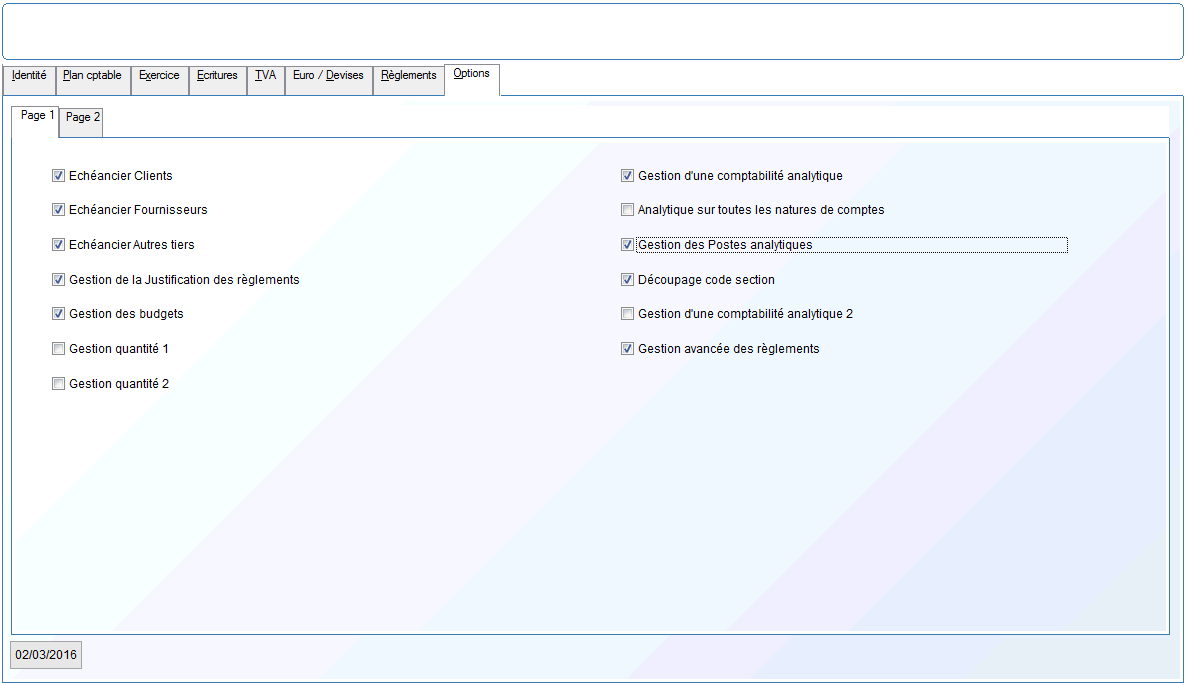
Vous pouvez effectuer vos ventilations analytiques en fonction des différentes sections que vous aurez créées, mais également en tenant compte des postes analytiques. Pour cela, l'option "Gestion des Postes analytiques" doit être cochée dans les paramètres généraux.
L'image montre une fenêtre de paramètres avec plusieurs options de gestion. La case "Gestion des Postes analytiques" est cochée, indiquant qu'elle est activée. D'autres options sont également sélectionnées, comme "Echéancier Clients" et "Echéancier Fournisseurs".
Principes d'utilisation des postes analytiques
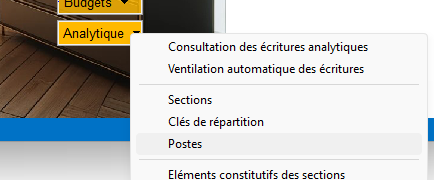
Menu déroulant affichant les options liées aux postes analytiques, incluant "Consultation des écritures analytiques", "Ventilation automatique des écritures", "Sections", "Clés de répartition" et "Postes".
Le poste analytique va vous permettre d'effectuer des regroupements de comptes afin de faciliter vos analyses. Par exemple, le poste Salaires regroupant l'ensemble des comptes 64 permettra de voir globalement la charge des salaires pour une section définie.
C'est dans la fiche du compte que vous attribuez un poste analytique par défaut. En saisie, ce poste apparaît par défaut et il vous suffit alors de saisir une ventilation sur les sections.
Dans le cas où la saisie des ventilations analytiques est différée, vous pouvez saisir uniquement un poste.
Création de postes analytiques
Si aucun poste analytique n'est déjà créé, le logiciel vous positionne automatiquement en mode création. Sinon, choisissez le mode Création par
L'écran suivant apparaît :
Fenêtre de saisie avec trois colonnes : "Code poste", "Intitulé poste" et "Type". Les lignes affichent "SALAI" et "FRAIS" avec leurs intitulés respectifs. Une zone de saisie est disponible pour entrer un nouveau code et intitulé.
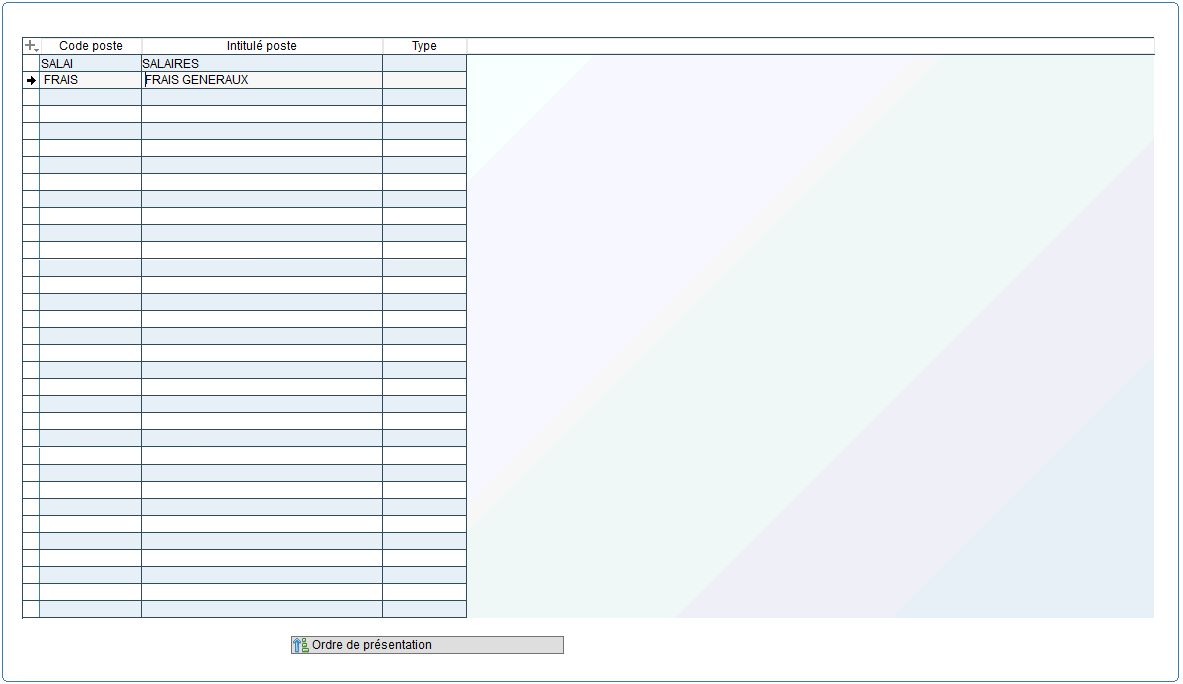
Dans le champ code du poste, indiquez le code du poste analytique que vous souhaitez créer sur 9 caractères maximum. Dans la zone de saisie "Intitulé poste" renseignez en toutes lettres l'intitulé du poste.
Ordre de présentation des postes analytiques
Les postes analytiques que vous aurez ainsi définis seront accessibles en phase de saisie d'écritures. Le choix d'un poste s'effectuera par consultation dans une liste déroulante. Pour vous aider dans la sélection du poste analytique, vous pouvez définir l'ordre d'affichage des postes dans la liste déroulante.
Cliquez sur le bouton Ordre de présentation : .

Fenêtre pop-up intitulée "Ordre de présentation des Postes analytiques" avec deux colonnes : "Code poste" et "Intitulé poste". Le poste "SALAI" est surligné, et des flèches de déplacement sont visibles en bas. Un bouton "Sortie" est également présent.
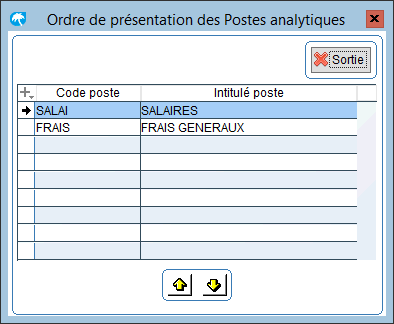
Pour déplacer un poste dans la liste, cliquez une fois dessus afin de le mettre en surbrillance ( apparaît en début de ligne) puis cliquez sur les flêches de déplacement de la ligne Pour sortir de l'écran et valider votre saisie cliquez sur Sortie
Modification d'un poste analytique
Vous pouvez modifier l'intitulé d'un poste analytique. Si ce poste a déjà été utilisé en saisie d'écritures, toutes les écritures tiendront compte des modifications d'intitulé.
Le bouton Bouton "Modification code" avec une icône de crayon, permettant d'accéder à l'édition du code du poste. permet de modifier le code du poste

La fenêtre suivante apparaît :
Fenêtre de modification du Code Poste analytique avec les champs "Code à modifier" (rempli avec "FRAIS") et "Nouveau code" (vide). Deux boutons : "Annuler" (croix rouge) et "Valider" (coche verte).
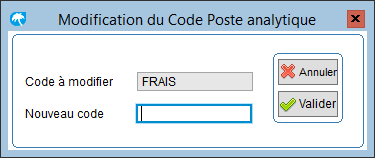
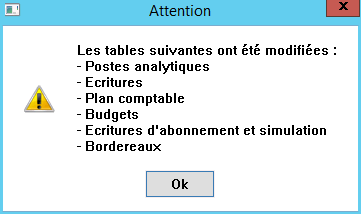
Saisissez le nouveau code et validez votre saisie. Les écritures et les comptes sont alors entièrement mis à jour en conséquence. Le message suivant apparait :
Fenêtre pop-up avec le titre "Attention" indiquant que les tables suivantes ont été modifiées : Postes analytiques, Écritures, Plan comptable, Budgets, Écritures d'abonnement et simulation, Bordereaux. Un bouton "Ok" est présent.
Suppression d'un poste analytique
Pour supprimer un poste analytique, positionnez-vous sur le poste à supprimer puis cliquer sur le bouton Suppression fiche disponible dans la barre d'icône Oxygène. Le poste est alors supprimé.
Si un poste a déjà été mouvementé, la suppression sera impossible.
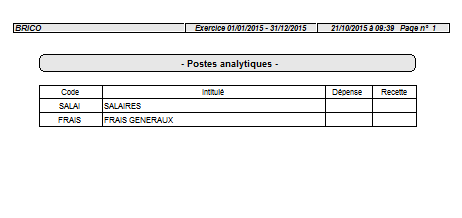
Impression des postes analytiques
Vous pouvez imprimer la liste des postes analytiques. Pour cela, cliquer sur le bouton Imprimer... F9 disponible dans la barre d'icônes Oxygène.
Tableau intitulé "Postes analytiques" affichant deux lignes : "SALAI" avec "SALAIRES" et "FRAIS" avec "FRAIS GÉNÉRAUX". Les colonnes "Dépense" et "Recette" sont vides. En-tête avec le titre et les dates de l'exercice.