Les sections analytiques sans découpage du code section
- Gestion de l'analytique
- Définition des sections analytiques
- Les sections analytiques sans découpage du code section
Les sections analytiques sans découpage du code section
Cette fonction est disponible avec l'option "Analytique"
Menu déroulant affichant les options liées à la comptabilité analytique, avec "Sections" mis en évidence. Les autres options incluent "Consultation des écritures analytiques", "Ventilation automatique des écritures", "Clés de répartition", "Postes" et "Éléments constitutifs des sections".
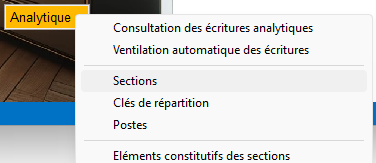
Nous allons donc ici présenter la procédure à suivre pour structurer votre comptabilité analytique sans découpage du code section, c'est-à-dire pour obtenir une comptabilité analytique simple.
Afin de vous permettre de comprendre la méthodologie utilisée dans le cadre de la comptabilité analytique, nous allons utiliser, à titre d'exemple, une société de bricolage. Pour notre exemple, nous allons considérer que la société dispose de 5 magasins . L'objectif d'une comptabilité analytique pour cette société est de mesurer la rentabilité des magasins.
Création des sections analytiques
Vous disposez de 20 caractères pour définir le nom de vos différentes sections.
Ainsi, vos sections peuvent être toutes de la même longueur ou vous pouvez définir des sections de longueurs différentes.
Dans le cadre de notre société de bricolage, nous allons définir les différents MAGASIN (si vous choisissez par exemple sur 4 caractères): CANNES --------------- > CANN DIJON --------------- > DIJO LYON ---------------- > LYON Vous pouvez avoir également (peu importe le nombre de caractères) : CANNES --------------- > CANNES DIJON --------------- > DIJON LYON ---------------- > LYON
Fenêtre de l'interface "Liste des sections analytiques" avec des colonnes pour "Code section" et "Intitulé section". Un bouton "Créer" est mis en évidence en bas à gauche. Les champs de recherche sont vides.

Création de sections
Cliquez sur Créer pour créer une nouvelle section. L'écran suivant apparaît alors :
Fenêtre de saisie intitulée "Sections analytiques" avec des champs pour le code (CANN) et l'intitulé (Magasin de Cannes). Options pour la période d'activité avec des champs pour la date d'ouverture et de clôture. Quatre icônes d'action en haut.

Code
saisissez le code de la section analytique.
Intitulé
saisissez le libellé complet de la section.
Correspond à l'exercice comptable
Si cette option est cochée, la section sera automatiquement clôturée à la clôture de l'exercice. Dans l'hypothèse où la case "Correspond à l'exercice comptable" n'est pas cochée, vous pouvez définir une période durant laquelle cette section analytique sera utilisée. Cette période peut dépasser la période de l'exercice comptable (ex: un projet sur 3 ans).
Dans le cas où la période d'activité de la section est différente de l'exercice comptable, vous pouvez indiquer uniquement une date d'ouverture. En effet, dans certains cas, la date de clôture n'étant pas connue, vous l'indiquerez ultérieurement.
Quantités
Dans le cas où vous avez choisi dans les paramètres généraux la gestion des quantités, vous pouvez indiquer pour la section si vous souhaitez gérer les quantités. Pour cela, il vous suffit de cocher la case "Gestion des quantités".
Consultation et modification des sections
Liste des sections analytiques affichant le code section "CANN" et l'intitulé "Magasin de Cannes". Les boutons "Gérer", "Modifier", "Créer" et "Imprimer la liste" sont visibles en bas de l'interface.

Vous pouvez visualiser directement les fiches de sections analytiques par Gérer
Vous pouvez apporter des modifications à l'intitulé en cliquant sur Modifier . Vous pouvez également modifier les dates de période d'activité de la section.
Code débute par permet de n'afficher qu'une sélection de sections analytiques.
Options
Clôture de sections analytiques
Dans le cas où la section analytique ne correspond pas à l'exercice comptable, vous pouvez la clôturer manuellement.
Fenêtre des sections analytiques affichant le code "CANN", intitulé "Magasin de Cannes", avec les dates d'ouverture et de clôture indiquées. Le bouton "Clôturer" est mis en évidence.

Une section analytique clôturée ne pourra plus être mouvementée. Sa fiche restera néanmoins consultable.
Plusieurs cas de clôture analytique peuvent se présenter :
La clôture de la section correspond à l'exercice comptable
La clôture de la section interviendra en même temps que la clôture de la comptabilité générale (le bouton Clôturer n'est donc pas disponible) . Le type de clôture est identique à la clôture des comptes de gestion.
La section est "autonome"
Les dates de clôture de la section sont différentes de l'exercice comptable et la section fait l'objet d'une clôture "autonome". Pour clôturer la section, affichez la fiche de la section. Dans un premier temps, saisissez la date de clôture de la section dans la zone de saisie correspondante. Cliquez ensuite sur Clôturer . Confirmez la clôture.
Dans le cas d'une section autonome, la clôture de la comptabilité générale n'influe pas sur ces sections et l'historique des écritures est conservé.
Remplacement d'une section par une autre
Vous pouvez remplacer une section analytique par une autre si celle que vous aviez précédemment définie ne correspond plus à vos besoins. Pour cela, accédez en modification à la fiche de la section analytique que vous souhaitez remplacer puis choisissez la commande :
Menu affichant des options d'actions avec les raccourcis clavier correspondants. Les éléments incluent : "Première fiche", "Fiche précédente", "Fiche suivante", "Dernière fiche", "Création d'une nouvelle fiche", "Dupliquer la fiche", "Suppression de la fiche", et "Remplacement d'une section par une autre".

Dans ce cas l'écran suivant apparaît :
Fenêtre de remplacement d'une section avec le code "CANN" dans le champ "Code section à remplacer". Une liste déroulante est ouverte pour sélectionner "LYON" et "Magasin de LYON" dans les sections non encore utilisées. Boutons "Annuler" et "Valider" visibles.

La liste déroulante accessible dans la zone de saisie "Code section de remplacement" vous indique toutes les sections n'ayant pas été encore utilisées. Choisissez dans cette liste la section de remplacement. Validez votre saisie. Le message suivant vous indique que l'ensemble des données relatives aux sections concernées ont été mises à jour :
Fenêtre pop-up avec le titre "Attention" et un message indiquant "Les tables en lien ont été modifiées." Un bouton "Ok" est présent pour valider.

Validez pour sortir de l'écran.
Suppression d'une section analytique
Pour supprimer une section analytique, affichez la fiche section concernée puis cliquez sur le bouton Supprimer disponible dans la barre d'outils Oxygène. Un message de confirmation est alors affiché :
Fenêtre pop-up avec un message d'avertissement indiquant "Suppression définitive de la fiche." Deux boutons sont présents : "Confirmer" et "Annuler." Un symbole d'avertissement est affiché en haut.

Le logiciel vérifie alors que la section n'a pas été mouvementée : si c'est le cas, la suppression est alors refusée et le message suivant est affiché
Fenêtre pop-up avec un message d'avertissement indiquant "Suppression impossible... Cette Section est mouvementée" et un bouton "Ok" en dessous. Un symbole d'avertissement est affiché à gauche du texte.

Edition des sections analytiques sans découpage de code section
Vous pouvez imprimer les sections analytiques en cliquant sur Imprimer la liste . Vous obtenez l'édition suivante :
Tableau des sections analytiques avec les colonnes : Code, Intitulé, Période = exercice, Date d'ouverture, Date de clôture, Section clôturée, et A supprimer en clôture. Les magasins de Cannes, Dijon et Lyon sont listés avec leurs informations respectives.

Celle-ci reprend :
· les codes et intitulés de sections
· O ou N vous indique si la section est à clôture autonome ou non
· La période d'activité de chaque section (dates d'ouverture et de clôture)
· O ou N vous indique si la section est clôturée ou non