Ventilation automatique des écritures
Cette fonction est disponible avec l'option "Analytique"
Menu déroulant avec l'option "Ventilation automatique des écritures" mise en évidence, accompagnée des options "Consultation des écritures analytiques", "Sections", "Clés de répartition" et "Postes".
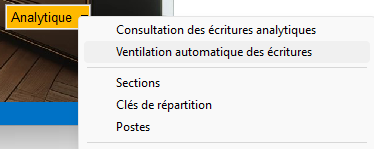
Cette fonction permet de ventiler automatiquement des sections analytiques sur des écritures non encore ventilées, ainsi que de modifier de façon automatique les ventilations analytiques pour tout un lot d'écritures.
Fenêtre de ventilation automatique des écritures en sections, avec options pour sélectionner la période, le compte, et les critères de ventilation. Le choix "Ventilation des écritures non encore ventilées" est coché. Boutons "Annuler" et "Valider" en bas.

Ventilation ou Reventilation : choisissez si vous souhaitez ventiler des écritures non encore ventilée ou reventiler des écritures déjà ventilées.
Ecritures à ventiler : cette partie de l'écran permet de filtrer les données à prendre en compte
Période début et fin
Compte début et fin : Cliquez sur pour dérouler la liste des comptes et sélectionner un compte.
Toutes les écritures, ou les écritures concernant la clé de répartition ou la section d'origine sélectionnée : ces 3 derniers critères sont à renseignés uniquement dans le cas d'une reventilation des écritures. Cliquez sur pour dérouler la liste des sections ou clés de répartitions et sélectionner une valeur.
Ventilation : choisissez ensuite
la section analytique à ventiler . Cliquez sur pour dérouler la liste des sections et sélectionner une valeur ou
ou la clé de répartition analytique à ventiler. Cliquez sur pour dérouler la liste des clés de répartitions et sélectionner une valeur ou
critère ou section de la fiche compte : la ventilation se fera dans ce cas en fonction de la section analytique ou de la clés de répartition indiquées dans la fiche de chacun des comptes concernés (onglet Analytique).
L'image montre une fenêtre d'interface utilisateur avec des champs à remplir, notamment "Section" où "CANNBOISHAUT" est saisi, et un champ "Saisie analytique obligatoire" avec une case à cocher.

Cliquez ensuite sur Valider pour lancer le traitement : un écran vous demandant de confirmer le lancement du traitement est alors affiché.
Fenêtre pop-up intitulée "Attention" demandant la confirmation du lancement de la ventilation, avec les options "Oui" et "Non" affichées en dessous. Un symbole d'interrogation est présent à gauche du texte.

Un message apparaît lorsque toutes les écritures ont été ventilées (ou reventilées) suivant les données saisies.
Une fenêtre pop-up affiche un message d'attention avec un triangle d'avertissement. Le texte indique "Ventilation terminée !" et un bouton "Ok" est présent pour fermer la fenêtre.
