Consultation des écritures
- Gestion des écritures
- Consultation des pièces
Consultation des écritures
L’objet de ce paragraphe est de vous montrer quelles sont les possibilités de traitement sur vos écritures.
Consultation simple
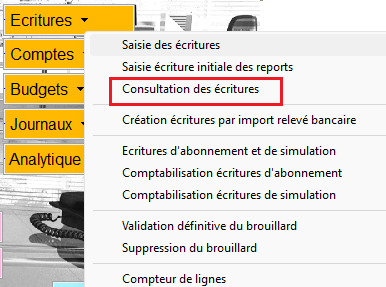
Pour accéder à la consultation des écritures, choisissez :
Menu déroulant affichant les options sous "Écritures", avec "Consultation des écritures" mis en évidence en rouge. Les autres options incluent "Saisie des écritures", "Saisie écriture initiale des reports", et d'autres fonctionnalités.
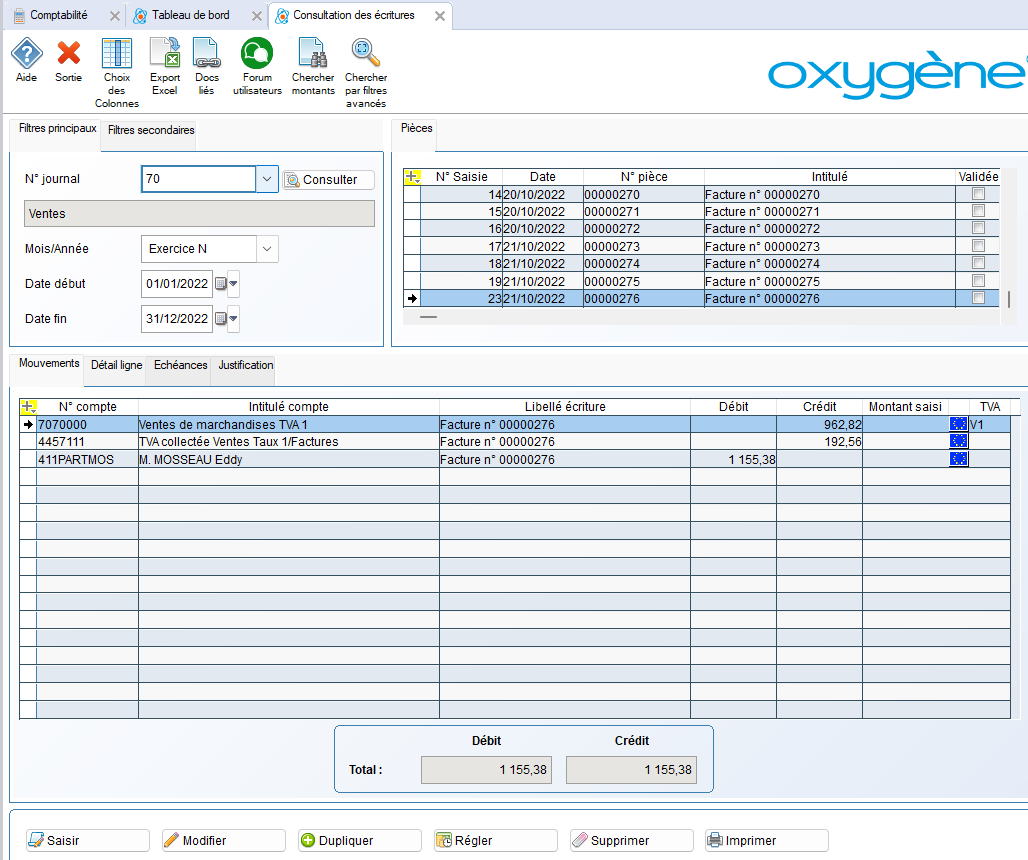
Lorsque vous appelez la consultation des écritures, l’écran suivant apparaît :
L'écran affiche la consultation des écritures avec le filtre "N° journal" réglé sur 70. Trois écritures sont listées, avec un total de 1 155,38 en débit et crédit. Les montants et factures sont visibles.
Principe de consultation simple
Le principe de consultation des écritures est le suivant :
û Dans un premier temps, vous sélectionnez un journal parmi ceux qui vous sont proposés. Choisissez le dans la liste.
û Choisissez ensuite un mois ou l'exercice depuis la liste sur Mois/Année.
û Dans la fenêtre en haut à droite de votre écran, apparaissent toutes les pièces de la sélection et dans la partie basse de l'écran, le détail de l'écriture correspondant à la pièce sélectionnée.
Si la case "Imp." est cochée, cela signifie que l’écriture a été imputée c'est-à-dire validée définitivement (cf chapitre Opérations courantes, Consultation des écritures, Imputation des écritures).
Lorsque vous êtes positionné sur la zone N° journal, un clic sur la liste des journaux puis le bouton Gérer vous permet de visualiser la fiche Journal
L'image montre une fenêtre de sélection de journal avec le numéro 70 et l'intitulé "Ventes" mis en évidence. Des options de type de journal sont visibles, ainsi qu'un champ pour saisir le numéro de compte.
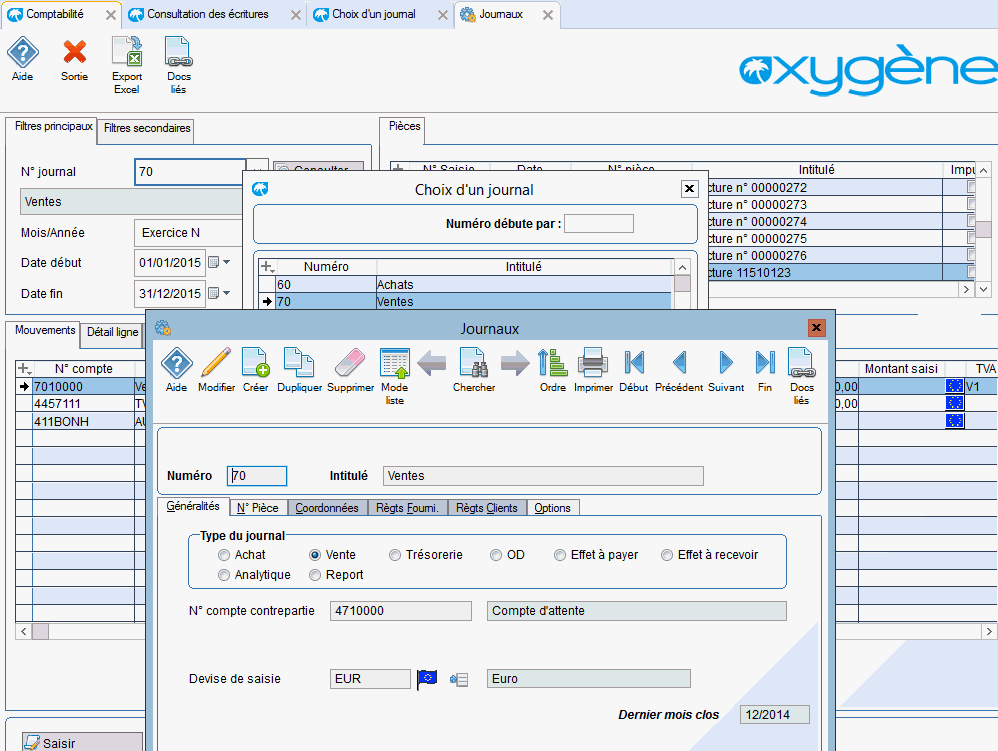
Vous accédez alors à la fiche correspondant au journal que vous pouvez consulter ou modifier.
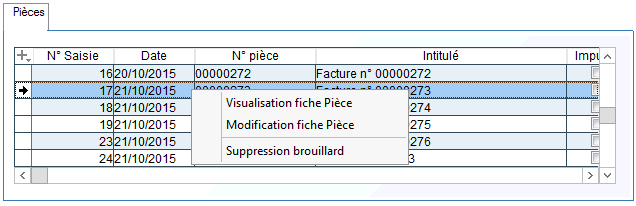
Lorsque vous êtes positionné sur la liste des pièces, le clic souris droit vous permet d’accéder à un menu contextuel pour visualiser la fiche pièce.
Une fenêtre affiche une liste de pièces avec des colonnes pour le numéro de saisie, la date, le numéro de pièce et l'intitulé. La ligne correspondant à la pièce numéro 00000273 est mise en surbrillance, avec un menu contextuel proposant des options de visualisation, modification et suppression.
Apparaît alors la fenêtre de consultation suivante :
Fenêtre de consultation "Détail de la pièce" affichant les informations de la pièce, incluant le numéro, l'intitulé, les dates, et l'origine. La case "Accès sécurisé" est cochée.
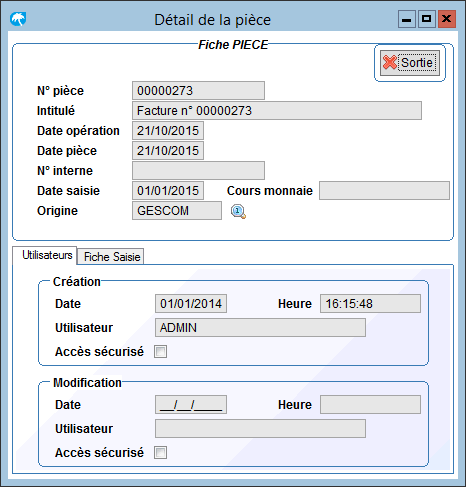
D’un simple coup d’œil, vous visualisez toutes les informations relatives à la pièce (N° de pièce, intitulé, date opération, date de la pièce, n° interne attribué, date de saisie de la pièce) ainsi que toutes les informations relatives à la saisie (N° de saisie, Total débit et crédit). Cliquez sur Sortie pour quitter l’écran.
û Positionnez-vous alors sur une écriture dans la liste. Vous obtenez dans la moitié inférieure de l’écran tous les détails de l’écriture.
L'image montre une fenêtre de détail des mouvements comptables, avec des lignes pour chaque compte. Les montants de débit et de crédit sont affichés, et le total est indiqué en bas. Les colonnes sont clairement étiquetées.
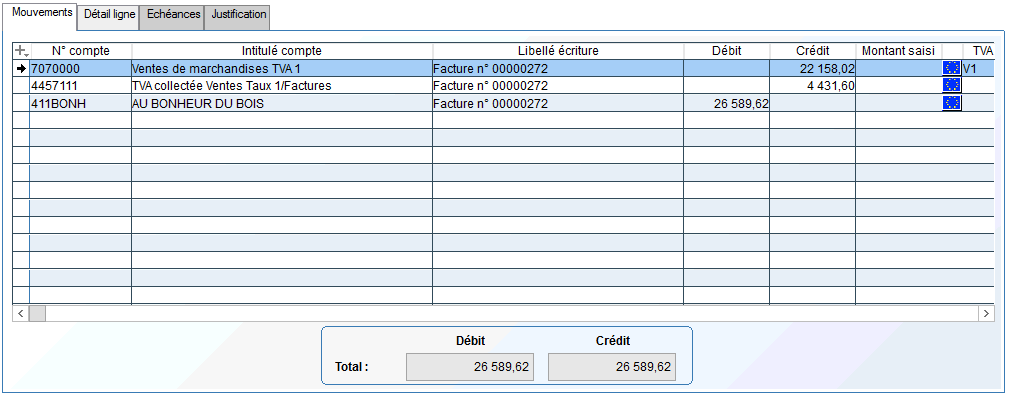
Pour l’écriture sélectionnée, vous visualisez les comptes mouvementés et pour chaque compte mouvementé, vous avez le détail de l’opération.
Vous pouvez alors obtenir les informations sur les ventilations analytiques, les échéanciers et les justifications en cliquant sur les onglets correspondants : Mouvements, Analytique, Echéance, Détail ligne, que nous allons voir en détail dans les pages qui suivent.
Les détails du compte
Lorsque vous êtes positionné sur les comptes mouvementés pour une écriture, le clic souris droit vous permet d’accéder à un menu contextuel pour visualiser les mouvements du compte et la fiche du compte.
L'image montre une liste de mouvements de compte avec des colonnes pour le numéro de compte, l'intitulé, le débit, le crédit et le montant saisi. Le compte "AU BONHEUR DU ROI" est surligné, avec une option de consultation des mouvements affichée.

Si vous choisissez "Consultation mouvements du compte", vous accédez directement à la consultation des comptes et aux fonctions de lettrage pour le compte en cours.
Si vous choisissez "Visualisation fiche compte", vous accédez directement à la fiche du compte.
Le détail des ventilations analytiques
Cette fonction est disponible en option.
Si le compte mouvementé a fait l'objet d'une saisie analytique, il vous suffit de vous positionner sur le compte et de cliquer sur l’onglet Analytique pour faire apparaître le détail des ventilations.
L'onglet Analytique affiche une liste de sections analytiques avec leurs codes, intitulés et montants. La ligne "CANNBOISHAU" est mise en évidence avec un montant de 800,00, tandis que "CANNBOISMOY" affiche 400,00. Un bouton "Modifier" est présent en bas à droite.
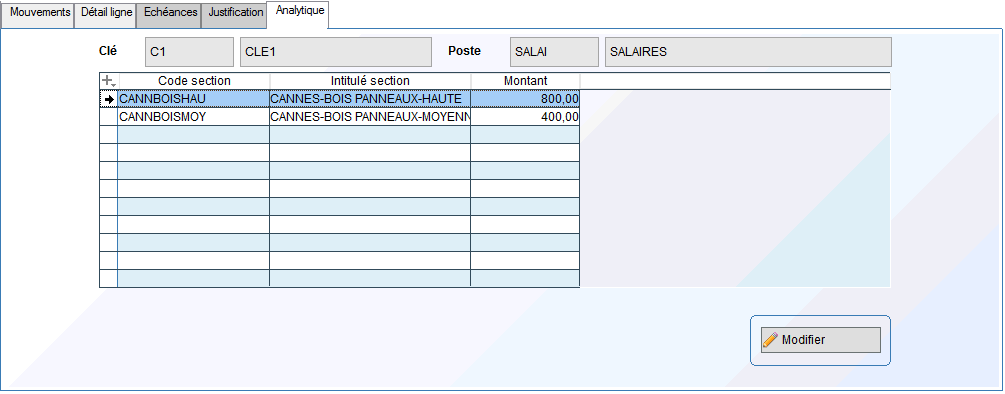
D’un simple coup d’œil, vous visualisez si une clé de répartition ou un poste analytique a été utilisé ainsi que les sections analytiques mouvementées et leur montant.
Lorsque vous êtes positionné dans l’onglet Analytique, le clic souris droit vous permet d’accéder à un menu contextuel pour visualiser la les fiches sections analytiques.
Tableau affichant des sections analytiques avec les colonnes "Code section", "Intitulé section" et "Montant". La ligne sélectionnée met en évidence "CANNBOISHAU" et "Visualisation fiche Section" avec un montant de 800,00.
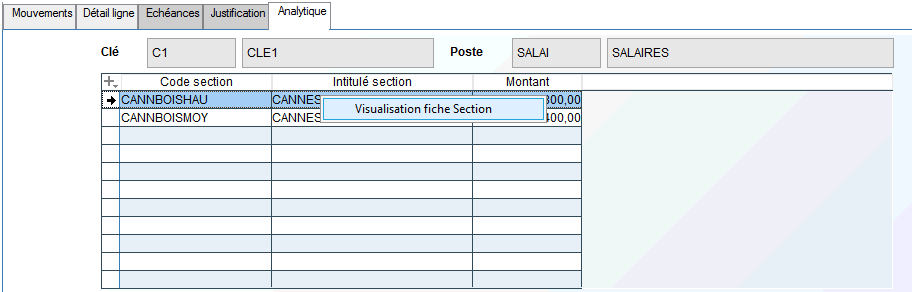
Vous accédez alors à la fiche de la section analytique :
Si l’écriture n’est pas imputée, vous pouvez modifier ces ventilations en cliquant sur le bouton Modifier de l’onglet Analytique. La fenêtre de saisie de ventilations analytiques apparaît, à partir de laquelle vous allez pouvoir modifier les ventilations existantes ou en saisir de nouvelles. (cf chapitre Opérations courantes, les options de saisie, Saisie analytique).
Dans le cas où le compte mouvementé n'a pas fait l'objet de saisie analytique, l’onglet Analytique sera vide.
Le détail des échéanciers
Si un compte mouvementé a fait l'objet d'une saisie d'échéances, il vous suffit de vous positionner sur le compte et de cliquer sur l’onglet Echéance pour faire apparaître le détail des échéances.
Tableau des échéances affichant les dates, types, montants, et états de paiement. La première ligne montre une échéance réglée de 13 000,00 € avec une case cochée, tandis que la seconde échéance de 2 390,00 € est non réglée.
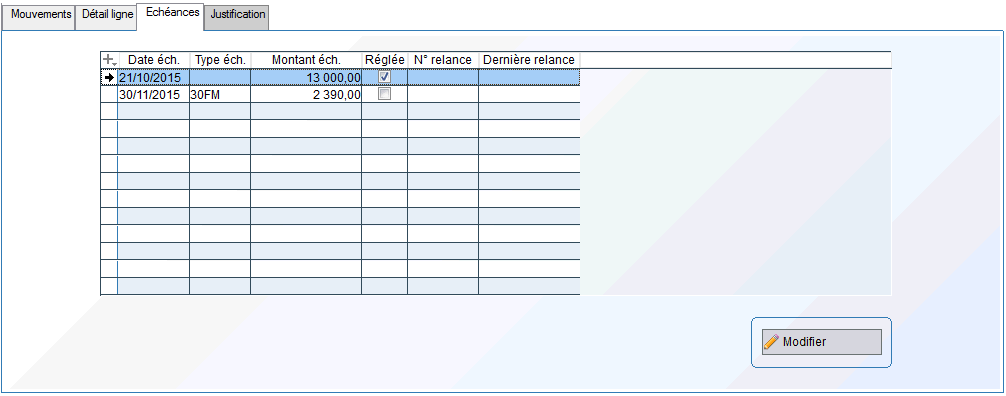
D’un simple coup d’œil, vous visualisez la date d’échéance, le type d’échéance, le montant de l’échéance, les montants déjà réglés et les montants restants à régler.
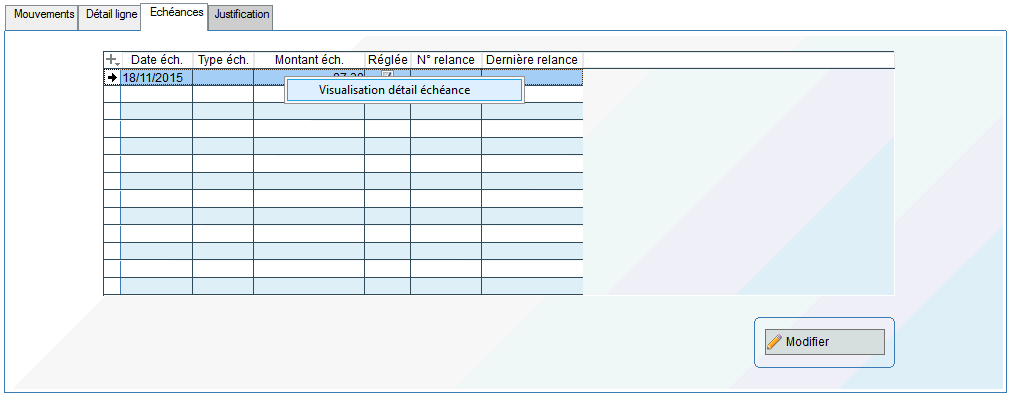
Lorsque vous êtes positionné dans l’onglet Echéance, le clic souris droit vous permet d’accéder à un menu contextuel pour visualiser le détail de l’échéance.
Une fenêtre affiche une liste d'échéances avec des colonnes pour la date, le type, le montant, et d'autres détails. La ligne du 18/11/2015 est mise en surbrillance, avec un bouton "Visualisation détail échéance" au-dessus.
La fenêtre de consultation suivante apparaît alors :
Fenêtre intitulée "Détail de l'échéance" affichant les informations sur une échéance, incluant la date, le montant, le type de règlement, et les détails du règlement effectué, avec un bouton "Sortie" en haut à droite.
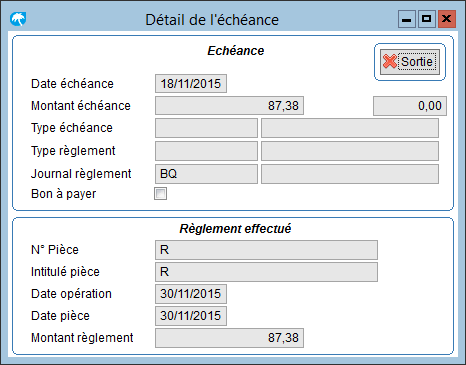
D’un simple coup d’œil, vous visualisez le détail de l’échéance en cours ainsi que toutes les informations relatives au règlement effectué. Cliquez sur SORTIE pour quitter l’écran.
Si l’écriture n’est pas imputée, vous pouvez modifier l'échéancier en cliquant sur l’icône Modifier de l’onglet Echéances. La fenêtre de saisie des échéances apparaît à partir de laquelle vous allez pouvoir modifier les échéances ou en saisir de nouvelles. (cf chapitre Opérations courantes, Options de la saisie, Echéancier).
Dans le cas où le compte mouvementé na pas fait l'objet de saisie d'échéance, l’onglet Echéance sera vide.
Le détail de la ligne
Pour chaque compte mouvementé, vous pouvez visualiser le détail de la ligne d’écriture dans l’onglet "Détail ligne".
Pour visualiser le détail, positionnez-vous sur le compte puis cliquez sur l’onglet Détail ligne.
D’un simple coup d’œil, vous visualisez le libellé de l’opération, les références de lettrage utilisées lorsqu’une opération de lettrage a eu lieu, le code TVA utilisé pour la ligne en question.
Le détail de la justification
Dans le cas où vous visualisez les écritures d’un journal de trésorerie et si un compte de tiers a fait l’objet d’une justification de règlements, vous pourrez en obtenir les détails dans l’onglet "Justification".
L'onglet "Justification" affiche une liste de paiements, mettant en évidence le numéro de pièce 00000269, avec un net à payer de 87,38, une date d'échéance et un montant réglé identiques. Un bouton "Modifier" est présent en bas à droite.
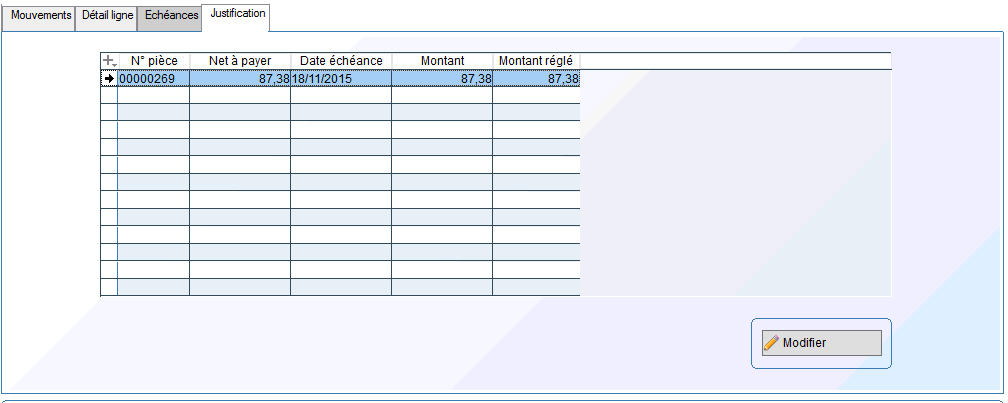
D’un simple coup d’œil, vous visualisez le net à payer pour le tiers ainsi que les dates, montants d’échéances et les montants effectivement payés par rapport à l’échéance.
Lorsque vous êtes positionné dans l’onglet Justification, le clic souris droit vous permet d’accéder à un menu contextuel pour visualiser le détail de l’échéance.
Tableau affichant les informations de paiement, avec la ligne sélectionnée pour le numéro de pièce 00000269. Les colonnes montrent le net à payer, la date d'échéance, le montant et le montant réglé. Un bouton "Modifier" est visible en bas à droite.
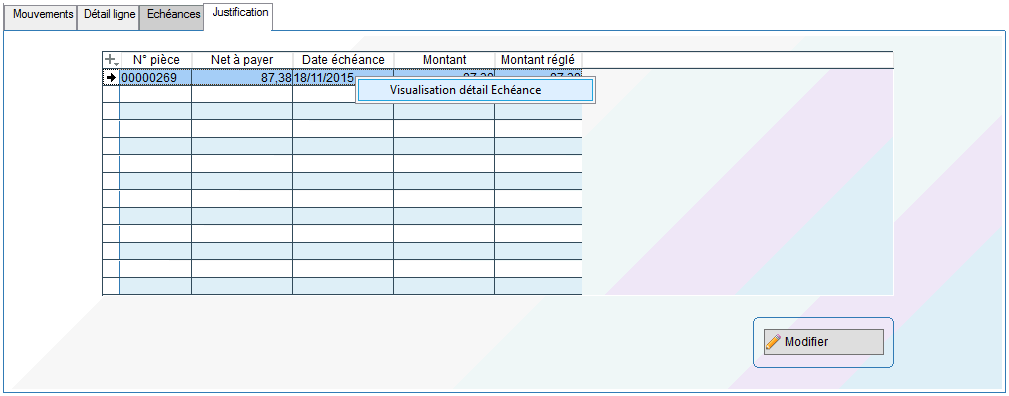
L'écran suivant apparaît :
Fenêtre pop-up intitulée "Détail de l'échéance réglée" affichant des informations sur une facture, incluant le numéro de pièce, la date d'opération, le montant, et la date d'échéance. Un bouton "Sortie" est visible en haut à droite.
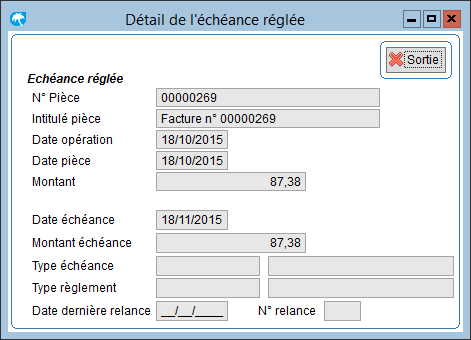
Vous obtenez ainsi tous les détails relatifs à l’échéance réglée.
Cliquez sur Sortie pour quitter l’écran.
Si l’écriture n’est pas imputée, vous pouvez modifier la justification en cliquant sur l’icône Modifier de l’onglet Justification. La fenêtre de saisie des justifications apparaît à partir de laquelle vous allez pouvoir modifier les échéances ou en saisir de nouvelles. (cf chapitre Opérations courantes, Saisie des écritures, Options de la saisie, Justification des règlements).
Dans le cas où le compte mouvementé n’est pas marqué d’un J , l’onglet justification sera vide.
La recherche d’écritures
En plus de la consultation simple d’écritures, la Comptabilité Oxygène intègre deux fonction de recherches des écritures :
L'image montre une fenêtre de consultation des écritures avec des filtres pour rechercher des écritures. Le bouton "Chercher montants" est mis en évidence en rouge, permettant de rechercher par montant.
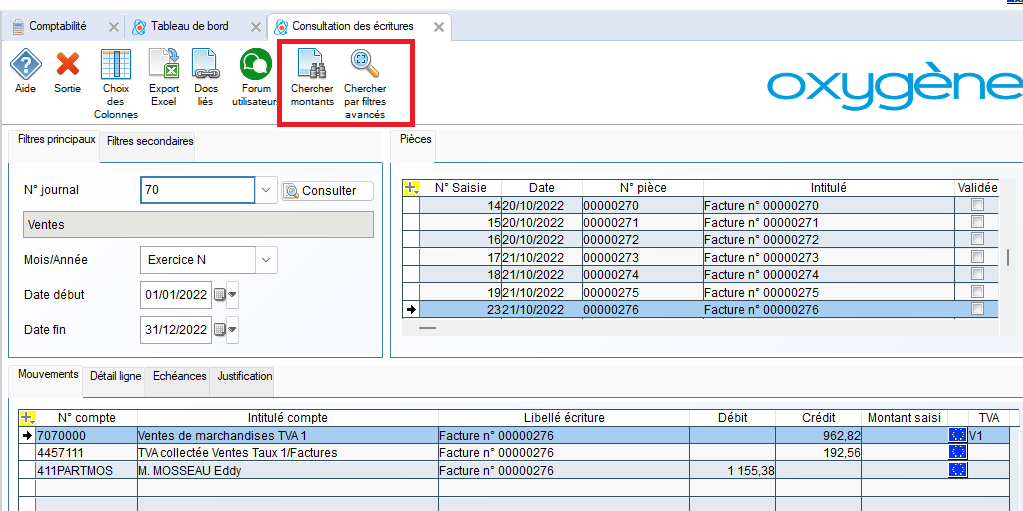
- Le bouton Chercher montants : permet de faire des recherches d'écritures par rapport à un montant (possibilité de saisir une tranche entre 2 montants), avec possibilité de combiner avec d'autres filtres : n° de journal, date d'opération, N° de compte ...
Fenêtre de recherche avec des champs pour saisir des montants, numéros de journal, dates d'opération et autres filtres. Boutons "Vider filtres" et "Lancer recherche" en bas. Les champs de montant sont vides.
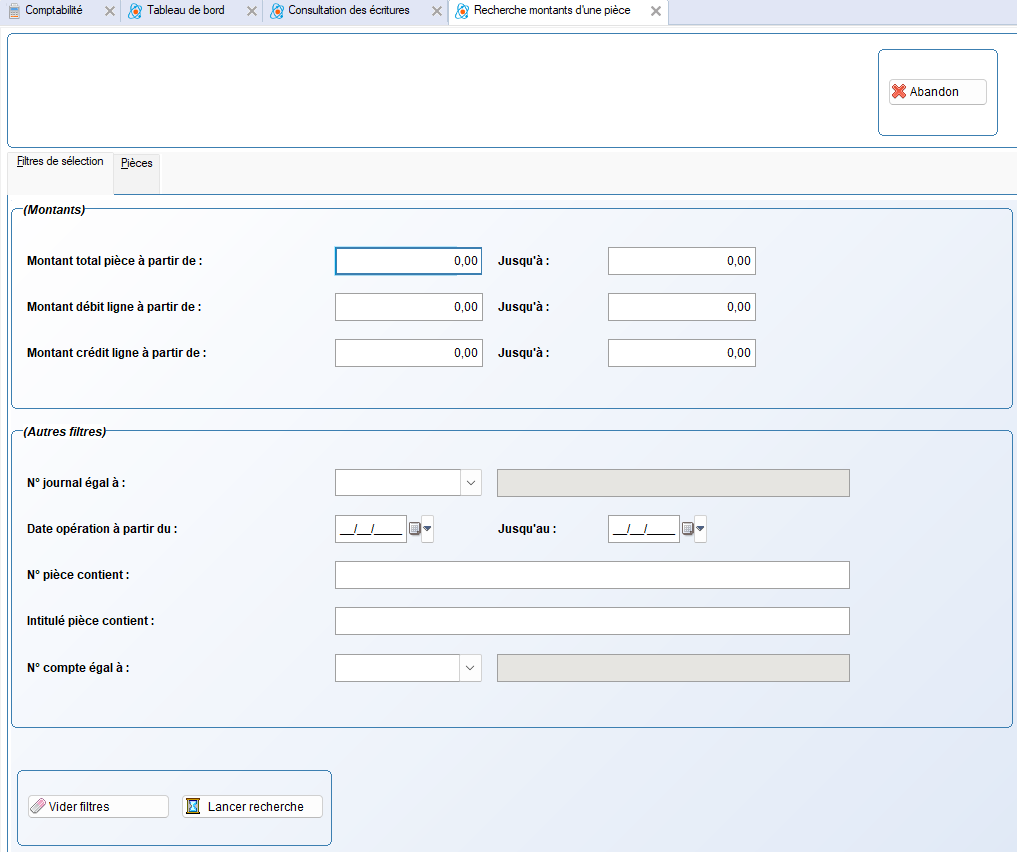
Le bouton Lancer recherche permet de lancer la recherche selon les différents filtres de sélection demandés
- Le bouton Chercher par filtres avancés permet d'effectuer une recherche multi critères combinées sur les tables "entête de pièce", "lignes de pièces", "échéances" et "ventilations analytiques", qui vous permet de retrouver instantanément une pièce comptable.
L’écran suivant apparaît, avec des filtres de sélection pré-renseignés concernant la table entête de pièce :
L'écran présente une fenêtre de sélection avec des filtres pré-remplis pour la table "Entête pièce". Plusieurs champs sont visibles, tels que "N° pièce", "Intitulé pièce", et "Date saisie", avec des options de filtre "Egal à". Des boutons "Vider filtres" et "Lancer recherche" sont en bas.
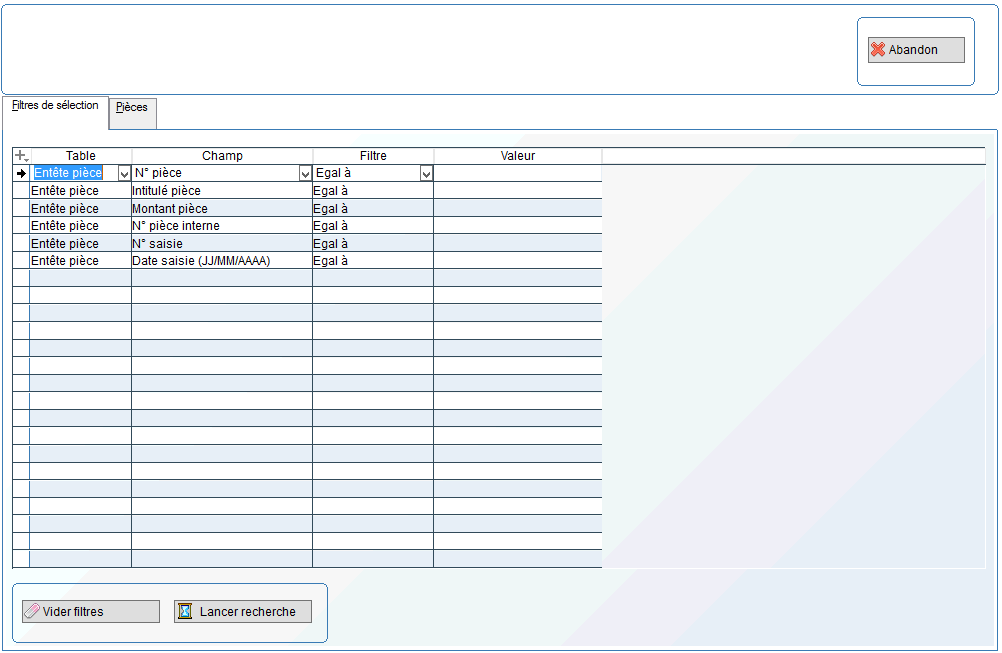
Choisissez les critères de recherche sur lesquels vous allez baser votre recherche, et validez par la touche ENTREE ou RETURN de votre clavier :
Par exemple, la recherche des pièces dont le montant est supérieur à 15000 € correspondra aux critères suivants :
Fenêtre de filtre de recherche avec des critères sélectionnés. Le champ "Montant pièce" est mis en évidence avec le filtre "Supérieur à" et la valeur "15000 €". Boutons "Vider filtres" et "Lancer recherche" en bas.
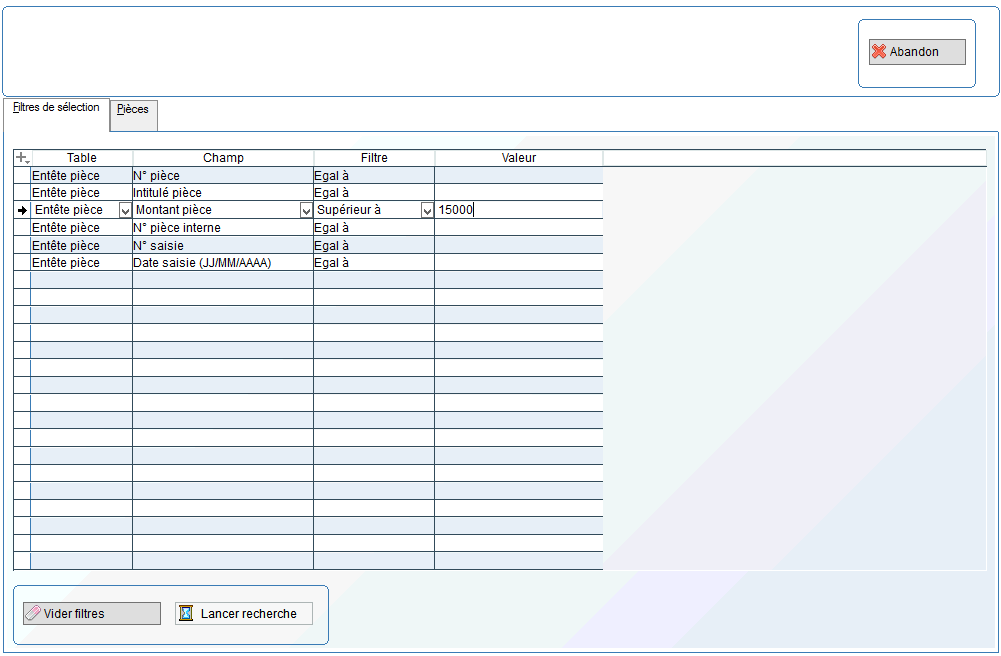
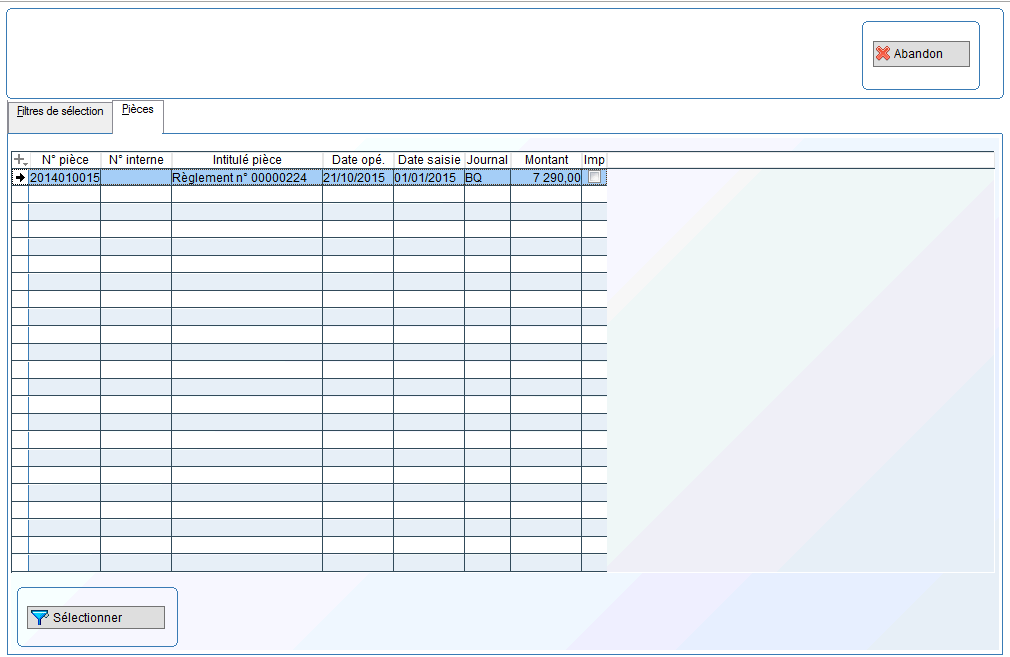
Le bouton Lancer recherche permet de lancer la recherche selon les différents filtres de sélection demandés : les pièces répondant à vos critères apparaîtront alors dans l'onglet "Pièces"
L'image montre une fenêtre de sélection de pièces avec une liste de documents. Les colonnes incluent le numéro de pièce, l'intitulé, la date d'opération, le montant, et une case à cocher pour chaque ligne. Un bouton "Sélectionner" est en bas.
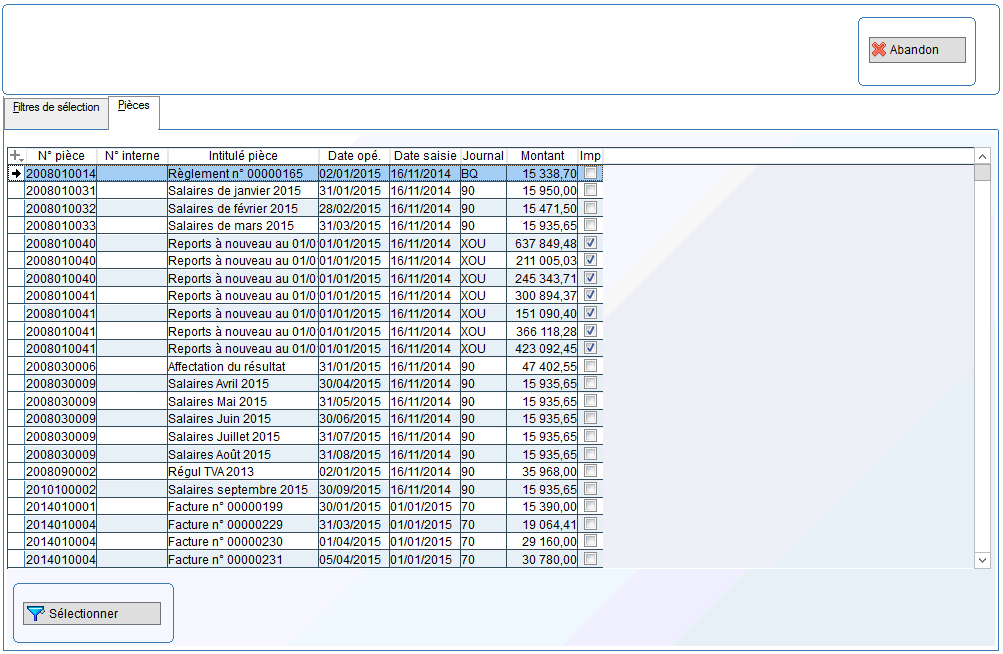
Pour choisir une pièce parmi celles affichées et en visualiser tous les détails, double cliquez sur la pièce ou positionnez-vous sur la pièce et cliquez sur Sélectionner . Vous accédez alors à l’écran de consultation d’écritures pour visualiser le détail de l’écriture.
Il est possible d'ajouter d'autre filtres sur les lignes de pièces, ainsi que les échéances et l'analytique (Option Analytique et Budgets).
Fenêtre de filtrage des pièces avec des champs pour "N° pièce", "Intitulé pièce" et "Montant pièce". Le filtre "Montant pièce" est réglé sur "Supérieur à 15000". Les tables "PIECE", "MOUVE", "ECHEA" et "VTSEC" sont affichées.
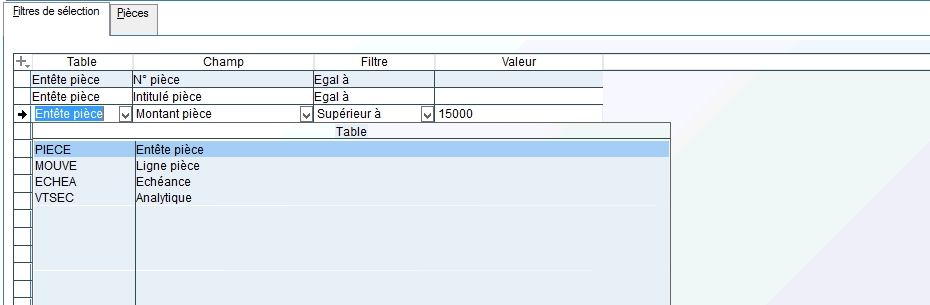
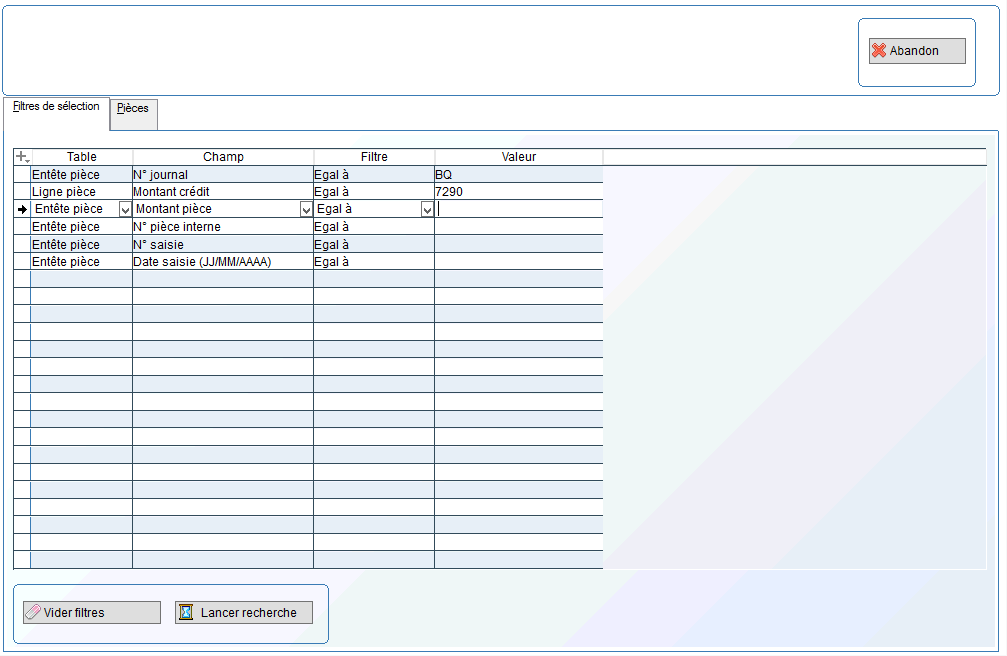
Exemple : recherche d'une pièce contenant une ligne avec un montant crédit de 7290.00 € et dont le code journal est BQ :
Fenêtre de filtrage des pièces avec des critères de recherche. Le champ "Montant crédit" est défini à 7290,00 € et le champ "N° journal" est défini à BQ. Boutons pour "Vider filtres" et "Lancer recherche" en bas.
Fenêtre affichant une liste de pièces avec une ligne mise en évidence pour le règlement n° 0000224, montant de 7 290,00 €, et les colonnes correspondantes pour le numéro de pièce, date d'opération, date saisie et journal.
Les fonctions rattachées à la consultation
La consultation des écritures vous permet d’accéder à d’autres fonctions liées aux écritures.
Modification d’une écriture
En consultation des écritures, vous pouvez modifier une écriture existante. Pour cela, positionnez-vous sur l’écriture que vous souhaitez modifier puis cliquez sur Modifier .
Seule une écriture non imputée pourra être modifiée. Dans le cas d’une écriture imputée, l’icône MODIFIER ne sera pas accessible.
L’écriture apparaît telle qu’elle a été saisie initialement. Vous pouvez apporter alors les modifications que vous souhaitez. Validez votre saisie.
Pour modifier une écriture générée par une saisie simplifiée, il faut effectuer la manipulation depuis le module de saisie simplifiée : p our modifier une saisie simplifiée, il faut cliquer sur le bouton Modifier . Une fois votre saisie modifiée, la pièce comptable correspondante sera mise à jour en conséquence.
Saisie d’une écriture
En consultation des écritures, vous pouvez lancer la fonction de saisie d’écritures en cliquant sur Saisir . L’écran de saisie d’écritures apparaît vierge et vous allez pouvoir saisir de nouvelles pièces (cf chapitre Opérations courantes, Saisie d’écritures).
Impression d’une écriture
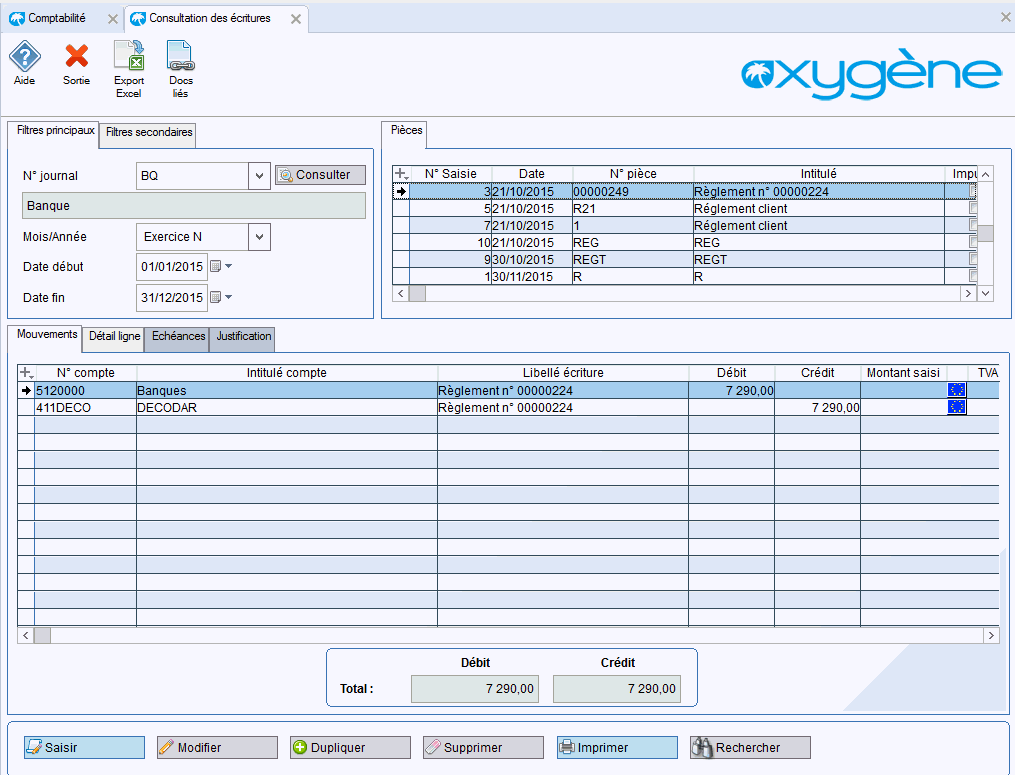
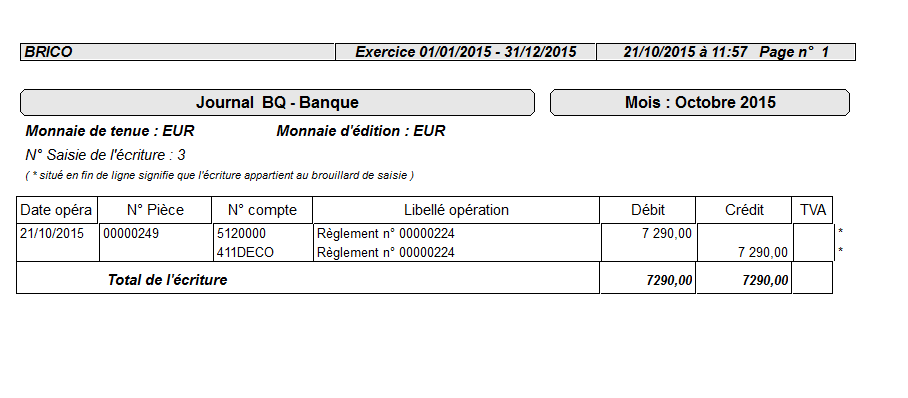
En consultation des écritures, vous pouvez imprimer la pièce courante. Pour cela, positionnez-vous sur l’écriture que vous souhaitez imprimer puis cliquez sur Imprimer .
L'image montre une fenêtre de consultation des écritures avec des filtres pour le numéro de journal et la banque. Les mouvements affichent des comptes avec des montants de débit et crédit, ainsi qu'un bouton "Imprimer" en bas.
Journal BQ - Banque affichant une écriture avec les détails suivants : date d'opération, numéro de pièce, numéro de compte, libellé d'opération, montants débit et crédit, et total de l'écriture.
Suppression des pièces
En consultation d’écritures, vous allez pouvoir supprimer une pièce. Pour cela, positionnez vous sur l’écriture que vous souhaitez supprimer puis cliquez sur Supprimer .
Seule une écriture non imputée pourra être supprimée. Dans le cas d’une écriture imputée, le bouton Supprimer ne sera pas accessible.
Aussi, il est possible de supprimer un ensemble de pièces pour une période et un journal : pour cela, en consultation d'écritures, effectuez un clic souris droit à partir d'une des listes ci dessous
Une liste de pièces avec des colonnes pour la date, le numéro de pièce, l'intitulé et l'imputation. Un menu contextuel est ouvert, mettant en évidence l'option "Suppression brouillard".
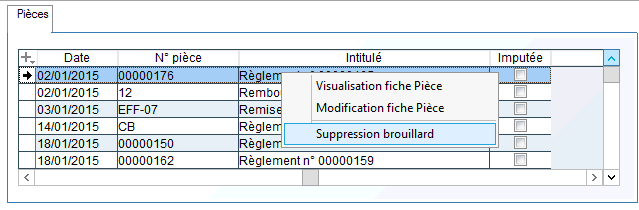
et sélectionner "Suppression du brouillard"
L'écran suivant apparaît :
Fenêtre pop-up intitulée "Suppression du brouillard" avec des champs pour le code journal, les dates d'opération, et un tableau vide pour les pièces à supprimer. Boutons "Annuler" et "Valider" en haut à droite.
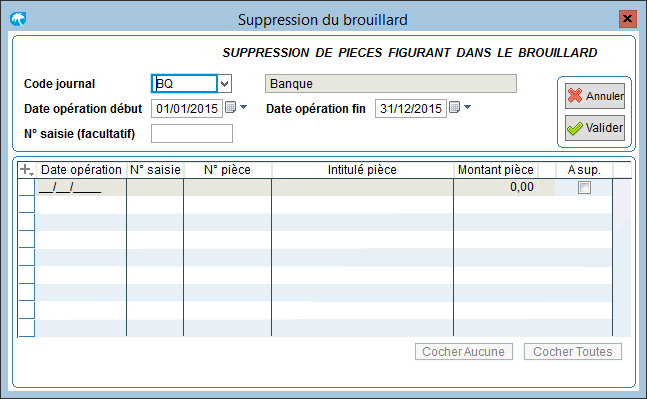
Choisissez le journal ainsi que la période concernée, et éventuellement le numéro de saisie des pièces à supprimer, puis cliquer sur .
Les écritures correspondant à ces critères sont alors affichées :
Fenêtre de suppression de pièces avec les colonnes "Date opération", "N° pièce", "Intitulé pièce", "Montant pièce" et "À suppr." affichant des cases à cocher. Cinq pièces à supprimer sont indiquées en bas, avec un total de 132 pièces non supprimables.
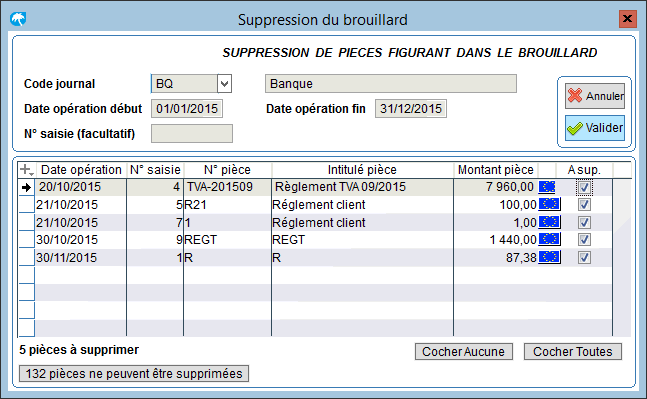
Les pièces apparaissent toutes par défaut comme à supprimer : il suffit de décocher la case dans la colonne A sup. ) sur chaque pièce à ne pas supprimer. Le nombre de pièce total à supprimer apparaît en bas de l'écran. Les boutons Cochez Aucune et Cochez Toutes vous permettent respectivement de décocher ou cocher toutes les cases de la colonne A sup.
Cliquez sur le bouton Valider pour lancer la suppression : un message de confirmation apparaît.
Fenêtre pop-up avec le titre "Attention" demandant la confirmation pour la suppression de 5 pièces, avec les boutons "Oui" et "Non" en dessous. Un symbole de question est présent à gauche.
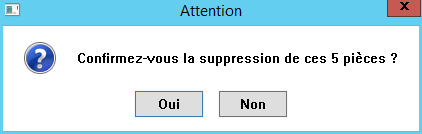
A la confirmation de ce message, la suppression des pièces débute.
Pour supprimer une écriture générée par une saisie simplifiée, il faut effectuer la manipulation depuis le module de saisie simplifiée : p our supprimer une saisie simplifiée, il faut cliquer sur le bouton Voir puis sur le bouton Supprimer . L a pièce comptable correspondante sera automatiquement supprimée.