Création écritures par import relevé bancaire
Ce module permet de créer automatiquement des écritures à partir d'un relevé bancaire.
Ce relevé bancaire peut-être automatiquement importé avec l'option Memsoft e-banque , ou importé manuellement à partir d'un fichier relevé au format texte.
Menu déroulant "Écritures" avec l'option "Création écritures par import relevé bancaire" mise en évidence en rouge. Les autres options du menu sont également visibles, mais moins accentuées.
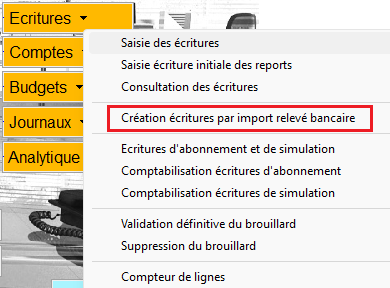
Présentation générale du module
Import automatique du relevé bancaire
Cette fonction permet de créer automatiquement des écritures à partir d'un relevé bancaire importé automatiquement en liaison avec les services Open Banking de Bridge.
L'import automatique d'une relevé bancaire nécessite l'acquisition de l'option Memsoft e-banque .
Si la configuration des journaux e-banque n'a pas encore été effectuée, le logiciel vous invitera à la faire et ouvrira automatiquement l'écran de configuration des journaux e-banque .
Le logiciel effectuera la connexion au site de la banque pour synchroniser les opérations du compte et récupérera les lignes du relevé suivant les dates sélectionnées.
Fenêtre de création d'écritures pour import de relevé bancaire, affichant le numéro de compte, l'IBAN, les options d'import (automatique ou manuel), et les dates de début et fin du relevé. Boutons "Valider" et "Annuler" en bas.
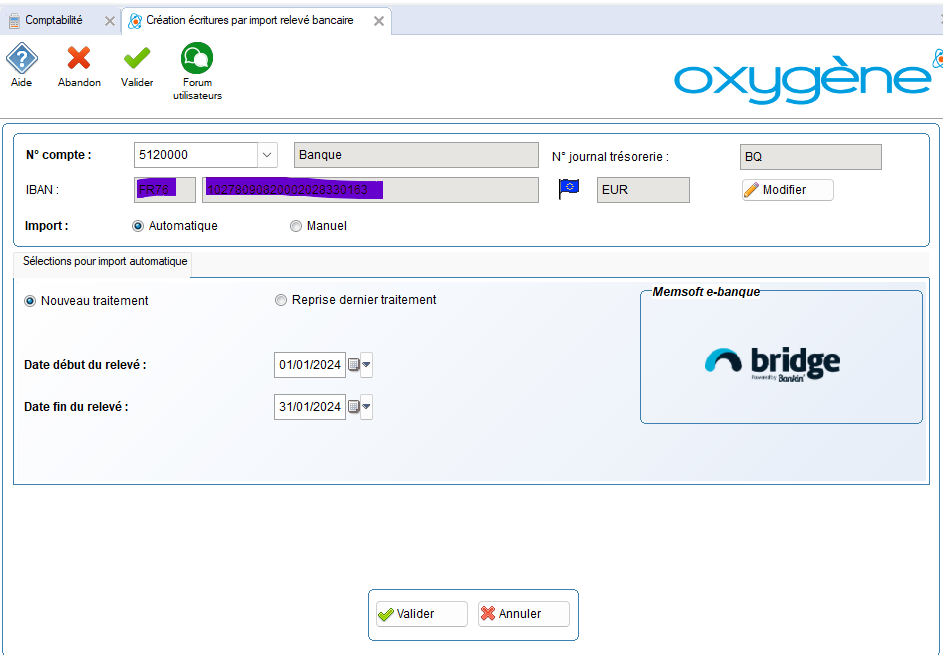
- Bouton Nouveau traitement : permet d'importer un nouveau relevé.
Si un précédent relevé a été importé, la date de début de relevé correspond alors à la date de fin du précédent relevé traité et celle-ci n'est pas modifiable.
Le précédent relevé ne pourra plus être traité. Un message d'alerte est affiché et proposera de continuer l'import du nouveau relevé ou de reprendre le dernier relevé.
Fenêtre pop-up d'alerte indiquant que le dernier relevé ne peut plus être traité. Options proposées : "Nouveau relevé", "Reprise dernier relevé" et "Annuler". Un point d'interrogation est présent à gauche du message.
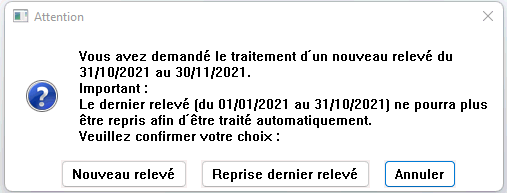
- Bouton Reprise dernier traitement : il permet de rappeler les dates du dernier relevé (enregistrées dans fiche journal, dates non modifiables) et de reprendre les opérations du dernier relevé.
- Date début du relevé : date de début des opérations que vous souhaitez importer. Si il s'agit premier relevé, la date de début d'exercice est proposée par défaut, mais elle est modifiable.
Si un précédent relevé a été importé, la date de début de relevé correspond alors à la date de fin du précédent relevé traité et n'est pas modifiable.
- Date fin du relevé : date de fin des opérations que vous souhaitez importer.
Attention, les dates d'historique sont gérées directement par les banques, et cela est variable selon les banques. Votre banque ne va peut-être pas permettre d'importer toute la période demandée.
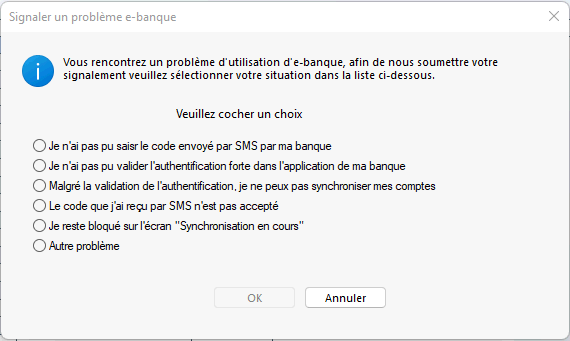
- Bouton Signaler un problème de connexion : si vous avez rencontré un problème pour connecter votre banque, ce bouton va apparaître en bas de l'écran.
Cliquez sur le bouton pour soumettre votre problème à notre support technique.
Fenêtre pop-up intitulée "Signaler un problème e-banque" avec un message d'information et une liste de choix à cocher concernant des problèmes d'utilisation de l'e-banque. Options incluent des problèmes de code SMS et d'authentification. Boutons "OK" et "Annuler" en bas.
Le bouton Valider permet de lancer le traitement et d'afficher les opérations importées afin de pouvoir procéder à la création des écritures comptables (cf. chapitre Création des écritures comptables )
Import manuel du relevé bancaire
Cette fonction permet d'importer manuellement une relevé bancaire à partir d'un fichier relevé au format texte (fichier texte avec le caractère TABULATION comme séparateur de champs ou fichier CSV avec le caractère ; comme séparateur de champs).
Si votre fichier relevé est au format XLS, vous pouvez l'ouvrir sous EXCEL ou tout autre tableur et le sauver au format "CSV (séparateur ;)".
Voici un exemple de fichier relevé correspondant au format "Import relevé bancaire BNP" (cf. paramétrage des formats relevés) que vous pouvez tester à partir du dossier DEMO : relbanq.csv
Onglet Sélections pour import manuel
L'interface montre le formulaire d'importation manuelle d'un relevé bancaire, avec des champs pour le numéro de compte, le format du fichier, et la date du relevé. Les boutons "Valider" et "Annuler" sont visibles en bas.
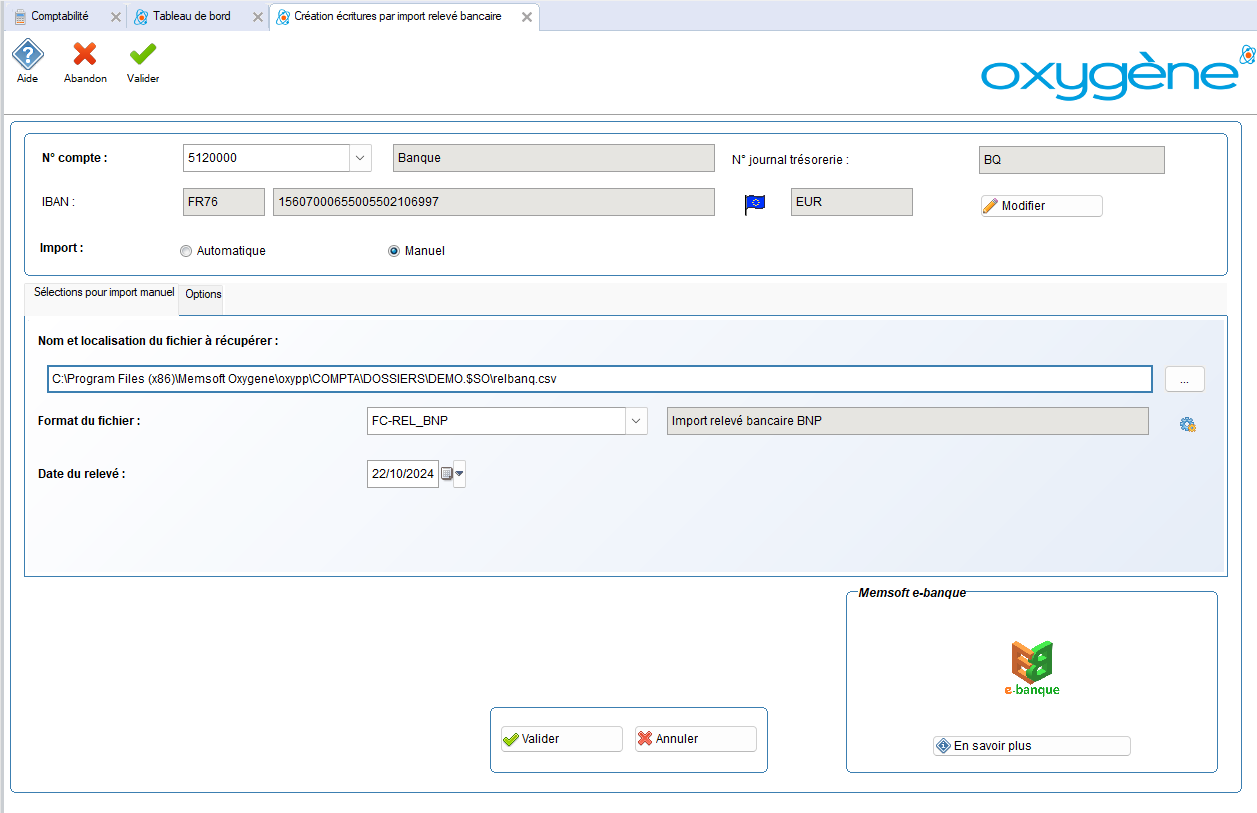
- N° compte : il s'agit du compte de banque concerné par le fichier relevé à traiter.
L'IBAN affiché est celui renseigné dans le journal de banque auquel est rattaché ce compte.
L'IBAN doit être renseigné au niveau de la fiche du journal de trésorerie dans l'onglet "Coordonnées".
Les écritures issues du fichier relevé à récupérer seront automatiquement créées dans ce journal.
Dans notre exemple, le compte 5120000 est rattaché au journal BQ, les écritures du relevé bancaire seront créées dans le journal BQ.
- Nom et localisation du fichier à récupérer : le bouton permet de sélectionner le fichier relevé bancaire à récupérer.
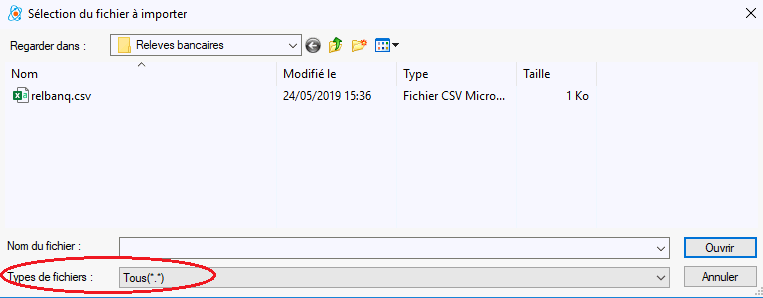
Remarque : si votre fichier n'apparaît pas dans le dossier choisi, vérifiez que le type de fichiers indiqué en bas de l'écran de sélection correspond à votre fichier (.CSV, .TXT, Tous(*.*)).
Fenêtre de sélection de fichier avec le dossier "Relevés bancaires" ouvert. Le fichier "relbanq.csv" est sélectionné. En bas, le type de fichiers affiché est "Tous(*.*)", avec les boutons "Ouvrir" et "Annuler".
- Format d'importation du fichier relevé à récupérer : il faut choisir ici le modèle de relevé correspondant à votre fichier.
Si celui-ci n'existe pas dans la liste proposée, le paramétrage d'un nouveau format peut être réalisé en cliquant sur le bouton situé à droite du format. Ce bouton vous permet d'accéder au paramétrage des formats relevés .
- Date du relevé : cette date n'intervient pas au niveau des dates d'opération des écritures créées, mais elle sera reprise dans la numérotation des écritures crées qui porteront le numéro REL-AAAAMMJJ-No, avec AAAA = l'année, MM = le mois et JJ = le jour, et No=Numéro incrémentiel..
Exemple : si date du relevé indiquée est le 22/10/2020, le n° de pièces des écritures générées sera REL-20201022-1, REL-20201022-2,...
Options et gestion des frais
Onglet Options
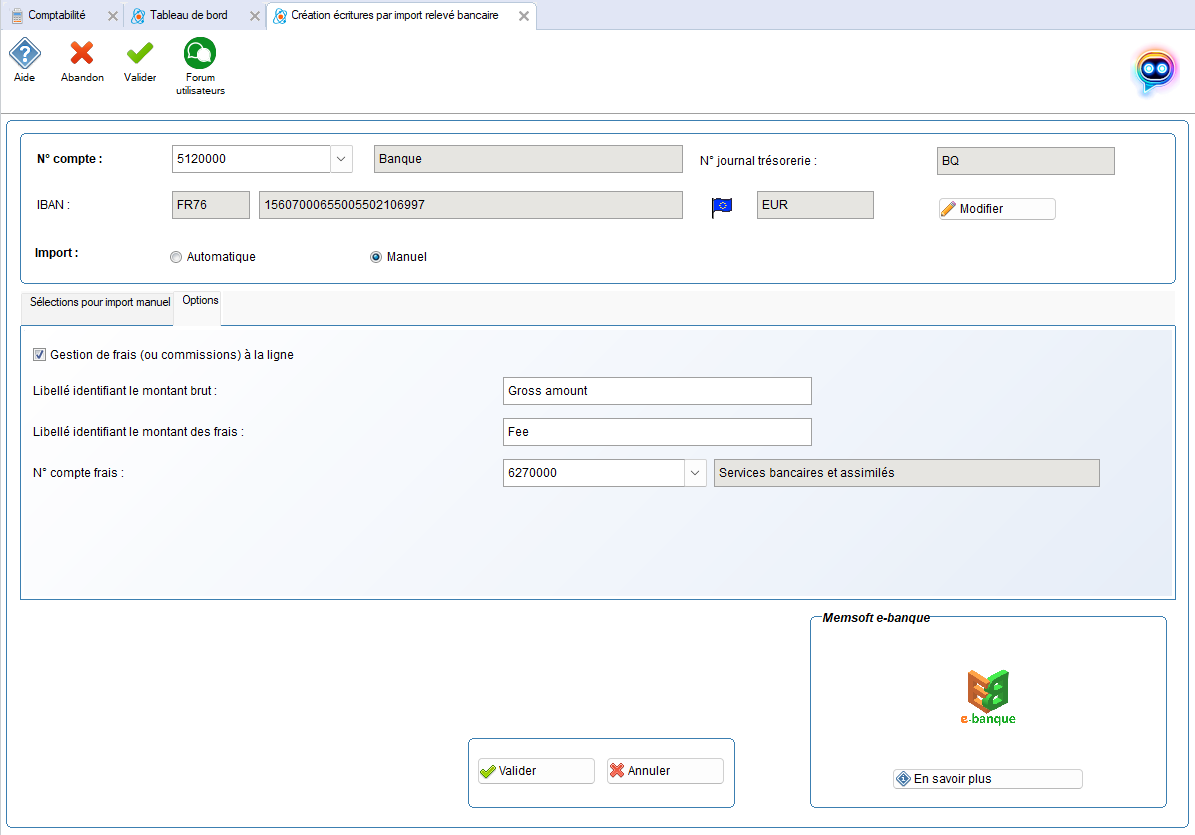
Cet onglets permet de gérer des frais à la ligne.
Certaines banques en ligne (cas des établissements de crédit comme PAYPAL) appliquent des frais (ou commissions) pour se rémunérer lors des paiements. Ces frais sont prélevés sur les paiements des factures clients. Les frais sont précomptés sur le montant brut de la transaction. Ainsi, l'entreprise ne perçoit qu'un montant net de frais. Montant net = montant brut - montant frais. Cela induit une comptabilisation spécifique. Le montant de la transaction est égal au montant net. Les montants brut et frais sont mentionnés dans le libellé de la transaction. Ils doivent être extraits des libellés pour être ensuite gérés.
Exemple de relevé avec opérations PAYPAL
Deux lignes de relevé d'opérations PAYPAL, indiquant les montants bruts et les frais associés. Les montants bruts sont respectivement 3530,00 et 728,50, avec des frais de 5,00 et 4,25.

Dans le libellé de l'opération, le montant brut est indiqué derrière la mention Gross amount , et le montant des frais derrière la mention Fee .
Dans cet onglet Options, on notera le libellé permettant d'identifier le montant brut et le montant des frais.
En reprenant notre exemple ci-dessus, on renseignera :
- Libellé identifiant montant brut : Gross amount - Libellé identifiant montant frais : Fee - Compte frais : par défaut 6270000, Services bancaires et assimilés.
Fenêtre de création d'écritures avec les champs "Gross amount", "Fee" et "6270000" pour le compte frais. La case "Gestion de frais (ou commissions) à la ligne" est cochée. Boutons "Valider" et "Annuler" en bas.
Le bouton Valider permet de lancer le traitement et d'afficher les opérations importées afin de pouvoir procéder à la création des écritures comptables (cf. chapitre Création des écritures du relevé )
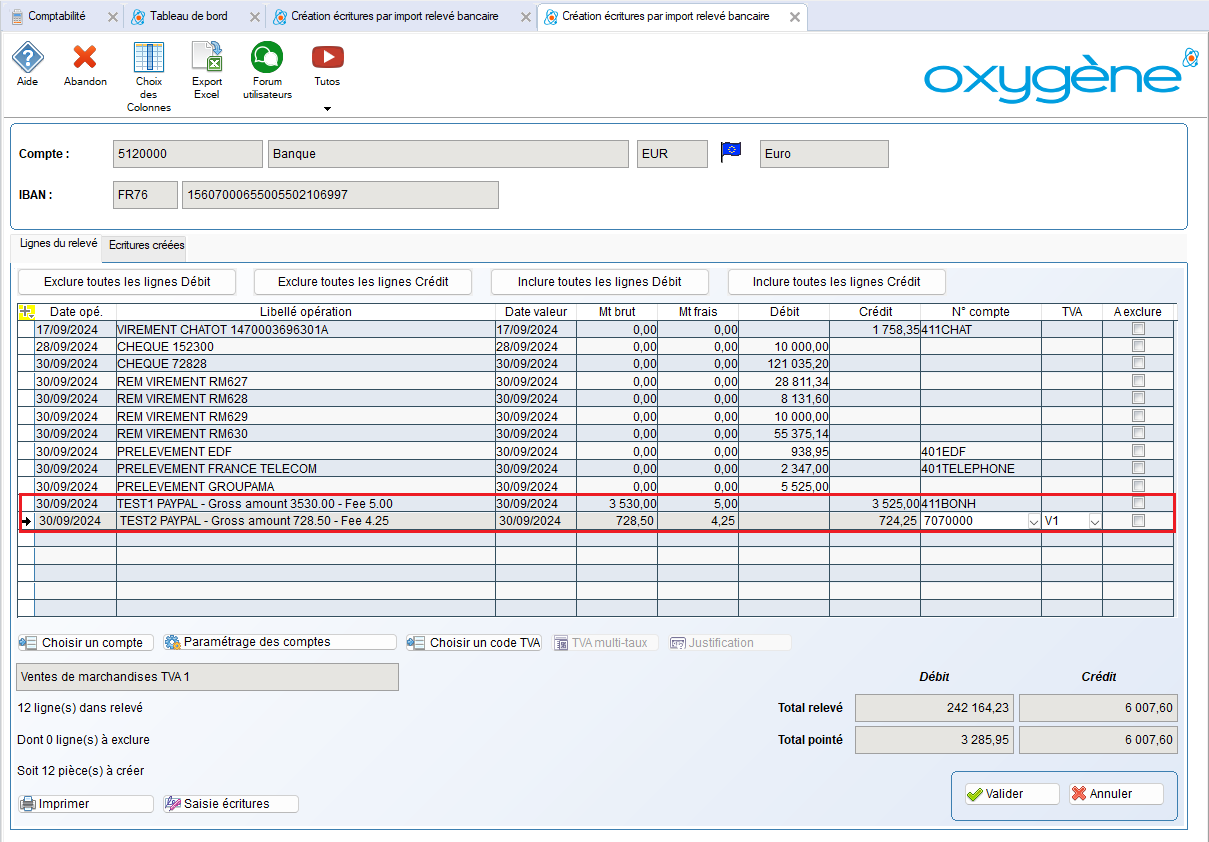
Pour ces lignes d'écriture avec frais, le N° compte à renseigner est soit un n° de compte client (411) soit un compte de la classe 7.
Deux lignes d'écriture sont mises en évidence, indiquant des opérations PayPal avec des montants bruts de 3 530,00 € et 728,50 €, ainsi que des frais respectifs de 5,00 € et 4,25 €.
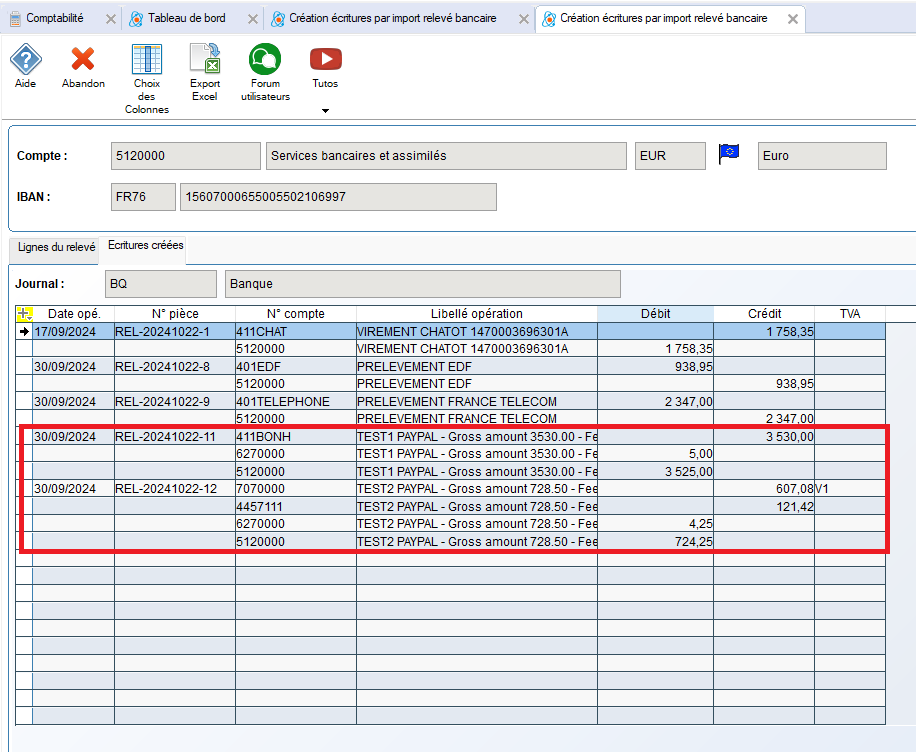
Ecritures crées :
L'image montre une fenêtre de saisie d'écritures comptables avec des lignes de relevé bancaire. Les lignes concernant des opérations avec PayPal sont mises en évidence, indiquant les montants débités et crédités.
Paramétrage des formats relevés
Paramétrage d'un format Relevé :
1) Il faut d'abord renseigner les informations suivantes :
L'image montre une fenêtre de saisie avec des champs pour renseigner le nombre total de colonnes, le séparateur, le montant des opérations, et le nombre de lignes à exclure, avec certaines zones mises en évidence en jaune.
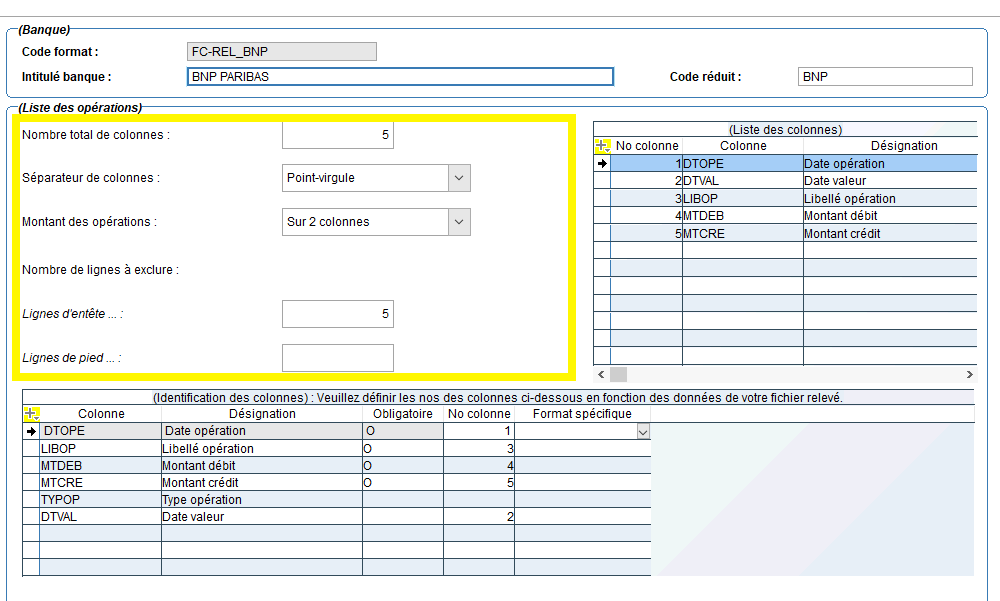
- Nombre total de colonnes : si nous reprenons le fichier RELBANQ.CSV, celui-ci comporte 5 colonnes
Tableau affichant les opérations d'un compte bancaire, avec des colonnes pour la date d'opération, la date de valeur, le libellé, le débit et le crédit. La première ligne est mise en évidence, indiquant le numéro de compte et le solde.
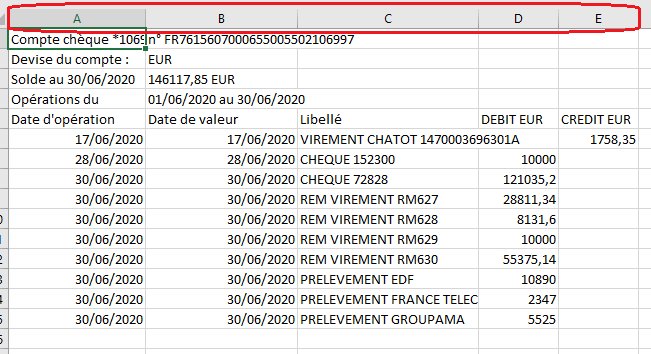
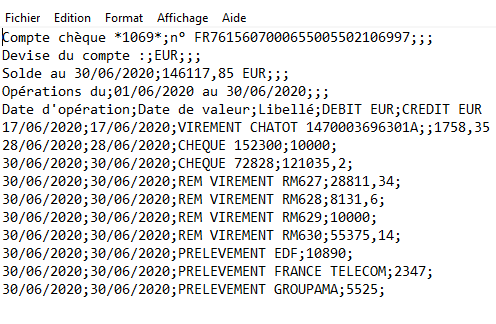
- Séparateur de colonnes : il suffit d'ouvrir le RELBANQ.CSV sous le bloc-notes Windows pour connaître le séparateur : ici il s'agit du ;
Texte affiché dans le bloc-notes Windows montrant le contenu du fichier RELBANQ.CSV, avec des colonnes pour les opérations, les montants débit et crédit, et des données financières spécifiques.
- Montant des opérations : il faut préciser si le fichier contient 2 colonnes Montant (Montant Débit et Montant crédit) ou une seule colonne avec le signe - quand il s'agit d'un montant crédit. Le fichier RELBANQ.CSV en exemple contient 2 colonnes montants (colonne D et E).
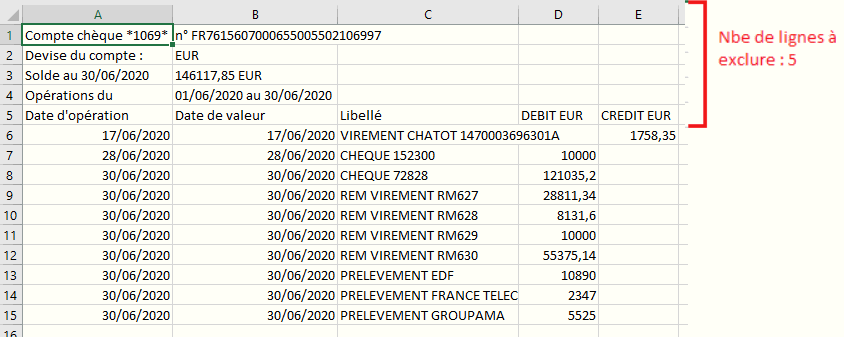
- Nombre de lignes à exclure avant la liste des opérations : il s'agit du nombre de lignes à exclure avant la 1ère ligne d'opérations. Pour connaître ce nombre de lignes, ouvrez votre fichier avec le bloc note (cliquez sur votre fichier relevé avec le bouton droit de votre souris et ouvrez le fichier avec le bloc note) ou avec Excel. Notez le nombre lignes à exclure et refermez votre fichier sans enregistrer les modifications éventuelles.
Si nous reprenons notre exemple, le fichier RELBANQ.CSV contient 5 lignes à exclure.
Tableau affichant les opérations d'un compte bancaire, avec des colonnes pour la date, le libellé, le débit et le crédit. En haut à droite, le nombre de lignes à exclure est indiqué : 5.
- Nombre de lignes à exclure après la liste des opérations : il s'agit du nombre de lignes à exclure après la dernière ligne d'opérations.
Le principe est le même que pour le Nombre de lignes à exclure avant la liste des opérations . Dans le fichier RELBANQ.CSV il n'y a pas de ligne à exclure en fin de fichier.
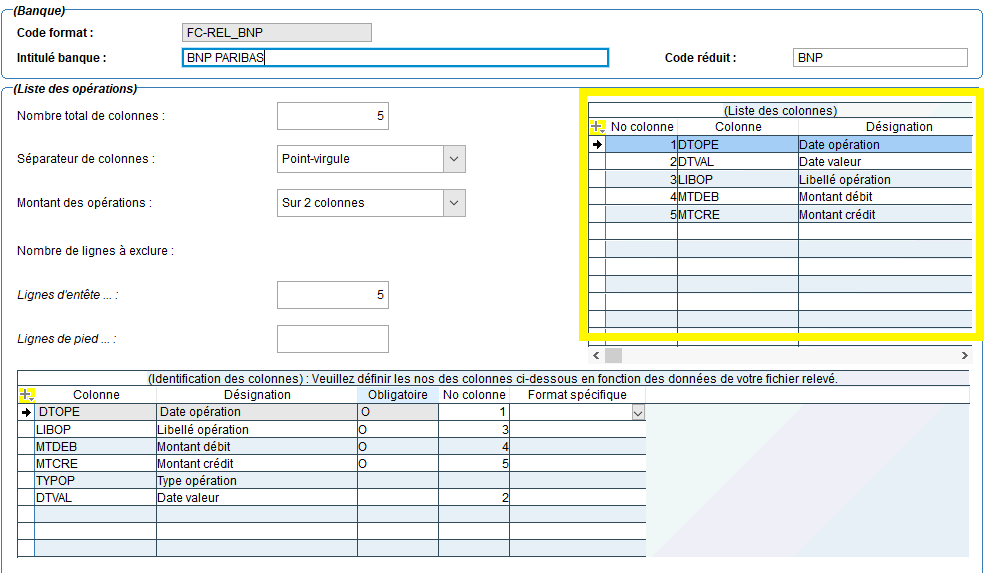
2) Il faut ensuite identifier les colonnes du fichier relevé en renseignant le numéro de colonne correspondant :
L'image montre une interface de configuration avec des champs pour définir les colonnes d'un fichier. Les colonnes sont listées avec leurs désignations et numéros, certaines mises en évidence, notamment "DVAL" et "DTYPE".

Colonnes du fichier RELBANQ.CSV :
Tableau affichant les colonnes "Date d'opération", "Date de valeur", "Libellé", "DEBIT EUR" et "CREDIT EUR". Deux lignes de données sont visibles, avec des montants et des descriptions d'opérations financières.

Le tableau (Liste des colonnes) se remplit ainsi tout seul en fonction des numéros de colonnes définis ci-dessus
L'image montre une interface de logiciel avec un tableau intitulé "Liste des colonnes". Les colonnes sont numérotées et incluent des éléments comme "Date opération", "Date valeur", "Libellé opération", "Montant débit" et "Montant crédit". Une partie du tableau est surlignée en jaune.
Création des écritures comptables
Les opérations du relevé importé sont affichées dans l'écran suivant :
- Import manuel :
Fenêtre de création d'écritures par import de relevé bancaire, affichant les lignes de relevé avec des colonnes pour la date, le libellé, le débit et le crédit. Les totaux sont indiqués en bas.
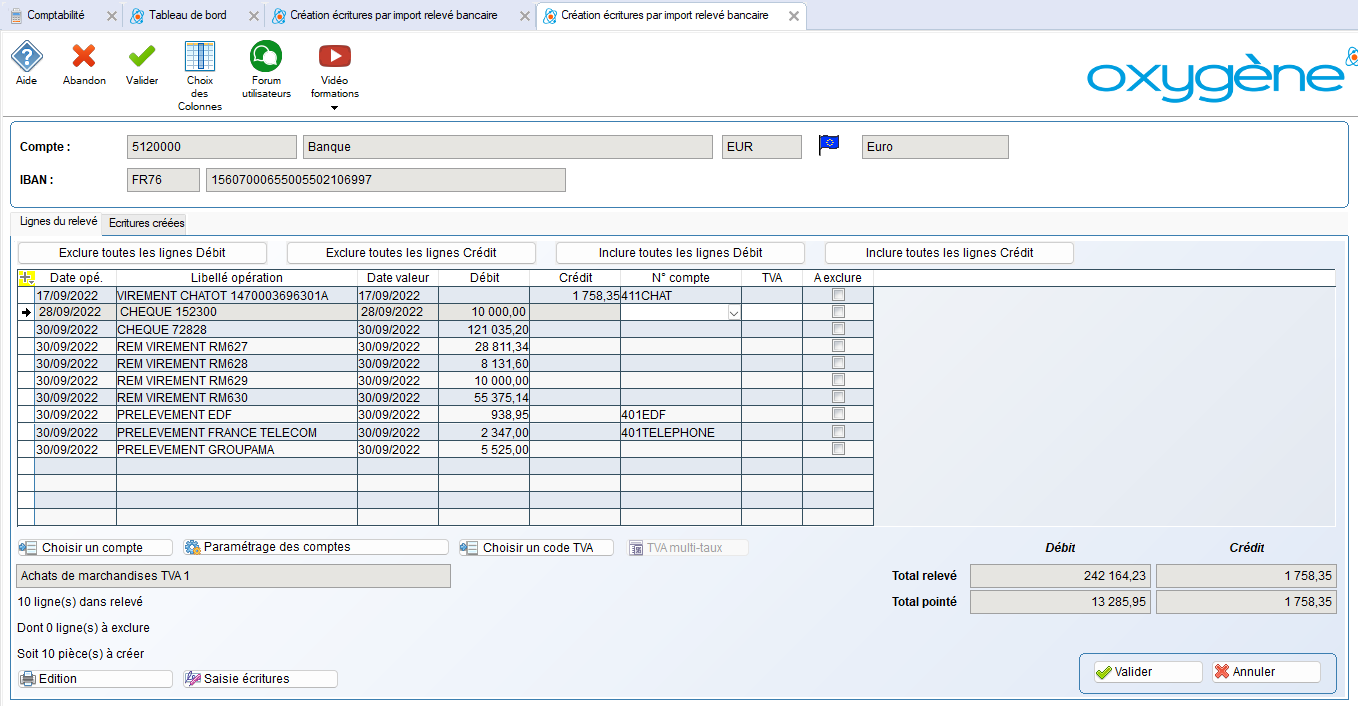
La colonne Date de valeur est affichée à titre information. Elle n'est pas utilisée dans les écritures générées.
De même pour la colonne Type opération qu'il est possible d'ajouter par la personnalisation des colonnes.
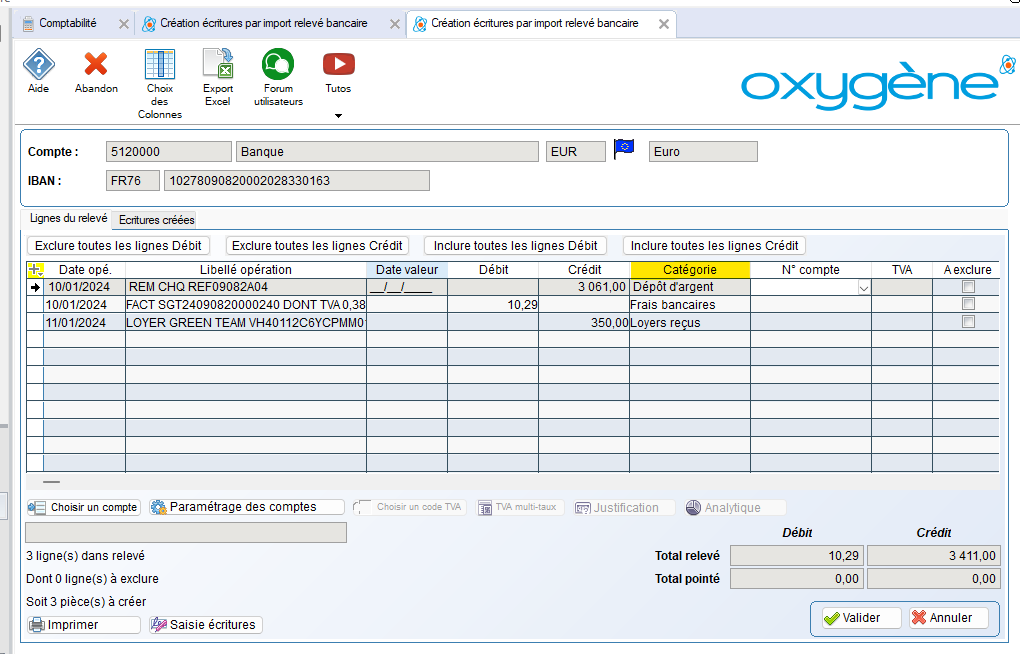
- Import automatique : il apparaît une colonne "Catégorie" en plus. Il s'agit des catégories fournies par Bridge (fonction e-banque)
L'image montre une interface de logiciel de comptabilité avec une liste d'écritures bancaires. La colonne "Catégorie" est mise en évidence, indiquant les types d'opérations comme "Dépôt d'argent" et "Frais bancaires".
Choix des comptes :
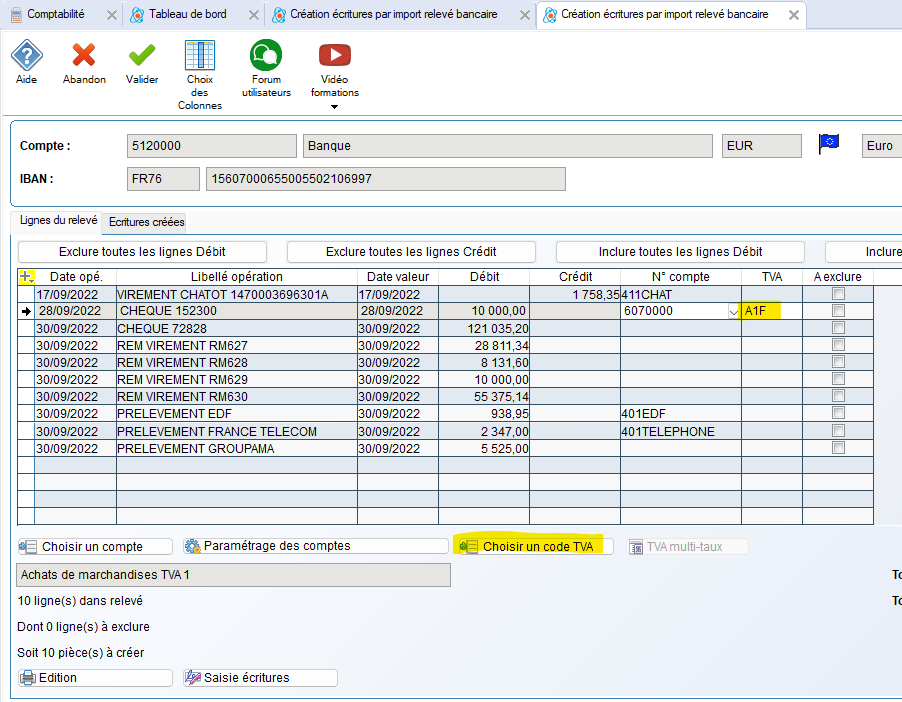
Si le compte choisi est un compte 6 ou 7, le colonne TV affiche le code TVA indiqué dans la fiche du compte choisi. Le bouton "Choisir un code TVA" permet de changer ce code TVA.
L'image montre une interface de logiciel de comptabilité avec une liste d'opérations bancaires. Le bouton "Choisir un code TVA" est mis en évidence, et une case à cocher pour le code TVA "A1F" est également surlignée.
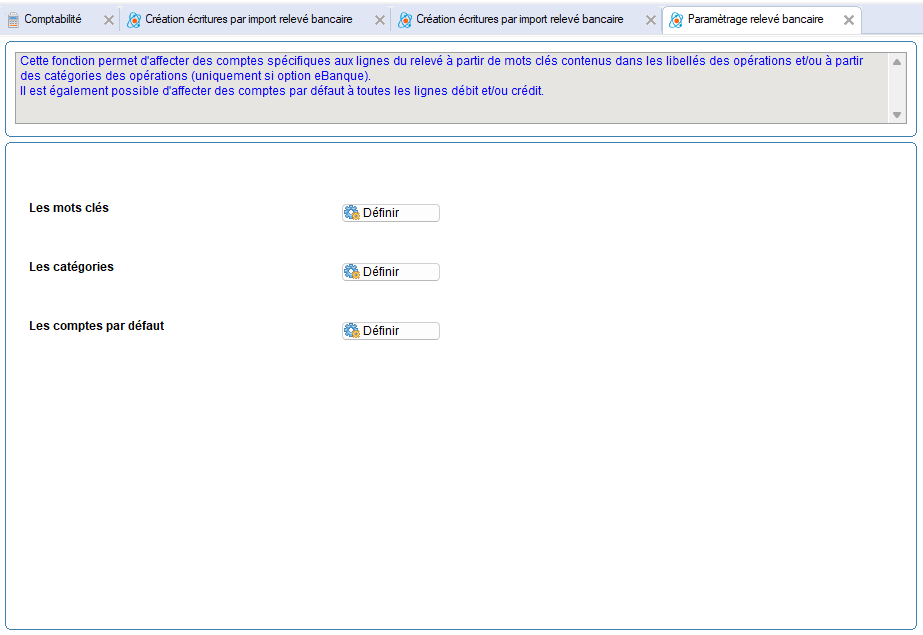
- Bouton Paramétrage des comptes : permet de paramétrer les comptes à imputer automatiquement dans les lignes du relevé, suivant des mots clés présents habituellement dans les libellés du fichier relevé bancaire, ou à partir des catégories des opérations (uniquement si import automatique avec l'option eBanque)
Fenêtre de paramétrage avec trois sections : "Les mots clés", "Les catégories" et "Les comptes par défaut", chacune accompagnée d'un bouton "Définir" à droite. Texte explicatif en haut sur la création d'écritures par import de relevé bancaire.
- Définition des comptes à partir de mots clés contenus dans les libellés des lignes du relevé :
Fenêtre de paramétrage des relevés bancaires, affichant une liste de mots clés, numéros de compte et intitulés associés. Les colonnes "Mot clé", "N° compte" et "Intitulé du compte" sont visibles, avec des exemples tels que "CHATOT" et "EDF".

Saisissez dans cet écran les mot clés et les comptes à utiliser pour chaque mot clé.
Le bouton Choisir un compte permet de choisir le N° de compte à utiliser. Le compte renseigné doit obligatoirement exister dans le plan comptable.
Si nous reprenons notre exemple ci-dessus,
- toutes les lignes dont le libellé contient CHATOT seront affectées par défaut au compte client 411CHAT.
- toutes les lignes dont le libellé contient EDF seront affectées par défaut au compte fournisseur 401EDF.
- toutes les lignes dont le libellé contient FRANCE TELECOM seront affectées par défaut au compte fournisseur 401TELEPHONE.
- pour les autres lignes, il faudra renseigner le compte manuellement.
La longueur d’un mot clé est limitée à 30 caractères
- Définition des comptes par catégorie des opérations (uniquement si option eBanque)
L'image montre une fenêtre de paramétrage avec une liste de catégories de comptes. La catégorie "Fournitures de bureau" est mise en évidence avec le numéro de compte 6064000 et son intitulé correspondant.
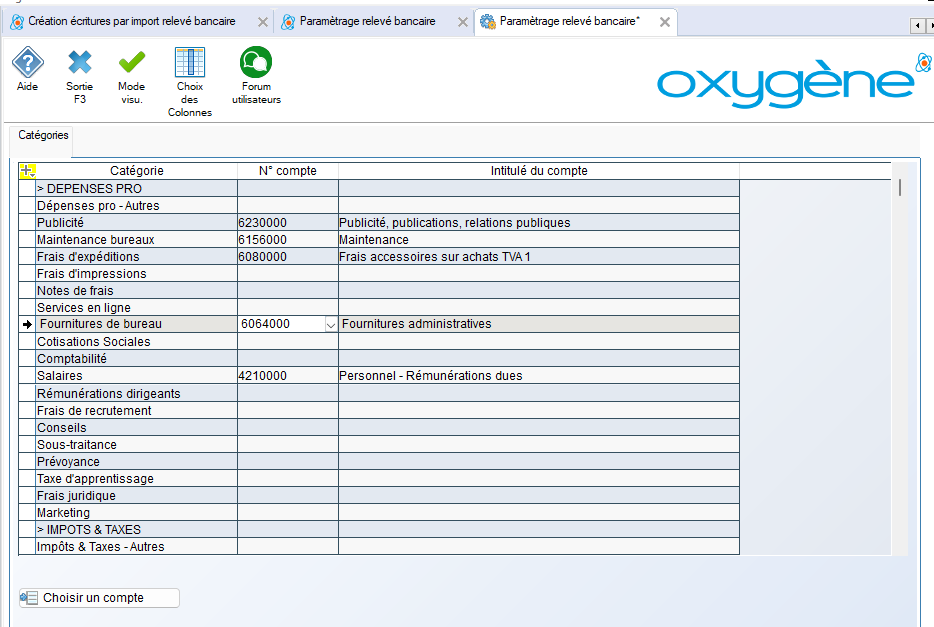
Renseignez les comptes à utiliser pour chaque catégorie. Celui-ci sera automaiquement repris par défaut dans lesl ignes du relevé rattachées à la catégorie correspondante.
Le bouton Choisir un compte permet de choisir le N° de compte à utiliser. Le compte renseigné doit obligatoirement exister dans le plan comptable.
Les boutons Quatre boutons sont affichés : "Exclure toutes les lignes Débit", "Exclure toutes les lignes Crédit", "Inclure toutes les lignes Débit" et "Inclure toutes les lignes Crédit". permettent d'exclure/inclure en totalité les lignes Débit ou Crédit.

Par défaut, toutes les lignes sont incluses. Le fait de cliquer sur un des boutons "Exclure" va cocher les lignes correspondante dans la colonne .
Il est possible d'exclure les lignes une par une en cliquant sur la case correspondante.
Cela permet de ne pas traiter des écritures déjà présentes dans la comptabilité (car saisies manuellement dans la comptabilité ou issues d'un transfert en comptabilité depuis la gestion commerciale), ou dont le n° de compte n'a pas été défini.
Un récapitulatif en bas de l'écran indique le nombre de lignes du relevé et le nombre de lignes à exclure.
L'image montre une interface de relevé bancaire avec une liste d'opérations. En bas, un récapitulatif indique "10 ligne(s) dans relevé", "Dont 3 ligne(s) à exclure" et "Soit 7 pièce(s) à créer".
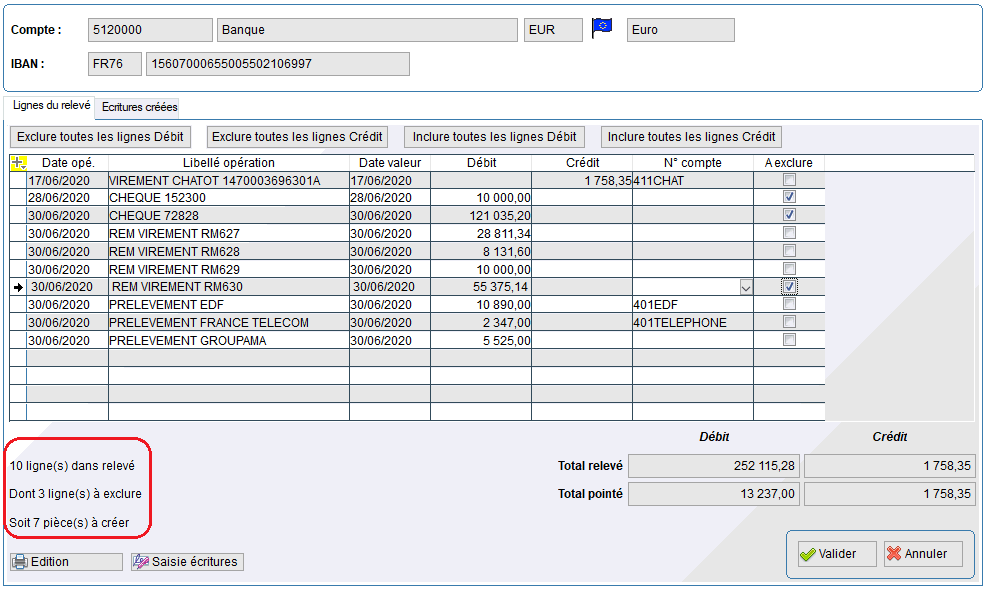
Le bouton Saisie écritures permet de saisir manuellement une pièce comptable.
Cliquez ensuite sur le bouton Valider pour lancer la création des écritures.
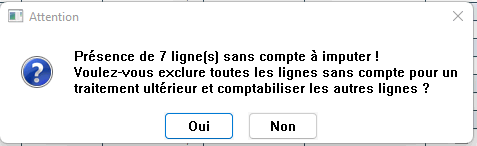
Si un compte n'a pas été renseigné sur certaines lignes à traiter, un message d'avertissement proposera d'exclure toutes ces lignes si cela n'avait pas été fait, pour un traitement ultérieur (si import automatique, par le traitement de reprise d'un relevé) :
Fenêtre pop-up avec le titre "Attention". Message indiquant la présence de 7 lignes sans compte à imputer, demandant si l'utilisateur souhaite exclure ces lignes pour un traitement ultérieur. Deux boutons : "Oui" et "Non".
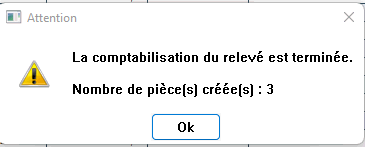
Une fois la création des pièces comptables terminée, un message de confirmation est affiché :
Fenêtre pop-up avec le titre "Attention". Message indiquant que la comptabilisation du relevé est terminée et que 3 pièces ont été créées. Un bouton "Ok" est présent pour fermer la fenêtre.
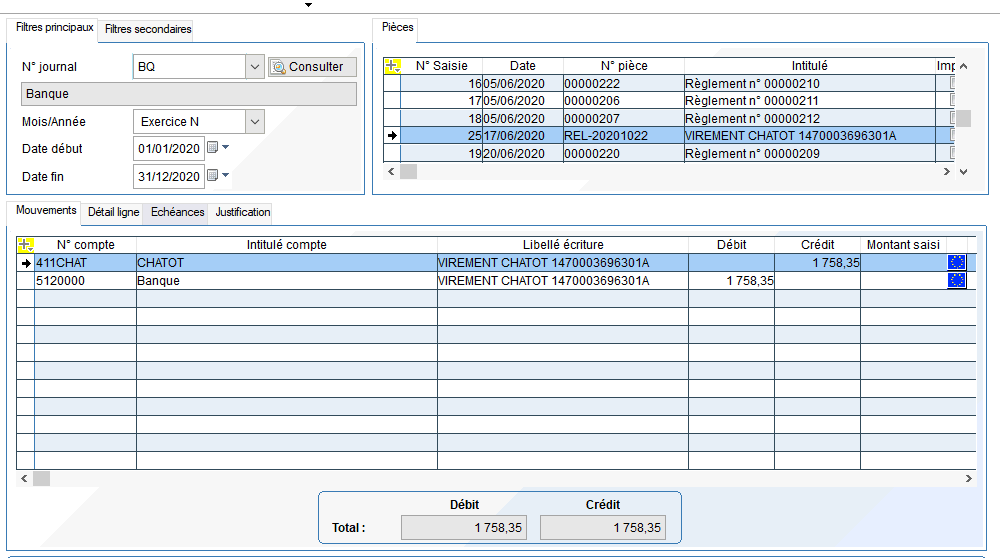
L'onglet "Ecritures crées" contient toutes les écritures crées
L'onglet "Écritures créées" affiche une liste d'écritures comptables, avec des colonnes pour la date, le numéro de pièce, le compte, la libellé d'opération, le débit, le crédit et la TVA. Une ligne est surlignée en bleu.

que l'on retrouve en consultation des écritures (une ligne du fichier relevé = une pièce comptable).
L'image montre une interface de consultation des écritures comptables, avec des lignes de relevé bancaire. Les lignes traitées sont surlignées, indiquant la valeur "Oui" dans la colonne Comptabilisée. Les montants de débit et crédit sont affichés.
Lors de la reprise d'un relevé bancaire avec l'option e-banque, toutes les lignes du relevé précédemment traitées apparaîtront avec la valeur "Oui" dans la colonne Comptabilisée .
Ces lignes ne peuvent plus être modifiées.
Pour les autres lignes exclues lors du précédent traitement de ce relevé, la colonne "A exclure" est cochées par défaut. La saisie d'un compte dans la colonne "N° de compte" va automatiquement décocher cette case "A exclure".
L'image montre une fenêtre de relevé bancaire avec plusieurs lignes d'opérations. La case "A exclure" est cochée pour certaines lignes, et une saisie dans la colonne "N° de compte" décoche automatiquement cette case.
