Définition des modèles d'écritures
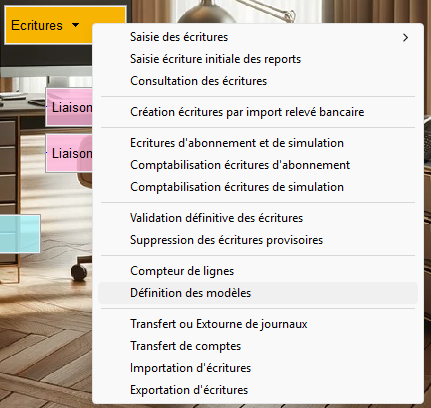
Pour accéder aux modèles de saisie d'écritures, choisissez :
Menu déroulant affichant les options liées aux "Écritures", incluant des choix tels que "Saisie des écritures", "Création écritures par import relevé bancaire" et "Définition des modèles", avec "Définition des modèles" mis en évidence.
Des modèles d'écritures déjà définis sont disponibles lors de la création du dossier, ceux-ci sont modifiables. Vous pouvez créer votre propres modèles en fonction de vos besoins.
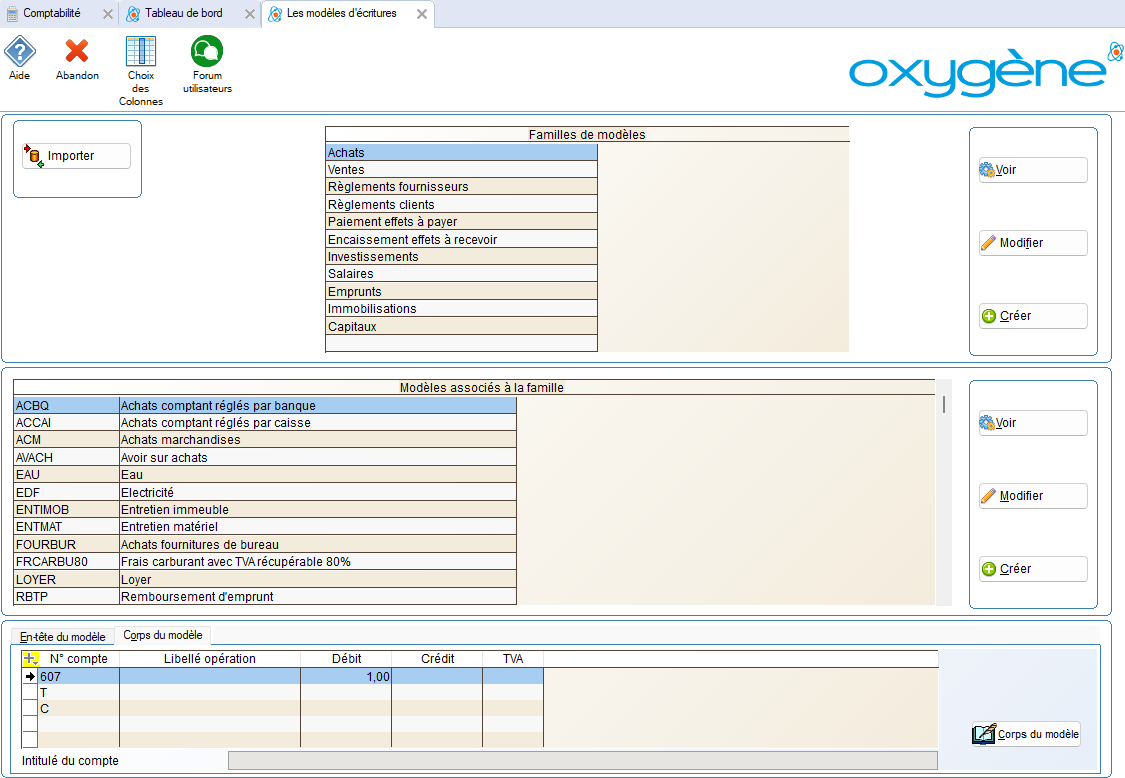
Afin de faciliter leur accès, les modèles de saisie sont regroupés par famille .
L'image montre une interface de logiciel avec une liste de familles de modèles à gauche, incluant "Achats" et "Ventes", et des modèles associés en dessous. Un bouton "Importer" est visible en haut à gauche.
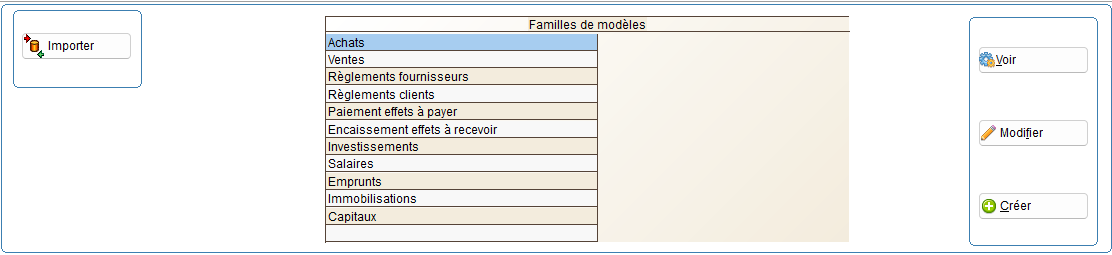
Pour créer un nouveau modèle, choisissez une famille en cliquant avec la souris dans la liste :
Liste des familles de modèles avec "Ventes" en surbrillance. À gauche, le bouton "Importer" et à droite, les boutons "Voir", "Modifier" et "Créer".
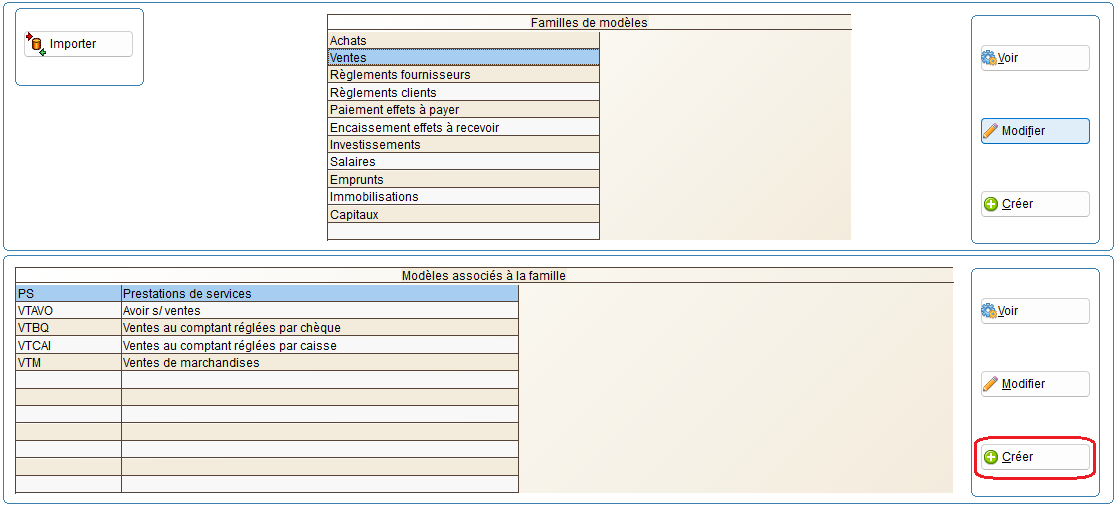
Puis cliquez sur le bouton "Créer" Créer dans le tableau "Modèles associés à la famille" pour créer un nouveau modèle.
Le tableau affiche les "Familles de modèles" et "Modèles associés à la famille". Le bouton "Créer" est mis en évidence en rouge, permettant de créer un nouveau modèle après avoir sélectionné une famille.
Renseignez le code du modèle et son intitulé, choisissez le N° du journal en déroulant la liste :
Fenêtre de gestion des modèles d'écritures avec les champs "Code", "Intitulé", "Famille", "N° journal", "N° pièce", "N° interne pièce", "Intitulé pièce", "N° jour opération" et "Observations". Le bouton "Valider" est mis en évidence.
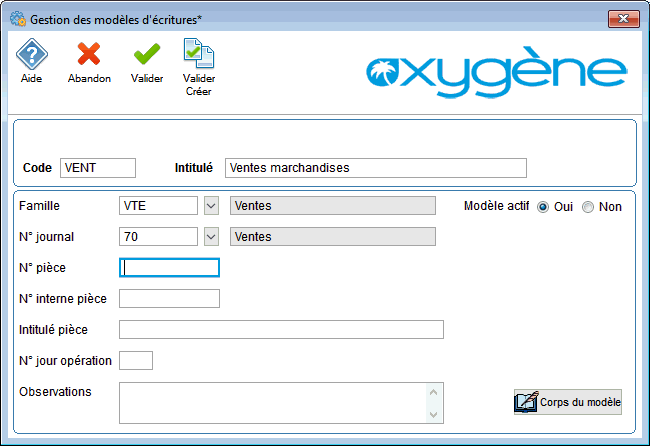
Concernant le N° pièce et le N° interne de pièce, voir l'aide s'y rapportant dans le chapitre "saisie des écritures".
Pour accéder aux lignes du modèle, cliquez sur le bouton "Corps du modèle" Corps du modèle
Validez le message concernant la création.
Appuyez sur la touche F4 pour accéder à la liste des comptes, ou tapez directement son N°.
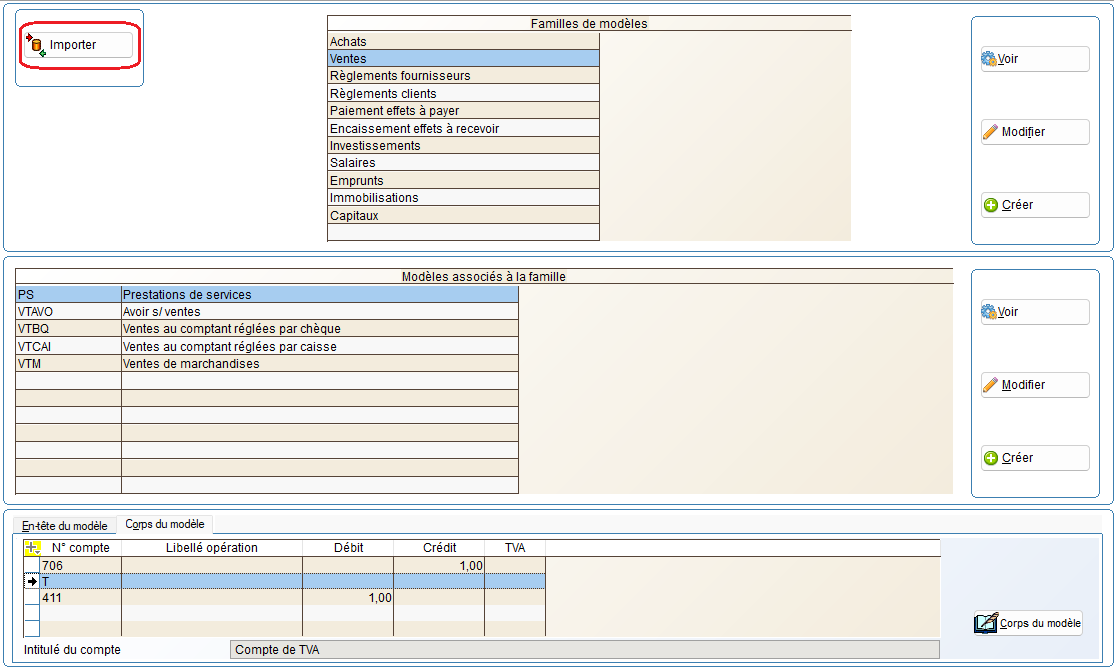
Afin de bénéficier des automatismes de saisie, vous pouvez indiquer la lettre T dans la colonne N° compte, dans ce cas le logiciel calculera automatiquement la TVA (Cf l'aide sur le calcul automatique de la TVA).
De la même manière, pour les écritures de trésorerie, vous pouvez indiquer la lettre C, le logiciel se chargera de récupérer le compte de trésorerie que vous aurez défini dans la fiche du journal de trésorerie et d'affecter le montant.
Pour les comptes de tiers, afin de généraliser la saisie, dans la colonne N° de compte on indiquera sa racine (définie dans les nomenclatures de comptes), et lors de l'utilisation du modèle en saisie l'utilisateur choisira le N° de compte de tiers approprié.
Validez la création du modèle en cliquant sur Valider
Les flèches permettent de déplacer les lignes vers le haut ou le bas.
Le bouton "Modifier" Modifier permet de modifier un modèle.
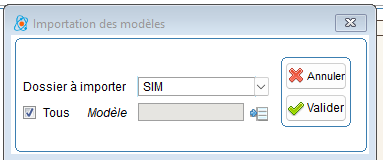
Le bouton "Importer" Importer permet d'importer les modèles d'écritures d'un autre dossier.
Le bouton "Importer" est mis en évidence en haut à gauche, permettant d'importer des modèles d'écritures. En dessous, plusieurs familles de modèles et leurs descriptions sont affichées, avec des options pour voir, modifier ou créer.
Il est possible d'importer tous les modèles du dossier choisi, ou de sélectionner un modèle en particulier.
Fenêtre pop-up "Importation des modèles" avec un champ pour sélectionner le dossier à importer, une case cochée pour "Tous", et des boutons "Annuler" et "Valider".