Saisie d’un bordereau
<p> </p>
La saisie en bordereau présente de nombreux avantages pour un utilisateur :
- saisie accélérée des écritures,
- validation différée des écritures stockées,
- modification et suppression d’une ligne du bordereau facilitée,
- gestion optimisée des temps de réservation en fonctionnement multi-utilisateurs,
- optimisation des imputations analytiques et des saisies d’échéances à partir des paramètres par défaut définis dans les comptes.
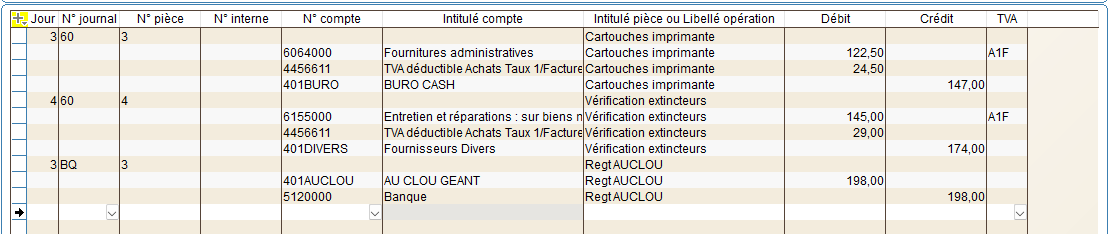
L'image montre une interface de saisie de bordereaux avec des colonnes pour le mois, le numéro de bordereau, et des lignes détaillant les écritures comptables, incluant les montants débités et crédités.

Depuis la V 11.03, une modification a été apportée afin de pouvoir saisir dans un même bordereau des écritures affectées à des journaux différents. Le code journal se renseigne maintenant au niveau des lignes du bordereau.
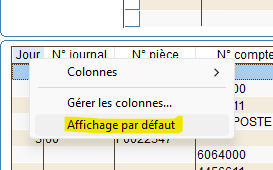
Si cette colonne n'apparaît pas dans l'écran du corps du bordereau, il faut actualiser l'écran par un clic droit sur la ligne de titre des colonnes, puis "Affichage par défaut".
Menu contextuel affiché avec l'option "Affichage par défaut" surlignée en jaune, permettant de gérer les colonnes dans l'interface d'un logiciel sous Windows.
Création d'un bordereau
Actionner le bouton Créer pour passer en création d’un bordereau et saisir l'entête du bordereau :
Fenêtre de saisie d'un bordereau avec des champs pour le numéro de bordereau, l'intitulé, le mois/année d'opération, la monnaie de saisie et le cours. L'intitulé est "Bordereau 10/2024-2".

Un numéro chronologique est attribué par le logiciel dès validation de l'entête du bordereau.
Intitulé
Saisir le libellé générique du bordereau.
Mois/Année opération
Saisir le mois et l'année du bordereau. Il est possible de créer plusieurs bordereaux pour la même période.
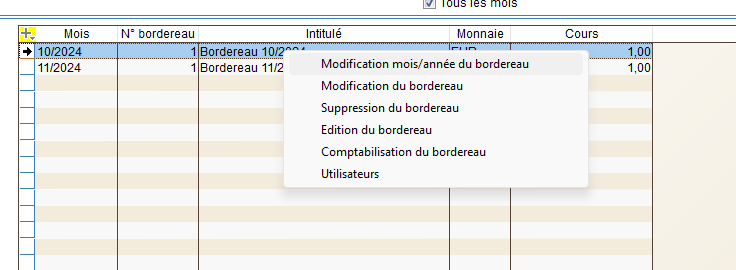
En cas d'erreur de saisie du Mois/Année opération pour un bordereau, il sera possible de modifier cette valeur par clic droit / Modification mois/année du bordereau.
Menu contextuel affiché avec l'option "Modification mois/année du bordereau" mise en évidence, permettant de modifier la date d'un bordereau dans une interface de gestion de bordereaux.
Monnaie de Saisie
Saisir le code de la monnaie de saisie des écritures du bordereau. Par défaut, la monnaie de saisie est celle définie dans les paramétrage du journal.
Le 2ème tableau de l'écran correspond au corps du bordereau
Tableau affichant des lignes de transactions financières, incluant des colonnes pour le jour, le numéro de journal, le numéro de pièce, le numéro de compte, l'intitulé du compte, et les montants débités et crédités.
Jour
Saisir la date de la pièce à enregistrer. Dans un journal de ventes ce sera la date de la facture, dans un journal de trésorerie, la date d'émission du chèque ou de la réception du règlement.
La saisie des pièces ne doit pas être chronologique. En effet, une pièce datée du 1(peut être enregistrée avant un pièce datée du 2.
N° journal
Saisir le code journal concernant la pièce à saisir.
Le code journal se renseigne au niveau des lignes du bordereau depuis la version 11.03. Si cette colonne n'apparaît pas dans votre écran, il faut actualiser l'écran par un clic droit sur la ligne de titre des colonnes, puis "Affichage par défaut".
Menu contextuel affiché avec l'option "Affichage par défaut" surlignée en jaune, permettant de gérer les colonnes dans l'interface d'un logiciel sous Windows.
N° de pièce
Saisir le numéro de la pièce émise par le tiers
Cette zone est automatiquement « sautée » par le logiciel lorsque l'option de numérotation automatique des pièces a été paramétrée dans le journal correspondant.
N° interne
Saisir le numéro affecté en interne à la pièce.
Libellé d'opération ou de pièce
Sur la première ligne de saisie, saisir le libellé de la pièce ; celui-ci est repris sur les lignes suivantes par défaut.
N° de compte
Saisir le numéro du compte dans lequel est affecté le montant saisi au débit ou au crédit.
Lorsque l'on saisit le jour, le numéro de compte et le montant ne sont pas saisissables : il faut saisir dans cette 1ère ligne uniquement le code journal, le N° de pièce (si l'option de numérotation automatique des pièces n'a pas été paramétrée dans le journal correspondant) ainsi que l'intuté de la pièce. Il faut ensuite passer à la ligne suivante pour saisir les comptes et les montants correspondant à la pièce en question.
Les automatismes d'appel aux différentes fonctionnalités telles que contrepartie automatique, solde de la pièce, calcul de la TVA, ventilation analytique (si le module Analytique a été activé),
etc ..., peuvent être actionnés comme dans le module de saisie des écritures mais autant de fois qu'il y a d'écritures dans le bordereau .
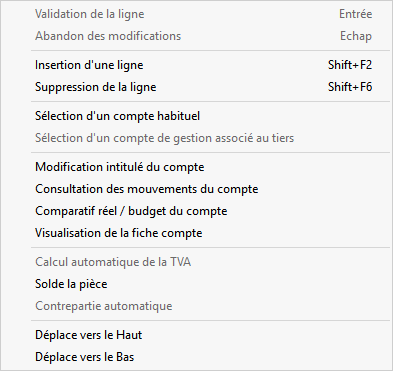
De même, par clic droit sur une ligne, on retrouve les mêmes fonctionnalités qu'en saisie d'écritures : insertion d'une ligne, suppression de la ligne, consultation des mouvements du compte, etc ...
Menu contextuel affichant des options pour la gestion des lignes dans un logiciel, incluant l'insertion, la suppression, et la consultation des mouvements de compte, avec des raccourcis clavier associés.
Souris d'ordinateur avec une partie supérieure en surbrillance jaune, indiquant l'emplacement du clic droit pour accéder aux fonctionnalités du logiciel. Par exemple, lors de la saisie d'écritures d'un journal de banque, lors de la saisie d'un mouvement au débit ou au crédit en actionnant le bouton contrepartie (ou accélérateur clavier AltC), l'écriture de banque sera générée automatiquement.
Par le bouton Valider document , l'utilisateur valide le bordereau et accède à la création d'un nouveau bordereau.