Saisie de la caisse
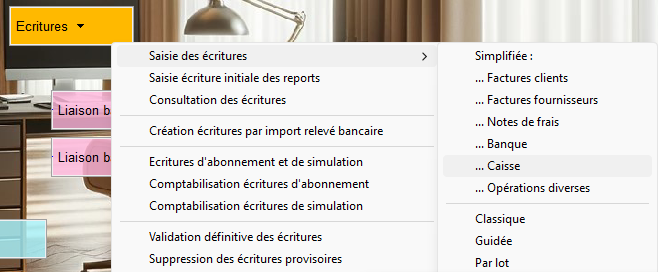
Menu déroulant affichant les options liées à la saisie des écritures, avec "Caisse" surligné dans la section "Simplifié". Les autres options incluent des écritures d'abonnement, validation et suppression.
L'écran affiché présente toutes les saisies simplifiées de type " Caisse " déjà saisies, avec possibilité de filtrer uniquement les saisies de type " Dépense ", ou " Recette ", sur une période définie, etc....
L'écran affiche la liste des opérations de caisse avec des filtres pour sélectionner le type de saisie (Dépense ou Recette) et une période. Une ligne de dépense est visible avec des montants totaux.

Clic droit / Visualiser la pièce permet de consulter l'écriture comptable générée.
Menu contextuel affiché après un clic droit sur une ligne, avec les options "Voir", "Modifier", "Créer", "Imprimer" et "Visualiser la pièce" en surbrillance.
Le bouton Créer permet d'effectuer une nouvelle saisie.
Il faut tout d'abord choisir le compte de caisse à ventiler (zone Caisse ). Par défaut il s'agit du compte 5300000 rattaché au journal de trésorerie CAI .
Saisissez ensuite la date, le n° de pièce et son libellé, puis indiquez si il s'agit d'une Recette ou d'une Dépense.
L'interface montre un formulaire de saisie d'opérations de caisse avec des champs pour la date, le numéro de pièce, le libellé, et des montants. Le type est sélectionné comme "Recette". Des boutons pour valider ou annuler sont présents.

La saisie simplifiée d'une pièce de banque se réalise en une seule ligne.
L'écran de saisie de l'opération est le même pour la saisie de type Recettes/Dépenses que pour la saisie de type Créances/Dettes , seuls le choix des comptes à utiliser diffère.
Pour le type de saisie Recettes/Dépenses :
- Recette = vente comptant : seuls les comptes de la classe 7 seront accessibles dans la liste des comptes disponibles
- Dépense= achat comptant : seuls les comptes de la classe 6 seront accessibles dans la liste des comptes disponibles
L'utilisation d'un compte d'une autre classe est refusée.
L'interface affiche la saisie des opérations de caisse, avec un compte sélectionné pour des achats de fournitures de bureau. Les montants TTC, TVA et HT sont visibles, ainsi qu'un code TVA coché.

Après avoir choisi le compte de recette/dépense et saisi le montant TTC, le montant TVA et le Montant HT sont automatiquement calculés en fonction du code TVA affiché. Il s'agit du code TVA paramétré dans la fiche du compte 6/7 mais ce code TVA est modifiable.
Pour le type de saisie Créances/Dettes
- Recette = vente comptant : seul les comptes CLIENTS (classe 411) sont proposés.
- Dépense= achat comptant : seul les comptes FOURNISSEURS (classe 401) sont proposés.
L'utilisation d'un compte d'une autre classe est refusée.
L'image montre une fenêtre de saisie des opérations de caisse avec des champs pour le numéro de compte, l'intitulé, et les montants TTC, TVA et HT. Le compte "401AUCLLOU" est sélectionné.

Lors de la validation de la saisie, le traitement effectue automatiquement la création de l’écriture associée, dans le journal caisse rattaché au compte de caisse choisi.
Ecriture de caisse d'une saisie simplifiée de type "Recette/Dépenses"
Fenêtre de consultation des écritures avec les filtres pour le journal "CAIS". Deux lignes d'écritures affichent des achats de fournitures de bureau, totalisant un débit de 32,50. Les montants sont indiqués dans les colonnes correspondantes.

Ecriture de caisse d'une saisie simplifiée de type Créances/Dettes
Fenêtre de consultation des écritures avec filtres pour le journal "CAIS". Deux mouvements affichés : "Rgt facture 456" et "Caisse", avec montants de 55,45 en débit et crédit. Écriture modifiable, non validée.

L'écriture est en mode brouillard (non validée définitivement) et est donc modifiable, sauf si vous avez opté au niveau des paramètres généraux de votre dossier (onglet Ecritures > Préférences) pour une imputation définitive de vos écritures dés la saisie.
Si l’écriture associée est imputée définitivement, la pièce est déclarée validée et n’est pas modifiable.
Pour modifier ou supprimer une écriture générée par une saisie simplifiée, il faut effectuer la manipulation depuis le module de saisie simplifiée :
- Pour modifier une saisie, cliquer sur le bouton Modifier : une fois votre saisie modifiée, la pièce comptable correspondante sera mise à jour en conséquence.
- Pour supprimer une saisie, cliquer sur le bouton Voir puis sur le bouton Supprimer : la pièce comptable correspondante sera automatiquement supprimée.