Saisie des notes de frais
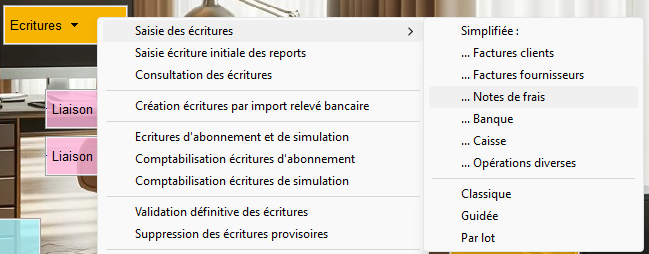
Menu déroulant affichant les options liées à la saisie des écritures, avec un accent sur "Notes de frais" dans la section simplifiée. Les autres options incluent des écritures de reports, d'abonnement et diverses opérations.
L'écran affiché présente toutes les notes de frais déjà saisies, avec possibilité de filtrer sur le type de tiers (Fournisseur ou Personnel), un tiers, un n° de pièce, une période ...
L'écran affiche la liste des notes de frais avec des colonnes pour la date, le numéro de pièce, le libellé, le type de tiers, et les montants. Les cases "Validé" et "Non validé" sont visibles pour chaque entrée.

Clic droit / Visualiser la pièce permet de consulter l'écriture comptable générée.
Menu contextuel affiché après un clic droit sur une ligne, avec les options "Voir", "Modifier", "Créer", "Imprimer" et "Visualiser la pièce" en surbrillance.
Le bouton Créer permet d'effectuer une nouvelle saisie.
L'interface montre un formulaire de saisie de notes de frais avec des champs pour la date, le numéro de pièce et des lignes pour les frais, incluant des montants HT et TTC. Les cases à cocher sont visibles pour les comptes.

Entête de la pièce :
La date du jour est proposée par défaut comme date de pièce, celle-ci est modifiable.
Il faut ensuite indiquer
- le n° de la facture dans N° pièce. Ce n° sera automatiquement repris dans le libellé de la pièce .
- le type de tiers : une note de frais peut être associée à un personnel ou un fournisseur.
Si Personnel : l'utilisateur pourra choisir un compte tiers débutant par 421.
Si Fournisseur : l'utilisateur pourra choisir un compte tiers débutant par 401.
Saisie montants : HT ou TTC :
Permet de choisir la saisie des montants en HT ou en TTC. La TVA sera calculée en conséquence
Corps de la pièce :
Dans le choix des comptes, seuls les comptes, seuls les comptes par 625 sont disponibles.
Il est possible de choisir un type de frais qui sera repris dans le libellé de la ligne.
Fenêtre pop-up intitulée "Choix d'un type de frais" affichant une liste de types de frais avec leurs codes. Le type "Frais repas midi" est mis en évidence. Trois boutons en bas : "Voir", "Annuler", "Valider".

Le code TVA affiché correspond au code TVA associé au compte 625, ce code TVA est modifiable.
Après saisie du montant HT , le montant TVA et le montant TTC sont automatiquement calculés en fonction du code TVA affiché (si saisie en HT)
Si saisie d'un montant en TTC, le montant TVA et le montant HT sont automatiquement calculés en fonction du code TVA affiché
Attention, pour une régularisation, les montants doivent être saisis en négatif.
Lors de la validation de la saisie, le traitement effectue automatiquement la création de l’écriture associée dans le 1er journal de type Achats de la liste des journaux (journal 60 par défaut).
L'écran affiche la liste des écritures du journal 60, avec des détails sur une facture de frais, incluant les montants débités et crédités, ainsi que les comptes associés. Les lignes sont mises en évidence.

L'écriture est en mode brouillard (non validée définitivement) et est donc modifiable, sauf si vous avez opté au niveau des paramètres généraux de votre dossier (onglet Ecritures > Préférences) pour une imputation définitive de vos écritures dés la saisie.
Si l’écriture associée est imputée définitivement, la pièce est déclarée validée et n’est pas modifiable.
Pour modifier ou supprimer une écriture générée par une saisie simplifiée, il faut effectuer la manipulation depuis le module de saisie simplifiée :
- Pour modifier une saisie, cliquer sur le bouton Modifier : une fois votre saisie modifiée, la pièce comptable correspondante sera mise à jour en conséquence.
- Pour supprimer une saisie, cliquer sur le bouton Voir puis sur le bouton Supprimer : la pièce comptable correspondante sera automatiquement supprimée.