Importation de données
Si vous utilisez le logiciel de gestion commerciale de la Gamme Oxygène, des liens existent avec la comptabilité vous permettant la génération automatique des écritures en fonction des données saisies dans la gestion commerciale. Vous trouverez toutes les indications relatives aux liens entre la gestion commerciale et la Comptabilité Oxygène dans le manuel d'utilisation des composants de la gestion commerciale Oxygène.
Si vous disposez déjà d'une comptabilité n'appartenant pas à la Gamme Oxygène, vous pouvez récupérer les données de votre ancienne comptabilité par une importation ASCII.
Pré-requis concernant l'importation
Avant de lancer l'importation vous devrez :
Créer le dossier en comptabilité en indiquant :
- la taille des N° de comptes généraux, identique ou supérieure à celle des comptes dans le fichier à importer.
- une date de début et fin d’exercice en accord avec les dates d’opération des écritures à importer
Créer les codes des journaux à importer et pour les journaux de banque, créer les comptes de banque qui y sont rattachés (les autres comptes seront créés lors de l’importation)
Si les comptes clients ou fournisseurs n’ont pas la racine standard 411 ou 401, il faudra modifier ces racines dans la nomenclature des comptes (Paramètres puis Spécifiques au dossier)
Les importations
Menu déroulant affichant quatre options : "Importation de données", "Maintenance du dossier", "Maintenance analytique" et "Contrôle des équilibres lettrages", avec "Importation de données" en surbrillance.
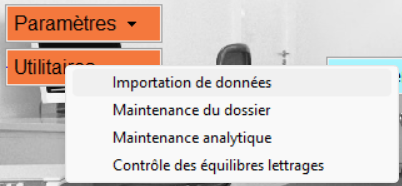
Lorsque vous souhaitez lancer l'importation de données, la liste des formats d'importation disponibles vous est proposée :
Liste des formats d'importation disponibles, avec "Import écritures à partir de 4 fichiers" en surbrillance. Options d'importation supplémentaires affichées en dessous. À droite, icônes pour importer, consulter ou abandonner.
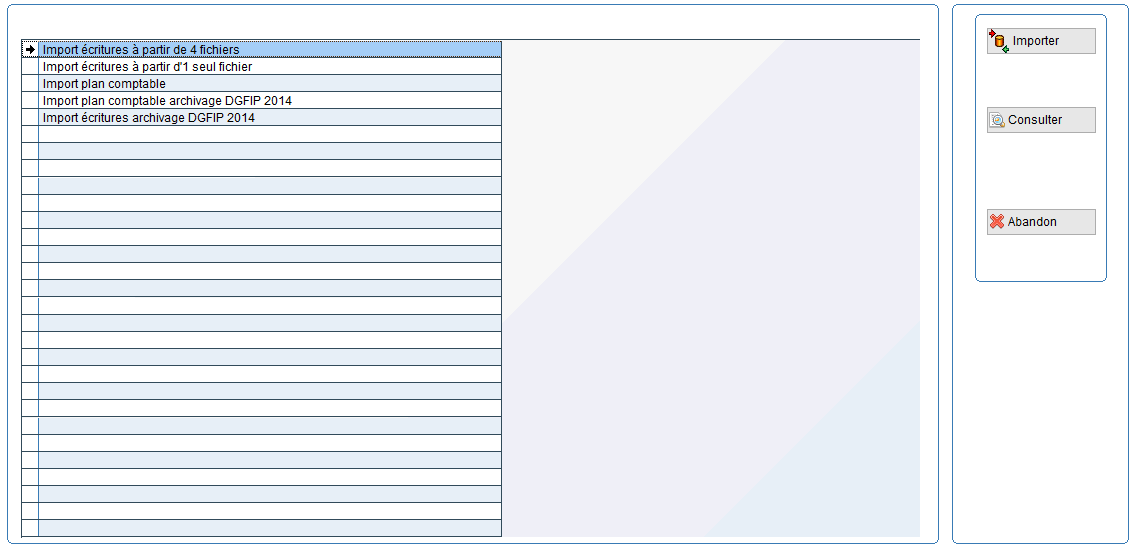
Sélectionnez le format que vous souhaitez utiliser pour l'importation de vos données en vous positionnant dessus afin de le mettre en surbrillance. Pour lancer l'importation, cliquez sur l'icône Importer .
Prenons en exemple les formats d'importation fournis en standard :
"Import plan comptable" :
L'écran suivant apparaît alors :
Fenêtre d'importation de données avec le chemin du fichier à importer en surbrillance. Options pour autoriser la création de comptes et modifier les caractéristiques des comptes existants, avec des cases à cocher. Format d'importation sélectionné : EXCEL2.

La localisation et le nom du fichier à importer paramétré au niveau du format d'import est proposé par défaut : il vous est possible de sélectionner un autre fichier d'importation du plan comptable ainsi qu'un autre chemin d'accès en cliquant sur ..
Le fichier des comptes à importer doit respecter la structure définie dans le format d'importation choisi (cf. Registre des formats d'importation ).
Format d'import : indiquez le format du fichier ASCII à importer. Il est conseillé d'utiliser le format EXCEL2 (format EXCEL .CSV - format texte avec séparateur ";" ).
Caractéristique de l'entête : préciser ici si le fichier à importer contient en première ligne (entête) les codes ou les désignation des champs, ou aucune entête.
"Import écritures à partir de 4 fichiers" :
L'écran suivant apparaît alors :
Fenêtre de dialogue "Import écritures à partir de 4 fichiers" avec des champs pour les chemins de fichiers à importer, options de création de comptes, et format d'import. Les cases "Oui" sont cochées pour la création de comptes et la modification des caractéristiques.
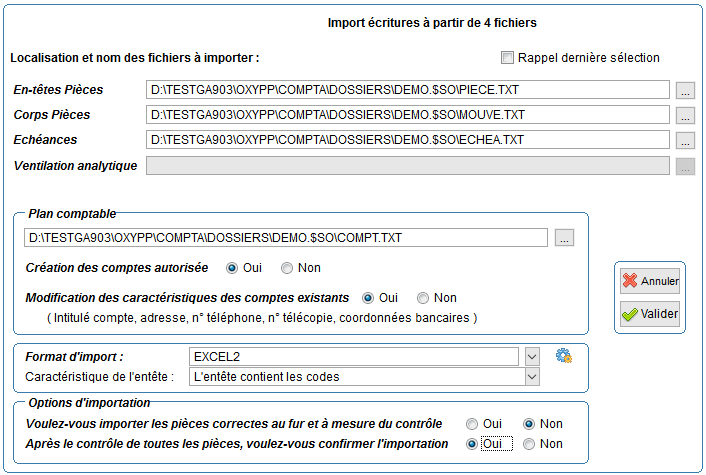
La localisation et le nom des fichiers à importer paramétrés au niveau du format d'import sont proposés par défaut : il vous est possible de sélectionner d'autres fichiers d'importation en cliquant sur .
Indiquez le format d'import à utiliser (format du fichier à importer). Il est conseillé d'utiliser le format EXCEL2 (format EXCEL .CSV - format texte avec séparateur ";" ).
Il vous est aussi proposé la possibilité, lors de l'import, de créer les comptes inexistants ainsi que de modifier les comptes existants, contenus dans les pièces en cours d'importation : renseignez dans ce cas le nom du fichier "plan comptable" à importer.
L'option "Création des comptes" est autorisée sans sélection d'un fichier Plan comptable à importer.
Dans ce cas, il faut laisser la zone correspondant au chemin et au fichier des comptes à importer vierge.
La création des comptes sera effectuée sous une forme réduite avec intitulé=Compte + no compte (à partir des numéros de comptes présents dans les fichier des écritures à importer)
L'option "Après le contrôle de toutes les pièces, voulez-vous confirmer l'importation" vous permet de consulter le compte-rendu du contrôle des pièces à importer, avant de lancer l'importation
Les fichiers à importer doivent respecter la structure définie dans le format d'importation choisi (cf. Registre des formats d'importation ).
Format d'import : indiquez le format du fichier ASCII à importer. Il est conseillé d'utiliser le format EXCEL2 (format EXCEL .CSV - format texte avec séparateur ";" ).
Caractéristique de l'entête : préciser ici si le fichier à importer contient en première ligne (entête) les codes ou les désignation des champs, ou aucune entête.
"Import écritures à partir d'1 seul fichier" :
L'écran suivant apparaît alors :
Fenêtre d'importation de données avec les champs pour la localisation et le nom des fichiers à importer. Options pour la création de comptes, la modification des caractéristiques, le format d'import (EXCEL2) et des cases à cocher pour les options d'importation.
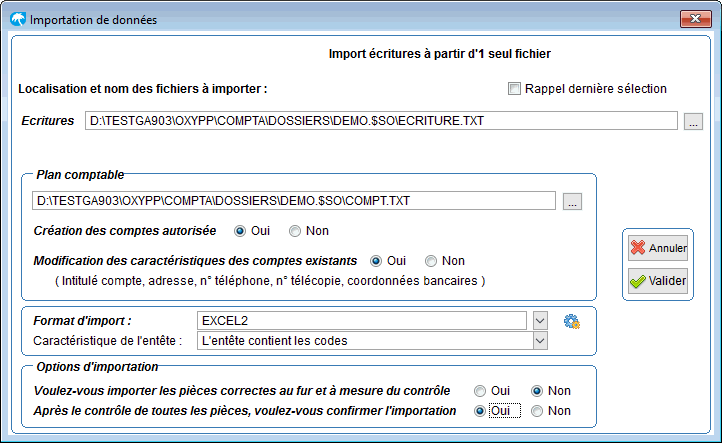
La localisation et le nom des fichiers à importer paramétrés au niveau du format d'import est proposé par défaut : il vous est possible de sélectionner d'autres fichiers d'importation en cliquant sur .
Indiquez le format d'import à utiliser (format du fichier à importer). Il est conseillé d'utiliser le format EXCEL2 (format EXCEL .CSV - format texte avec séparateur ";" ).
Comme pour l'import d'écritures à partir de 4 fichiers, il vous est aussi proposé la possibilité, lors de l'import, de créer les comptes inexistants ainsi que de modifier les comptes existants, contenus dans les pièces en cours d'importation.
L'option "Création des comptes" est autorisée sans sélection d'un fichier Plan comptable à importer.
Dans ce cas, il faut laisser la zone correspondant au chemin et au fichier des comptes à importer vierge.
La création des comptes sera effectuée sous une forme réduite avec intitulé=Compte + no compte (à partir des numéros de comptes présents dans les fichier des écritures à importer)
Les fichiers à importer doivent respecter la structure définie dans le format d'importation choisi (cf. Registre des formats d'importation ).
Format d'import : indiquez le format du fichier ASCII à importer. Il est conseillé d'utiliser le format EXCEL2 (format EXCEL .CSV - format texte avec séparateur ";" ).
Caractéristique de l'entête : préciser ici si le fichier à importer contient en première ligne (entête) les codes ou les désignation des champs, ou aucune entête.
Lancement de l'importation
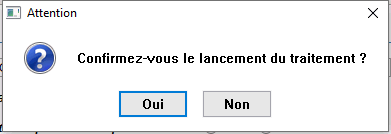
Validez votre saisie par Valider . Un message vous demande de confirmer le lancement de cette opération
Fenêtre pop-up intitulée "Attention" demandant la confirmation du lancement du traitement, avec les boutons "Oui" et "Non" en dessous. Un point d'interrogation est affiché à gauche du texte.
Si vous aviez répondu Oui à l'option "Après le contrôle de toutes les pièces, voulez-vous confirmer l'importation", le compte-rendu du contrôle des pièces à importer s'affiche, avec le nombre de pièces pouvant être importées et le nombre de pièces refusées :
Fenêtre pop-up affichant le compte-rendu avant importation, indiquant 0 pièce(s) refusée(s) et 89 pièce(s) acceptée(s) pour 263 lignes, avec une liste de factures numérotées. Boutons "Annuler", "Édition" et "Valider" en bas.
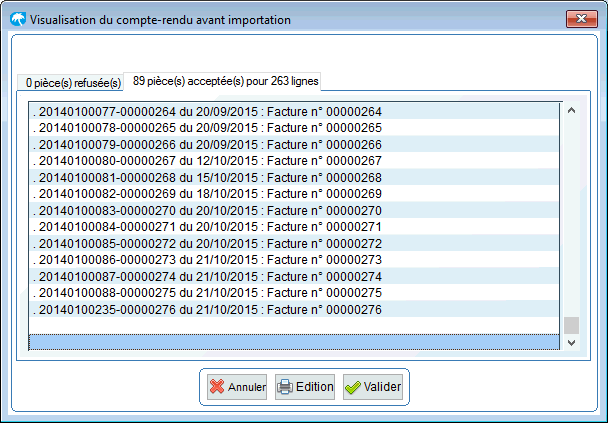
Le bouton Annuler permet d'annuler la procédure d'importation.
Le bouton Valider permet de lancer l'importation.
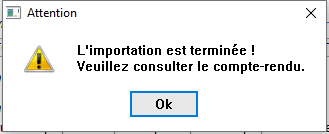
Une fois l'importation terminée, l'écran suivant apparaît :
Une fenêtre pop-up affiche un message d'attention avec un triangle d'avertissement. Le texte indique : "L'importation est terminée ! Veuillez consulter le compte-rendu." Un bouton "Ok" est présent en bas.
La consultation des compte-rendu d'import
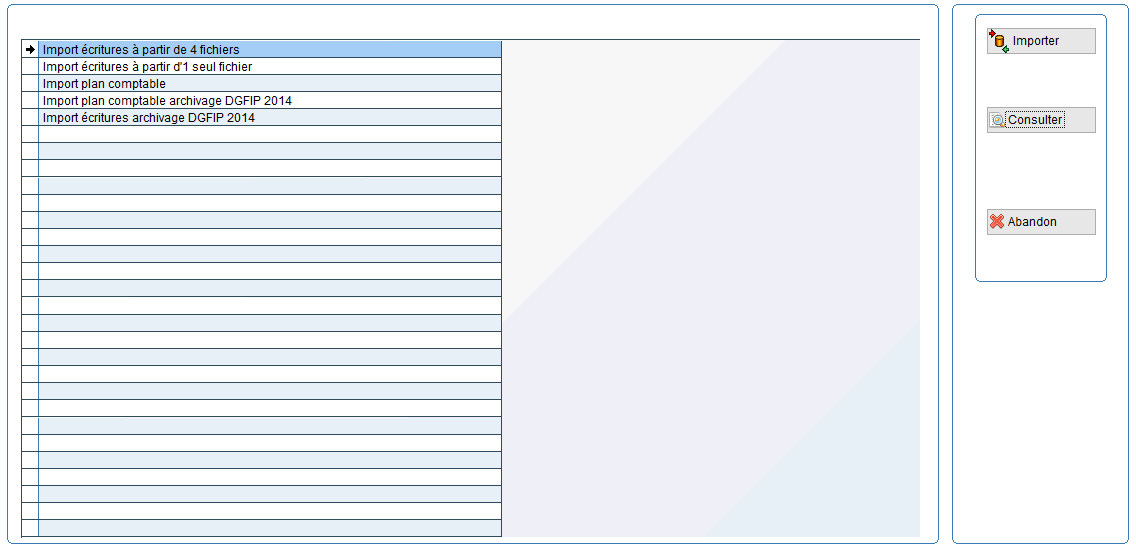
Vous pouvez consulter les précédentes opérations d'importation de données classées dans l'ordre chronologique en cliquant sur l'icône Consulter . de l'écran ci-dessous :
Une fenêtre d'importation de données affiche une liste d'options, avec "Import écritures à partir de 4 fichiers" en surbrillance. À droite, des boutons pour "Importer", "Consulter" et "Abandonner" sont visibles.
L'écran suivant apparaît alors :
Liste des importations effectuées avec un tableau affichant la date, le nom du fichier de compte-rendu, et les détails de l'importation, incluant le code, l'intitulé, les fichiers concernés, et le nombre de pièces importées.
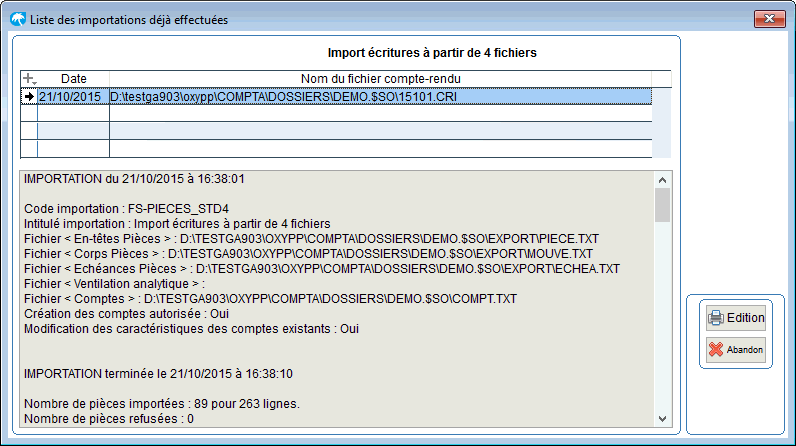
Vous disposez, classées par date, d'informations sur les importations effectuées ainsi que d'un compte-rendu où sont contenues toutes les informations relatives aux données importées.
Vous pouvez imprimer le compte rendu d'une importation en cliquant sur l'icône Édition . Choisissez alors le périphérique d'impression.
Vous pouvez consulter la structure de ces formats d'import standard en consultant la rubrique Structure des fichiers ASCII .