Importation d'un fichier FEC
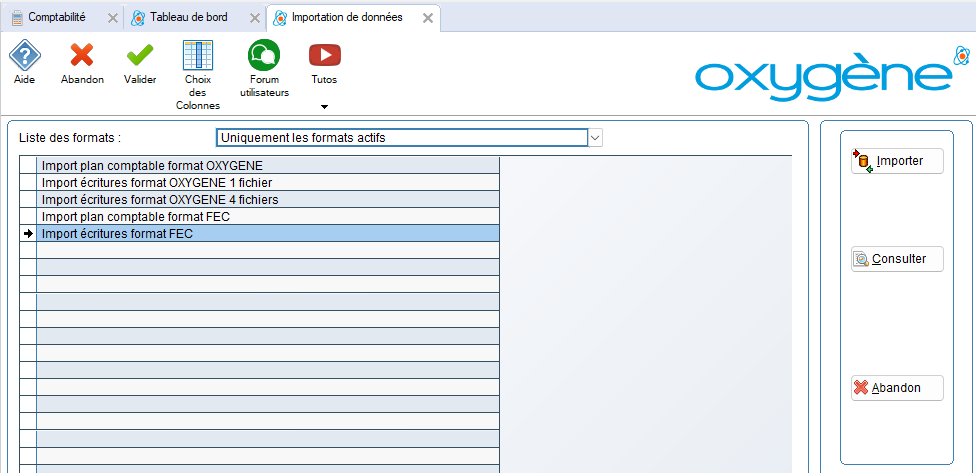
Liste des formats d'importation avec l'option "Import écritures format FEC" mise en surbrillance. À droite, les boutons "Importer", "Consulter" et "Abandon" sont visibles.
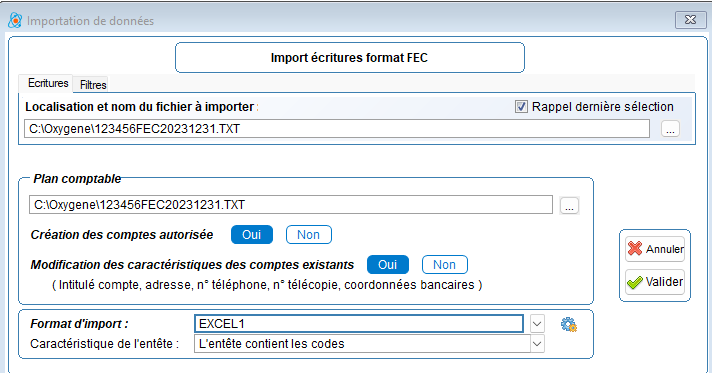
Fenêtre d'importation des écritures au format FEC, avec le chemin du fichier à importer indiqué. Les options "Création des comptes autorisée" et "Modification des caractéristiques des comptes existants" sont affichées avec des boutons "Oui" et "Non".
Il faut aussi renseigner le fichier FEC pour l'import du plan comptable. Les comptes seront ainsi automatiquement créés lors de l'importation des écritures du fichier FEC.
Quel paramétrage doit-on faire dans le dossier de comptabilité avant de procéder à l’importation du fichier FEC ?
1- Taille du plan comptable : la taille du plan comptable renseignée lors de la création de votre dossier comptable doit correspondre ou être supérieure à la longueur de vos comptes dans le fichier FEC.
Si vous indiquez une taille supérieure à celle des comptes de votre fichier FEC, les n° de comptes (entièrement numériques) seront complétés par des 0 à la fin.
2- Les journaux : les journaux renseignés dans votre fichier FEC doivent exister dans votre dossier comptable avant de lancer l’importation du fichier FEC. Il convient donc de les créer ou de modifier les codes des journaux existants (menu Journaux > Gestion des journaux) si des codes journaux dans votre fichier FEC ne correspondent pas aux journaux proposés par défaut dans votre dossier.
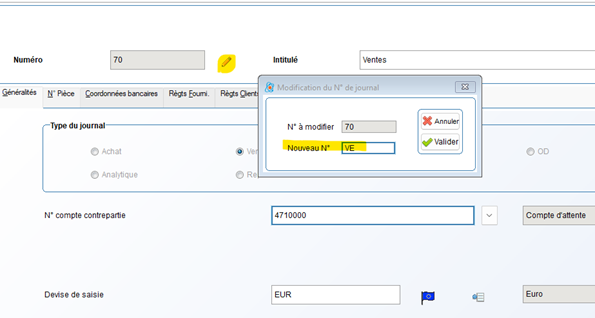
Par exemple, le code du journal de ventes dans votre fichier FEC est VE et non 70 (code du journal des ventes créé par défaut par Oxygène) : vous pouvez modifier le code 70 par VE en cliquant sur le bouton Modifier à droite du code journal (après être passé en modification sur la fiche journal).
Si vous créez un journal de trésorerie, il faudra aussi créer le compte de trésorerie associé.
Fenêtre pop-up intitulée "Modification du N° de journal" affichant le numéro actuel "70" et un champ pour entrer un "Nouveau N°" surligné en jaune. Options "Annuler" et "Valider" sont présentes.
3- Les comptes : il n’est pas nécessaire de créer les comptes au préalable, ils sont automatiquement créés lors de l’importation du fichier FEC.
Message « La structure du fichier est incohérente » lors de l’importation
Une fenêtre pop-up affiche un message d'avertissement avec un triangle jaune. Le texte indique que la structure du fichier C:\oxygene\ECRIT.TXT est incohérente, avec un bouton "Ok" en bas.
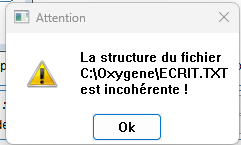
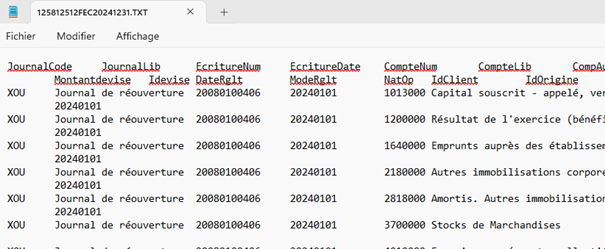
Un fichier FEC peur avoir une tabulation comme séparateur de colonnes ou le caractère |.
Extrait d’un fichier FEC avec une tabulation comme séparateur de colonnes :
Extrait d'un fichier FEC affichant des colonnes avec des données financières, incluant des en-têtes tels que JournalCode, JournalLib, EcritureNum, et CompteLib. Les lignes contiennent des informations sur des écritures comptables.
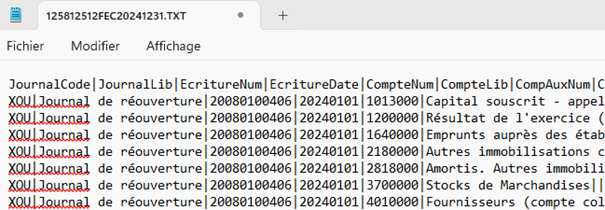
Extrait d’un fichier FEC avec le caractère | (PIPE) comme séparateur de colonnes :
Affichage d'un extrait d'un fichier FEC avec des colonnes séparées par le caractère pipe. Les lignes montrent des informations sur des écritures comptables, incluant des codes de journal, des dates et des descriptions.
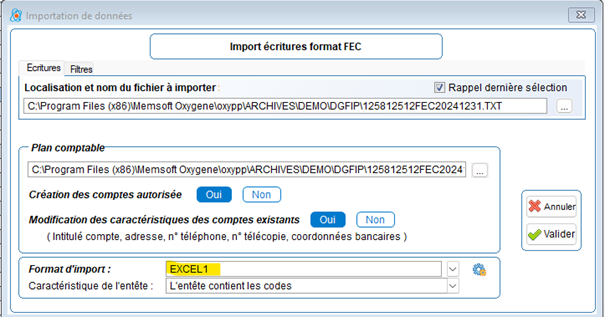
- Si votre fichier FEC a une tabulation comme séparateur de colonnes, il faut choisir EXCEL1 comme format d’import.
Remarque : lors de l’import d’un fichier FEC, ce format est proposé par défaut, s’agissant du cas le plus courant pour un fichier FEC.
Fenêtre d'importation des écritures au format FEC, avec des champs pour la localisation du fichier, le plan comptable, et des options pour la création et la modification des comptes. Le format d'importation sélectionné est "EXCEL".
- Si votre fichier FEC a le caractère | comme séparateur de colonnes, il faut choisir PIPE comme format d’import.
Fenêtre d'importation des écritures au format FEC, avec le champ "Format d'import" sélectionné sur "PIPE". Les options "Création des comptes autorisée" et "Modification des caractéristiques des comptes existants" sont également visibles, avec des cases à cocher.

- Si l’erreur persiste alors que le format d’import choisi correspond à votre fichier, il convient de vérifier la conformité de votre fichier FEC avec l' outil de test des fichiers des écritures (FEC) mis à disposition par la Direction Générale des Finances Publiques (DGFIP).
Anomalie « Le compte de trésorerie 512000 associé au journal BQ doit être mouvementé » dans le compte-rendu d’importation
Fenêtre pop-up affichant un compte-rendu d'importation avec un message d'erreur. Une pièce est refusée, indiquant que le compte 5121000 est inexistant et que le compte de trésorerie 5120000 doit être mouvementé.
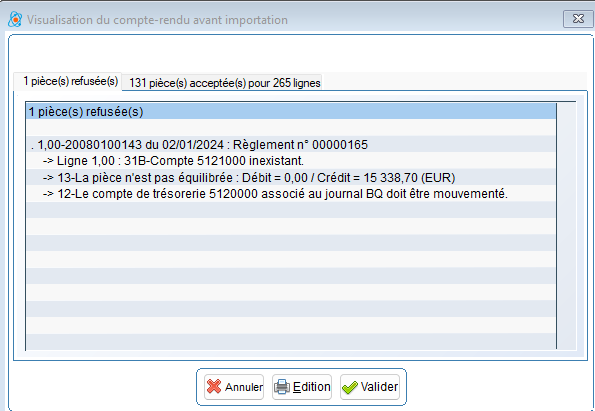
Chaque journal de trésorerie est rattaché à un compte de banque unique. Par défaut, le journal BQ est rattaché au compte 5120000.
Cette anomalie peut avoir 2 origines :
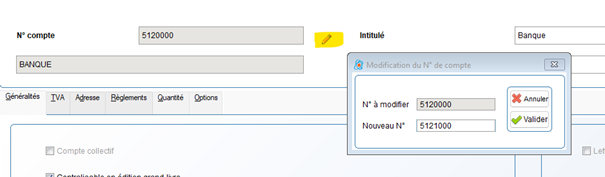
- Le compte de trésorerie présent dans le fichier FEC pour le journal BQ n’est par le compte 5120000 mais le compte 5121000 par exemple. Si le compte 5120000 n’est pas utilisé dans votre fichier FEC, vous pouvez renommer le compte 51200000 en 51210000 dans la gestion du plan comptable (menu Comptes > Gestion du plan comptable), en cliquant sur le bouton Modifier à droite du numéro de compte (après être passé en modification sur la fiche compte).
Le journal BQ sera ainsi automatiquement associé au compte 5121000
Fenêtre pop-up intitulée "Modification du N° de compte" avec deux champs : "N° à modifier" rempli avec "51200000" et "Nouveau N°" rempli avec "5121000". Boutons "Annuler" et "Valider" en bas.
- Il n’y a pas de compte de banque indiqué dans l’écriture en question dans le fichier FEC.
Il faut dans ce cas remplacer le journal BQ par un journal d’OD dans toutes les lignes de l’écriture concernée dans votre fichier FEC.
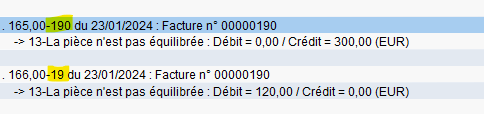
Anomalie « La pièce n'est pas équilibrée" dans le compte-rendu d’importation
Toutes les lignes d'une même pièce doivent avoir le même numéro de pièce (colonne EcritureNum) et la même date (colonne EcritureDate), et la sommes des montants débit (colobe Debit) doit être identique à la somme des montants crédit (colonne Credit)
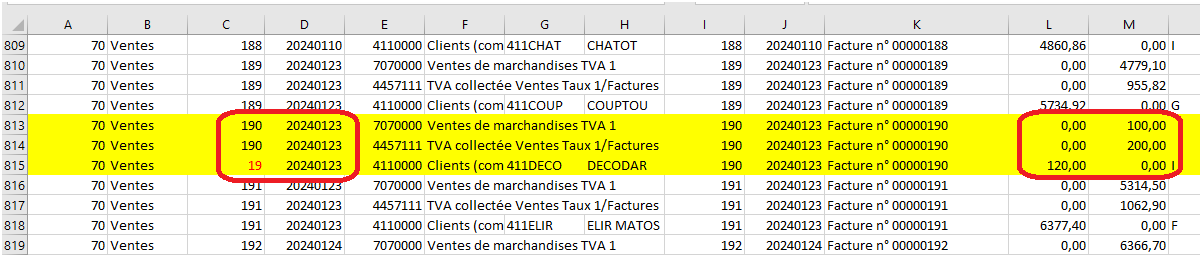
Ici par exemple, la facure n° 00000190 a 2 lignes avec le numéro 190 et une ligne avec le numéro 19. Il convient de corriger le fichier FEC et de remplacer la valeur 19 par 190.
Deux lignes de facture affichent le numéro 00000190, avec une ligne contenant le numéro 19 surligné en jaune. La mention "La pièce n'est pas équilibrée" est visible, indiquant des montants de débit et crédit.
Deux lignes de données sont mises en évidence dans un tableau Excel, montrant les numéros de facture 190 et 19. La ligne avec le numéro 19 est surlignée en rouge, indiquant une correction nécessaire.
Visualiser ou modifier un fichier FEC à partir d’EXCEL
Il est possible d’ouvrir votre fichier FEC à partir d’Excel (ou autre tableur) plus de visibilité.
Pour cela, il faut ouvrir Excel puis cliquer sur Ouvrir et sélectionner votre fichier FEC.
Un assistant d’importation de texte va lors s’ouvrir.
Choisir « Délimité » comme type de fichier
Choix du type de fichier « Délimité » avec l'option surlignée. Instructions pour commencer l'importation à la ligne 1 et origine du fichier en Windows (ANSI). Aperçu du fichier avec des données affichées. Boutons « Annuler », « Précédent », « Suivant » et « Terminer » en bas.

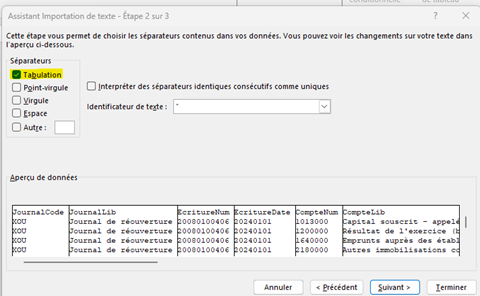
Puis choisir « Tabulation » comme séparateur et cliquer sur « Suivant > »
L'écran présente l'assistant d'importation de texte, étape 2 sur 3. Le séparateur « Tabulation » est sélectionné, avec une case à cocher pour « Interpréter des séparateurs identiques consécutifs comme uniques ». Un aperçu des données est visible en bas.
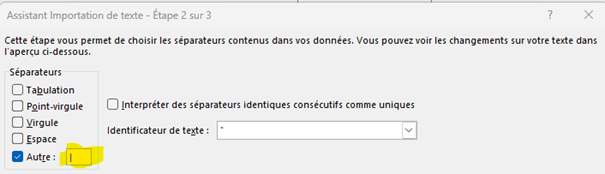
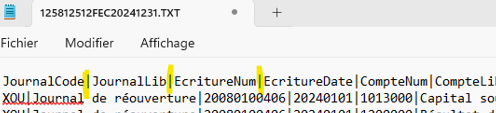
Ou indiquer le caractère | (Alt Gr + 6) si les colonnes de votre fichier sont séparées par un ce caractère |
Texte affichant des colonnes séparées par le caractère |, avec des en-têtes tels que JournalCode, JournalLib, ÉcritureNum, et des données spécifiques sur un journal de réouverture, certaines parties surlignées en jaune.
Fenêtre de l'assistant d'importation de texte, étape 2 sur 3, avec des options de séparateurs. L'option "Autre" est cochée et mise en évidence. Les autres options incluent tabulation, point-virgule, virgule et espace.