Consultation des comptes
Cette fonction permet de visualiser (consulter) les écritures d'un compte.
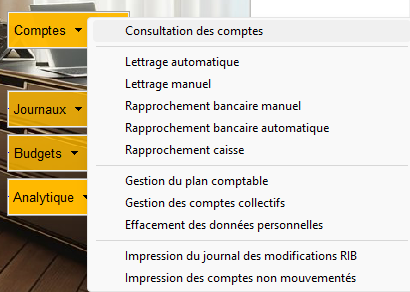
Pour lancer la consultation des comptes choisissez :
Menu déroulant affichant l'option "Consultation des comptes" sélectionnée, avec plusieurs autres options liées à la gestion comptable, telles que "Lettrage automatique" et "Rapprochement bancaire".
L’écran de consultation des comptes vous permet de visualiser à la fois les mouvements et les masses mensuelles d’un compte.
Au lancement de la consultation des comptes, l’écran suivant apparaît :
L'écran affiche la consultation des comptes avec une zone de saisie pour le numéro de compte, une liste déroulante de comptes, et un tableau des mouvements financiers incluant des colonnes pour les montants débit et crédit.
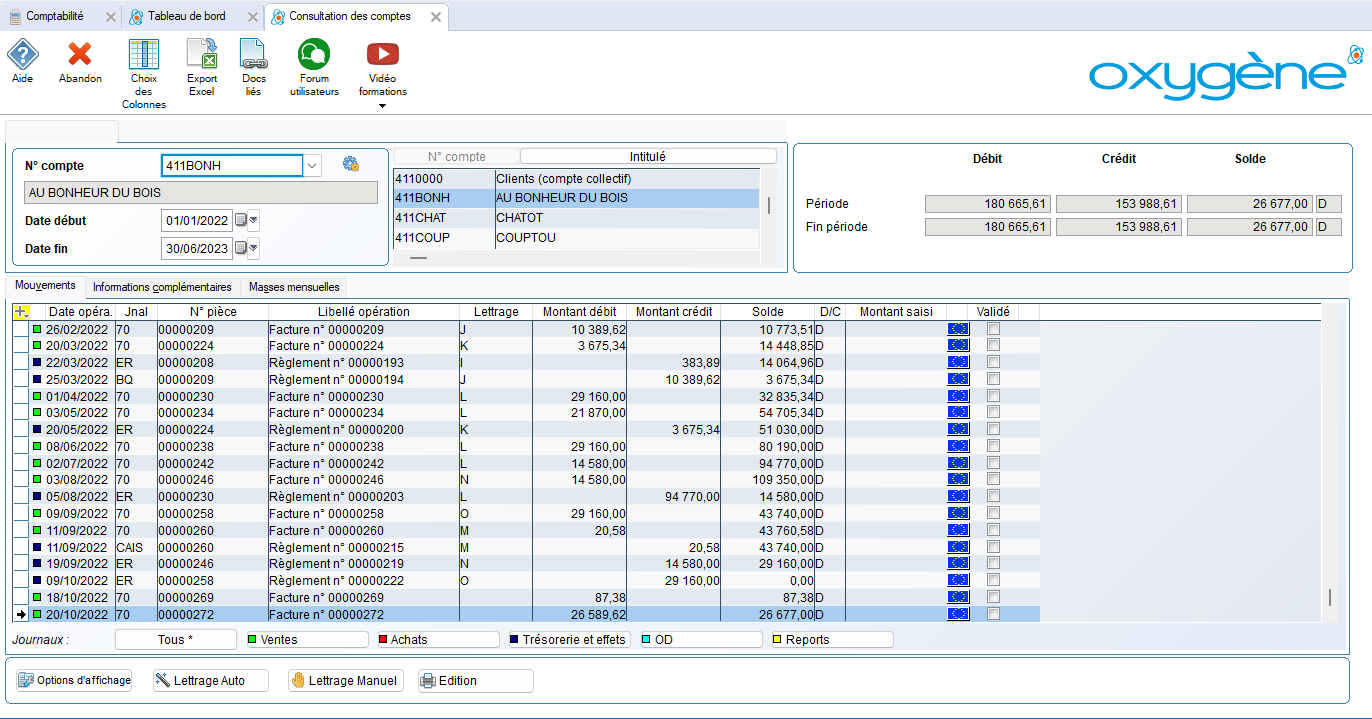
Dans la zone de saisie "N° de compte", choisissez le compte que vous souhaitez visualiser par appel à la liste déroulante ou en tapant directement le numéro du compte. Vous pouvez également choisir le compte dans la liste des comptes en vous déplaçant dans la liste avec les ascenseurs.
Dans la liste des comptes, un clic souris droit vous permet d’accéder à un menu contextuel pour l’édition du grand livre et la visualisation de la fiche compte.
Dans les zones de saisie "date début" et "date fin", indiquez pour quelle période vous souhaitez obtenir les mouvements du compte.
L’onglet Mouvements :
Dans l’onglet Mouvements, vous obtenez alors toutes les écritures du compte.
Des codes couleurs suivant les types de journaux (vert si ventes, rouge si achats, bleu foncé si trésorerie et effets, bleu clair si OD, jaune si reports)
Boutons de filtrage des mouvements par type de journal : "Tous" est actif, indiqué par une étoile. Les autres boutons sont "Ventes" (vert), "Achats" (rouge), "Trésorerie et effets" (bleu foncé), "OD" (bleu clair) et "Reports" (jaune).

Il est possible de filtrer la liste des mouvements suivant types de journaux, en cliquant sur un des boutons. Le bouton actif sera caractérisé par une * dans son libellé.
L'image montre une interface de logiciel avec une liste de mouvements financiers. Le filtre "Ventes" est actif, indiqué par un surlignage jaune. Les colonnes affichent des détails tels que la date, le numéro de pièce, le libellé, le lettrage et les montants débit/crédit.

Dans la colonne Lettrage , vous visualisez tous les traitements de lettrage du compte.
Certains comptes peuvent avoir des informations saisies et notamment des mouvements comportent les lettres J-T et J-P . Ces éléments n’ont rien à voir avec le lettrage tel qu’on le conçoit dans ce chapitre mais font référence à des éléments de justification de règlements. Ainsi, :
J-P : signifie que la facture n’a été que p artiellement réglée mais le règlement partiel a été justifié.
J-T : signifie que la facture a été t otalement réglée et entièrement justifiée.
Pour les factures totalement réglées, dés que vous allez lancer le lettrage du compte, la mention J-T va disparaître au profit de la référence de lettrage que vous allez utiliser.
Le bouton Édition permet d'éditer toutes les lignes du compte visibles à l'écran, sous la forme d'un Grand-Livre.
Un clic souris droit sur une ligne d’écriture vous permet d’accéder au détail de la pièce.
Une fenêtre contextuelle affiche des options pour une écriture sélectionnée, incluant "Visualisation de la Pièce", "Consultation des échéances", "Consultation de l'analytique" et "Duplication de la Pièce".
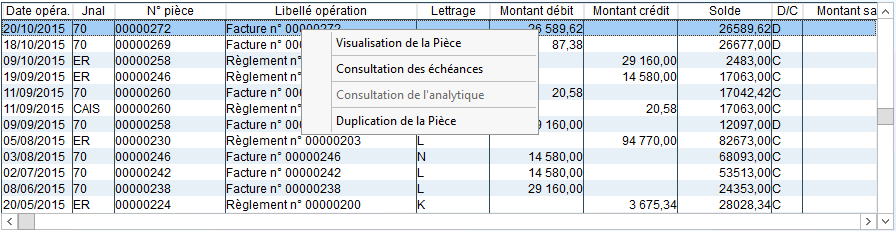
Vous retrouvez l’écran de consultation des écritures positionné exactement sur l’écriture correspondant au mouvement du compte. Vous retrouvez alors toutes les informations relatives à l’écriture et vous avez accès aux différentes fonctionnalités de saisie, modification, recherche etc...(cf chapitre Opérations courantes, Consultation des écritures)
Pour simplifier votre consultation, vous pouvez définir des options d’affichage qui permettront de réduire la liste à l'écran et les informations sur les comptes.
Pour définir les options d’affichage, cliquez sur l’icône Options d'affichage .
Vous devez définir les options d’affichage pour les comptes puis pour les mouvements :
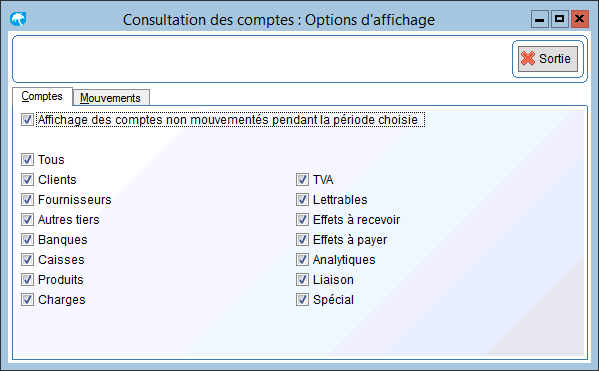
· Pour les comptes : Vous allez choisir quel(s) type(s) de comptes vous souhaitez visualiser. Choisissez si vous souhaitez visualiser les comptes non mouvementés pour la période que vous avez définie. Ensuite, indiquez la nature des comptes à visualiser en cochant les cases correspondantes. Si vous souhaitez tous les visualiser, cochez la case "Tous".
Fenêtre pop-up "Consultation des comptes : Options d'affichage" avec des cases à cocher pour sélectionner les types de comptes à visualiser. La case "Affichage des comptes non mouvementés pendant la période choisie" est cochée.
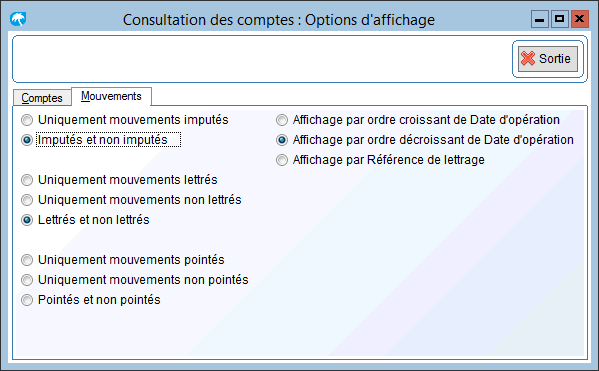
· Pour les mouvements : Avec les cases d’options, choisissez si vous souhaitez visualiser uniquement les mouvements imputés, uniquement les mouvements lettrés ou non lettrés et indiquez enfin dans quel ordre seront classés les mouvements à l'écran.
Fenêtre pop-up "Consultation des comptes : Options d'affichage" avec les options de mouvements. La case "imputés et non imputés" est sélectionnée, et plusieurs autres options sont visibles, incluant des choix pour les mouvements lettrés et non lettrés.
Validez vos choix et revenez à l’écran précédent.
Les boutons Exercice N-1 et Exercice N-2 et Exercice N-3 permettent la consultation des mouvements des exercices archivés N-1 et N-2 et N-3. Ces boutons ne sont donc présents que si l'option "Archivage automatique des exercices" a été activée au niveau des paramètres généraux (onglet "Exercice") et si au moins un exercice a été archivé.
L’onglet Masses mensuelles :
Dans l’onglet Masses mensuelles, vous accédez à tous les montants synthétisés mensuellement :
L'image montre une interface de logiciel avec un tableau des masses mensuelles, indiquant les montants débit et crédit pour chaque mois de 2015, ainsi que les soldes correspondants. Les totaux sont affichés en bas.
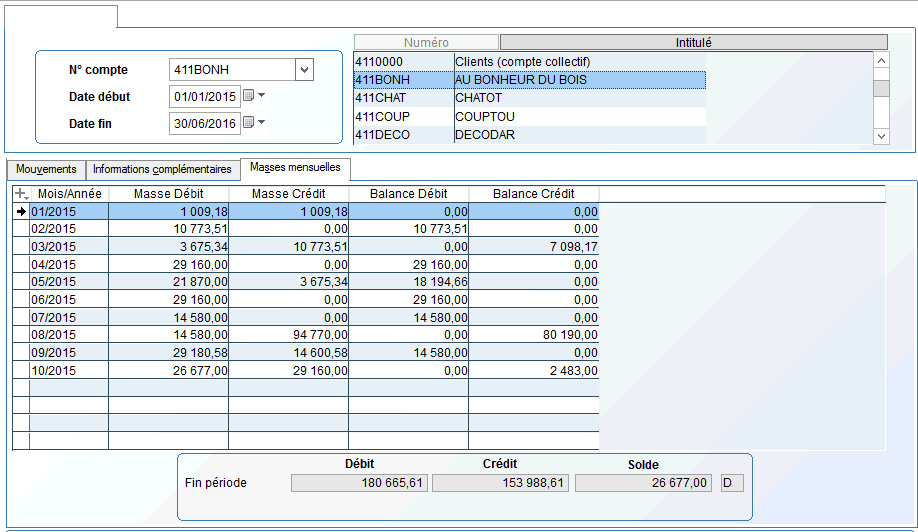
Chaque ligne correspondant à un mois, vous pourrez obtenir la masse crédit et la masse débit ainsi que la balance crédit et débit du mois.
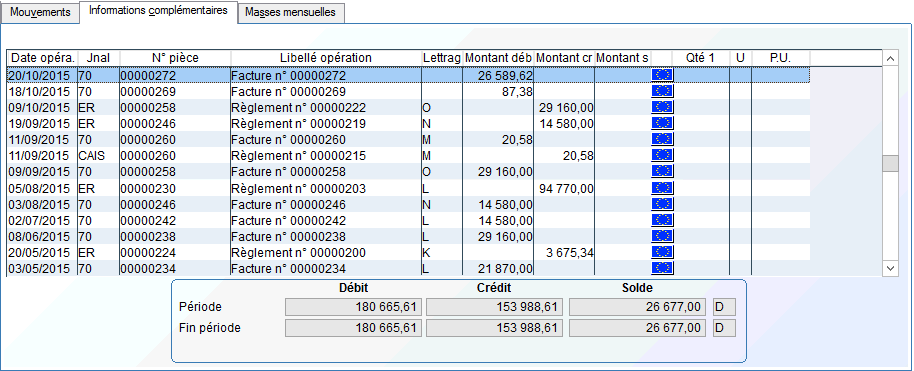
L’onglet Informations complémentaires permet de visualiser d'autre informations telles que les quantités.
Tableau affichant les mouvements financiers avec les colonnes pour la date, le numéro de pièce, la description de l'opération, et les montants débit et crédit. En bas, le solde et les totaux pour la période sont indiqués.