Gestion du plan comptable
Cette fonction permet de créer un compte, modifier un compte, supprimer un compte.
Nous avons vu jusqu'ici comment définir les différents paramètres généraux de votre comptabilité. Il s'agit maintenant de définir le plan comptable que vous allez utiliser ainsi que les journaux et les comptes centralisateurs.
Le plan comptable
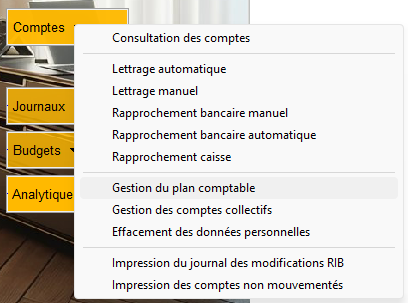
Menu déroulant affichant les options liées à la gestion comptable, avec "Gestion du plan comptable" mis en évidence. Les autres options incluent la consultation des comptes, le lettrage automatique, et divers types de rapprochements bancaires.
Récupération d'un plan comptable standard
Lorsque vous créez un nouveau dossier, l'assistant de création d'un dossier vous propose plusieurs plans comptables en standard que vous pouvez récupérer afin d'éviter la création manuelle de tous les comptes de votre plan comptable.
Des comptes auxiliaires (comptes Clients, Fournisseurs ou Tiers) peuvent également être récupérés dans un autre dossier déjà existant en comptabilité (cf Chapitre Mise en place de votre comptabilité, Création d'un dossier).
A partir de l'écran d'accès du Plan Comptable, un certain nombre d'actions sont disponibles :
Liste des comptes affichant des numéros et intitulés, avec des options de recherche en haut. Les colonnes incluent "N°", "Intitulé", "Intitulé réduit", "TVA" et "Taux". Des boutons pour gérer, modifier, créer et consulter sont présents en bas.

Création de comptes
Vous pouvez créer de nouveaux comptes afin de compléter votre plan comptable. La création de comptes peut s'effectuer avant toute saisie d'écritures ou pendant la saisie d'écritures (cf chapitre "Opérations courantes", Saisie des écritures). Tout le paramétrage précédemment décrit se retrouve lors de la création de vos comptes, accélérant ainsi cette phase de saisie.
Pour créer un compte, cliquez sur le bouton Créer .
Une fiche vierge apparaît alors avec 5 onglets distincts ; d'autres onglets peuvent être présents si l'analytique ou les gestion des quantités sont gérés.
Fiche vierge de gestion des comptes avec cinq onglets en haut. Zone de saisie pour le numéro de compte, champs pour l'intitulé et l'intitulé réduit. Cases à cocher pour diverses options, dont "Lettrage automatique accepté".
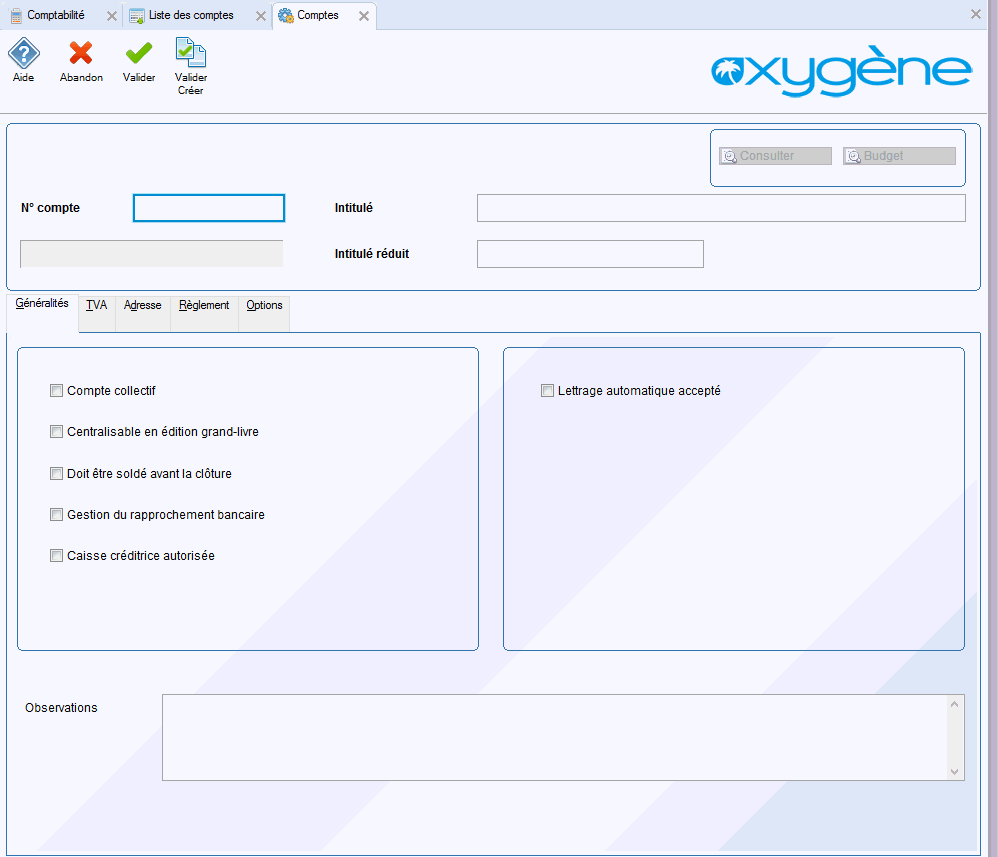
Dans la zone de saisie "Numéro de compte", entrez le numéro du compte. En fonction de la nomenclature des comptes que vous avez définie (cf Chapitre Mise en place de votre comptabilité, Paramétrage de la Comptabilité Oxygène, Nomenclature des comptes), le logiciel reconnaît automatiquement la nature du compte et affiche les valeurs par défaut (cf Chapitre Mise en place de votre comptabilité, Structure de la comptabilité, Valeurs par défaut en création) et rend certains onglets inaccessibles.
Les paragraphes suivants indiquent les différents éléments à saisir en fonction de la classe de compte
Vous pouvez également créer un compte à partir des valeurs affichées et ainsi ne modifier que certains éléments de votre fiche. Les manipulations sont les mêmes dans les deux cas.
Compte de la classe 1 : Comptes de Capitaux
Onglet Généralités
Vous allez saisir dans cet onglet, les informations générales sur le compte.
L'interface présente un formulaire de saisie de compte avec des champs pour le numéro de compte, l'intitulé et des options. La case "Compte collectif" est cochée, tandis que d'autres options restent décochées. Un espace pour des observations est également visible.
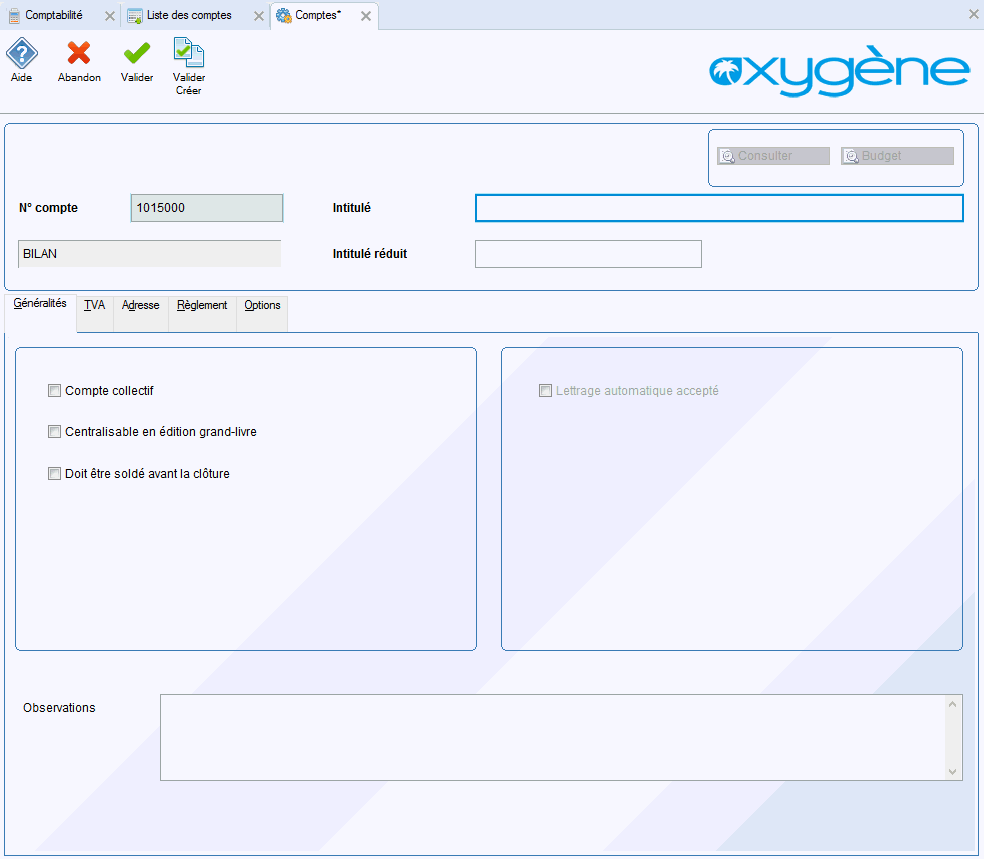
· Compte collectif : indiquez en cochant la case si le compte que vous venez de créer est un compte collectif. Un compte collectif est un compte inactif (c'est-à-dire interdit en saisie d'écritures) dont le seul rôle est de regrouper la situation pour plusieurs groupes de comptes lors des éditions.
Précisons que la définition d'un compte collectif dans la classe 1 est rare.
· Centralisable en édition grand livre : cette option va vous permettre d'obtenir, pour chaque compte, une centralisation des montants par journal.
- Si cette case n'est pas cochée, à l'édition, vous aurez toujours le détail du compte.
- Si cette case est cochée, la centralisation à l ‘édition s'organisera sur les journaux que vous aurez définis dans l'onglet "Options" de la fiche du compte.
- Si cette case est décochée bien que des journaux soient définis dans l'onglet Options, il n'en sera pas tenu compte et à l'édition, vous aurez toujours le détail du compte.
· Doit être soldé en fin d'exercice : si cette case est cochée, la clôture ne pourra s'effectuer que si ce compte est soldé.
· Lettrage automatique accepté : si cette case n'est pas cochée, vous n'aurez accès qu'au lettrage manuel pour le compte.
Si vous n'avez pas défini, dans la nomenclature des comptes, les racines de comptes de la classe 1 qui pourront être lettrés, la case "lettrage automatique accepté" ne sera pas accessible.
.
· Observations : vous pouvez noter ici en texte libre des observations sur le compte.
Certaines zones de saisie sont déjà renseignées. Ceci signifie qu'elles ont été paramétrées ou déjà pré-renseignées dans la fiche "valeurs par défaut de la fiche compte" pour les comptes de type Capital.
Onglet TVA
Inaccessible pour les comptes de la classe 1
Onglet Adresse
Inaccessible pour les comptes de la classe 1
Onglet Règlement
Inaccessible pour les comptes de la classe 1
Gestion des quantités
Onglet Quantité
Gestion des quantités
La gestion des quantités a lieu généralement sur les comptes de la classe 6 et 7. Cependant, elle peut s'étendre à toutes les classes de comptes.
· Gestion quantité 1 : si cette case est cochée, cela signifie que vous souhaitez gérer une quantité pour le compte.
· Calcul prix moyen pour quantité 1 : si cette case est cochée, le logiciel affichera un prix moyen calculé à partir d'une moyenne pondérée appliquée sur l'ensemble des mouvements du compte. Cela signifie que la quantité gérée au niveau du compte doit toujours être la même.
Le total est calculé lorsque la quantité est homogène au niveau du compte.
Société agricole gérant du blé : Qté Montant Prix moyen 20 g 2000 100 frs/g 60 g 5400 920 frs/g Prix moyen : (2000+5400)/(20+60) = 7400/80 = 92,50 Société proposant des produits de nettoyage Qté Montant Prix moyen 15 litres 1600 106.67 Frs/litre 30 doses 2800 93.33 Frs/dose Le prix moyen sur l'ensemble des mouvements n'a pas de sens car les unités ne sont pas homogènes.
· Unité pour quantité 1: indiquez ici, pour information, l'unité de mesure de la quantité.
· Gestion quantité 2 : si cette case est cochée, cela signifie que vous souhaitez gérer une 2 éme quantité pour le compte.
· Calcul prix moyen pour quantité 2 : Si cette case est cochée, le logiciel calculera un prix moyen pour la quantité 2, c'est-à-dire "Montant saisie/quantité 2".
· Vous pouvez visualiser également les cumuls de quantité 1 et 2 pour les années N-1 et N-2.
Onglet Analytique (il s'agit d'une option )
I naccessible pour les comptes de la classe 1 sauf si vous avez coché en paramètres généraux l'options "Analytique sur toutes natures de comptes" et si vous avez indiqué dans la nomenclature des comptes les racines de comptes, de la classe 1 comme supportant l'analytique.
Paramètres avancés du compte
Onglet Options
L'image montre une fenêtre d'options de comptabilité avec des champs pour le numéro de compte, l'intitulé, et une section "Centralisé dans grand livre par journal" avec une liste de journaux. Certaines cases sont cochées.
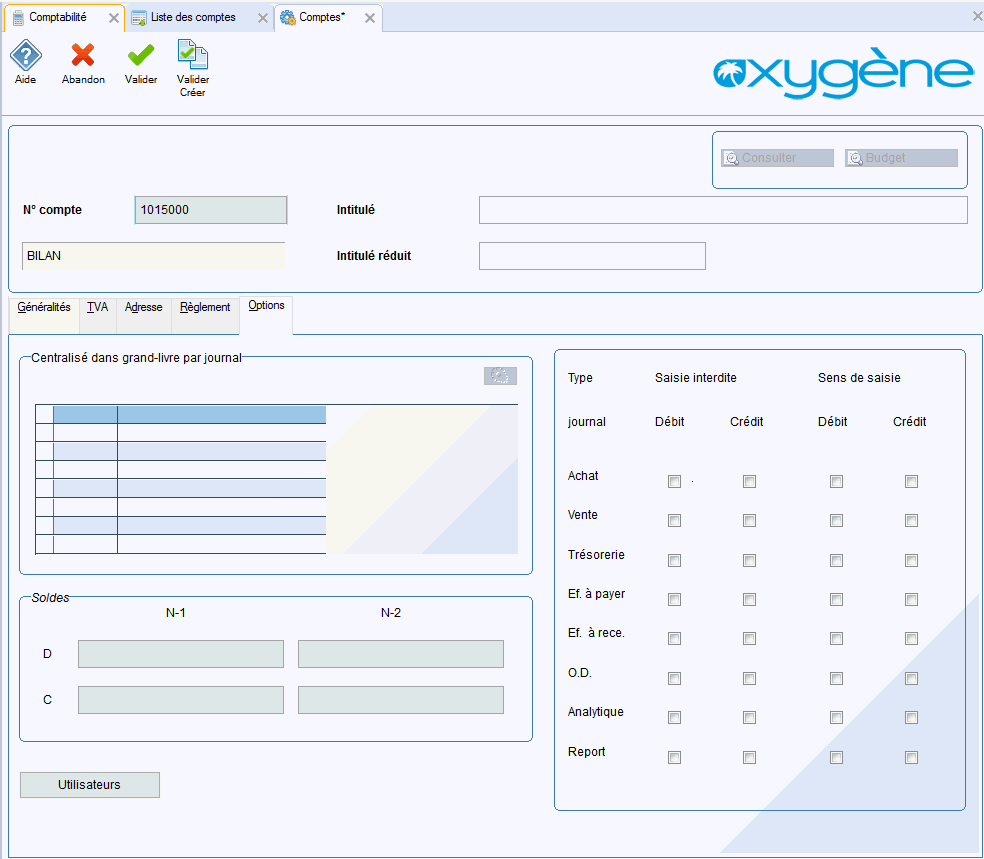
· Centralisé sur grand livre par journal : Si vous avez coché dans l'onglet Généralités "centralisable en édition grand livre", vous allez indiquer ici le ou les journaux dans lesquels le compte pourra être centralisé en édition grand livre.
· Solde N-1 et N-2 : vous visualisez les soldes des 2 exercices précédents pour le compte.
· Autorisations de saisie : vous retrouvez ici les paramètres que vous avez définis dans les valeurs par défaut de la fiche compte. Pour le nouveau compte que vous venez de créer (et uniquement celui-là), vous pouvez modifier ces paramètres et indiquer quels sont les journaux pour lesquels vous interdisez la saisie. Pour interdire la saisie, il suffit de cocher la case correspondante. Quand aucune interdiction de saisie n'a été définie, vous pouvez définir un sens de saisie, c'est à dire paramétrer le curseur pour qu'il se positionne automatiquement dans la colonne débit ou crédit lorsque vous serez en phase de saisie d'écritures.
Comptes de la classe 2 : Immobilisations
Onglet Généralités
L'interface affiche l'onglet "Généralités" pour le compte numéro 2014, avec des champs pour l'intitulé et l'intitulé réduit. Plusieurs cases à cocher sont présentes, dont "Compte collectif" et "Caisse créditrice autorisée".
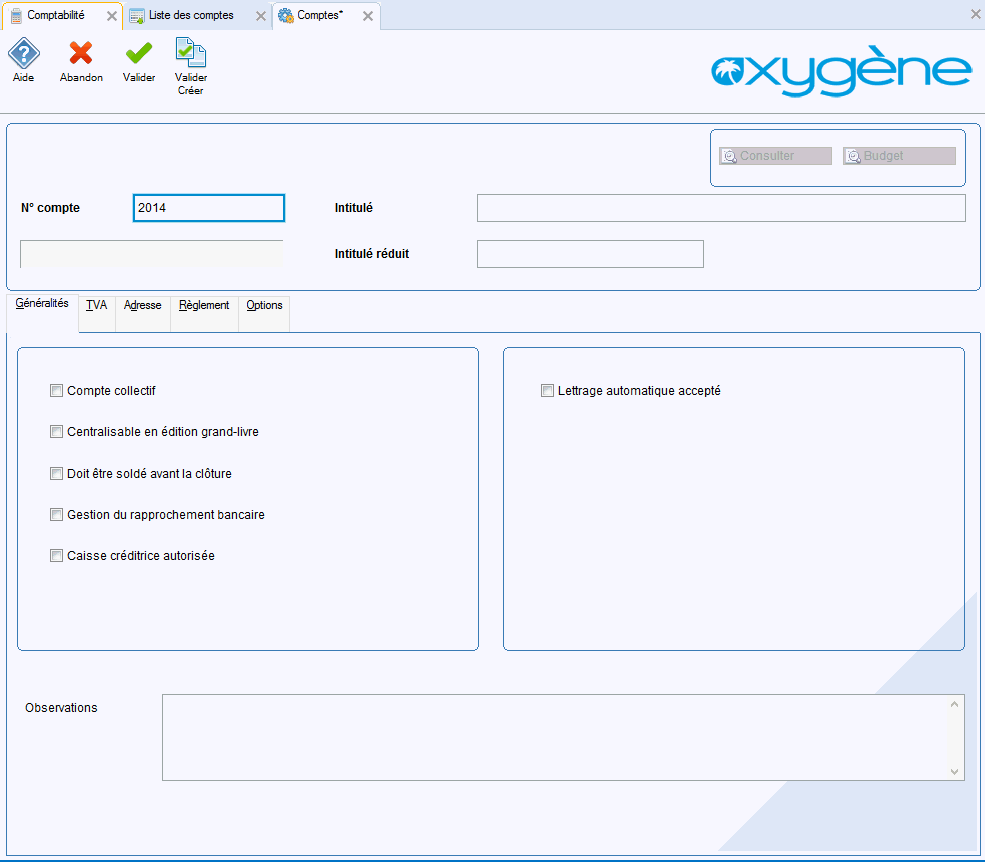
Vous allez saisir dans cet onglet les informations générales sur le compte.
· Compte collectif : indiquez en cochant la case si le compte que vous venez de créer est un compte collectif. Un compte collectif est un compte inactif (c'est à dire interdit en saisie d'écritures) dont le seul rôle est de regrouper la situation pour plusieurs groupes de comptes lors des éditions ou en consultation à la demande (calcul des masses Débit et Crédit).
La définition d'un compte collectif dans la classe 2 est relativement rare
· Centralisable en édition grand livre : cette option va vous permettre d'obtenir, pour chaque compte, une centralisation des montants par journal.
- Si cette case n'est pas cochée, à l'édition, vous aurez toujours le détail du compte.
- Si cette case est cochée, la centralisation à l ‘édition s'organisera sur les journaux que vous aurez définis dans l'onglet "Options" de la fiche du compte.
- Si cette case est décochée bien que des journaux soient définis dans l'onglet "Options", il n'en sera pas tenu compte et à l'édition vous aurez toujours le détail du compte.
· Doit être soldé en fin d'exercice : si cette case est cochée, la clôture ne pourra s'effectuer que si le compte est soldé.
· Lettrage automatique accepté : si cette case n'est pas cochée, vous n'aurez accès qu'au lettrage manuel pour le compte.
Si vous n'avez pas défini, dans la nomenclature des comptes, les racines de comptes de la classe 2 qui pourront être lettrés, la case "lettrage automatique accepté" ne sera pas accessible .
· Observations : vous pouvez noter ici en texte libre des observations sur le compte.
Certaines zones de saisie sont déjà renseignées. Ceci signifie qu'elles ont été paramétrées ou déjà pré-renseignées dans la fiche "valeurs par défaut de la fiche compte" pour les comptes de type Immobilisations.
Onglet TVA
L'interface affiche un champ pour le code TVA avec une liste déroulante contenant plusieurs codes de TVA, dont certains sont surlignés. Les taux de TVA et les types d'opérations sont également visibles.
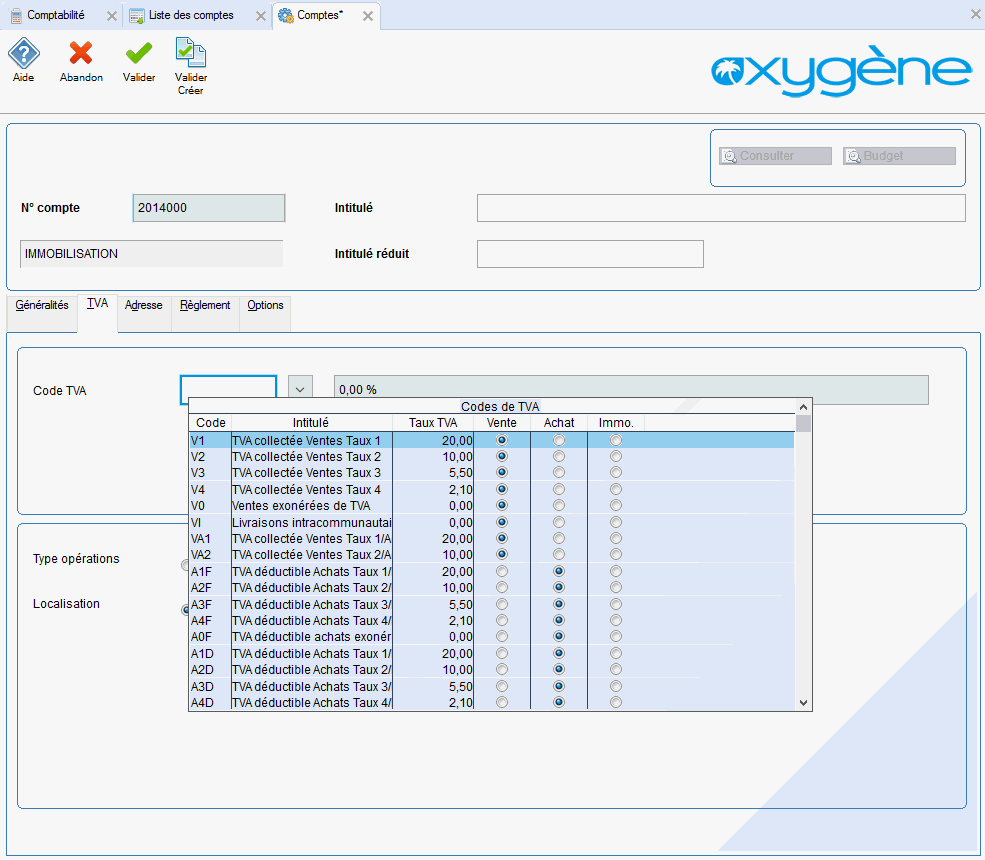
Choisissez, à l'aide de la liste déroulante, le code TVA correspondant au taux de TVA appliqué pour les immobilisations définies par ce compte. Si, dans la liste déroulante, aucun code de TVA ne correspond, vous pouvez le créer sans avoir à ressortir de l'écran. Pour cela, il vous suffit de taper le nouveau code. Un message vous informe que ce code n'existe pas et vous demande si vous souhaitez le créer. Dans l'affirmative, il vous suffit de créer un nouveau code de TVA comme indiqué dans le chapitre Paramétrage de la Comptabilité Oxygène, Environnement de gestion, Les codes TVA.
Le logiciel effectue un contrôle entre la nature de la TVA et la nature du compte. Cependant, ce contrôle peut être forcé pour répondre à des cas exceptionnels.
Onglet Adresse
Inaccessible pour les comptes de la classe 2
Onglet Règlement
I naccessible pour les comptes de la classe 2
Onglet Quantité
La gestion des quantités a lieu généralement sur les comptes de la classe 6 et 7. La gestion des quantités peut s'étendre néanmoins à toutes les classes de comptes.
· Gestion quantité 1 : si cette case est cochée, cela signifie que vous souhaitez gérer une quantité pour le compte.
· Calcul prix moyen pour quantité 1 : si cette case est cochée, le logiciel affichera un prix moyen calculé à partir d'une moyenne pondérée appliquée sur l'ensemble des mouvements du compte. Cela signifie que la quantité gérée au niveau du compte doit toujours être la même.
· Unité pour quantité 1 : indiquez ici pour information l'unité de mesure de la quantité.
· Gestion quantité 2 : si cette case est cochée, cela signifie que vous souhaitez gérer une 2 éme quantité pour le compte.
· Calcul prix moyen pour quantité 2 : Si cette case est cochée, le logiciel calculera un prix moyen pour la quantité 2, c'est-à-dire Montant saisie/quantité 2.
· Vous pouvez visualiser également les cumuls de quantité 1 et 2 pour les années N-1 et N-2.
Onglet Analytique (il s'agit d'une option )
Inaccessible pour les comptes de la classe 2 sauf si vous avez défini en paramètres généraux l'option "Analytique sur toutes natures de comptes" et si vous avez indiqué dans la nomenclature des comptes les racines de comptes de la classe 2 comme supportant l'analytique.
Onglet Options
L'image montre une fenêtre d'options dans un logiciel de comptabilité, avec un tableau pour sélectionner les journaux de centralisation. Les cases pour "Vente", "Trésorerie", "Et. à payer" et "O.D." sont cochées.
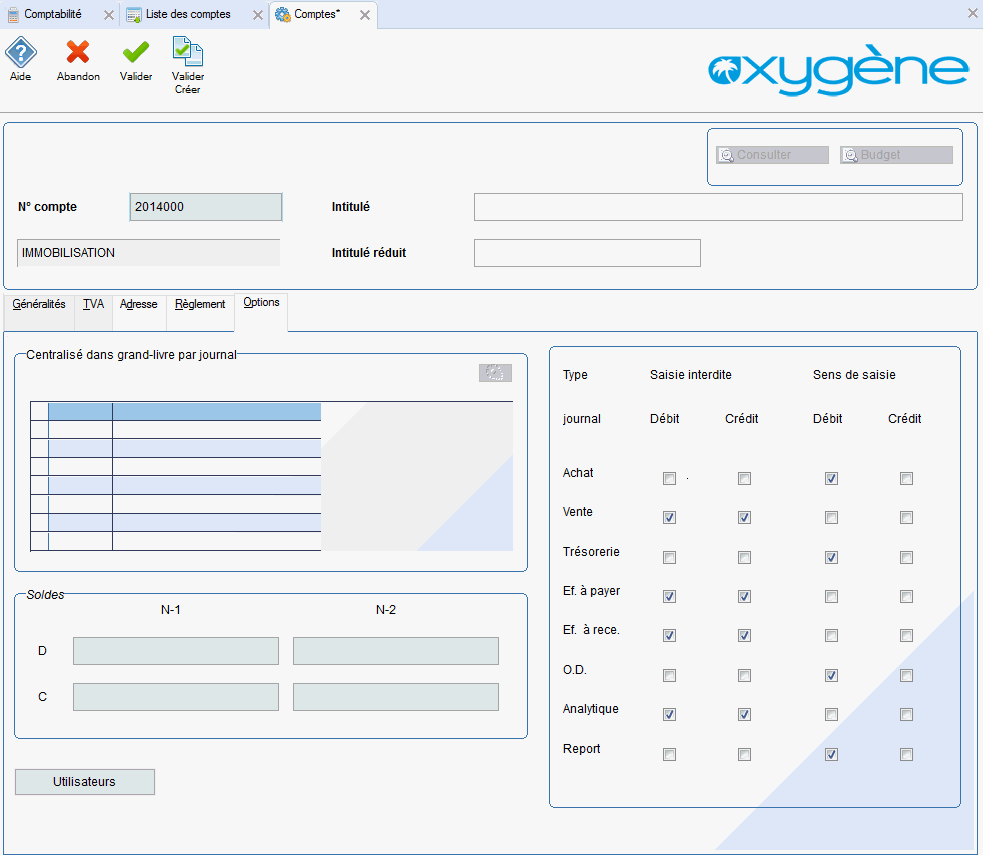
· Centralisé sur grand livre par journal : Si vous avez coché dans l'onglet Généralités "centralisable en édition grand livre", indiquez le ou les journaux dans lesquels le compte pourra être centralisé en édition grand livre.
· Solde N-1 et N-2 : vous visualisez les soldes des 2 exercices précédents pour le compte.
Autorisations de saisie
Autorisations de saisie classe 2
Vous retrouvez ici les paramètres que vous avez définis dans les valeurs par défaut de la fiche compte. Pour le nouveau compte que vous venez de créer (et uniquement celui-là) vous pouvez modifier ces paramètres et indiquer quels sont les journaux pour lesquels vous interdisez la saisie. Pour interdire la saisie, il suffit de cocher la case correspondante. Quand aucune interdiction de saisie n'a été définie, vous pouvez définir un sens de saisie, c'est-à-dire paramétrer le curseur pour qu'il se positionne automatiquement dans la colonne débit ou crédit lorsque vous serez en phase de saisie d'écritures.
Les comptes de la classe 3 : stocks
Onglet Généralités
L'interface présente l'onglet "Généralités" avec des champs pour le numéro de compte et l'intitulé. Plusieurs options sont disponibles, dont "Compte collectif" et "Lettrage automatique accepté", avec certaines cases à cocher. Un espace pour les observations est également visible.
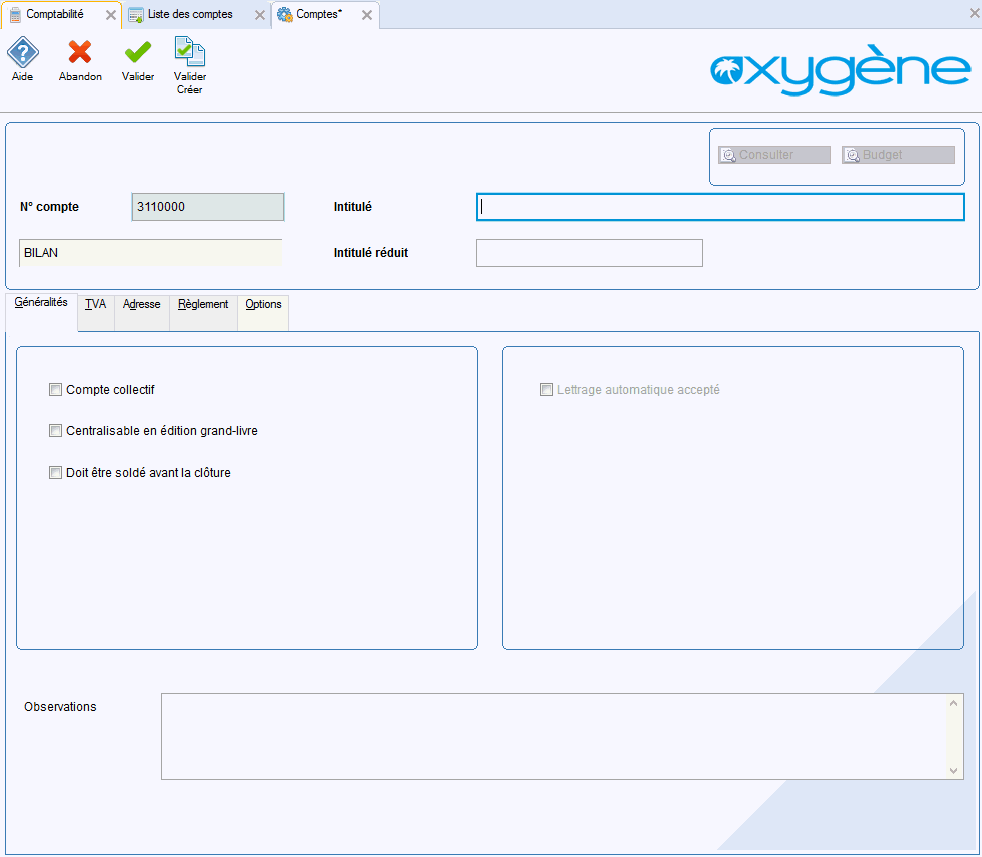
Vous allez saisir dans cet onglet les informations générales sur le compte.
· Compte collectif :indiquez en cochant la case si le compte que vous venez de créer est un compte collectif. Un compte collectif est un compte inactif (c'est-à-dire interdit en saisie d'écritures) dont le seul rôle est de regrouper la situation pour plusieurs groupes de comptes lors des éditions.
La définition d'un compte collectif dans la classe 3 est rare
· Centralisable en édition grand livre : cette option va vous permettre d'obtenir pour chaque compte une centralisation des montants par journaux.
- Si cette case n'est pas cochée, à l'édition vous aurez toujours le détail du compte.
- Si cette case est cochée, la centralisation à l ‘édition s'organisera sur les journaux que vous aurez définis dans l'onglet "Options" de la fiche du compte.
- Si cette case est décochée bien que des journaux soient définis dans l'onglet "Options", il n'en sera pas tenu compte et à l'édition vous aurez toujours le détail du compte.
· Doit être soldé en fin d'exercice : si cette case est cochée, la clôture ne pourra s'effectuer que si le compte est soldé.
· Lettrage automatique accepté : Si cette case n'est pas cochée, vous n'aurez accès qu'au lettrage manuel pour le compte.
Si vous n'avez pas défini dans la nomenclature des comptes, les racines de comptes de la classe 3 qui pourront être lettrés, la case "lettrage automatique accepté" ne sera pas accessible.
· Observations : vous pouvez noter ici en texte libre des observations sur le compte.
Certaines zones de saisie sont déjà renseignées. Ceci signifie qu'elles ont été paramétrées ou déjà pré-renseignées dans la fiche valeurs par défaut de la fiche compte pour les comptes de type Immobilisations.
Onglet TVA
Inaccessible pour les compte de la classe 3
Onglet Adresse
Inaccessible pour les comptes de la classe 3
Onglet Règlement
Inaccessible pour les comptes de la classe 3
Onglet Quantité La gestion des quantités a lieu généralement sur les comptes de la classe 6 et 7. La gestion des quantités peut s'étendre néanmoins à toutes les classes de comptes.
· Gestion quantité 1 : si cette case est cochée, cela signifie que vous souhaitez gérer une quantité pour le compte.
· Calcul prix moyen pour quantité 1 : Si cette case est cochée, le logiciel affichera un prix moyen calculée à partir d'une moyenne pondérée appliquée sur l'ensemble des mouvements du compte. Cela signifie que la quantité gérée au niveau du compte doit toujours être la même.
· Unité pour quantité 1 : indiquez ici pour information l'unité de mesure de la quantité.
· Gestion quantité 2 : si cette case est cochée, cela signifie que vous souhaitez gérer une 2 éme quantité pour le compte.
· Calcul prix moyen pour quantité 2 : Si cette case est cochée, le logiciel calculera un prix moyen pour la quantité 2, c'est-à-dire Montant saisie/quantité 2.
· Vous pouvez visualiser également les cumuls de quantité 1 et 2 pour les années N-1 et N-2.
Onglet Analytique (il s'agit d'une option )
Inaccessible pour les comptes de la classe 3 sauf si vous avez défini en paramètres généraux dans l'onglet Options, "Analytique sur toutes natures de comptes" et si vous avez indiqué dans la nomenclature des comptes les racines de comptes de la classe 2 supportant l'analytique.
Onglet Options
L'interface affiche l'onglet "Options" avec des champs pour le numéro de compte, l'intitulé, et une section "Centralisé dans grand-livre par journal" contenant une liste de journaux. Des cases à cocher sont présentes pour chaque type de journal.
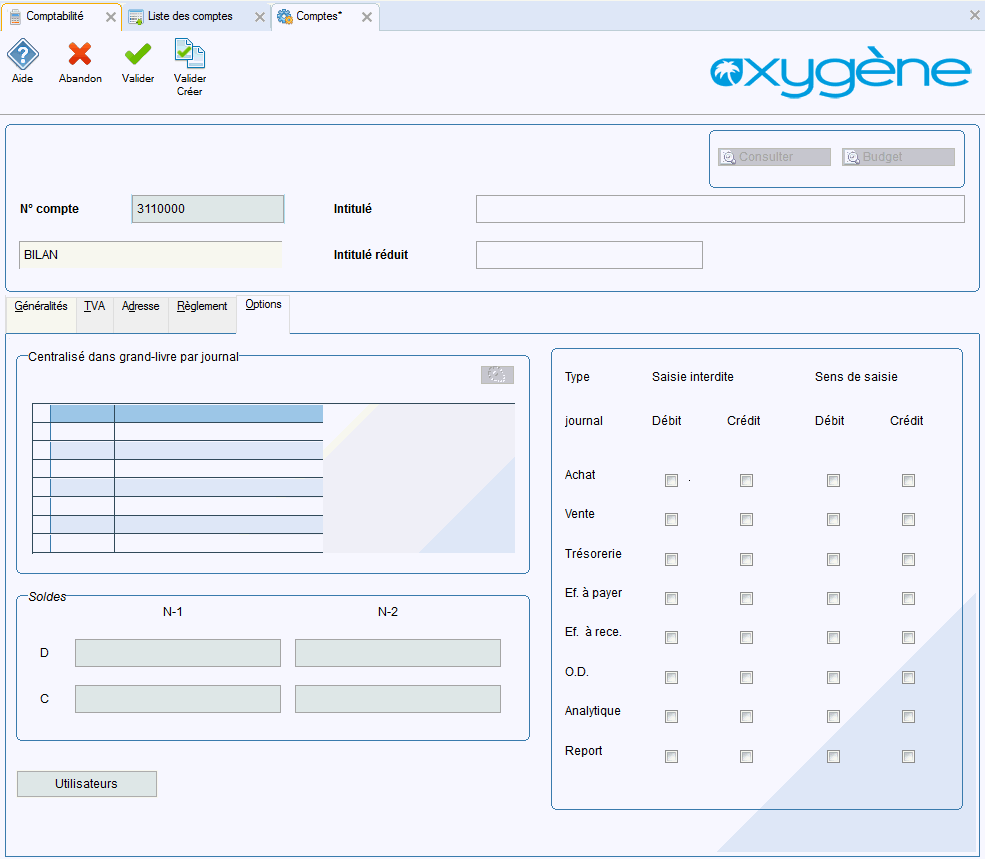
· Centralisé sur grand livre par journal : si vous avez coché dans l'onglet Généralités "centralisable en édition grand livre", vous allez indiquer ici le ou les journaux dans lesquels le compte pourra être centralisé en édition grand livre. Pour cela, cliquez sur l'icône. L'écran suivant apparaît alors :
· Solde N-1 et N-2 : vous visualisez les soldes des 2 exercices précédents pour le compte.
· Autorisation de saisie : Vous retrouvez ici les paramètres que vous avez définis dans les valeurs par défaut de la fiche compte. Pour le nouveau compte que vous venez de créer (et uniquement celui-là) vous pouvez modifier ces paramètres et indiquer quels sont les journaux pour lesquels vous interdisez la saisie. Pour interdire la saisie, il suffit de cocher la case correspondante. Quand aucune interdiction de saisie n'a été définie, vous pouvez définir un sens de saisie, c'est à dire paramétrer le curseur pour qu'il se positionne automatiquement dans la colonne débit ou crédit lorsque vous serez en phase de saisie.
Les comptes de la classe 4 : Tiers
Les comptes de la classe 4 regroupent l'ensemble des comptes de tiers, dont les plus courants sont les suivants:
- 401 Fournisseurs
- 411 Clients
- 42 Comptes de Tiers - Salariés
- 43 Comptes de Tiers - Organismes Sociaux
- 44 Comptes de Tiers - Impôts et Taxes
- 45 Comptes de Tiers - Associés et sociétés apparentées
- 46 Comptes de Tiers – Débiteurs et Créditeurs Divers
Les différentes options que vous sélectionnerez seront fonction du paramétrage appliqué à chacune de ces catégories de comptes.
Onglet Généralités
L'onglet "Généralités" affiche le numéro de compte 401TEL, avec des champs pour l'intitulé et l'intitulé réduit. La case "Lettrage automatique accepté" est cochée. Des sections pour observations et options sont également présentes.
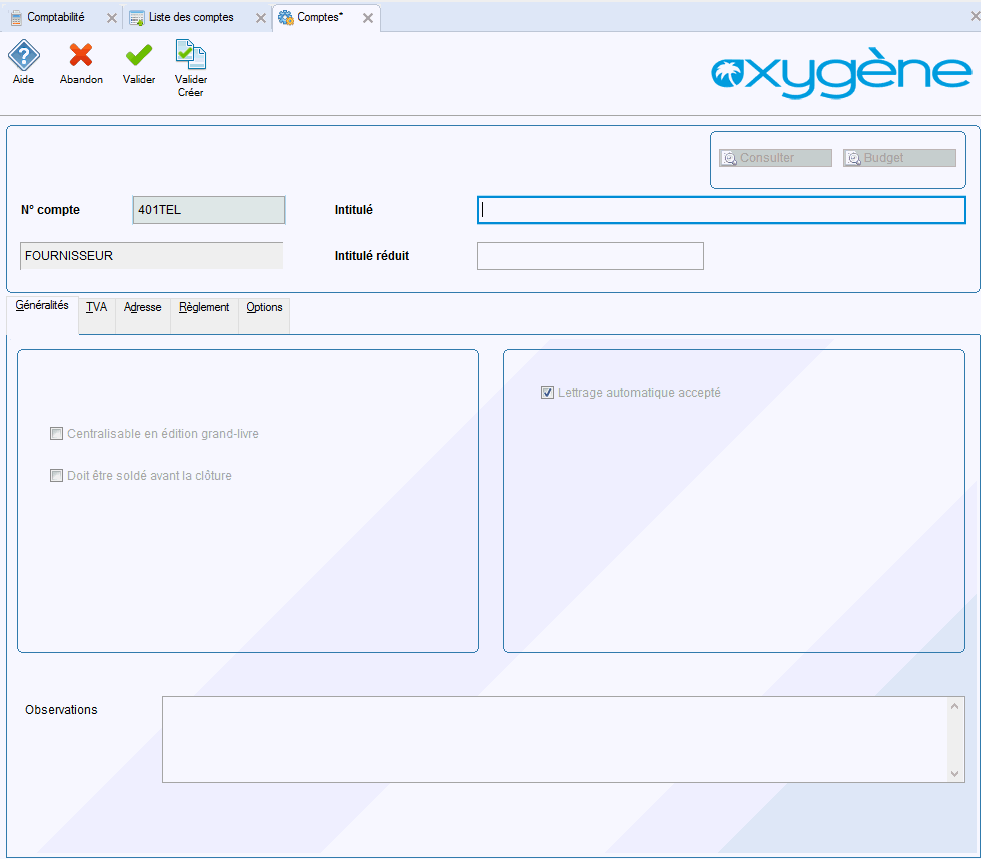
Vous allez saisir dans cet onglet les informations générales sur le compte.
· Compte collectif :indiquez en cochant la case si le compte que vous venez de créer est un compte collectif. Un compte collectif est un compte inactif (c'est à dire interdit en saisie d'écritures) dont le seul rôle est de regrouper la situation pour plusieurs groupes de comptes lors des éditions.
Comptes collectifs classe 4
Le compte collectif des fournisseurs, créé par défaut, est le 401000, toutefois si vous le souhaitez vous pouvez créer d'autres comptes collectifs regroupant certains catégories de fournisseurs (fournisseurs de frais généraux, fournisseurs d'investissements etc.
· Centralisable en édition grand livre :
Cette option va vous permettre d'obtenir pour chaque compte une centralisation des montants par journal, débit et crédit, par mois.
- Si cette case n'est pas cochée, à l'édition vous aurez toujours le détail du compte.
- Si cette case est cochée, la centralisation à l ‘édition s'organisera sur les journaux que vous aurez définis dans l'onglet Options de la fiche du compte.
- Si cette case est décochée bien que des journaux soient définis dans l'onglet Options, il n'en sera pas tenu compte et à l'édition vous aurez toujours le détail du compte.
· Doit être soldé en fin d'exercice : si cette case est cochée, la clôture ne pourra s'effectuer que si le compte est soldé.
· Lettrage automatique accepté : si cette case n'est pas cochée, vous n'aurez accès qu'au lettrage manuel pour le compte.
Par défaut les racines des comptes de tiers sont définies comme lettrables et les valeurs par défaut des fiches comptes de la classe Autres tiers sont paramétrées en "lettrage automatique accepté". Cette case sera donc systématiquement cochée.
· Observations : vous pouvez noter ici, en texte libre, des observations sur le compte.
Onglet TVA
Inaccessible pour les comptes de la classe 4
Onglet Adresse
L'interface affiche le formulaire d'adresse d'un tiers avec des champs pour la rue, la ville, la région, le pays, le téléphone, le mobile, le fax, l'email, le N° TVA et le site web. Le champ "Rue" contient "874 route des sables".
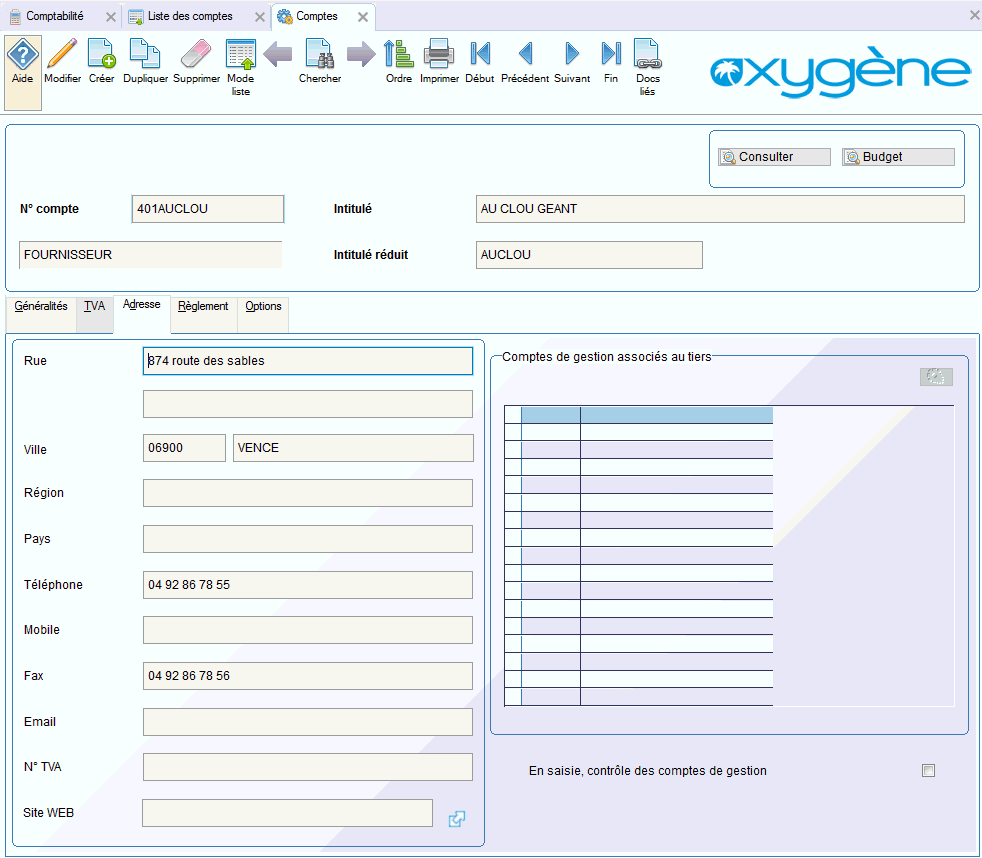
V ous saisissez toutes les informations relatives au tiers : adresse du client, du fournisseur ou de tout type de tiers, ainsi que le N° TVA (nécessaire pour l'édition des états relatifs à la DES)
· Comptes de gestion associés au tiers : si vous avez l'habitude de commencer vos saisies d'écritures par le compte de tiers, la définition de comptes de gestion associés au tiers vous permettra de gagner du temps pour vos saisies puisque vous n'aurez plus qu'à choisir dans une liste réduite de comptes, le compte de gestion que vous souhaitez utiliser (cf Chapitre Opérations courantes, Saisie des écritures, Fonctions annexes).
· En saisie contrôle des comptes de gestion : lorsque cette case est cochée, le logiciel vérifiera que les comptes de gestion qui seront mouvementés avec ce tiers appartiendront bien à la liste définie en comptes de gestion associés au tiers.
Onglet Règlement
L'image montre un formulaire de saisie pour les coordonnées bancaires et modalités de règlement, avec des champs pour le nom de la banque, l'établissement, l'IBAN, et d'autres informations financières.
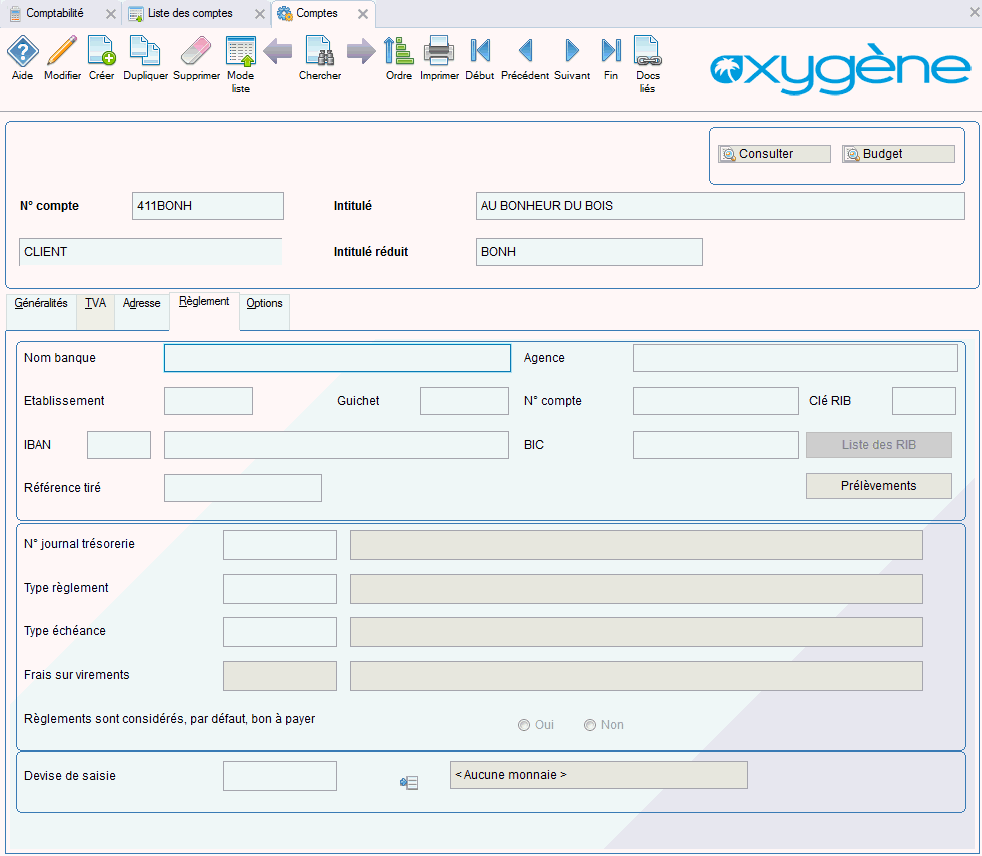
Coordonnées bancaires et règlements
Vous allez indiquer ici les coordonnées bancaires et les modalités de règlement du tiers.
· Coordonnées bancaires : saisissez ici le RIB de votre tiers. La "référence tiré" sera une information reprise par défaut lors des étapes des règlements avancés.
· N° de journal trésorerie : indiquez la banque sur laquelle s'effectueront habituellement les paiements ou les règlements.
· Type de règlement : choisissez, dans la liste déroulante, le moyen de règlement le plus couramment utilisé par le tiers. Ce type de règlement sera proposé par défaut lors de la saisie mais vous pourrez éventuellement le modifier.
· Type d'échéance : entrez ici l'échéance habituellement utilisée pour ce tiers pour les délais de paiement. Le calcul de l'échéance s'effectuera automatiquement lors de la saisie mais vous pourrez éventuellement la modifier.
· Les règlements sont considérés par défaut comme bons à payer. Dans le cas d'une société où une personne doit vérifier les comptes avant de débloquer les paiements, la mention "bon à payer" signifie qu'il n'y a pas besoin de vérifier le paiement.
· Devise de Saisie est celle du fournisseur. Cette valeur peut être contredite en cours de saisie ; un message rappelle à l'utilisateur que la devise par défaut est différente.
Onglet Analytique (il s'agit d'une option )
Inaccessible pour les comptes de la classe 4 sauf si vous avez défini en paramètres généraux l'option "Analytique sur toutes natures de comptes" et si vous avez indiqué dans la nomenclature des comptes les racines de comptes de la classe 4 comme supportant l'analytique.
Onglet Options
L'interface montre l'onglet "Options" avec une section "Centralisé dans grand livre par journal". Plusieurs cases à cocher sont sélectionnées pour les journaux "Vente", "Trésorerie", "Ef. à payer", "Ef. à rece." et "Analytique".
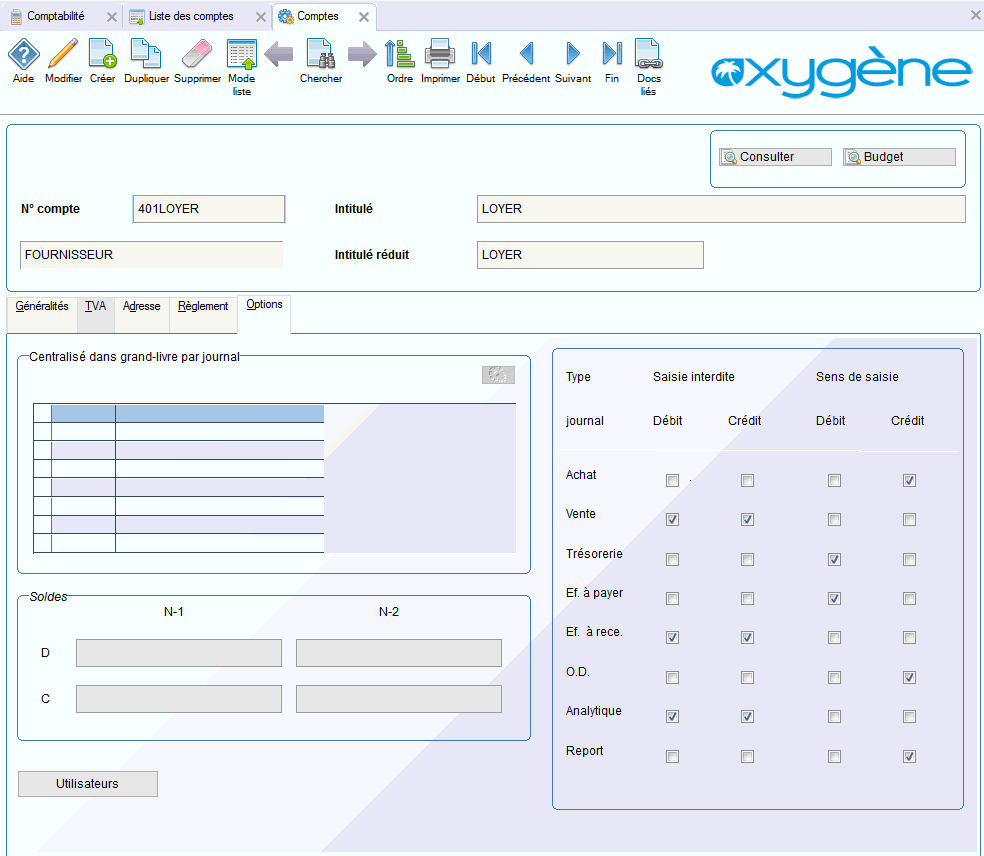
· Centralisé sur grand livre par journal : si vous avez coché dans l'onglet Généralités "centralisable en édition grand livre", vous allez indiquer ici le ou les journaux dans lesquels le compte pourra être centralisé en édition grand livre.
· Solde N-1 et N-2 : vous visualisez les soldes des 2 exercices précédents pour le compte.
· Date de création du compte : la date de création du compte est renseignée automatiquement
· Autorisations de saisie : Vous retrouvez ici les paramètres que vous avez définis dans les valeurs par défaut de la fiche compte. Pour le nouveau compte que vous venez de créer (et uniquement celui-là) vous pouvez modifier ces paramètres et indiquer quels sont les journaux pour lesquels vous interdisez la saisie. Pour interdire la saisie, il suffit de cocher la case correspondante. Quand aucune interdiction de saisie n'a été définie, vous pouvez définir un sens de saisie, c'est à dire paramétrer le curseur pour qu'il se positionne automatiquement dans la colonne débit ou crédit lorsque vous serez en phase de saisie d'écritures.
Onglet Quantité
La gestion des quantités a lieu généralement sur les comptes de la classe 6 et 7. La gestion des quantités peut s'étendre néanmoins à toutes les classes de comptes.
· Gestion quantité 1 : si cette case est cochée, cela signifie que vous souhaitez gérer une quantité pour le compte.
· Calcul prix moyen pour quantité 1 : Si cette case est cochée, le logiciel affichera un prix moyen calculée à partir d'une moyenne pondérée appliquée sur l'ensemble des mouvements du compte. Cela signifie que la quantité gérée au niveau du compte doit toujours être la même.
· Unité pour quantité 1 : indiquez ici pour information l'unité de mesure de la quantité.
· Gestion quantité 2 : si cette case est cochée, cela signifie que vous souhaitez gérer une 2 éme quantité pour le compte.
· Calcul prix moyen pour quantité 2 : Si cette case est cochée, le logiciel calculera un prix moyen pour la quantité 2, c'est-à-dire Montant saisie/quantité 2.
· Vous pouvez visualiser également les cumuls de quantité 1 et 2 pour les années N-1 et N-2.
Les comptes de la classe 5 : Comptes Financiers
Onglet Généralités
L'interface présente l'onglet "Généralités" pour un compte bancaire. Le numéro de compte est 5127000, avec des options comme "Centralisable en édition grand-livre" et "Gestion du rapprochement bancaire" cochées.
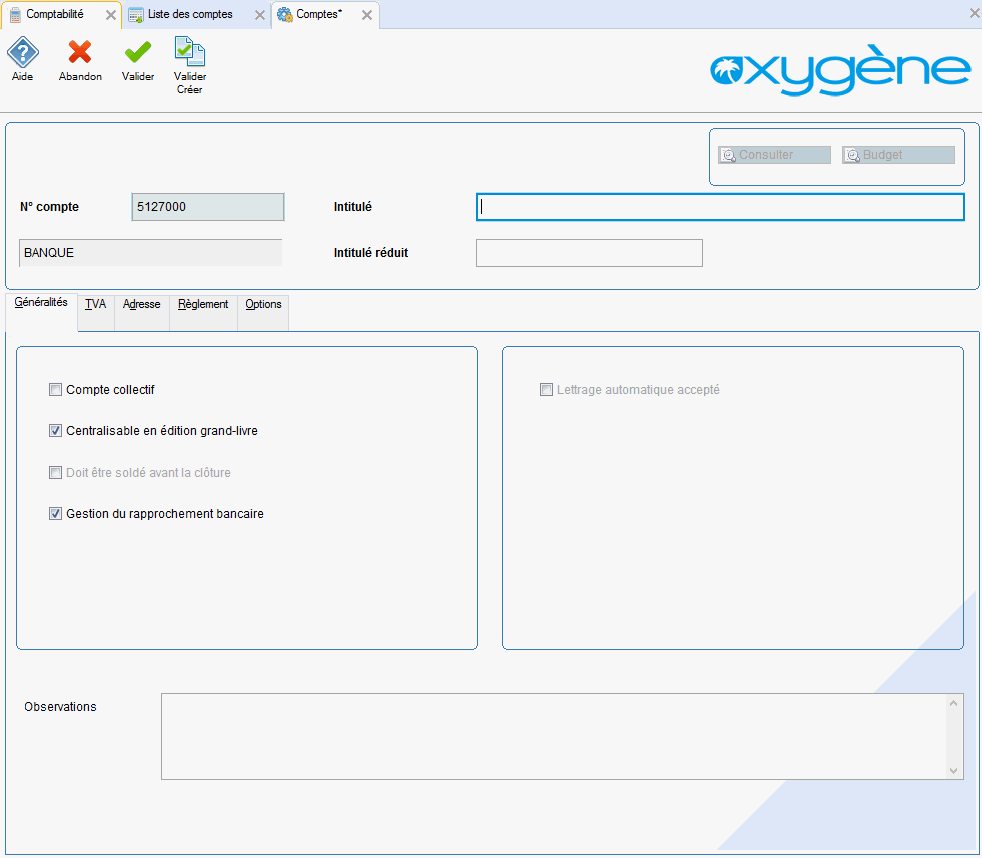
V ous allez saisir dans cet onglet les informations générales sur le compte.
· Compte collectif : indiquez en cochant la case si le compte que vous venez de créer est un compte collectif. Un compte collectif est un compte inactif (c'est à dire interdit en saisie d'écritures) dont le seul rôle est de regrouper la situation pour plusieurs groupes de comptes lors des éditions.
· Centralisable en édition grand livre : Cette option va vous permettre d'obtenir pour chaque compte une centralisation des montants par journal.
- Si cette case n'est pas cochée, à l'édition vous aurez toujours le détail du compte.
- Si cette case est cochée, la centralisation à l ‘édition s'organisera sur les journaux que vous aurez définis dans l'onglet Options de la fiche du compte.
- Si cette case est décochée bien que des journaux soient définis dans l'onglet Options, il n'en sera pas tenu compte et à l'édition vous aurez toujours le détail du compte.
· Doit être soldé en fin d'exercice : si cette case est cochée, la clôture ne pourra s'effectuer que si le compte est soldé.
· Gestion du Rapprochement Bancaire : si cette case est cochée, vous pourrez rapprocher de la banque les écritures du compte de trésorerie.
· Lettrage automatique accepté : Si cette case n'est pas cochée, vous n'aurez accès qu'au lettrage manuel pour le compte.
Si vous n'avez pas défini dans la nomenclature des comptes les racines de comptes de la classe 5 qui pourront être lettrés, la case "lettrage automatique accepté" ne sera pas accessible.
· Observations : vous pouvez noter ici, en texte libre, des observations sur le compte.
Certaines zones de saisie sont déjà renseignées. Ceci signifie qu'elles ont été paramétrées ou déjà pré-renseignées dans la fiche valeurs par défaut de la fiche compte pour les comptes de type Immobilisations.
Onglet TVA
Inaccessible pour les comptes de la classe 5
Onglet Adresse
Inaccessible pour les comptes de la classe 5
Onglet Règlement
Inaccessible pour les comptes de la classe 5
Onglet Quantité
La gestion des quantités a lieu généralement sur les comptes de la classe 6 et 7. La gestion des quantités peut s'étendre néanmoins à toutes les classes de comptes.
· Gestion quantité 1 : si cette case est cochée, cela signifie que vous souhaitez gérer une quantité pour le compte.
· Calcul prix moyen pour quantité 1 : Si cette case est cochée, le logiciel affichera un prix moyen calculée à partir d'une moyenne pondérée appliquée sur l'ensemble des mouvements du compte. Cela signifie que la quantité gérée au niveau du compte doit toujours être la même.
· Unité pour quantité 1 : indiquez ici pour information l'unité de mesure de la quantité.
· Gestion quantité 2 : si cette case est cochée, cela signifie que vous souhaitez gérer une 2 éme quantité pour le compte.
· Calcul prix moyen pour quantité 2 : Si cette case est cochée, le logiciel calculera un prix moyen pour la quantité 2, c'est-à-dire Montant saisie/quantité 2.
· Vous pouvez visualiser également les cumuls de quantité 1 et 2 pour les années N-1 et N-2.
Onglet Analytique (il s'agit d'une option )
Inaccessible pour les comptes de la classe 5
Onglet Options
L'interface affiche l'onglet "Options" avec des cases à cocher pour centraliser le compte dans le grand livre par journal. Les journaux "Achat", "Vente", "Trésorerie", et "O.D." sont sélectionnés.
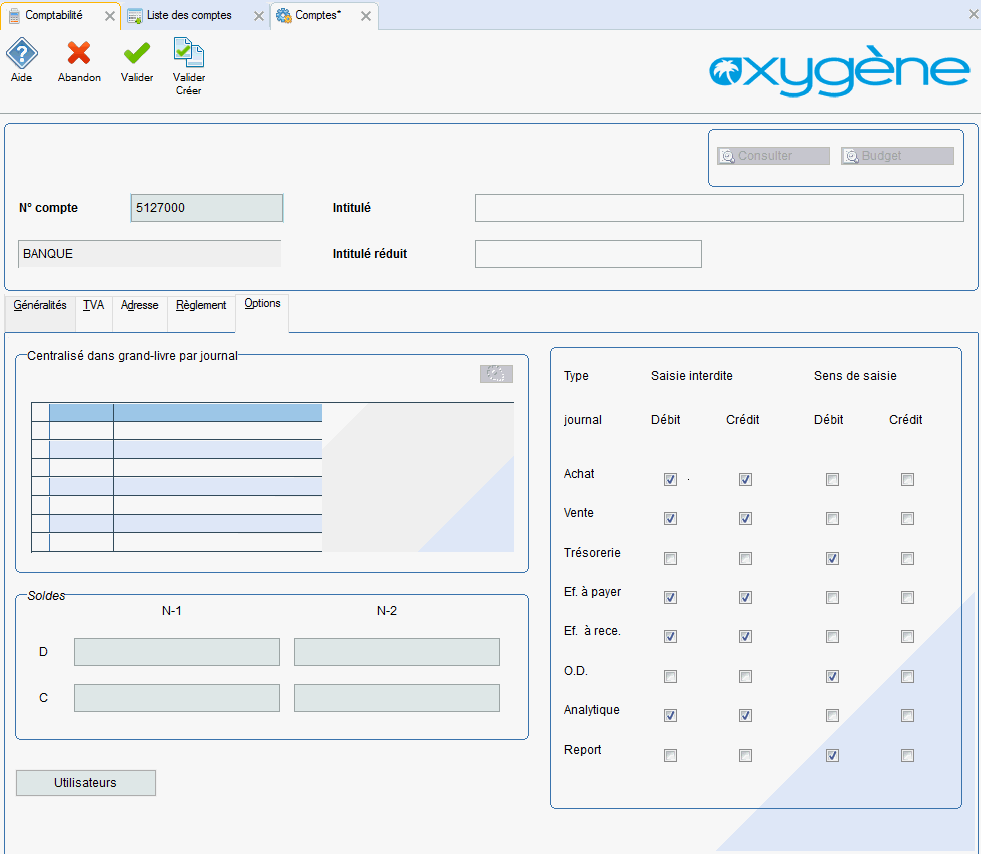
· Centralisé sur grand livre par journal : si vous avez coché dans l'onglet Généralités "centralisable en édition grand livre", vous allez indiquer ici le ou les journaux dans lesquels le compte pourra être centralisé en édition grand livre
· Solde N-1 et N-2 : vous visualisez les soldes des 2 exercices précédents pour le compte.
· Autorisations de saisie : Vous retrouvez ici les paramètres que vous avez définis dans les valeurs par défaut de la fiche compte. Pour le nouveau compte que vous venez de créer (et uniquement celui-là), vous pouvez modifier ces paramètres et indiquer quels sont les journaux pour lesquels vous interdisez la saisie. Pour interdire la saisie, il suffit de cocher la case correspondante. Quand aucune interdiction de saisie n'a été définie, vous pouvez définir un sens de saisie, c'est-à-dire paramétrer le curseur pour qu'il se positionne automatiquement dans la colonne débit ou crédit lorsque vous serez en phase de saisie d'écritures.
Les comptes de la classe 6 : Comptes de Charges
Onglet Généralités
L'interface affiche l'onglet "Généralités" pour le compte numéro 6012000, avec des champs pour l'intitulé et l'intitulé réduit. Plusieurs cases à cocher sont présentes, dont "Compte collectif" et "Centralisable en édition grand-livre".
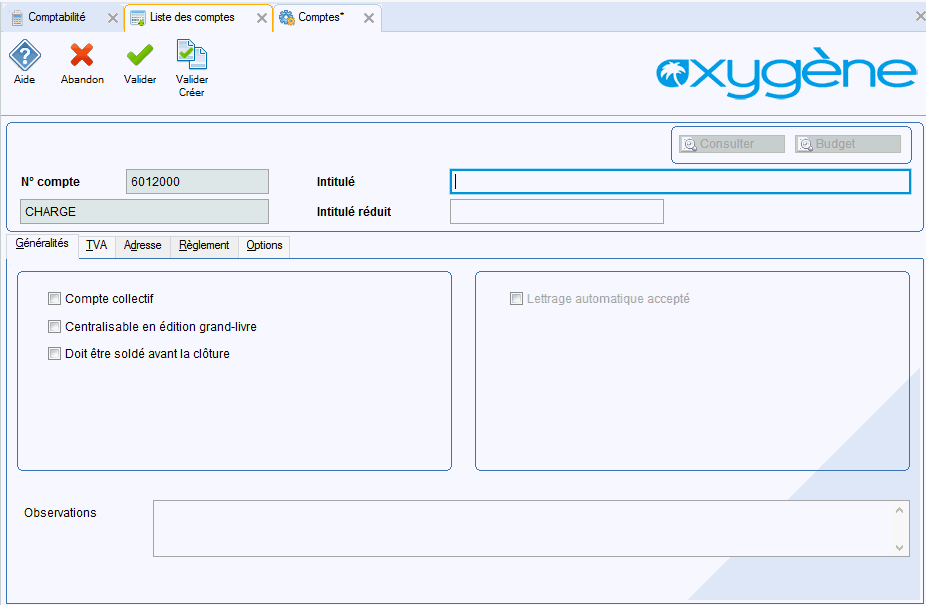
V ous allez saisir dans cet onglet les informations générales sur le compte.
· Compte collectif : indiquez en cochant la case si le compte que vous venez de créer est un compte collectif. Un compte collectif est un compte inactif (c'est-à-dire interdit en saisie d'écritures) dont le seul rôle est de regrouper la situation pour plusieurs groupes de comptes lors des éditions.
· Centralisable en édition grand livre : Cette option va vous permettre d'obtenir pour chaque compte une centralisation des montants par journal et par mois.
· Doit être soldé en fin d'exercice : si cette case est cochée, la clôture ne pourra s'effectuer que si le compte est soldé.
· Lettrage automatique accepté : comptablement, un compte de la classe 6 ne peut être lettrable.
· Observations : vous pouvez noter ici, en texte libre, des observations sur le compte.
Certaines zones de saisie sont déjà renseignées. Ceci signifie qu'elles ont été paramétrées ou déjà pré-renseignées dans la fiche valeurs par défaut de la fiche compte.
Onglet TVA
L'image montre un écran de saisie avec des champs pour le numéro de compte, l'intitulé, et le code TVA. Le code TVA "A1F" est affiché, avec une mention de 20,00 % TVA déductible. Des options de type d'opérations et de localisation sont également présentes.
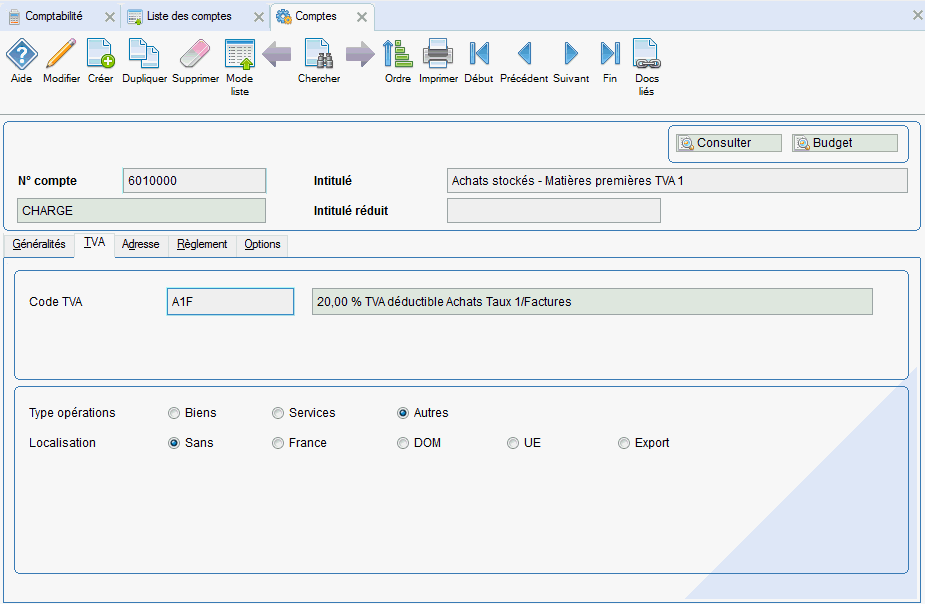
Vous allez saisir ici le code TVA qui sera affiché par défaut lors de la saisie d'écritures.
Choisissez, à l'aide de la liste déroulante, le code TVA correspondant au taux de TVA appliqué pour les charges définies par ce compte. Si dans la liste déroulante, aucun code de TVA ne correspond, vous pouvez le créer sans avoir à ressortir de l'écran. Pour cela, il vous suffit de taper le nouveau code. Un message vous informe que ce code n'existe pas et vous demande si vous souhaitez le créer. Dans l'affirmative, il vous suffit de créer un nouveau code de TVA comme indiqué dans le chapitre Mise en place de votre comptabilité, Paramétrage de la Comptabilité Oxygène, les codes TVA.
En saisie, le code de TVA saisi permettra le calcul automatique de la TVA, si un code de TVA a été paramétré, un contrôle est effectué sur la saisie de la TVA correspondante.
Selon le régime de TVA choisi (encaissements, débits ou mixte), le choix du code de TVA aura une incidence sur la déclaration de TVA. N'hésitez pas à faire appel à votre professionnel de la comptabilité pour le définir.
Type d'opérations DES
Si votre société est assujettie à la DES (option activée au niveau des paramètres généraux du dossier / onglet TVA ), indiquez le type d'opérations du compte.
Onglet Adresse
Inaccessible pour les comptes de la classe 6
Onglet Règlement
Inaccessible pour les comptes de la classe 6
Onglet Quantité
Accessible si la gestion des quantités a été cochée depuis les paramètres du dossier, onglet options.
L'interface montre une fenêtre de gestion des comptes avec des options pour la gestion des quantités. Les cases "Gestion quantité 1" et "Gestion quantité 2" sont visibles, ainsi que des champs pour les unités et les cumuls de quantités.
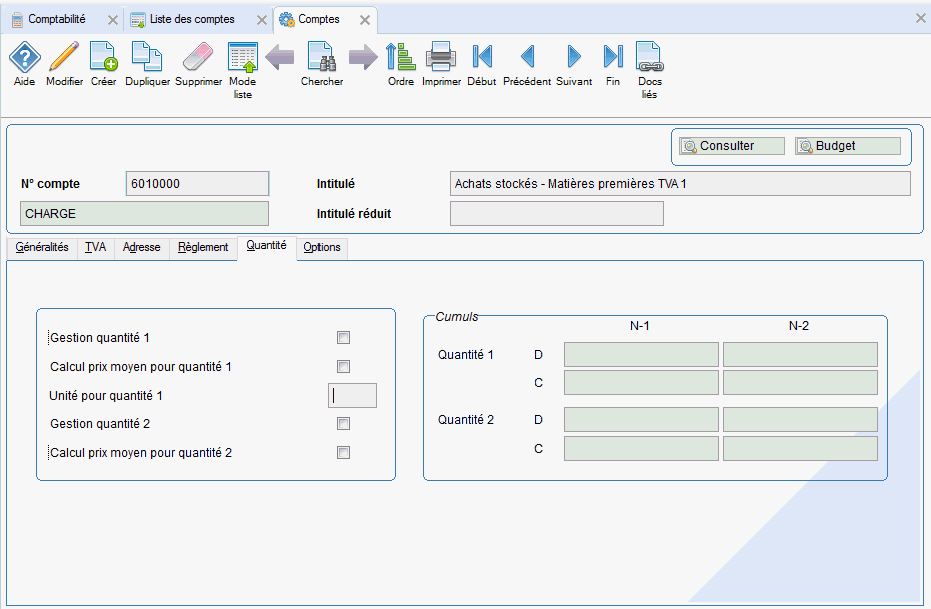
· Gestion quantité 1 : si cette case est cochée, cela signifie que vous souhaitez gérer une quantité pour le compte.
· Calcul prix moyen pour quantité 1 : Si cette case est cochée, le logiciel affichera un prix moyen calculée à partir d'une moyenne pondérée appliquée sur l'ensemble des mouvements du compte. Cela signifie que la quantité gérée au niveau du compte doit toujours être la même.
· Unité pour quantité 1 : indiquez ici pour information l'unité de mesure de la quantité.
· Gestion quantité 2 : si cette case est cochée, cela signifie que vous souhaitez gérer une 2 éme quantité pour le compte.
· Calcul prix moyen pour quantité 2 : Si cette case est cochée, le logiciel calculera un prix moyen pour la quantité 2, c'est-à-dire Montant saisie/quantité 2.
· Vous pouvez visualiser également les cumuls de quantité 1 et 2 pour les années N-1 et N-2.
Onglet Analytique (il s'agit d'une option )
L'onglet "Analytique" présente des champs pour entrer des informations : "Section", "Clé réparti", "Poste", avec des cases à cocher pour "Saisie analytique obligatoire" et "Saisie analytique 2".
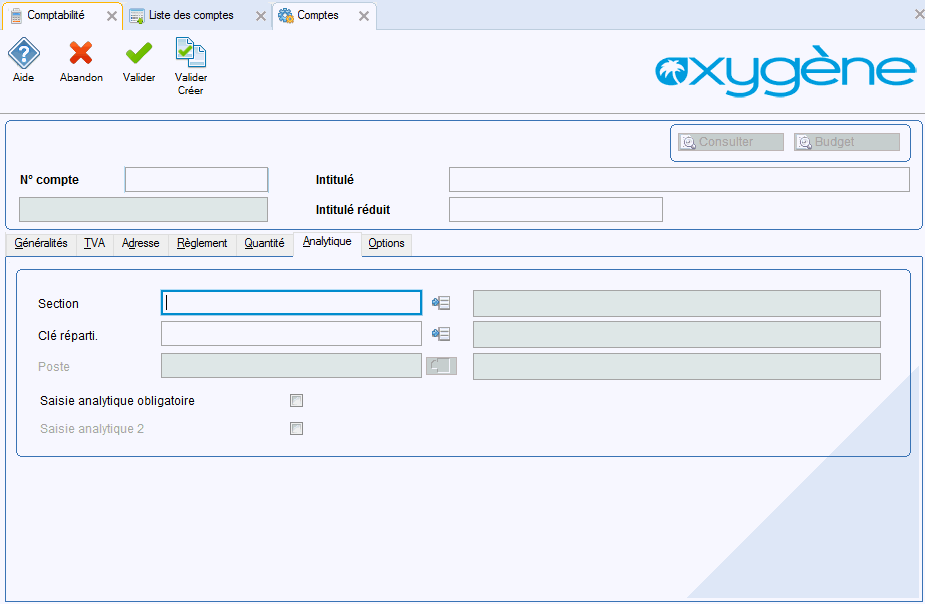
Ventilations analytiques par défaut
Si dans vos paramètres généraux, vous avez fait le choix d'une gestion analytique, vous allez entrer dans cet onglet les ventilations analytiques par défaut pour le compte que vous venez de créer :
· Section : si vous choisissez de renseigner cette zone de saisie, cela signifie que par défaut la ventilation du montant saisi pour ce compte est directe par rapport à la section (affectation à 100%). Dans ce cas, la définition d'une clé de répartition est inutile. Pour sélectionner une section, faites appel à la liste déroulante.
Par un clic souris droit sur la zone de saisie, vous pouvez accéder à la visualisation de la fiche de la section analytique.
En saisie, le tableau d'affectation analytique apparaitra, la section paramétrée sera affiché. Vous n'aurez qu'à valider cette affectation par défaut si tel est votre choix.
· Clé répartition : si une clé de répartition analytique est définie, le montant affecté sur le compte sera ventilé par défaut sur les sections indiquées par la clé. Dans ce cas, la zone de saisie "Section" n'a pas besoin d'être renseignée. Pour sélectionner une section, faites appel à la liste déroulante et sélectionnez une clé de répartition. Si la clé de répartition que vous souhaitez utiliser n'existe pas dans la liste déroulante, il vous suffit de taper le code de la clé que vous souhaitez créer. Le logiciel vous propose de la créer directement. (cf chapitre Mise en place de votre comptabilité analytique, définition des clés de répartition)
Par un clic souris droit sur la zone de saisie, vous pouvez accéder à la visualisation de la fiche clé de répartition analytique.
En saisie, le tableau d'affectation analytique apparaitra, les sections paramétrées seront affichées et le montant ventilé. Vous n'aurez qu'à valider cette affectation par défaut si tel est votre choix.
· Poste : si des postes analytiques ont été définis, indiquez dans quel poste les mouvements saisis pour ce compte seront affectés.
Par un clic souris droit sur la zone de saisie, vous pouvez accéder à la visualisation de la fiche poste analytique.
En saisie, le poste analytique paramétré par défaut et le montant saisi sera affecté au poste.
Onglet Options
L'interface affiche l'onglet "Options" avec une section intitulée "Centralisé dans grand-livre par journal". Un tableau vide est visible, prêt à recevoir des informations sur les journaux de centralisation.
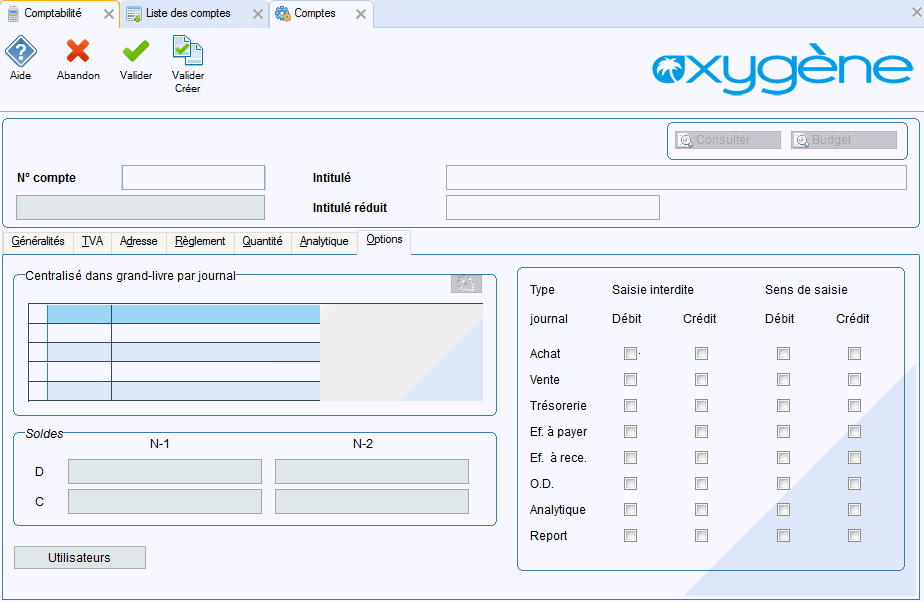
· Centralisé sur grand livre par journal : si vous avez coché dans l'onglet Généralités "centralisable en édition grand livre", vous allez indiquer ici le ou les journaux dans lesquels le compte pourra être centralisé en édition grand livre.
· Solde N-1 et N-2 : vous visualisez les soldes des 2 exercices précédents pour le compte.
· Autorisations de saisie : vous retrouvez ici les paramètres que vous avez définis dans les valeurs par défaut de la fiche compte. Pour le nouveau compte que vous venez de créer (et uniquement celui-là) vous pouvez modifier ces paramètres et indiquer quels sont les journaux pour lesquels vous interdisez la saisie. Pour interdire la saisie, il suffit de cocher la case correspondante. Quand aucune interdiction de saisie n'a été définie, vous pouvez définir un sens de saisie, c'est à dire paramétrer le curseur pour qu'il se positionne automatiquement dans la colonne débit ou crédit lorsque vous serez en phase de saisie d'écritures.
Les comptes de la classe 7: Comptes de Produits
Onglet Généralités
L'interface présente un formulaire pour saisir les informations d'un compte, avec des champs pour le numéro de compte, l'intitulé et des options à cocher, comme "Compte collectif" et "Lettrage automatique accepté".
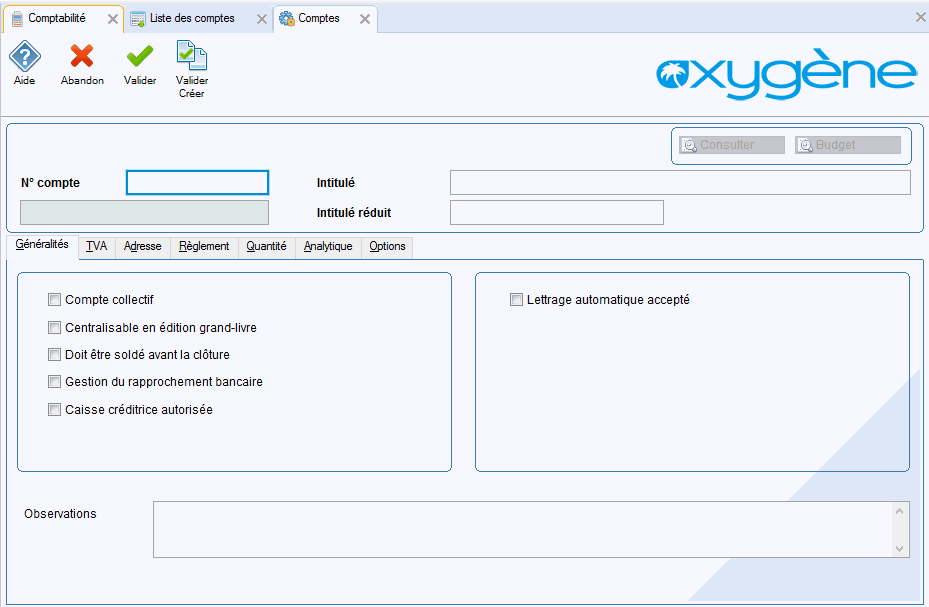
V ous allez saisir dans cet onglet les informations générales sur le compte.
· Compte collectif : indiquez, en cochant la case, si le compte que vous venez de créer est un compte collectif. Un compte collectif est un compte inactif (c'est à dire interdit en saisie d'écritures) dont le seul rôle est de regrouper la situation pour plusieurs groupes de comptes lors des éditions.
· Centralisable en édition grand livre : Cette option va vous permettre d'obtenir pour chaque compte une centralisation des montants par journal.
- Si cette case n'est pas cochée, à l'édition vous aurez toujours le détail du compte.
- Si cette case est cochée, la centralisation à l ‘édition s'organisera sur les journaux que vous aurez définis dans l'onglet Options de la fiche du compte.
- Si cette case est décochée bien que des journaux soient définis dans l'onglet Options, il n'en sera pas tenu compte et à l'édition vous aurez toujours le détail du compte.
· Doit être soldé en fin d'exercice : si cette case est cochée, la clôture ne pourra s'effectuer que si le compte est soldé.
· Lettrage automatique accepté : comptablement, les comptes de la classe 7 ne peuvent être lettrables.
· Observations : vous pouvez noter ici, en texte libre, des observations sur le compte.
Certaines zones de saisie sont déjà renseignées. Ceci signifie qu'elles ont été paramétrées ou déjà pré-renseignées dans la fiche valeurs par défaut de la fiche compte.
Onglet TVA
L'interface affiche l'onglet "TVA" avec le champ "Code TVA" rempli par "V1". Les options de collecte sont présentées, avec "sur les Encaissements" sélectionné. Les types d'opérations et de localisation sont également visibles.
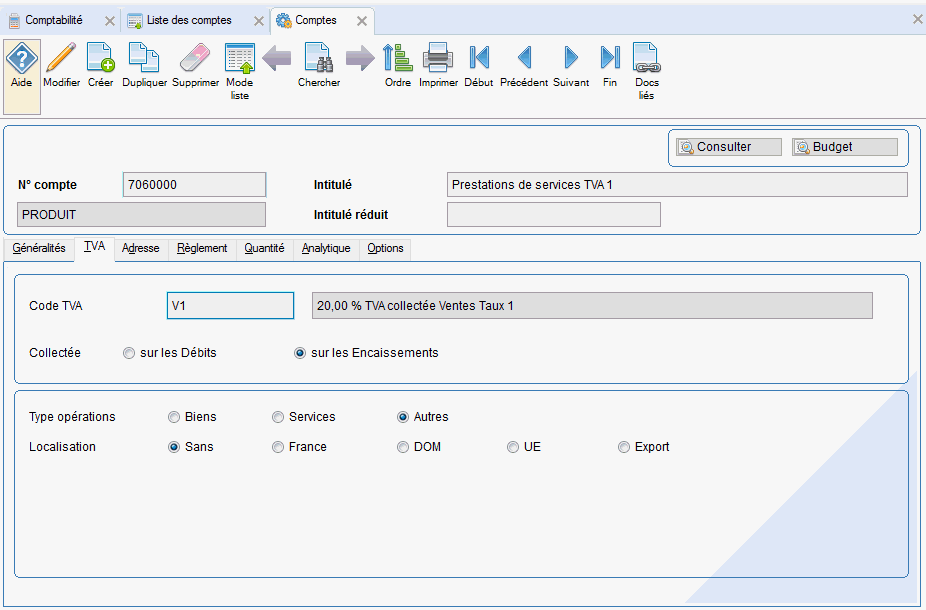
Choisissez à l'aide de la liste déroulante le code TVA correspondant au taux de TVA appliqué pour les ventes définies par ce compte. Si dans la liste déroulante, aucun code de TVA ne correspond, vous pouvez le créer sans avoir à ressortir de l'écran. Pour cela, il vous suffit de taper le nouveau code. Un message vous informe que ce code n'existe pas et vous demande si vous souhaitez le créer. Dans l'affirmative, il vous suffit de créer un nouveau code de TVA comme indiqué dans le chapitre Mise en place de votre comptabilité générale, Paramétrage de la Comptabilité Oxygène, les codes TVA.
Choisissez avec les cases d'options le régime de TVA.
En saisie, le code de TVA saisi permettra le calcul automatique de la TVA, si un code de TVA a été paramétré, un contrôle est effectué sur la saisie de la TVA correspondante.
Le choix de la case d'option influe sur la déclaration de TVA. N'hésitez pas à faire appel à votre professionnel de la comptabilité pour le définir.
Onglet Adresse
Inaccessible pour les comptes de la classe 7
Onglet Règlement
Inaccessible pour les comptes de la classe 7
Onglet Quantité
L'image montre un onglet intitulé "Quantité" avec des options pour gérer les quantités. La case "Gestion quantité 1" est cochée, et des champs pour "Calcul prix moyen pour quantité 1" et "Unité pour quantité 1" sont visibles.
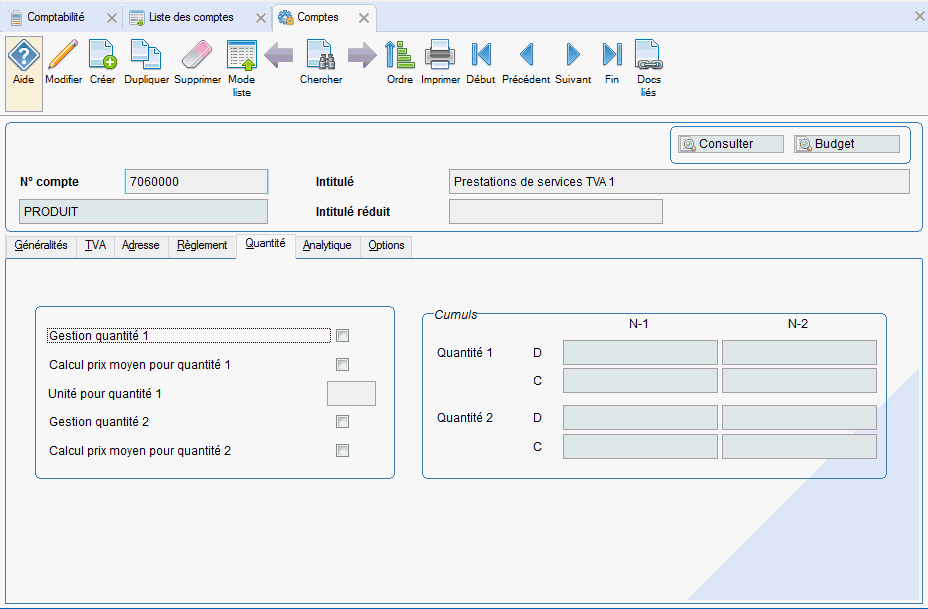
· Gestion quantité 1 : si cette case est cochée, cela signifie que vous souhaitez gérer une quantité pour le compte.
· Calcul prix moyen pour quantité 1 : Si cette case est cochée, le logiciel affichera un prix moyen calculée à partir d'une moyenne pondérée appliquée sur l'ensemble des mouvements du compte. Cela signifie que la quantité gérée au niveau du compte doit toujours être la même.
· Unité pour quantité 1 : indiquez ici pour information l'unité de mesure de la quantité.
· Gestion quantité 2 : si cette case est cochée, cela signifie que vous souhaitez gérer une 2 éme quantité pour le compte.
· Calcul prix moyen pour quantité 2 : si cette case est cochée, le logiciel calculera un prix moyen pour la quantité 2, c'est-à-dire Montant saisie/quantité 2.
Vous pouvez visualiser également les cumuls de quantité 1 et 2 pour les années N-1 et N-2.
Onglet Analytique (il s'agit d'une option )
L'onglet "Analytique" présente des champs pour saisir des informations, incluant "Section", "Clé répart.", "Poste", et des cases à cocher pour "Saisie analytique obligatoire" et "Saisie analytique 2".
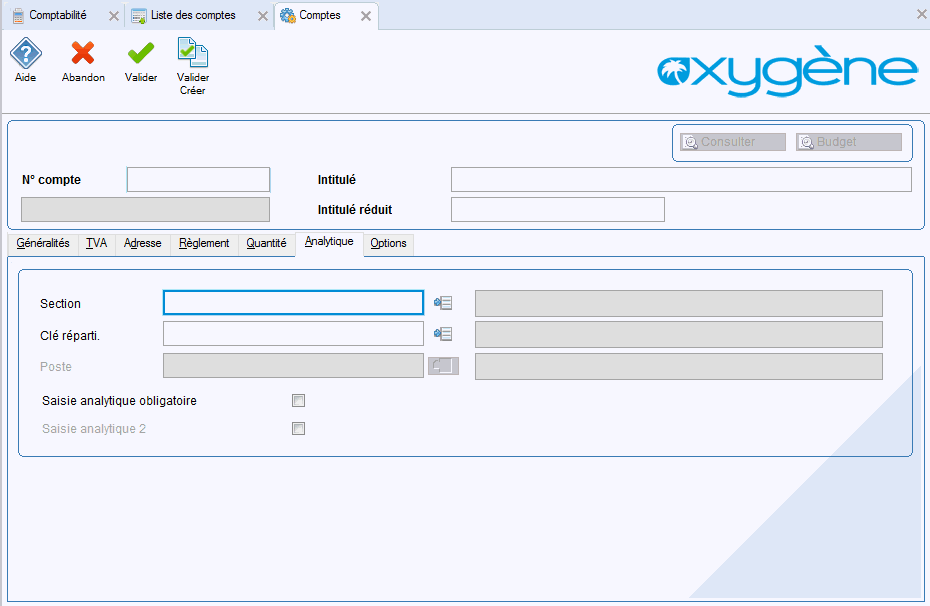
Si dans vos paramètres généraux vous avez fait le choix d'une gestion analytique, vous allez entrer dans cet onglet les ventilations analytiques par défaut pour le compte que vous venez de créer :
· Section : si vous choisissez de renseigner cette zone de saisie, cela signifie que par défaut la ventilation du montant saisi pour ce compte est directe par rapport à la section (affectation à 100%). Dans ce cas, la définition d'une clé de répartition est inutile. Pour sélectionner une section, faites appel à la liste déroulante.
Par un clic souris droit sur la zone de saisie, vous pouvez accéder à la visualisation de la fiche de la section analytique.
En saisie, le tableau d'affectation analytique apparaitra, la section paramétrée sera affiché. Vous n'aurez qu'à valider cette affectation par défaut si tel est votre choix.
· Clé répartition : si une clé de répartition analytique est définie, le montant affecté sur le compte sera ventilé par défaut sur les sections indiquées par la clé. Dans ce cas, la zone de saisie "Section" n'a pas besoin d'être renseignée. Pour sélectionner une section, faites appel à la liste déroulante et sélectionnez une clé de répartition. Si la clé de répartition que vous souhaitez utiliser n'existe pas dans la liste déroulante, il vous suffit de taper le code de la clé que vous souhaitez créer. Le logiciel vous propose de la créer directement. (cf chapitre Mise en place de votre comptabilité analytique, définition des clés de répartition)
Par un clic souris droit sur la zone de saisie, vous pouvez accéder à la visualisation de la fiche clé de répartition analytique.
En saisie, le tableau d'affectation analytique apparaitra, les sections paramétrées seront affichées et le montant ventilé. Vous n'aurez qu'à valider cette affectation par défaut si tel est votre choix.
· Poste : si des postes analytiques ont été définis, indiquez dans quel poste les mouvements saisis pour ce compte seront affectés.
Par un clic souris droit sur la zone de saisie, vous pouvez accéder à la visualisation de la fiche poste analytique.
En saisie, le poste analytique paramétré par défaut et le montant saisi sera affecté audit poste.
· Saisie analytique 2 : (en option) La gestion de la Comptabilité analytique 2 est basée sur des sections 2 et une ventilation automatique des écritures.
Onglet Options
L'image montre un onglet "Options" d'un logiciel de comptabilité, avec un tableau pour sélectionner les journaux de centralisation. Plusieurs cases sont cochées, indiquant les journaux concernés.
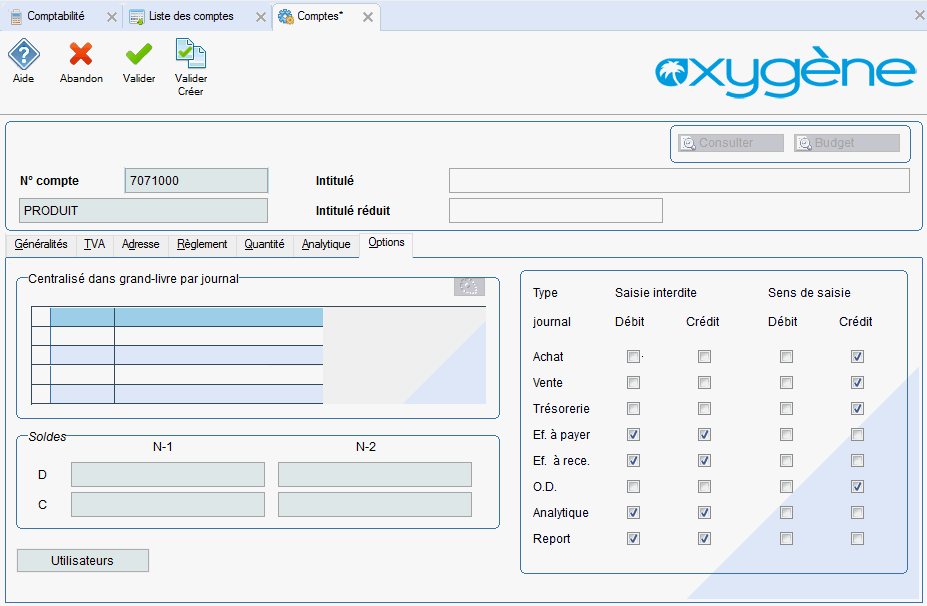
Centralisé sur grand livre par journal : si vous avez coché dans l'onglet Généralités "centralisable en édition grand livre", vous allez indiquer ici le ou les journaux dans lesquels le compte pourra être centralisé en édition grand livre.
· Solde N-1 et N-2 : vous visualisez les soldes des 2 exercices précédents pour le compte.
· Autorisations de saisie : Vous retrouvez ici les paramètres que vous avez définis dans les valeurs par défaut de la fiche compte. Pour le nouveau compte que vous venez de créer (et uniquement celui-là) vous pouvez modifier ces paramètres et indiquer quels sont les journaux pour lesquels vous interdisez la saisie. Pour interdire la saisie, il suffit de cocher la case correspondante. Quand aucune interdiction de saisie n'a été définie, vous pouvez définir un sens de saisie, c'est à dire paramétrer le curseur pour qu'il se positionne automatiquement dans la colonne débit ou crédit lorsque vous serez en phase de saisie d'écritures.
Les comptes de la classe 9
Les comptes de la classe 9 seront principalement utilisés dans un journal d'OD analytiques lorsque l'on souhaite reventiler un montant d'une section à une autre. (en option veuillez contacter Memsoft pour plus d'information)
Onglet Généralités
L'onglet "Généralités" affiche les champs pour saisir le numéro de compte, l'intitulé, et des options comme "Compte collectif" et "Centralisable en édition grand-livre", avec des cases à cocher.
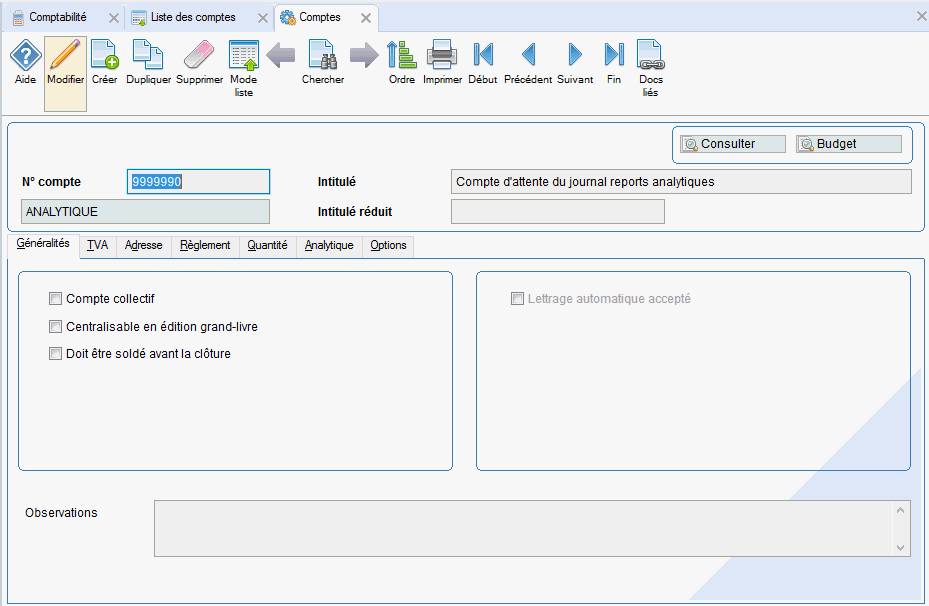
Vous allez saisir dans cet onglet les informations générales sur le compte.
· Compte collectif : indiquez en cochant la case si le compte que vous venez de créer est un compte collectif. Un compte collectif est un compte inactif (c'est-à-dire interdit en saisie d'écritures) dont le seul rôle est de regrouper la situation pour plusieurs groupes de comptes lors des éditions.
· Centralisable en édition grand livre : Cette option va vous permettre d'obtenir pour chaque compte une centralisation des montants par journal.
· Si cette case n'est pas cochée, à l'édition vous aurez toujours le détail du compte.
· Si cette case est cochée, la centralisation à l ‘édition s'organisera sur les journaux que vous aurez définis dans l'onglet Options de la fiche du compte.
· Si cette case est décochée bien que des journaux soient définis dans l'onglet Options, il n'en sera pas tenu compte et à l'édition vous aurez toujours le détail du compte.
· Doit être soldé en fin d'exercice : si cette case est cochée, la clôture ne pourra s'effectuer que si le compte est soldé.
· Lettrage automatique accepté : si cette case n'est pas cochée, vous n'aurez accès qu'au lettrage manuel pour le compte.
Si vous n'avez pas défini dans la nomenclature des comptes les racines de comptes de la classe 9 qui pourront être lettrés, la case "lettrage automatique accepté" ne sera pas accessible.
· Observations : vous pouvez noter ici, en texte libre, des observations sur le compte.
Certaines zones de saisie sont déjà renseignées. Ceci signifie qu'elles ont été paramétrées ou déjà pré-renseignées dans la fiche valeurs par défaut de la fiche compte.
Onglet TVA
Inaccessible pour les comptes de la classe 9
Onglet Adresse
Inaccessible pour les comptes de la classe 9
Onglet Règlement
Inaccessible pour les comptes de la classe 9
Onglet Quantité
L'image montre une fenêtre de gestion des comptes avec l'onglet "Quantité" sélectionné. La section "Gestion quantité 1" présente une case à cocher pour activer la gestion des quantités, ainsi que des options pour le calcul des prix moyens.
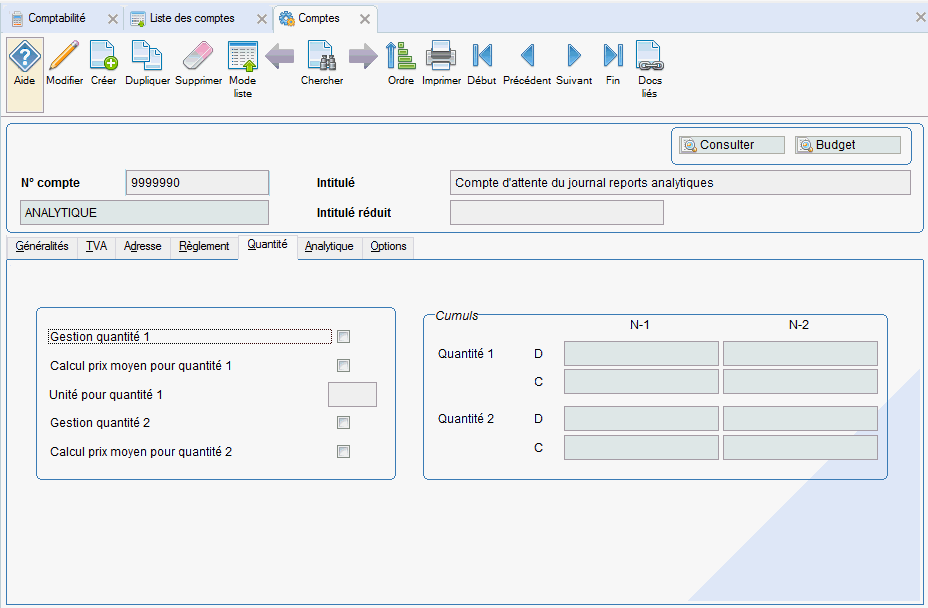
· Gestion quantité 1 : si cette case est cochée, cela signifie que vous souhaitez gérer une quantité pour le compte.
· Calcul prix moyen pour quantité 1 : Si cette case est cochée, le logiciel affichera un prix moyen calculée à partir d'une moyenne pondérée appliquée sur l'ensemble des mouvements du compte. Cela signifie que la quantité gérée au niveau du compte doit toujours être la même.
· Unité pour quantité 1 : indiquez ici pour information l'unité de mesure de la quantité.
· Gestion quantité 2 : si cette case est cochée, cela signifie que vous souhaitez gérer une 2 éme quantité pour le compte.
· Calcul prix moyen pour quantité 2 : si cette case est cochée, le logiciel calculera un prix moyen pour la quantité 2, c'est-à-dire Montant saisie/quantité 2.
Vous pouvez visualiser également les cumuls de quantité 1 et 2 pour les années N-1 et N-2.
Onglet Analytique (il s'agit d'une option )
L'onglet "Analytique" affiche les champs pour le numéro de compte, l'intitulé, et des sections pour la saisie analytique obligatoire, avec des cases à cocher et des zones de texte vides pour les informations à compléter.
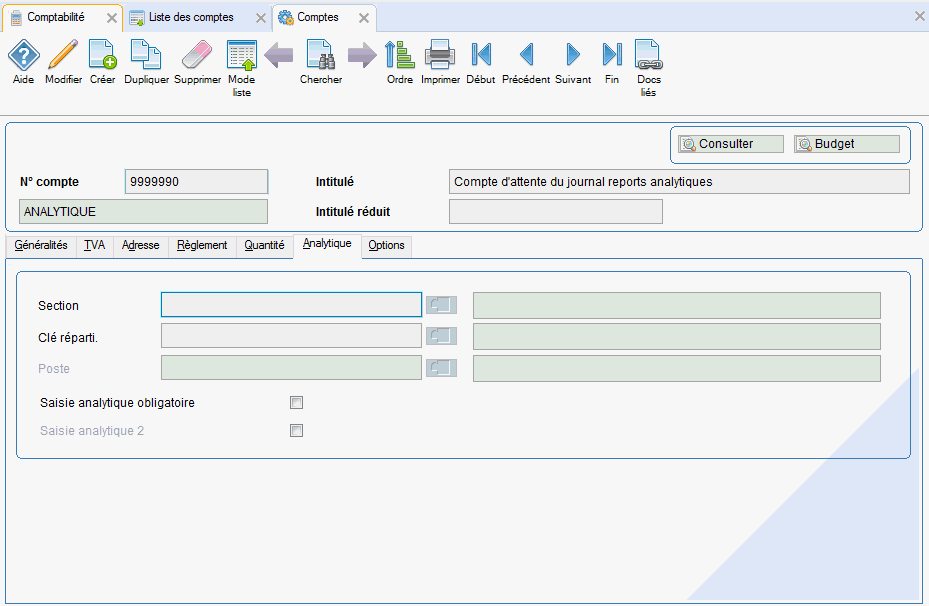
Si dans vos paramètres généraux vous avez fait le choix d'une gestion analytique, vous allez entrer dans cet onglet les ventilations analytiques par défaut pour le compte que vous venez de créer :
· Section : si vous choisissez de renseigner cette zone de saisie, cela signifie que par défaut la ventilation du montant saisi pour ce compte est directe par rapport à la section (affectation à 100%). Dans ce cas, la définition d'une clé de répartition est inutile. Pour sélectionner une section, faites appel à la liste déroulante.
Par un clic souris droit sur la zone de saisie, vous pouvez accéder à la visualisation de la fiche de la section analytique.
En saisie, le tableau d'affectation analytique apparaitra, la section paramétrée sera affiché. Vous n'aurez qu'à valider cette affectation par défaut si tel est votre choix.
· Clé répartition : si une clé de répartition analytique est définie, le montant affecté sur le compte sera ventilé par défaut sur les sections indiquées par la clé. Dans ce cas, la zone de saisie "Section" n'a pas besoin d'être renseignée. Pour sélectionner une section, faites appel à la liste déroulante et sélectionnez une clé de répartition. Si la clé de répartition que vous souhaitez utiliser n'existe pas dans la liste déroulante, il vous suffit de taper le code de la clé que vous souhaitez créer. Le logiciel vous propose de la créer directement. (cf chapitre Mise en place de votre comptabilité analytique, définition des clés de répartition)
Par un clic souris droit sur la zone de saisie, vous pouvez accéder à la visualisation de la fiche clé de répartition analytique.
En saisie, le tableau d'affectation analytique apparaitra, les sections paramétrées seront affichées et le montant ventilé. Vous n'aurez qu'à valider cette affectation par défaut si tel est votre choix.
· Poste : si des postes analytiques ont été définis, indiquez dans quel poste les mouvements saisis pour ce compte seront affectés.
Par un clic souris droit sur la zone de saisie, vous pouvez accéder à la visualisation de la fiche poste analytique.
En saisie, le poste analytique paramétré par défaut et le montant saisi sera affecté audit poste.
· Saisie analytique 2 : (en option) La gestion de la Comptabilité analytique 2 est basée sur des sections 2 et une ventilation automatique des écritures.
Onglet Options
L'interface montre l'onglet "Options" avec des cases à cocher pour les journaux centralisés en grand livre. Les types de saisie incluent "Analytique" et "Report", avec des cases cochées pour certaines options.
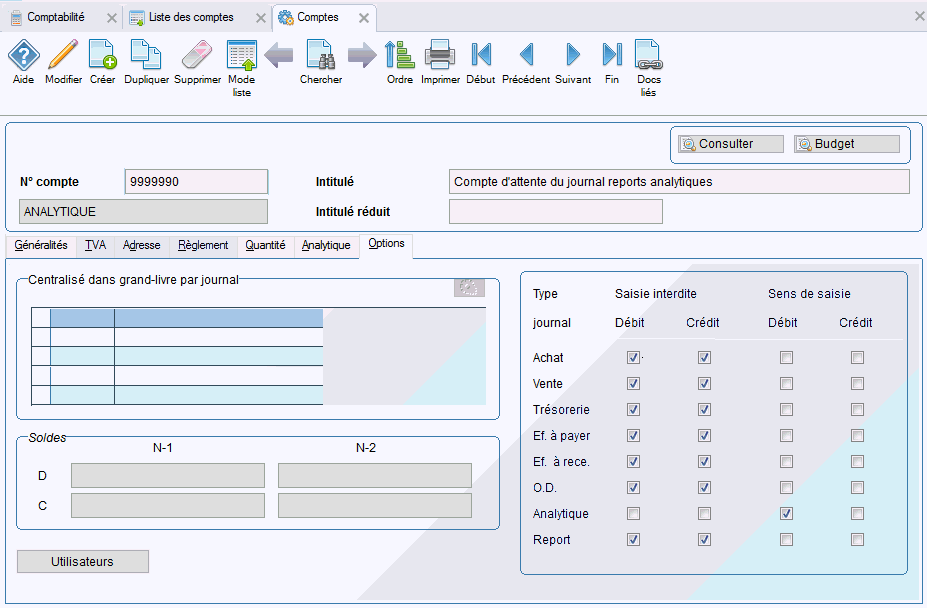
Centralisé sur grand livre par journal : si vous avez coché dans l'onglet Généralités "centralisable en édition grand livre", vous allez indiquer ici le ou les journaux dans lesquels le compte pourra être centralisé en édition grand livre.
· Solde N-1 et N-2 : vous visualisez les soldes des 2 exercices précédents pour le compte.
· Date de création du compte : la date de création du compte est renseignée automatiquement.
· Autorisations de saisie : Vous retrouvez ici les paramètres que vous avez définis dans les valeurs par défaut de la fiche compte. Les écritures passées dans les comptes de la classe 9 ne peuvent être saisies que dans un jounal de type analytique.
Suppression d'une fiche de compte
Accéder à la fiche du compte à supprimer par le bouton Gérer
Fenêtre affichant la liste des comptes avec un filtre appliqué sur le numéro de compte débutant par "411". La ligne "411ANTEL" est mise en évidence, indiquant le compte "ANTEL Gérard".
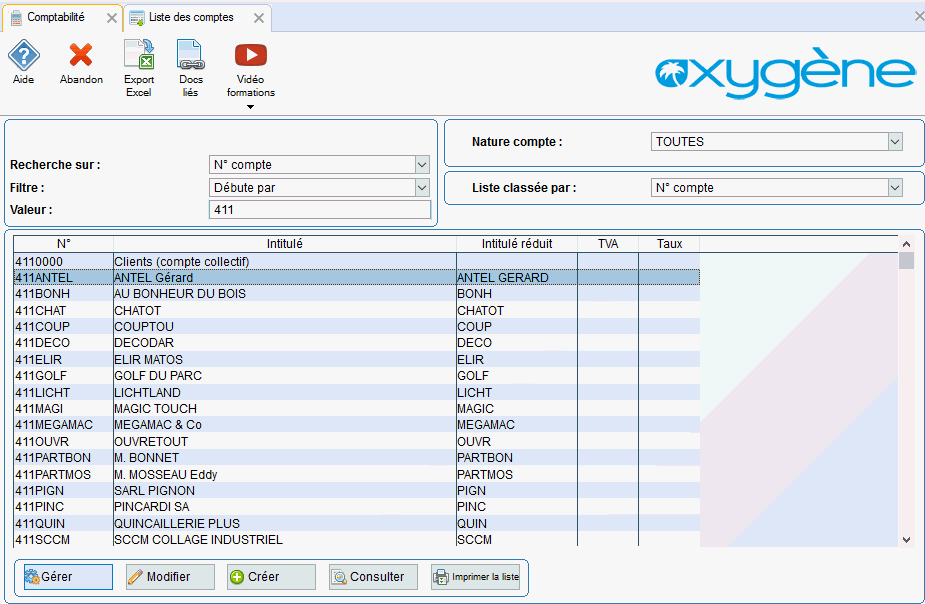
Cliquez que le bouton Supprimer : un message de confirmation est alors affiché.
Fenêtre pop-up affichant un message d'avertissement : "Suppression définitive de la fiche." Deux boutons sont présents en dessous : "Confirmer" en bleu et "Annuler" en gris.
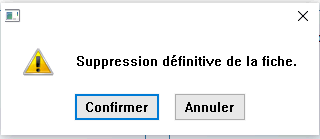
Après confirmation de ce message, la fiche du compte est alors supprimée.
Recherche d'un compte
Pour retrouver facilement un ou plusieurs comptes, lorsque vous êtes en gestion de compte, l'écran d'accès permet la sélection rapide d'un compte par :
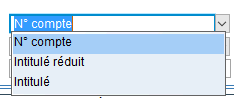
- Recherche sur : en déroulant la liste, vous pouvez rechercher un compte à partir de on N°, de son intitulé réduit ou de son intitulé :
Champ de recherche avec une liste déroulante affichant trois options : "N° compte", "Intitulé réduit" et "Intitulé". L'option "N° compte" est mise en surbrillance.
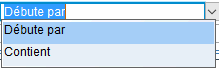
- Filtre : en déroulant la liste, vous pouvez rechercher un compte débutant par ou contenant :
Débute par Contient
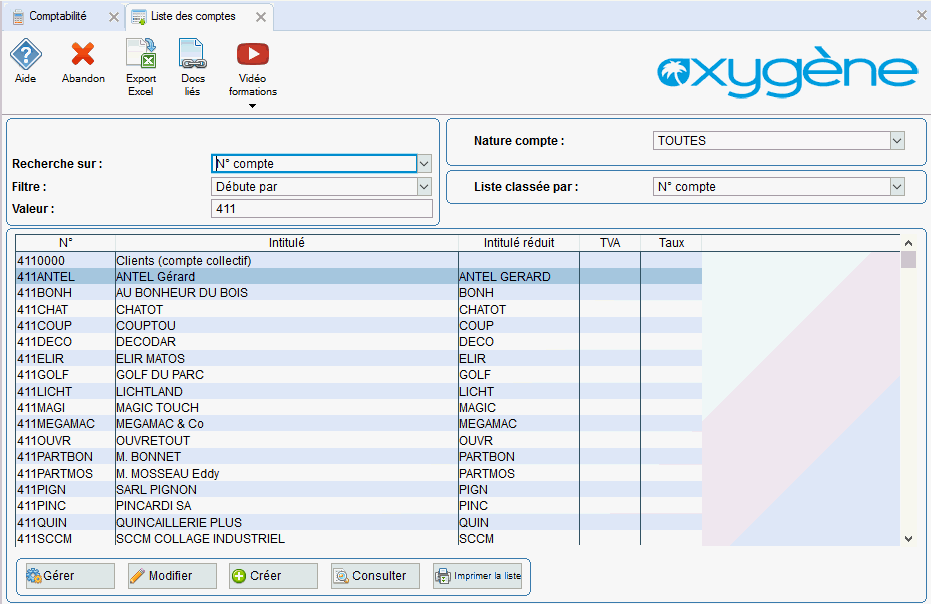
- Valeur : entrez la valeur à rechercher .
Fenêtre de recherche dans le logiciel de comptabilité, avec un champ "Valeur" rempli par "411". La liste des comptes clients est affichée, montrant plusieurs entrées avec des détails comme le numéro et l'intitulé.
Edition du plan comptable
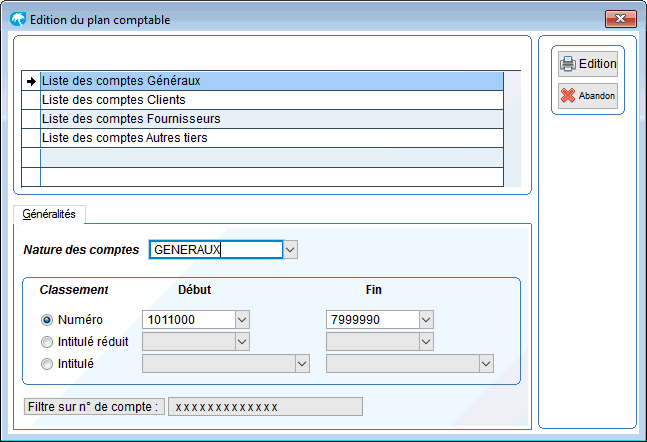
Vous pouvez imprimer le plan comptable par le bouton Imprimer la liste . L'écran suivant apparaît et vous permet de définir l'édition souhaitée.
Écran d'édition du plan comptable avec une liste de comptes généraux sélectionnée. Les champs "Nature des comptes", "Numéro", "Intitulé réduit" et "Intitulé" sont visibles, ainsi que les options de classement et un filtre sur le numéro de compte.
Les autres fonctionnalités du plan comptable
La consultation des mouvements du comptes
Directement à partir de la gestion du plan comptable, vous pouvez consulter les mouvements du compte en cliquant sur le bouton Consulter .
L'image montre une fenêtre de consultation des comptes avec le numéro de compte "411BONH" sélectionné. Les mouvements affichent des opérations avec des montants débit et crédit, ainsi qu'un solde final. Les colonnes incluent date, numéro de pièce et libellé.
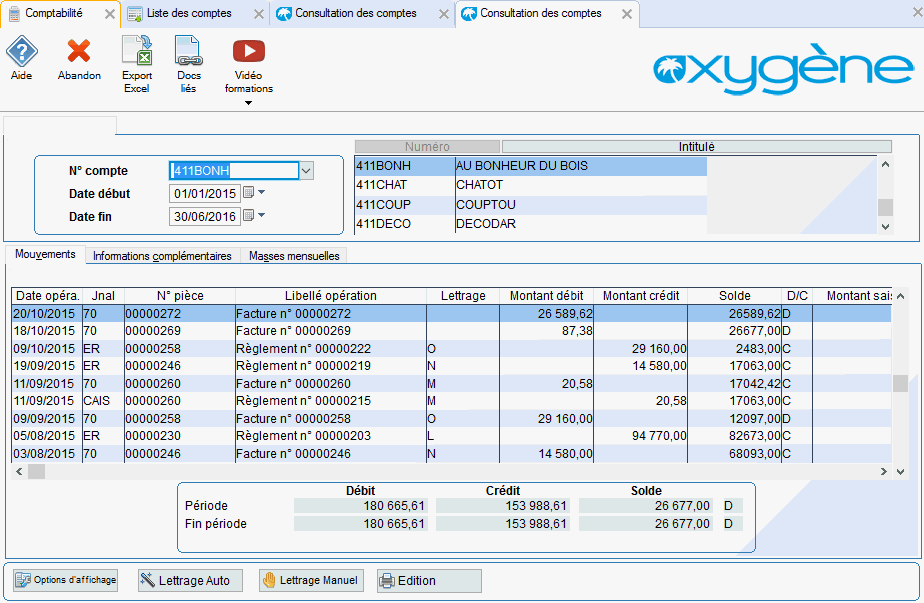
A partir de cette consultation des comptes (onglet "Mouvements"), vous pourrez lancer, si vous le souhaitez, toutes les fonctions de lettrage automatique et manuel par les boutons Lettrage Auto et Lettrage Manuel (cf rubrique " Lettrage automatique " et " Lettrage manue l"),
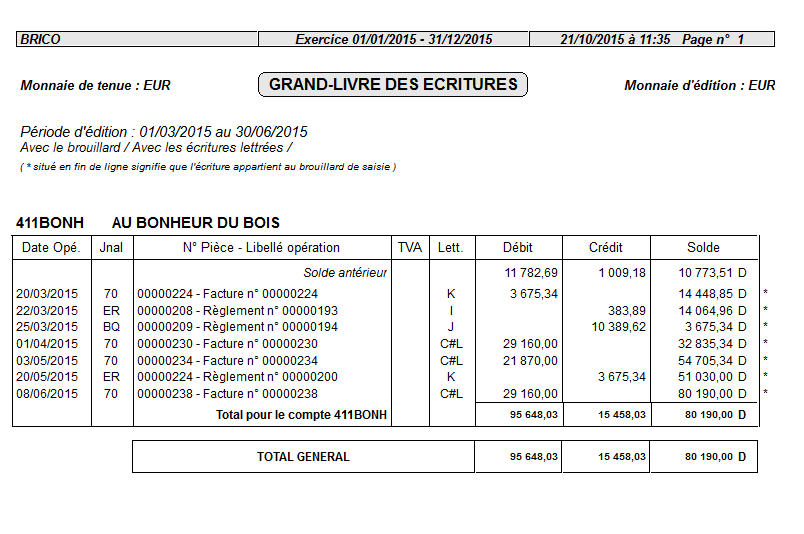
ainsi qu'éditer toutes les lignes du compte visibles à l'écran, sous la forme d’un Grand-livre en cliquant sur le bouton Édition
Grand-livre des écritures affichant les opérations du compte 411BONH, incluant les dates, numéros de pièces, libellés, montants de débit et crédit, ainsi que le solde final. Les totaux sont indiqués en bas du tableau.
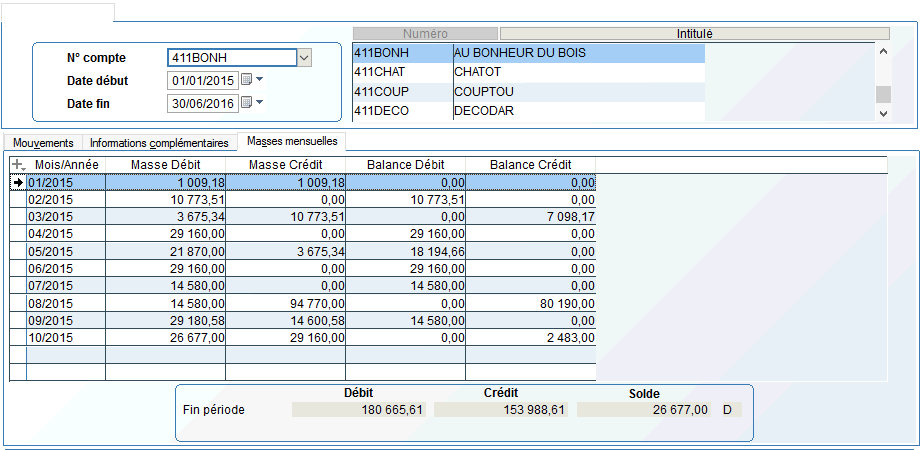
Il est aussi possible de consulter les masses mensuelles du compte en cours
L'image montre une fenêtre de logiciel affichant les masses mensuelles d'un compte, avec des colonnes pour les mois, les débits, les crédits et les soldes. Les données sont organisées par mois de janvier à octobre 2015.
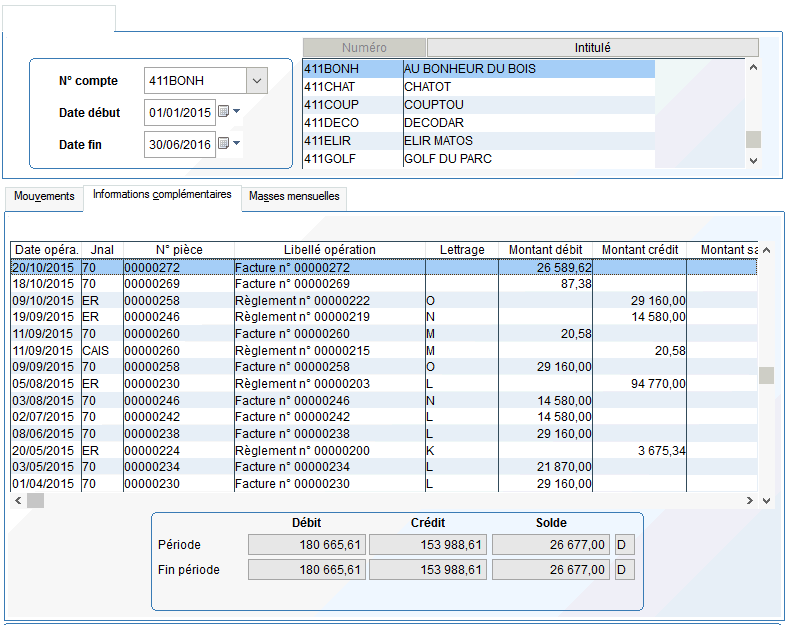
ainsi que des informations complémentaires
L'image montre une interface de logiciel de gestion financière avec un tableau des mouvements d'un compte. Les colonnes incluent la date, le numéro de pièce, le libellé, le lettrage, et les montants débit et crédit. Le total des débits est de 180 665,61 et des crédits de 153 988,61.
La consultation des budgets affectés à un compte
Directement à partir de la gestion du plan comptable, vous pouvez consulter les budgets affectés à un compte (si celui-ci correspond à une racine de compte supportant les budgets) en cliquant sur le bouton Budget .
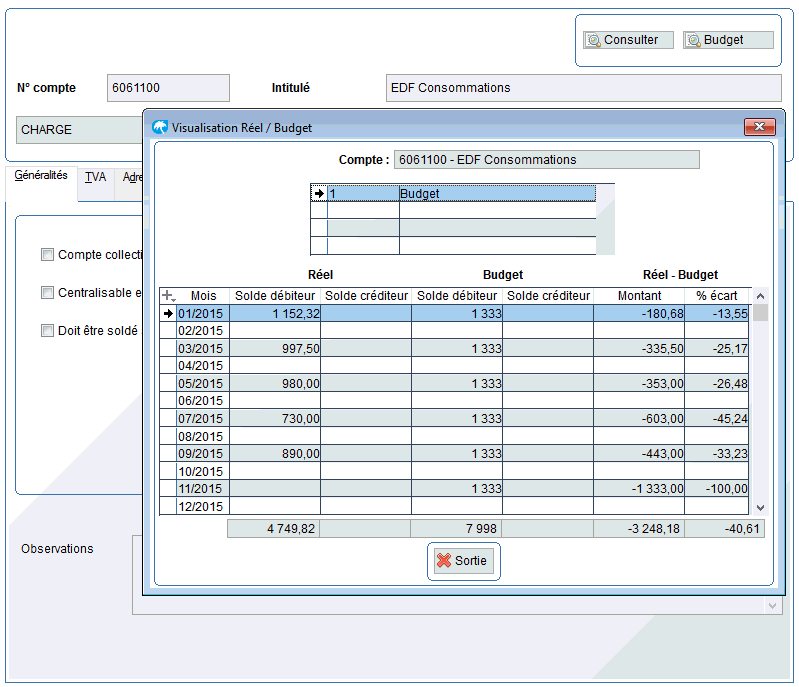
Fenêtre pop-up intitulée "Visualisation Réel / Budget" affichant les soldes débiteurs et créditeurs mensuels pour le compte 6061100 - EDF Consommations, avec des montants et pourcentages d'écart. Le bouton "Sortie" est visible en bas.