Le lettrage manuel des comptes
Définition du lettrage
L’objectif du lettrage est de faciliter le suivi de vos comptes et vous permettre de reconnaître facilement et rapidement, par exemple, à quelle facture se rattache un règlement dans le cas de vos comptes clients.
Le lettrage est un marquage qui vous permet de simplifier votre analyse du compte. Toute ligne lettrée étant soldée, vous ne visualisez que les lignes non soldées du compte.
En général, le lettrage s’effectue sur les comptes Clients et Fournisseurs. Cependant, si vous souhaitez étendre le lettrage à d'autres natures de comptes, il vous suffit de déclarer les racines de comptes lettrables dans la nomenclature des comptes (cf chapitre Mise en place de votre comptabilité, Paramétrage de la Comptabilité Oxygène, Nomenclature des comptes )
La Comptabilité Oxygène vous propose 2 types de lettrage : automatique et manuel.
Pour effectuer le lettrage, le logiciel se base, dans un premier temps, sur la justification des règlements (qui permet d’avoir un premier rapprochement entre les débits et les crédits d’un compte).
L’ensemble des fonctionnalités du lettrage est accessible à partir du menu général ou de l’écran de consultation des comptes.
Le lettrage manuel
Vous pouvez accéder au lettrage manuel de deux façons:
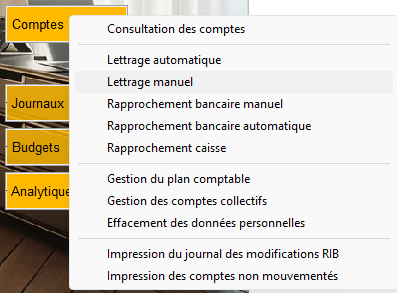
A partir du menu Comptes :
Menu déroulant affichant plusieurs options, avec "Lettrage manuel" mis en évidence en surbrillance. Les autres options incluent "Lettrage automatique", "Rapprochement bancaire manuel", et d'autres fonctionnalités liées à la gestion des comptes.
A partir de la consultation des comptes :
Cliquez sur l’icône Lettrage Manuel pour lancer le lettrage manuel.
L'écran de lettrage se présente ainsi :
L'écran affiche une liste de transactions avec des colonnes pour la date, la description, le montant débité, le montant crédité et le numéro de pièce. Certaines cases sont cochées dans la colonne "Alerter".
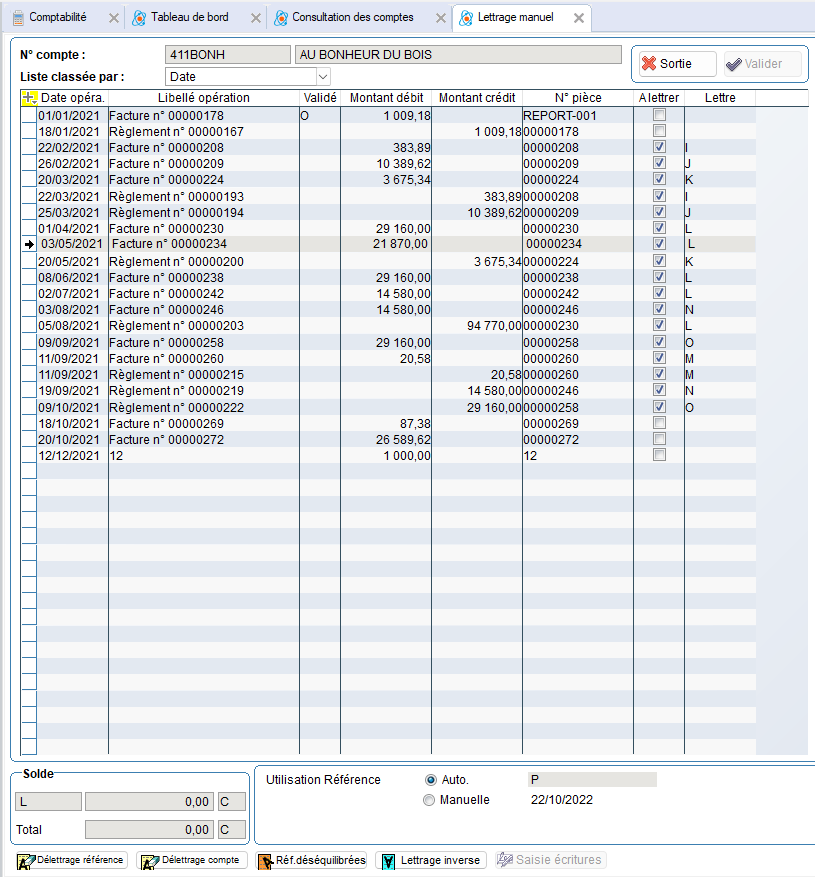
Liste classée par : permet de trier la liste par ordre croissant sur la date, le montant ou le n° de pièce.
Vous visualisez les mouvements du compte au débit et au crédit. La mention * vous indique que l’écriture est imputée définitivement.
Vous avez 2 façons de définir vos références de lettrage en fonction des cases d’options proposées :
Automatique : Le logiciel se charge de définir une référence et vous l’indique dans la zone grisée.
Manuelle : Vous pouvez définir manuellement une référence alphanumérique.
Une fois la référence de lettrage choisie, vous allez indiquer quels mouvements doivent être lettrés.
Pour cela, cochez chaque mouvement dans la colonne "A lettrer. Ainsi, dans la colonne "Lettre", la référence choisie apparaît en grisé.
En bas de l’écran à gauche, vous pouvez suivre l’évolution du lettrage grâce aux indications fournies sur le solde pour la référence :
La section "Solde" affiche deux lignes : "Q" avec un montant de 87,38 et une indication "D" pour Débit, ainsi que "Total" avec le même montant et la même indication "D".
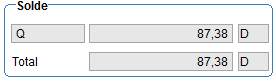
Sur la ligne Solde, vous retrouvez la référence du lettrage et pour le mouvement en cours, le montant lettré. La lettre C ou D vous informant s’il s’agit d’un montant Débit ou Crédit.
Sur la ligne Total, vous avez le solde total du lettrage. La lettre C ou D vous informant s’il s’agit d’un montant Débit ou Crédit.
Vous pouvez visualiser les références déséquilibrées, c’est à dire les références pour lesquelles le cumuls des mouvements débits n'est pas égal au cumul des mouvements crédits.
Pour cela, cliquez sur l’icône Réf. déséquilibrées . L’écran suivant apparaît :
Fenêtre pop-up intitulée "Lettrage manuel : Références déséquilibrées", affichant une ligne avec la référence "Q", un montant débit lettré de 87,38, un montant crédit lettré vide et un solde lettrage de 87,38. Boutons "Consulter" et "Sortie" en bas.
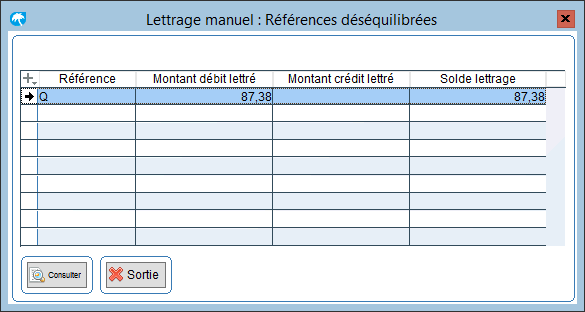
A partir de cet écran, vous pouvez voir (classé par référence de lettrage) le montant total des débits lettrés, le montant total des crédits lettrés et le solde du lettrage.
En cliquant sur l’icône Consulter , vous revenez à l’écran précédent mais cette fois-ci en étant positionné sur le premier mouvement correspondant à la référence de lettrage déséquilibrée sélectionnée.
Pour valider le lettrage, validez par Valider .
Lors de la validation, le logiciel vérifie que le lettrage est équilibré. Si ce n'est pas le cas, un message vous avertit :
Fenêtre pop-up avec le titre "Attention". Message indiquant que le lettrage n'est pas équilibré, avec les options "Oui" et "Non" pour confirmer l'enregistrement.
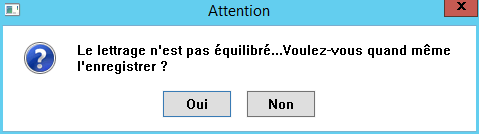
Vous pouvez, si vous le désirez, valider tout de même ce lettrage.
Les fonctions de lettrage inverse et de délettrage
Le lettrage inverse
Pour faciliter vos traitements, la Comptabilité Oxygène vous permet d’effectuer un lettrage inverse sur vos mouvements.
Dans ce cas, le logiciel lettre tous les mouvements du compte et l'utilisateur doit délettrer les mouvements justifiant le solde du compte.
Pour procéder au lettrage inverse, cliquez sur l’icône Lettrage inverse . Un message vous indique que le logiciel va lettrer tous les mouvements non encore lettrés et que vous devrez ensuite délettrer manuellement les mouvements justifiant le solde.
Fenêtre pop-up intitulée "Attention" avec un message avertissant que le logiciel va lettrer tous les mouvements non encore lettrés. Deux boutons en bas : "Oui" et "Non". Un symbole d'information est présent à gauche du texte.
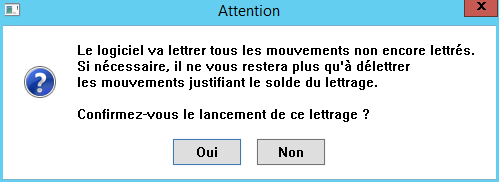
Après lancement du lettrage inverse, tous vos mouvements apparaissent lettrés avec la référence que vous avez choisie.
Pour délettrer, il ne vous reste plus qu’à décocher la case "A Lettrer".
Validez alors votre lettrage.
Le délettrage
Lorsque vous avez effectué un lettrage sur un compte et que vous souhaitez délettrer une référence, cliquez sur l’icône Délettrage référence . Un message vous demande de confirmer le délettrage et vous rappelle la référence qui va être délettrée.
Fenêtre pop-up intitulée "Attention" demandant la confirmation du délettrage de tous les mouvements portant la référence Q, avec les boutons "Oui" et "Non" en dessous.
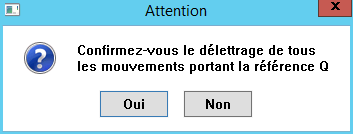
Après validation, tous les mouvements correspondant à la référence seront délettrés.
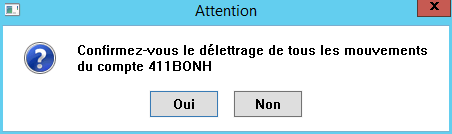
Il est aussi possible d'effectuer un délettrage total du compte sélectionné en cliquant sur le bouton Déléttage compte .. Un message vous demande de confirmer le délettrage de tous les mouvements du compte :
Fenêtre pop-up intitulée "Attention" demandant la confirmation du délettrage de tous les mouvements du compte 411BONH, avec les boutons "Oui" et "Non" en dessous.
.