Le rapprochement bancaire automatique
Cette fonction est en option
Le rapprochement bancaire vous permet de rapprocher un relevé de compte à vos écritures comptables.
Menu déroulant affichant les options de gestion des comptes, avec "Rapprochement bancaire automatique" mis en surbrillance sous la section "Budgets". Les autres options incluent "Consultation des comptes", "Lettrage automatique", et "Rapprochement bancaire manuel".
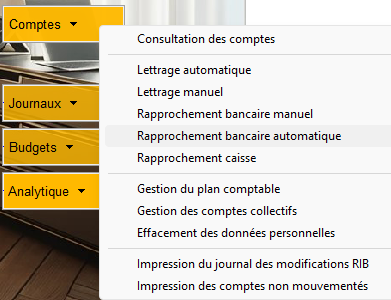
Ce module permet d'effectuer un rapprochement bancaire automatique, à partir d'un relevé bancaire automatiquement importé avec l'option e-banque ou importé manuellement à partit d'un fichier relevé transmis par la banque.
Importation automatique d'un relevé bancaire
Cette fonction effectuera la connexion au site de la banque pour synchroniser les opérations du compte et récupérera les lignes du relevé suivant les dates sélectionnées.
Fenêtre de rapprochement bancaire automatique avec des champs pour le numéro de compte, l'IBAN, et les dates de début et de fin du relevé. Options pour "Nouveau traitement" et "Reprise dernier traitement" sont visibles, ainsi que les boutons "Valider" et "Annuler".
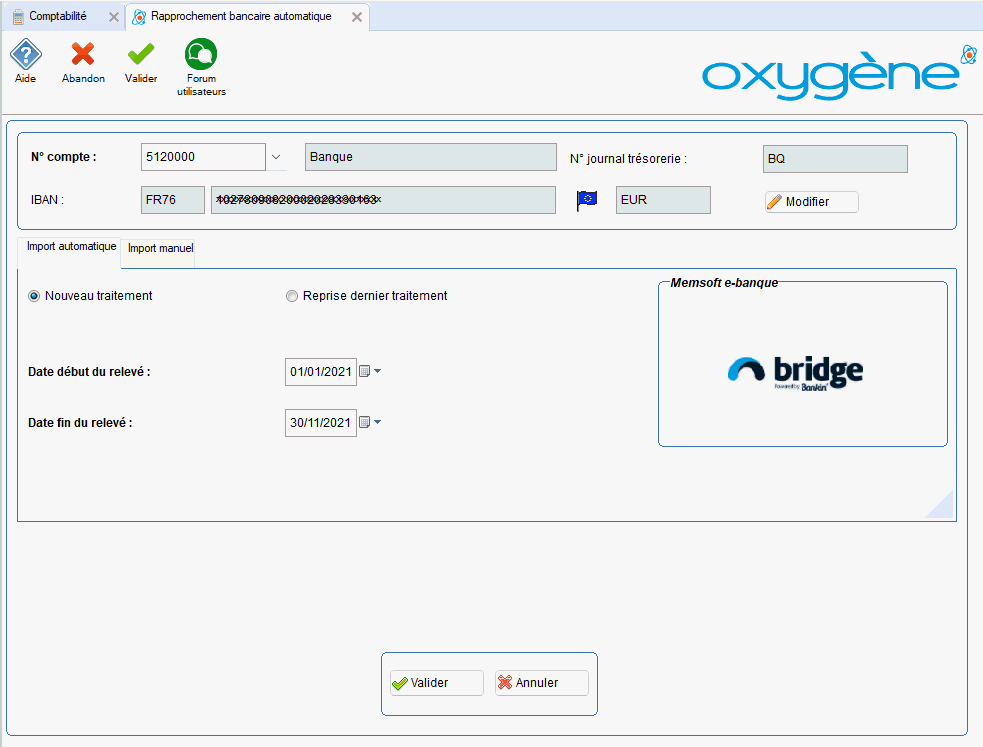
- Bouton Nouveau traitement : permet d'importer un nouveau relevé.
Si un précédent relevé a été importé, la date de début de relevé correspond alors à la date de fin du précédent relevé traité et celle-ci n'est pas modifiable.
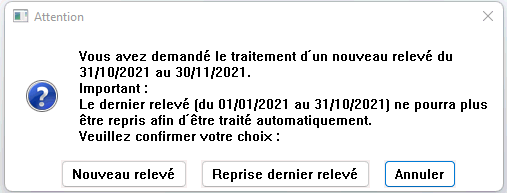
Le précédent relevé ne pourra plus être traité. Un message d'alerte est affiché et proposera de continuer l'import du nouveau relevé ou de reprendre le dernier relevé.
Fenêtre pop-up d'alerte indiquant que le dernier relevé ne peut plus être traité. Options proposées : "Nouveau relevé", "Reprise dernier relevé" et "Annuler". Un point d'interrogation est présent à gauche du message.
- Bouton Reprise dernier traitement : il permet de rappeler les dates du dernier relevé (enregistrées dans fiche journal, dates non modifiables) et de reprendre les opérations du dernier relevé.
- Date début du relevé : date de début des opérations que vous souhaitez importer. Si il s'agit premier relevé, la date de début d'exercice est proposée par défaut, mais elle est modifiable.
Si un précédent relevé a été importé, la date de début de relevé correspond alors à la date de fin du précédent relevé traité et n'est pas modifiable.
- Date fin du relevé : date de fin des opérations que vous souhaitez importer.
Attention, les dates d'historique sont gérées directement par les banques, et cela est variable selon les banques. Votre banque ne va peut-être pas permettre d'importer toute la période demandée.
Le bouton Valider permet de lancer le traitement et d'afficher les opérations importées afin de pouvoir procéder au rapprochement bancaire .
Importation manuel d'un fichier de relevé bancaire
Ce fichier peut être à la norme interbancaire CFONB (format d'EDI respecté par toutes les banques) ou être un fichier relevé au format texte (.TXT ou .CSV).
Paramétrage des journaux
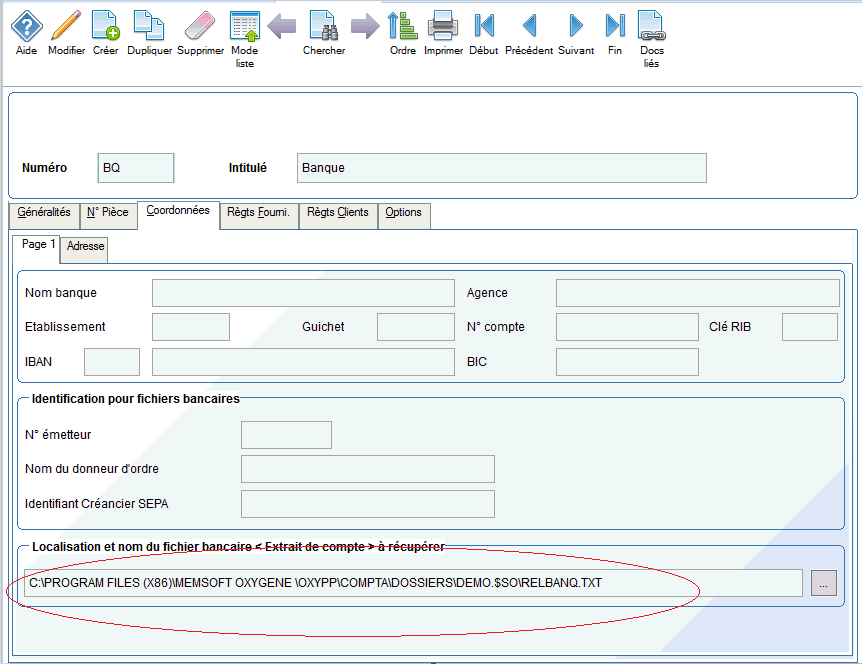
Localisation et nom de fichier <Extrait de compte sur support informatique> : cette zone présente dans l'onglet "Coordonnées" de la fiche journal permet de spécifier la localisation et le nom de fichier par défaut pour relevé bancaire (au format interbancaire) à importer.
Zone "Localisation et nom du fichier bancaire" affichant le chemin d'accès : C:\PROGRAM FILES (X86)\MEMSOFT OXYGENE\OXYPP\COMPTADOSIERS\DEMO.$SORELBANQ.TXT, entouré en rouge pour indiquer l'emplacement du fichier à récupérer.
Zone de saisie pour le numéro de compte, avec le numéro "5120000" sélectionné. Chemin d'accès au fichier CSV affiché. Options de format et d'importation visibles, avec des valeurs pour les lignes à exclure. Date de référence indiquée.
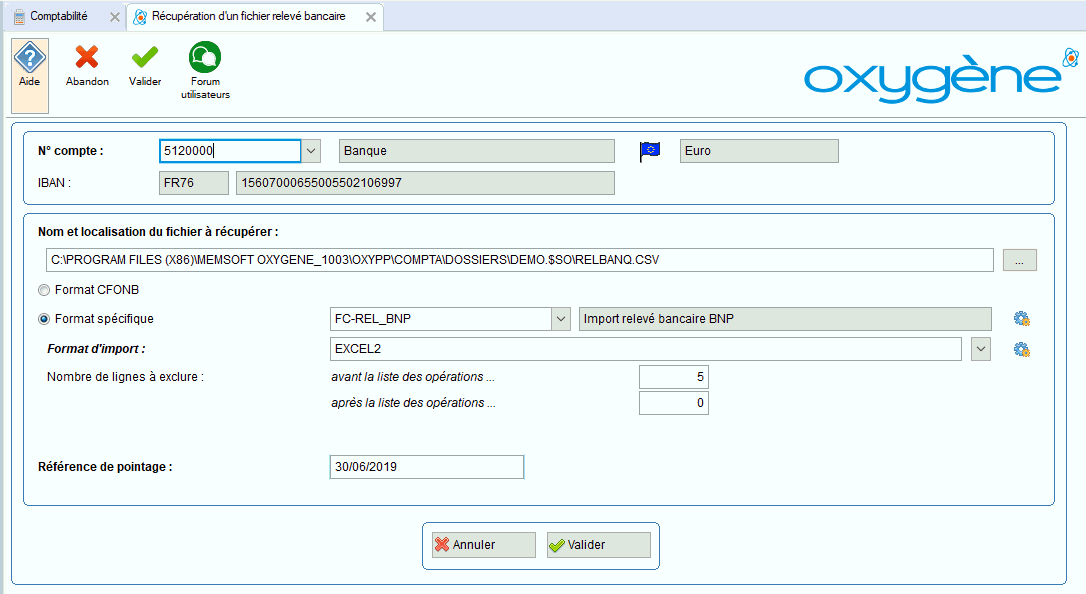
N° de compte :cette zone permet de sélectionner le compte de banque que l'on souhaite rapprocher.
Nom et localisation du fichier à récupérer : si le nom et la localisation du fichier sont indiqués dans la fiche du journal de trésorerie, cette information sera automatiquement récupérée, mais cette zone reste modifiable.
Format du fichier : il faut indiquer ici si le fichier à traiter est au format CFONB ou si il s'agit d'un autre format (fichier texte).
Dans ce 2ème cas, il faudra choisir le modèle de relevé correspondant à votre fichier. Si celui-ci n'existe pas dans la liste proposée, le paramétrage d'un nouveau format peut être réalisé en cliquant sur le bouton situé à droite du format.
Ce bouton vous permet d'accéder à la gestion des formats d'importation .
Nombre de lignes à exclure avant la liste des opérations : il s'agit du nombre de lignes à exclure avant la 1ère ligne d'opérations. Pour connaître ce nombre de lignes, ouvrez votre fichier avec le bloc note (cliquez sur votre fichier relevé avec le bouton droit de votre souris et ouvrez le fichier avec le bloc note) ou avec Excel. Notez le nombre lignes à exclure et refermez votre fichier sans enregistrer les modifications éventuelles.
Si nous prenons le fichier RELBANQ.CSV, celui-ci contient 5 lignes à exclure.
Tableau affichant les opérations d'un compte bancaire, avec des colonnes pour la date, la libellé, le débit et le crédit. Une note en rouge indique "Nbe de lignes à exclure : 5" sur la droite.
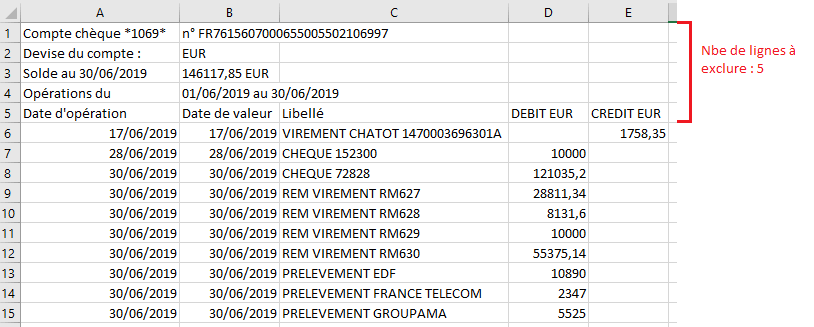
Nombre de lignes à exclure après la liste des opérations : il s'agit du nombre de lignes à exclure après la dernière ligne d'opérations.
Le principe est le même que pour le Nombre de lignes à exclure avant la liste des opérations .
Référence de pointage : correspond au code de pointage (peut être de type date ou autre) que l'on retrouvera en référence dans le module de rapprochement bancaire manuel.
Le bouton Valider permet de lancer le traitement et d'afficher les opérations importées afin de pouvoir procéder au rapprochement bancaire .
Le rapprochement bancaire
L'écran suivant permet de rapprocher les écritures issues du relevé bancaire avec les écritures de banque saisies en comptabilité.
L'écran affiche une liste d'écritures bancaires avec des colonnes pour la date, le libellé, le débit et le crédit. Certaines lignes contiennent des observations, et le total relevé et pointé est indiqué en bas.
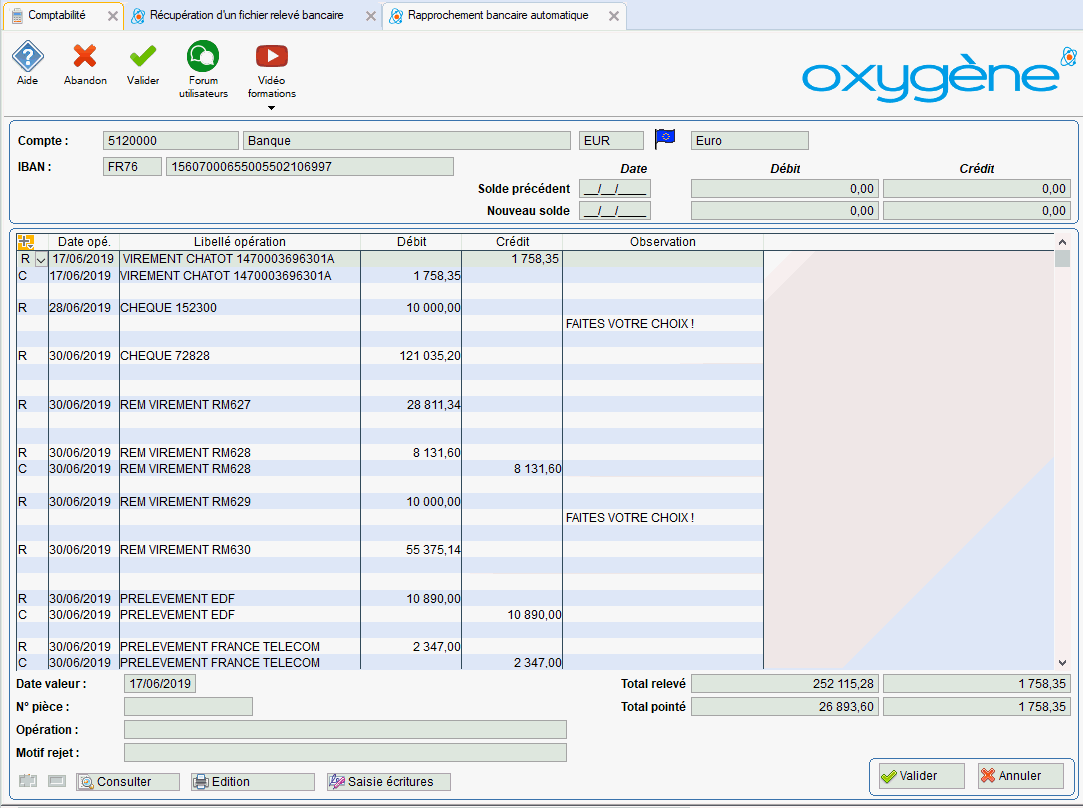
Colonne 1 / Origine des écritures :
"R" correspond aux enregistrements du relevé importé.
"C" correspond aux écritures de la comptabilité qui concordent aux montants à rapprocher.
Colonne Observation
Cette colonne contient la mention "FAITES VOTRE CHOIX" si plusieurs montants identiques correspondant à la ligne à rapprocher ont été trouvés.
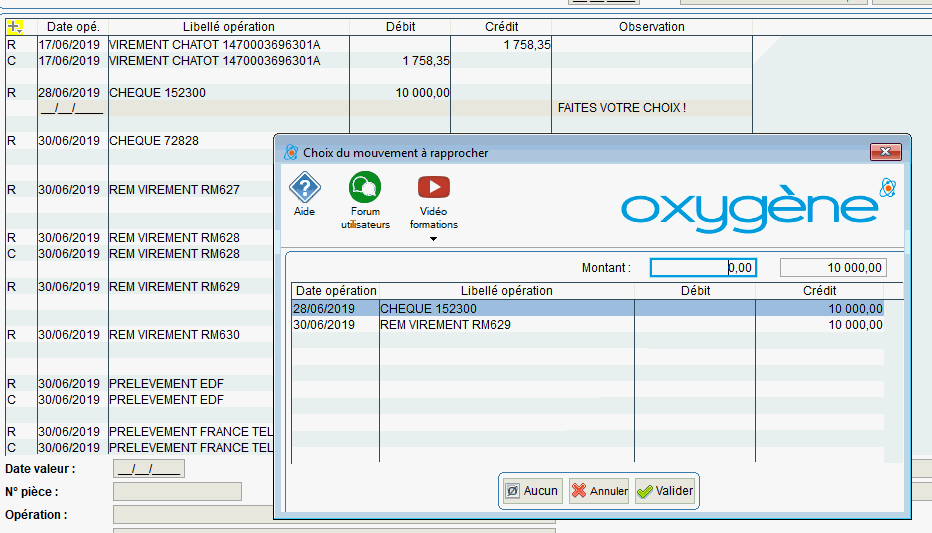
Sur la ligne contenant cette mention "FAITES VOTRE CHOIX, en cliquant sur la dans la 1ère colonne ou à l'aide de la touche F4 du clavier, la liste des lignes d'écritures concordant au montant à rapprocher va s'afficher.
Il faudra choisir la ligne correspondante.
Fenêtre pop-up intitulée "Choix du mouvement à rapprocher" avec un champ pour le montant, affichant une liste d'opérations, dont "CHEQUE 152300" et "REM VIREMENT RM629", avec des boutons "Aucun", "Annuler" et "Valider".
Comment rapprocher une ligne du relevé avec plusieurs écritures de règlement de la comptabilité ?
Il existe la possibilité de rapprocher plusieurs écritures à une ligne de relevé.
Exemple : Rapprochement de la ligne de relevé de 1758.35 € avec à 3 règlements dans la comptabilité :
L'image montre une interface de comptabilité avec une liste de transactions. Les opérations de virement et de paiement sont affichées, avec un montant total de 1 758,35 € mis en évidence. Les cases de sélection sont visibles à gauche.
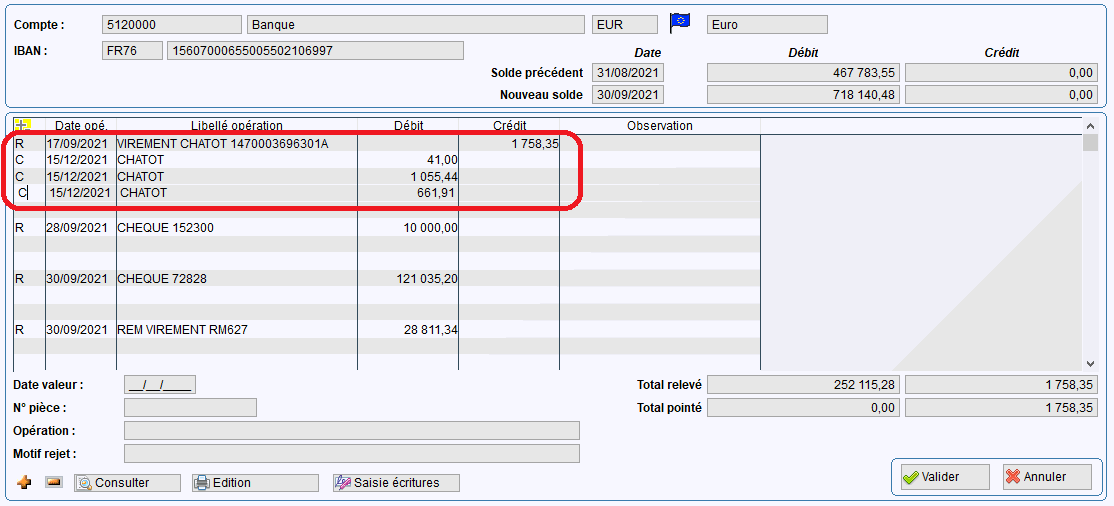
La procédure est la suivante :
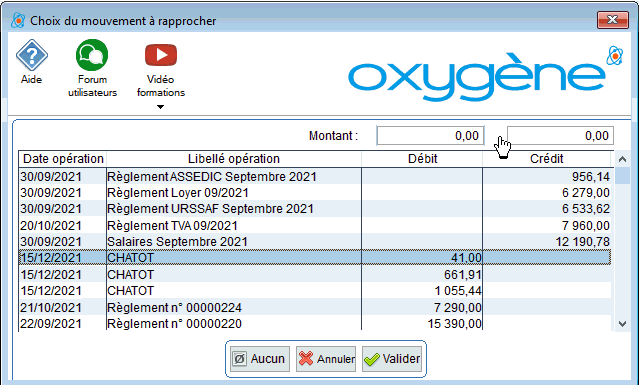
- Pour choisir le 1er règlement, il faut cliquer sur dans la 1ère colonne pour afficher la liste des mouvements à rapprocher, puis effacer le montant dans cet écran:
Sélectionner ensuite le règlement de 41.00 €
L'écran affiche une liste de mouvements financiers avec des colonnes pour la date, la description, le débit et le crédit. Le montant de 41,00 € est mis en évidence pour le règlement "CHATOT" du 15/12/2021.
L'image montre une interface de logiciel bancaire avec un tableau des opérations. Le règlement de 41,00 € est mis en évidence dans la colonne "Débit" sous la date du 17/09/2021, avec d'autres transactions listées en dessous.
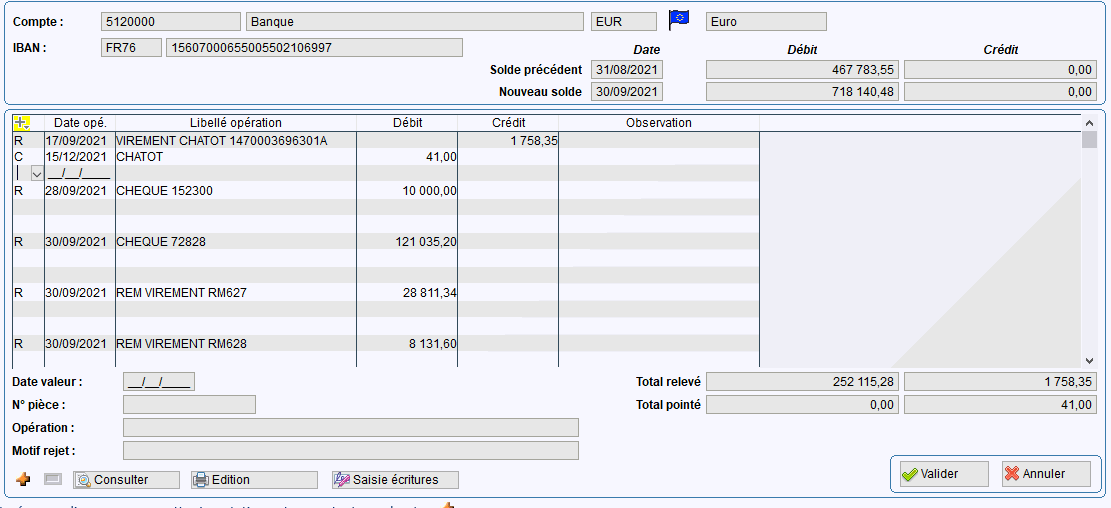
- Pour sélectionner le 2ème règlement, cliquer sur le bouton pour insérer une ligne dans le tableau.
Refaire l'opération précédente (afficher la liste de choix d’un mouvement et effacer le montant) : s électionner le règlement de 661.91 €
Fenêtre pop-up "Choix du mouvement à rapprocher" affichant une liste de règlements. Le règlement de 661,91 € est surligné. Options "Aucun", "Annuler" et "Valider" en bas.
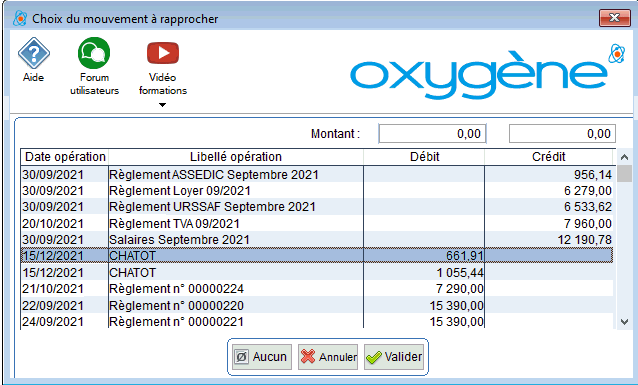
L'interface affiche un relevé bancaire avec des opérations listées, mettant en évidence le règlement de 661,91 € et le solde précédent de 467 783,55 €. Les boutons "Valider" et "Annuler" sont visibles en bas.
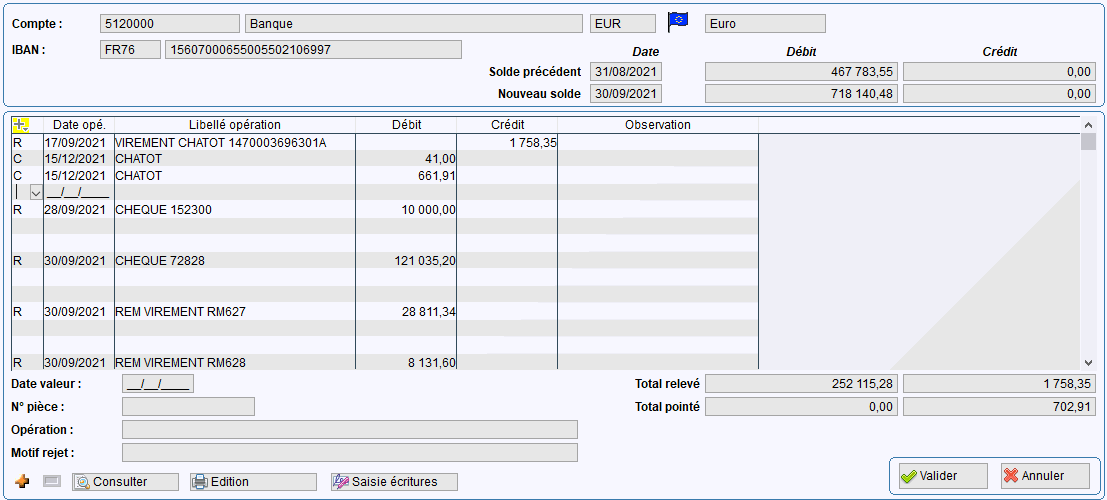
- Faire de même pour les autres règlements à rapprocher avec cette ligne de relevé.
Edition du rapprochement bancaire
Tableau de rapprochement bancaire pour le compte 5120000, indiquant les opérations du 15/12/2021, avec les colonnes Date, N° Pièce, Libellé opération, Pointage, Débit, Crédit et Solde. Total des mouvements pointés : Débit 1 920 527,81 EUR, Crédit 1 786 228,37 EUR.
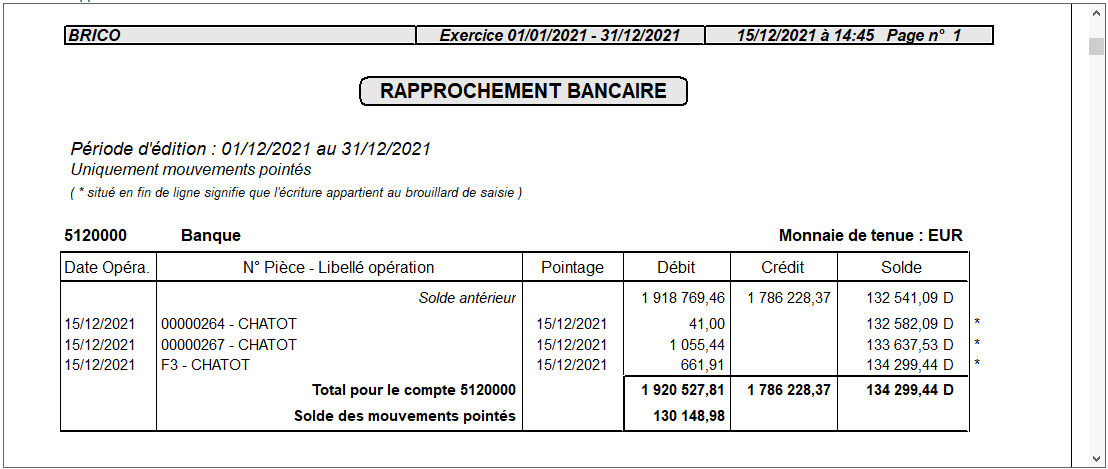
Ecriture sans contrepartie
Le bouton Consulter permet d'accéder à la consultation des écritures non rapprochées (non pointées en rapprochement) du compte bancaire sélectionné
Fenêtre de consultation des mouvements non rapprochés, affichant une liste d'opérations bancaires avec les colonnes Date, Libellé opération, Débit et Crédit. Le tri est par date. Un bouton "Sortie" est visible en bas à gauche.
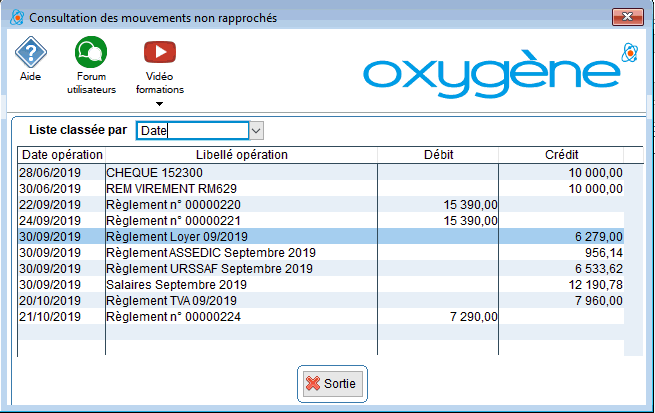
A l'aide du clic droit ou d'un double clic, il est possible d'accéder à la consultation et à la modification des pièces de la liste.
Les corrections ou modifications d'écritures peuvent alors être opérées directement.
Cas d'une écriture non enregistrée
Le bouton Saisie écritures permet d'accéder directement à la saisie d'écriture sans sortir du module de rapprochement bancaire automatique.
Une fois l'écriture saisie, en retournant à l'écran de gestion du rapprochement bancaire automatique, on disposera du choix de l'écriture que l'on vient d'enregistrer.
Validation définitive du rapprochement
Le bouton Valider permet de valider le rapprochement bancaire.
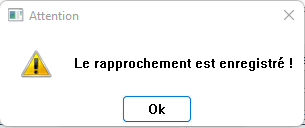
Lors de la validation un boîte message informe de l'enregistrement de rapprochement.
Boîte de dialogue "Attention" demandant la confirmation de la validation du rapprochement, avec les boutons "Oui" et "Non" en bas.
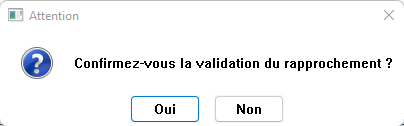
Lors de la validation un boîte message informe de l'enregistrement de rapprochement.
Boîte de dialogue avec un message d'avertissement indiquant : "Le rapprochement est enregistré !" et un bouton "Ok" pour confirmer.
Consultation et modification du rapprochement bancaire
Le rapprochement bancaire automatique que l'on vient de réaliser est consultable et modifiable dans le module de gestion de rapprochement bancaire manuel.
On retrouvera la référence de pointage que l'on a indiqué dans l'écran de récupération du fichier de relevé bancaire, et toutes les écritures rapprochées.