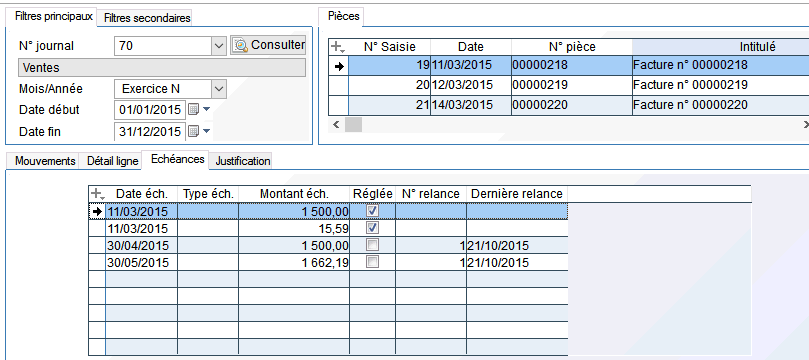
Gestion des relances clients
Menu déroulant affichant les options de gestion, avec "Gestion des relances clients" et "Gestion automatisée des règlements" en surbrillance. Les autres options incluent la gestion des effets de commerce, des avis de prélèvement et des remises de chèques.
Sélection des relances à effectuer
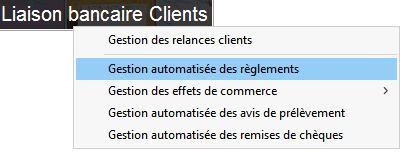
La 1ère étape consiste à préparer le calcul des relances à effectuer :
Fenêtre de calcul des relances clients avec les champs pour la date de relance, compte client début et fin, type de règlement, et options pour les montants et lettres à éditer. Boutons "Annuler" et "Valider" en haut à droite.
Compte client début / fin
Permet de sélectionner une plage de comptes clients
Uniquement clients tenus en
Permet de choisir la monnaie de tenue des comptes.
Prise en compte des factures établies avant le
Permet d'indiquer une date limite pour le calcul des relances.
Solde dûs d'un montant inférieur à
Permet d'indiquer un montant minimal pour entrer dans le calcul des relances.
Numéro de la lettre à éditer
Permet soit de laisser le logiciel attribuer automatiquement le numéro de la lettre de relance, soit d'attribuer manuellement un numéro.
Préparation des relances
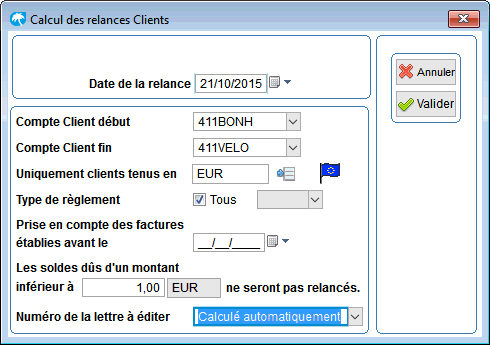
L'image montre une interface de gestion des relances clients, affichant une liste de clients avec leurs soldes dus, numéros de lettres et états d'édition. La date et le montant des factures à relancer sont également visibles.
Partie haute de l'écran
Vous obtenez un tableau de bord avec, pour chaque client, le solde dû et le numéro de la lettre de relance attribuée.
La partie basse de l'écran donne le détail des pièces concernées par le solde.
Par le clic droit sur la ligne du client, vous pouvez :
Menu contextuel affiché après un clic droit sur une ligne de client, avec l'option "Supprimer la relance pour ce client" mise en surbrillance.
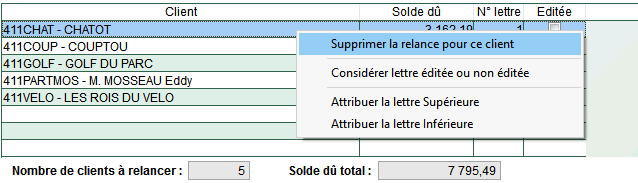
- Supprimer la relance sélectionnée afin de ne pas effectuer de relance pour ce client.
- Considérer la relance sélectionnée comme éditée ou non éditée.
- Attribuer un numéro de lettre de relance supérieur ou inférieur à celui proposé (le contenu de la lettre de relance diffère suivant le niveau de relance)
- Considérer la lettre comme éditer même si elle ne l'a pas été physiquement parlant.
Vous pouvez ainsi préparer l'ensemble de vos relances avant de lancer l'édition.
Partie basse de l'écran
Un client peut avoir plusieurs échéances en cours. Par le clic droit de la souris, vous pouvez supprimer certaines échéances ne devant pas entrer dans la génération des lettres de relance.
Nouvelle sélection
Permet de faire une sélection des relances à effectuer.
Supprimer
Permet de supprimer les relances en cours.
Édition
Permet de générer les lettres de relance.
Sauver
Permet de sauvegarder les relances effectuées.
Edition des relances
Lorsque vos relances sont prêtes, il ne reste plus qu'à les éditer.
Un écran de sélection vous permet de définir pour quels clients les relances seront éditées.
Fenêtre pop-up intitulée "Impression des relances Clients" avec deux champs déroulants pour sélectionner le "Compte Client début" (411CHAT) et le "Compte Client fin" (411VELO), et des boutons "Valider" et "Annuler".
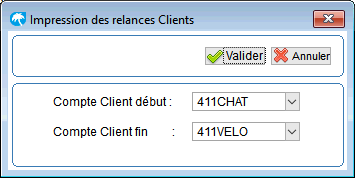
Valider
Lance l'édition des lettres des relances.
Annuler
Annule l'édition des lettres de relance.
Dès que l'édition est réalisée, les cases de la colonne “Editée” apparaissent comme cochée.
La modification du contenu de la lettre de relance nécessite des manipulations au niveau de l'état des relances et donc l'intervention d'un de nos partenaires agréés.
Sauvegarde des relances
Vous pouvez garder une trace des relances que vous avez faites en sauvegardant votre travail avec le bouton Sauver .
Un message vous demande de confirmer la sauvegarde.
Le logiciel va alors conserver pour chaque échéance du client, le numéro de la lettre de relance ainsi que la date de relance.
Fenêtre pop-up avec le titre "Attention". Message indiquant que le logiciel mettra à jour le numéro et la date de relance pour chaque échéance. Deux boutons : "Oui" et "Non" pour confirmer la mise à jour.
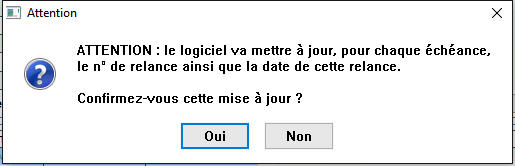
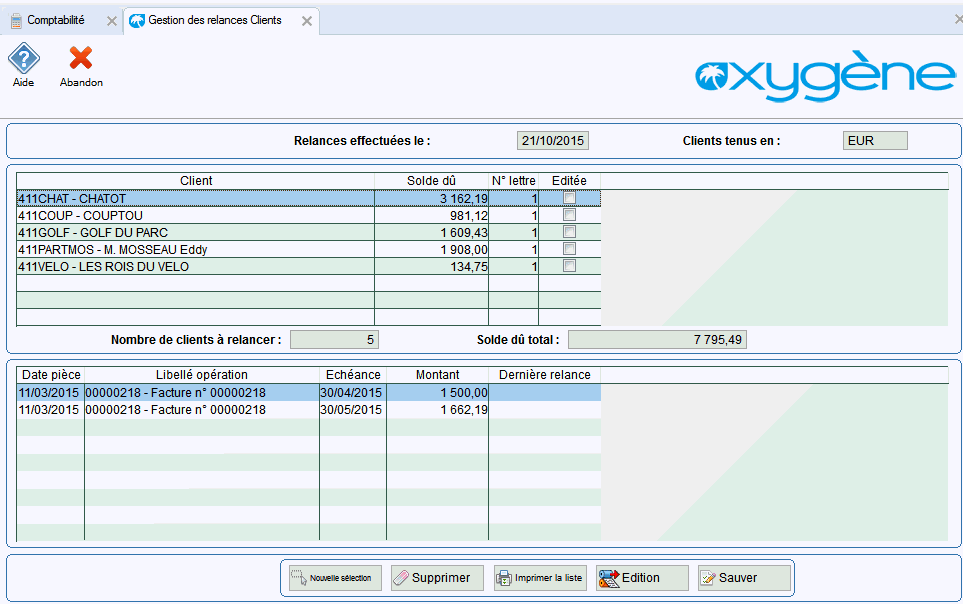
Ainsi, lorsque vous consultez une écriture ayant fait l'objet d'une relance, l'onglet Echéance fourni l'ensemble des informations relatives à la dernière relance effectuée.
L'image montre une interface de logiciel avec des filtres pour consulter des ventes. La section "Mouvements" affiche des échéances, avec des montants et des cases cochées pour certaines relances.