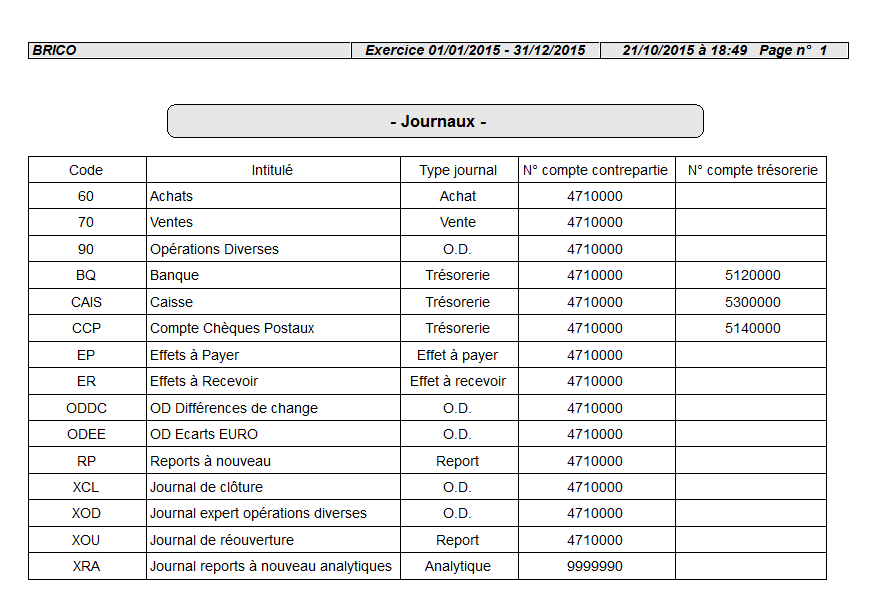
Gestion des journaux
Menu déroulant affichant l'option "Gestion des journaux" sélectionnée, avec les options "Configuration des journaux e-banque" et "Récapitulatif des comptes e-banque" en dessous.
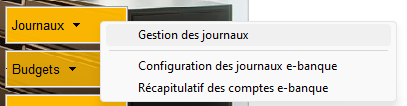
Cette fonction permet de créer un journal, de modifier un journal, de supprimer un journal.
Les journaux standards
La Comptabilité Oxygène propose les natures de journaux suivantes :
· Achats · Ventes · Opérations diverses · Banque · Caisse · Compte chèques postaux · Effets à payer · Effets à recevoir · Reports à nouveau · Journal de clôture · Journal expert opérations diverses · Journal de réouverture
Fenêtre de la liste des journaux avec des colonnes pour le numéro, l'intitulé et la nature. Les journaux "Ventes" et "Achats" sont surlignés. Options pour gérer, modifier, créer et imprimer la liste en bas.
Modification d'un code journal
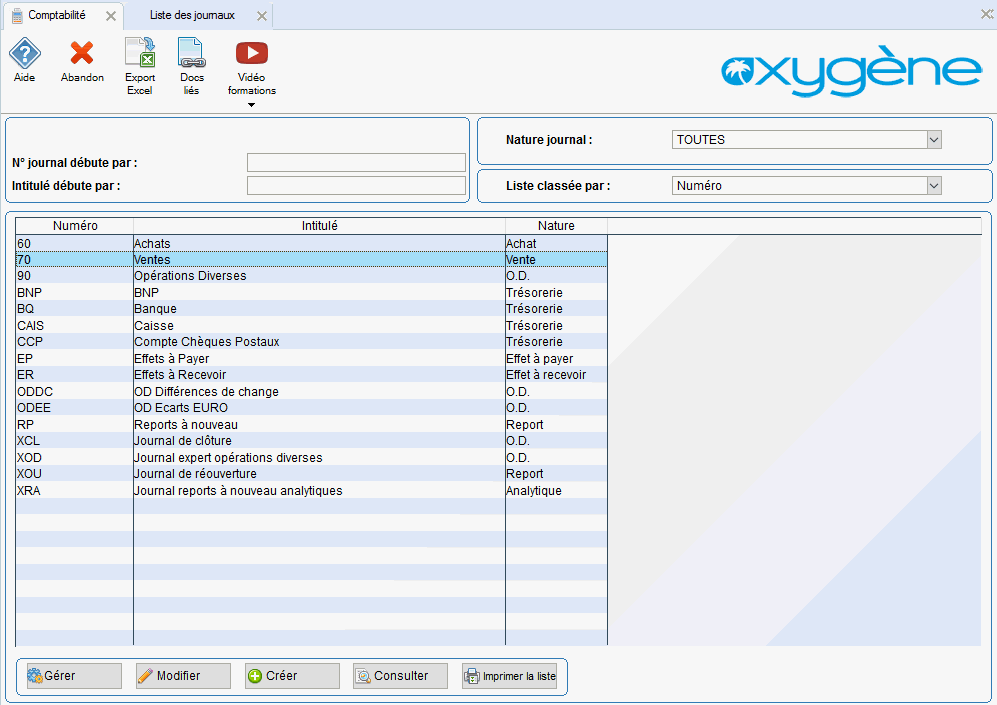
Il est possible de modifier le code d'un journal, en allant en modification sur la fiche, puis en cliquant sur le menu déroulant " Commandes " tout en haut de l'écran, puis " Modification du N° de journal "
Le menu déroulant "Commandes" est ouvert, mettant en évidence l'option "Modification du N° de journal". À droite, le champ "Intitulé" affiche "Achats" et le numéro de journal est indiqué comme "60".
Une fenêtre pop-up intitulée "Modification du N° de journal" affiche le numéro à modifier (60) et un champ pour entrer un nouveau numéro (ACH), avec des boutons "Annuler" et "Valider".
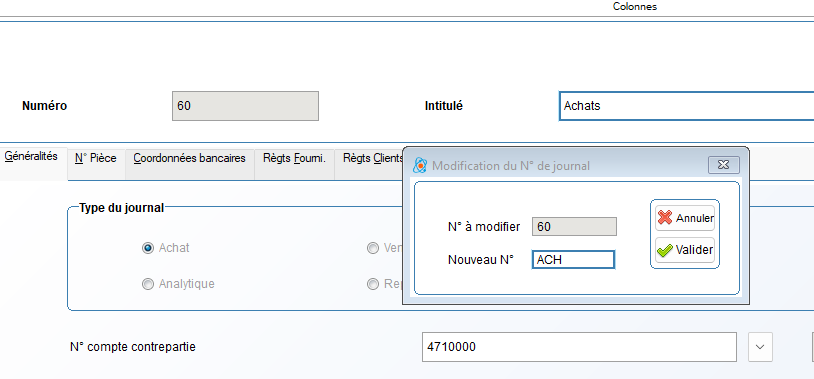
Toutes les tables faisant référence à ce code journal sont modifiées en conséquence.
Création d'un journal
Pour créer un journal, cliquez sur Créer .
Dans la zone de saisie "numéro", entrez le numéro du journal. Ce "numéro" correspond au code du journal et peut être numérique ou alphanumérique.
Dans la zone "intitulé", indiquez en toutes lettres le nom de votre journal.
Onglet Généralités
L'image montre une fenêtre de saisie pour créer un journal des ventes, avec des options pour sélectionner le type de journal (Achat, Vente, Trésorerie, Analytique, Report) et un champ pour entrer la devise (EUR).
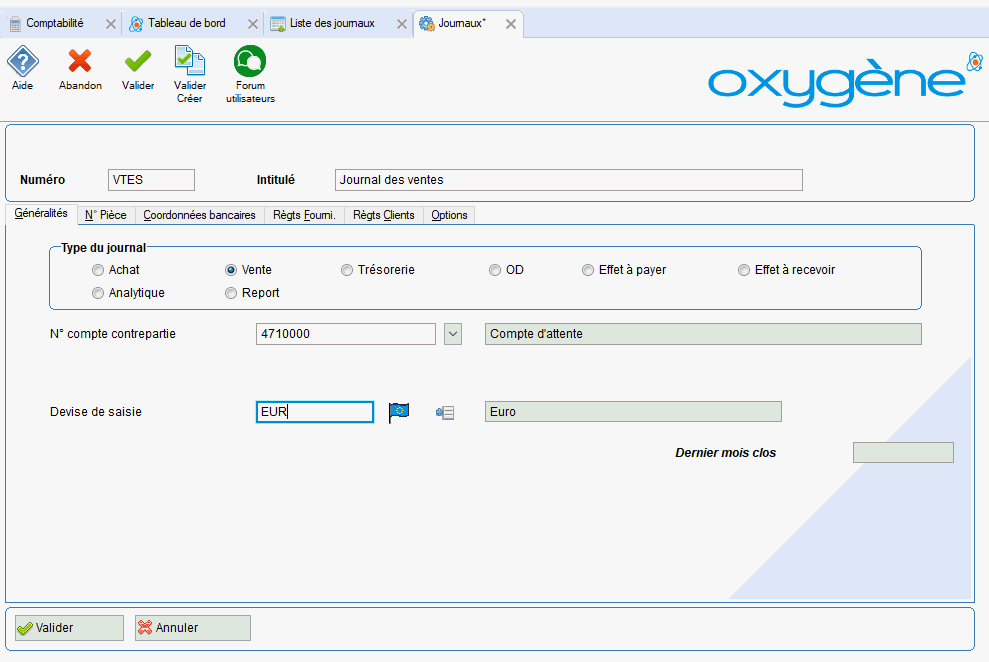
· Type de journal : Choisissez, avec les cases d'options, le type de journal que vous souhaitez créer
· N° compte de contrepartie : En saisie d'écritures, vous aurez la possibilité de solder une écriture par un compte de contrepartie qui généralement est un compte d'attente lié au journal. Choisissez ici le compte d'attente pour le journal dans la liste déroulante qui présente l'ensemble des comptes du plan comptable. Si dans la liste déroulante aucun compte ne convient, il vous suffit de taper le numéro de compte que vous souhaitez créer pour lancer automatiquement la création de votre compte. (cf chapitre Mise en place de votre comptabilité, Structure de votre comptabilité, Création de comptes). S'il s'agit d'un compte d'attente, il devra être soldé en fin d'année.
· N° de compte de trésorerie : Lorsque le journal est défini de type « Trésorerie », il convient de définir le N° de compte auquel est attaché le journal. Ce compte est unique et ne peut être modifié. Ce compte doit obligatoirement être de nature « trésorerie ». Un contrôle est assuré lors de la création.
· Dernier mois clos : vous indique le dernier mois durant lequel il y a eu une clôture mensuelle pour ce journal (zone non saisissable).
· Devise de saisie : A un journal doit être attaché une devise de saisie par défaut. Cette devise, à l ‘exception des journaux de type « trésorerie » peut être modifiée en cours de saisie.
Onglet N° de Pièce
L'interface montre l'onglet "N° de Pièce" avec des options pour la numérotation automatique ou manuelle des pièces. Les champs pour le préfixe par défaut du numéro et de l'intitulé de pièce sont visibles, ainsi que des instructions sur les formats de date.
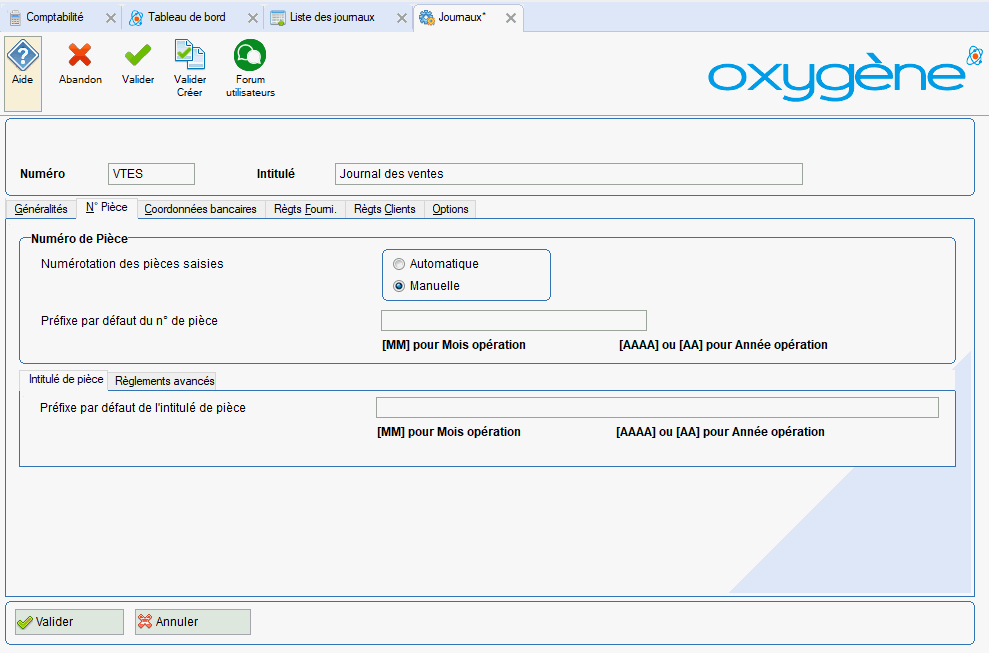
· N° de pièce : En saisie, le N° de pièce peut être affecté automatiquement par l'application ou saisi par l'utilisateur ; pour sélectionner l'une de ces options, cliquez sur le bouton radio correspondant. Ce N° peut être préfixé par le mois et l'année de saisie de la pièce. Cette option peut être choisie pour l'ensemble des journaux dans les paramètres généraux ou pour chacun des journaux.
· Intitulé de pièce : En saisie, l'intitulé de la pièce peut également être préfixé. On pourrait imaginer préfixer d'une mot « Fact » l'intitulé des pièces d'achats ou de « Règl » l'intitulé des pièces de banque.
L'image montre une interface de logiciel avec des champs pour la saisie d'un numéro de pièce. Les options "Automatique" et "Manuelle" sont visibles, ainsi qu'un champ pour le paramétrage du libellé d'opération.
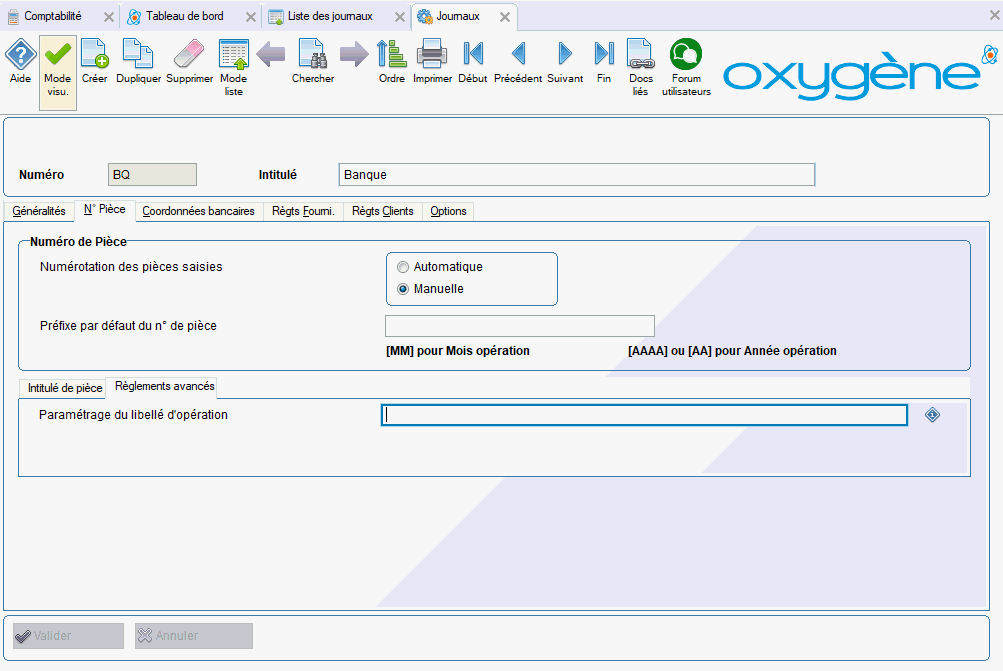
· Règlements avancés : cet onglet permet le paramétrage du libellé d'opération sur les lignes Tiers qui sera repris lors de la génération des écritures comptables à l’utilisation des règlements avancés.
Cet onglet n’est accessible que si l'option « Gestion des règlements avancée » a été cochée au niveau des paramètres généraux du dossier (Option "Echanges bancaires" activée) et si le journal est de type Trésorerie ou Effets.
En cliquant sur le bouton , vous retrouver toutes les infomations sur le paramétrage de ce libellé
Fenêtre pop-up intitulée "En savoir plus", présentant des instructions sur le paramétrage du libellé d'opération avec des variables à utiliser. Un exemple est fourni en bas. Un bouton "Ok" est visible.
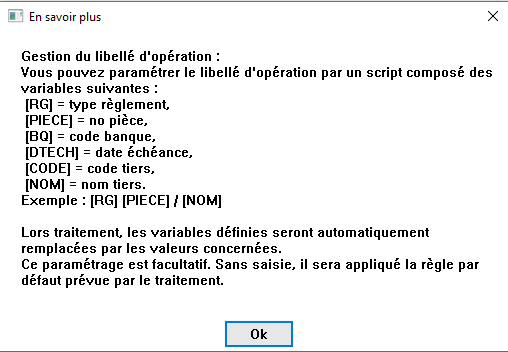
Ce paramétrage est facultatif. S'il est renseigné, il est alors prioritaire sur la règle standard.
Exemple de script :
[RG] [PIECE] [BQ] [DTECH] / [CODE] donnera LC 4 BNP 25/06/2007 / MAGIC
Onglet Coordonnées bancaires : cet onglet n'est accessible que pour les journaux de type « Trésorerie ». Les informations contenues seront celles du compte de banque associé au journal de trésorerie créé.
Sous onglet Page 1
L'interface affiche les coordonnées bancaires d'un compte, incluant le nom de la banque (BNP), l'établissement, l'IBAN, et l'identifiant créancier SEPA. Des champs sont remplis et des options de consultation sont disponibles.
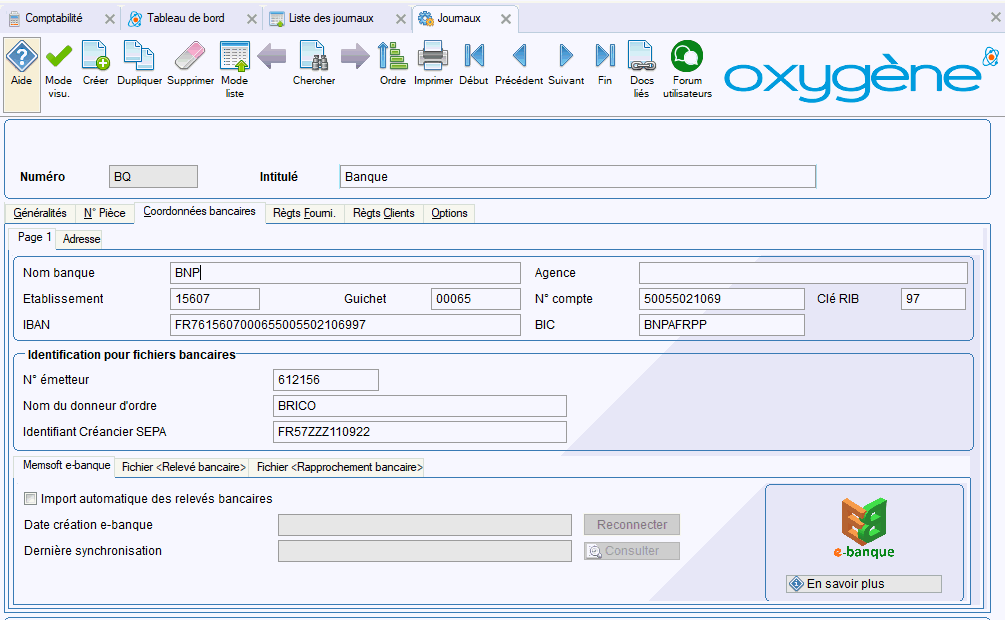
Cet onglet concernent les coordonnées bancaires du compte :
- RIB, IBAN
- Identification pour fichiers bancaires : nécessaire pour l'option Echanges bancaires
· Onglet Memsoft e-banque
Ces informations concernent l'option Memsoft e-banque
L'interface affiche l'option "Import automatique des relevés bancaires" cochée. Les dates de création du compte e-banque et de la dernière synchronisation sont indiquées, avec un bouton "Consulter" à côté de la date de synchronisation.

Vous retrouvez dans cet onglet la d ate de création du compte e-banque, ainsi que la date et heure de la dernière synchronisation.
Le bouton Consulter permet de consulter le détail des opérations synchronisées avec la banque.
Vous pouvez désactiver la connexion e-banque de votre journal de banque en décochant l'option " Import automatique des relevés bancaires ".
Si vous souhaitez à nouveau utiliser e-banque pour ce journal, il faudra le reconnecter à votre banque en accédant à la configuration des journaux e-banque (menu Journaux).
· Onglet Fichier <Relevé bancaire> : indiquez la localisation et le nom par défaut du fichier d'extrait de compte adressé par l'organisme bancaire nécessaire à la fonctionnalité de Création d'écritures par import relevé bancaire manue, ainsi que le format d'import relevé à utiliser.
Fenêtre de dialogue avec des champs pour indiquer la localisation et le nom du fichier d'extrait de compte, ainsi qu'un menu déroulant pour sélectionner le format du fichier. Les champs sont entourés d'un contour bleu.

· Onglet Fichier <rapprochement bancaire> : i ndiquez la localisation et le nom par défaut du fichier d'extrait de compte adressé par l'organisme bancaire nécessaire à la fonctionnalité de « Rapprochement bancaire automatique » (avec l' option Echangesbancaires).
Champ de saisie vide pour indiquer la localisation et le nom par défaut du fichier d'extrait de compte, avec des onglets pour naviguer entre les options « Relevé bancaire » et « Rapprochement bancaire ».

Sous onglet Adresse : indiquez ici les coordonnées de votre agence bancaire.
Onglet Règts Fourni.
Fenêtre de l'onglet "Règts Fourni" affichant des champs pour la localisation et le nom du fichier à générer, ainsi que des sections pour identifier et numéroter des états tels que "CHEQUE", "TRAITE" et "AVIS VIREMENT".
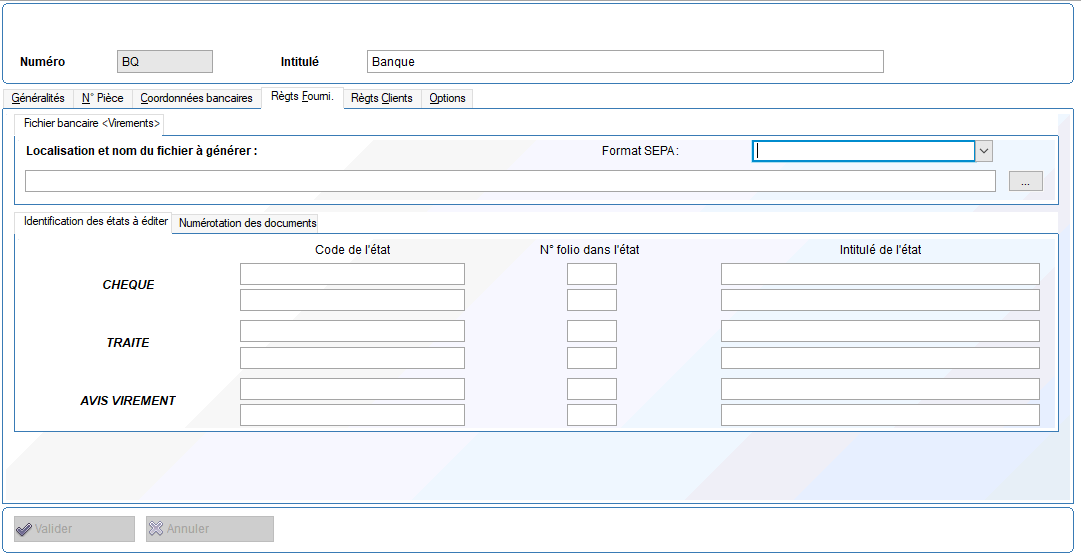
Cet onglet n'est accessible que pour les journaux de type « Trésorerie ». Les informations saisies concernent l'émission des virements effectués pour le règlement des fournisseurs (Option Echanges bancaires) :
· Localisation et nom du fichier à générer : Indiquez la localisation et le nom du fichier à générer pour l'émission des virements fournisseurs.
· Onglet Identification des états à éditer : Indiquez les noms de vos états spécifiques pour les éditions de chèques, traites et avis de virements fournisseurs. I ls seront recherchés en priorité dans le dossier (..\OXYPP\COMPTA\DOSSIERS\<dossier>.$so) puis dans le répertoire ...\OXYPP\COMPTA\FICCLIEN.
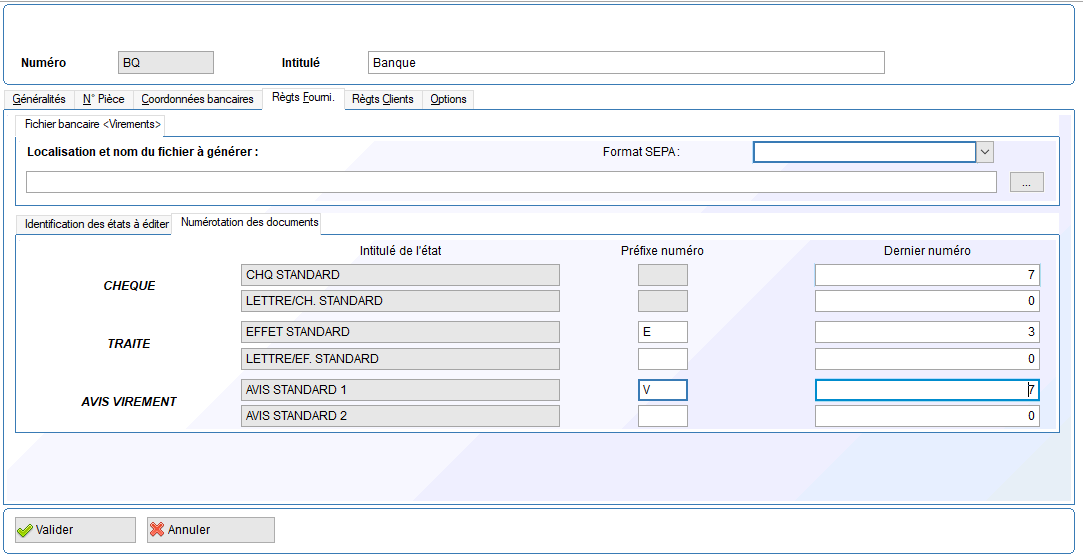
· Onglet Numérotation des documents : cet onglet permet, pour chaque état (chèque, traite et virement) de gérer les derniers numéros des documents édités ainsi que les préfixes pour les traites et virements. Lors de l'édition et comptabilisation des règlements fournisseurs, les préfixes et derniers numéros des documents seront automatiquement gérés en fonction du journal et du document sélectionné.
Fenêtre de gestion des fichiers bancaires pour les virements, affichant les états à éditer avec les intitulés, préfixes et derniers numéros. Le préfixe "V" est sélectionné pour "AVIS VIREMENT 1", dernier numéro affiché est 7.
Onglet Règts Clients
L'interface présente l'onglet « Règts Clients » avec des champs pour la localisation et le nom du fichier à générer, ainsi que des sections pour identifier des états à éditer, incluant « TRAITE », « REMISE » et « PRELEVEMENT ».
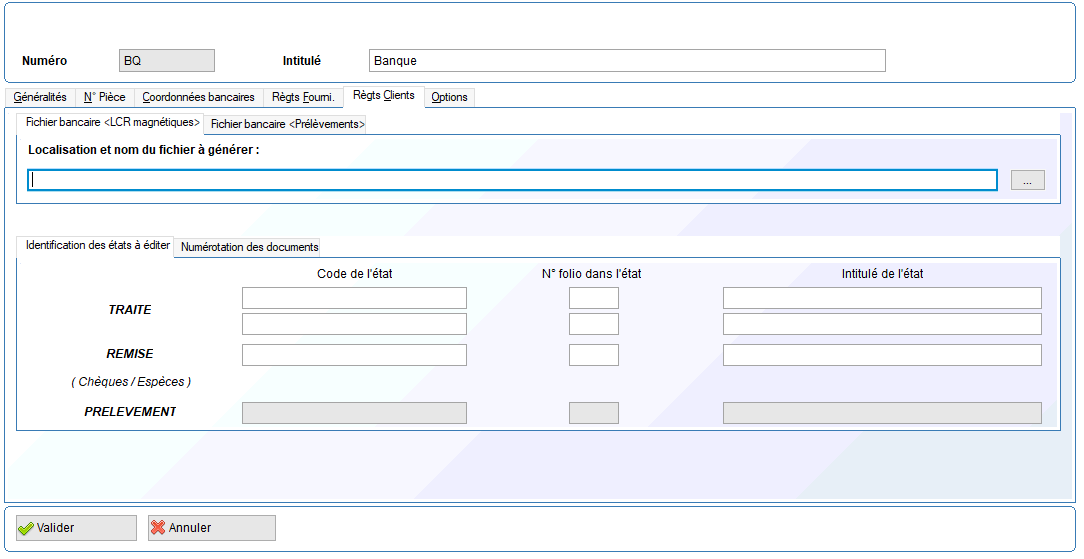
Cet onglet n'est accessible que pour les journaux de type « Trésorerie ».
Les informations saisies dans l'onglet Fichier bancaire <LCR magnétiques> concernent l'émission des LCR magnétiques correspondant aux règlements des clients (En option Echanges Bancaires). Dans Localisation et nom du fichier à générer , indiquez la localisation et le nom par défaut du fichier à générer pour l'émission des LCR magnétiques.
Les informations saisies dans l'onglet Fichier bancaire <Prélèvements> concernent l'émission des fichiers prélèvements correspondant aux règlements des clients (En option Echanges Bancaires)
Dans Localisation et nom du fichier à générer , indiquez la localisation et le nom par défaut du fichier à générer pour l'émission des fichiers prélèvements. . Identification des états à éditer : Indiquez les noms de vos états spécifiques pour les éditions de traites clients et remises de chèques. Par défaut, il s seront recherchés dans le dossier (...\OXYPP\COMPTA\DOSSIERS\<dossier>.$so) puis dans le répertoire ...\OXYPP\COMPTA\FICCLIEN.
Onglet Options
Onglet "Options" affichant les sections "Racines des comptes inhabituels" et "Comptes habituels". Les champs pour les "Natures" et "Racines" sont vides, avec des listes déroulantes disponibles.
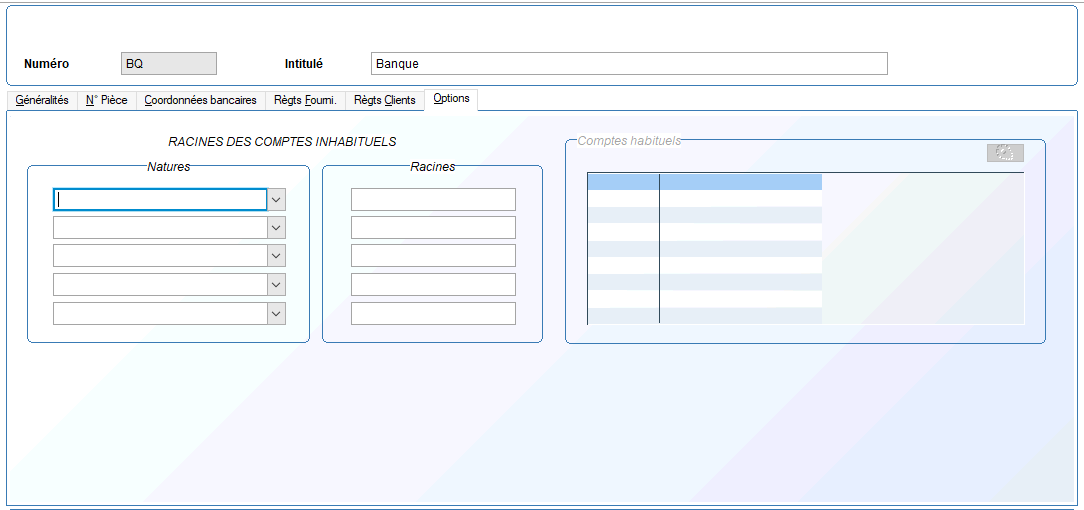
Cet onglet est accessible pour l'ensemble des journaux créés :
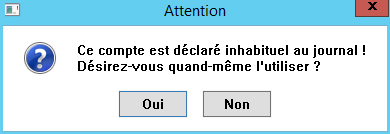
· Racines des comptes inhabituels : Vous pouvez indiquer ici des comptes inhabituels au journal. Pour choisir une nature de comptes inhabituels au journal, il vous suffit de sélectionner une nature de compte par appel à la liste déroulante. Vous pouvez également saisir manuellement une racine de compte inhabituel au journal dans les champs de saisie "Racines". L'usage d'un compte considéré comme inhabituel par rapport au journal fera apparaître le message suivant prévenant l'utilisateur de l'usage exceptionnel de ce compte dans le journal indique :
Fenêtre pop-up avec le titre "Attention". Message indiquant que le compte est déclaré inhabituel au journal, avec les options "Oui" et "Non" pour confirmer l'utilisation du compte.
· Comptes habituels : vous pouvez indiquer des comptes habituels au journal afin de les appeler en phase de saisie d'écritures et vous faire gagner du temps. Pour définir les comptes habituels au journal, cliquez sur . La fenêtre de sélection des comptes habituels apparaît :
Fenêtre de sélection des comptes habituels, affichant une liste de comptes à gauche, avec des boutons pour ajouter ou retirer des comptes à droite. Les options "Annuler" et "Valider" sont en bas.
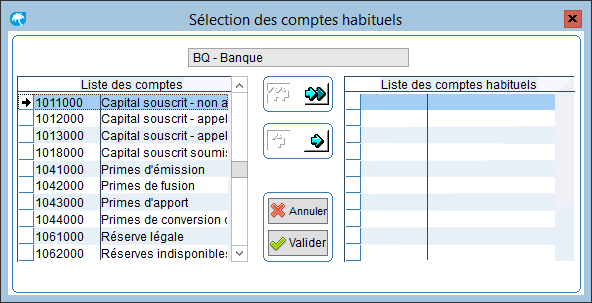
Choisissez dans la liste des comptes le ou les comptes que vous souhaitez attacher au journal simplement par .
Le bouton vous permet de choisir tous les comptes proposés comme comptes habituels au journal.
Validez ensuite votre sélection par Valider .
Suppression d'un journal
Accédez à la fiche du journal à supprimer par Gérer puis cliquez sur le bouton Supprimer .
Un journal ne peut être supprimé que s'il ne contient aucune écriture.
Impression des journaux
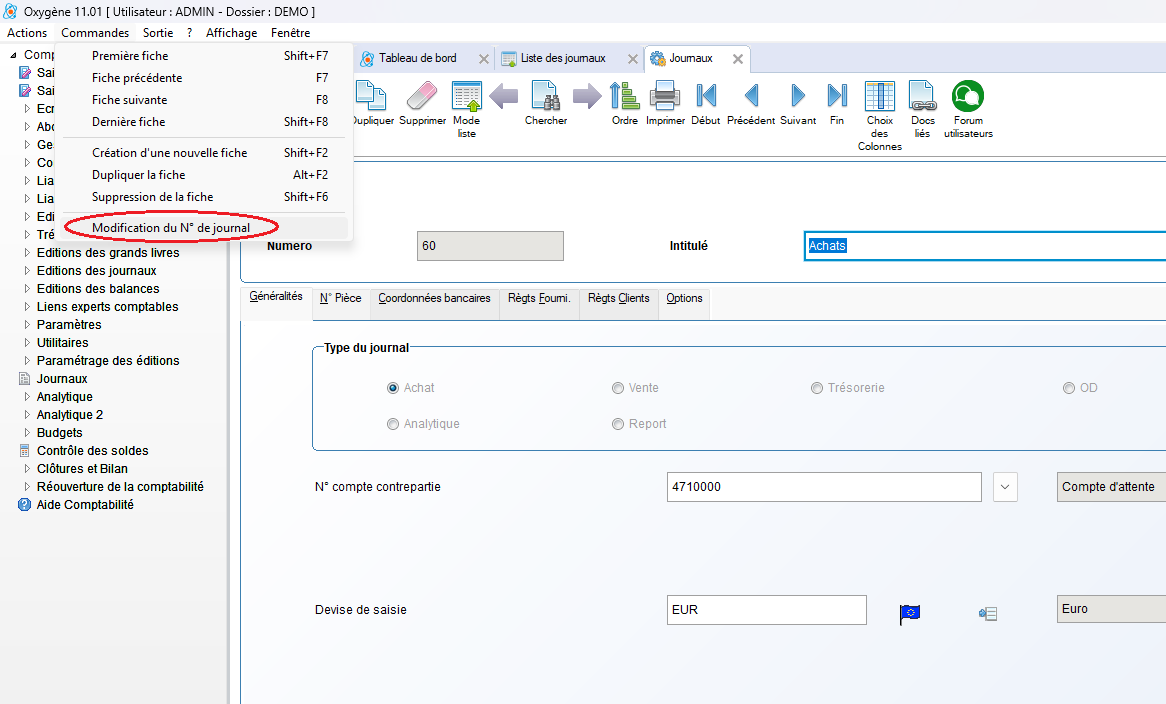
Vous pouvez imprimer la liste des journaux en cliquant sur Imprimer la liste . Vous obtenez l'édition suivante :
Tableau des journaux avec les colonnes suivantes : Code, Intitulé, Type journal, N° compte contrepartie, N° compte trésorerie. Les lignes incluent des types de journaux comme Achats, Ventes, et Opérations Diverses, avec des numéros de compte associés.