Les codes TVA
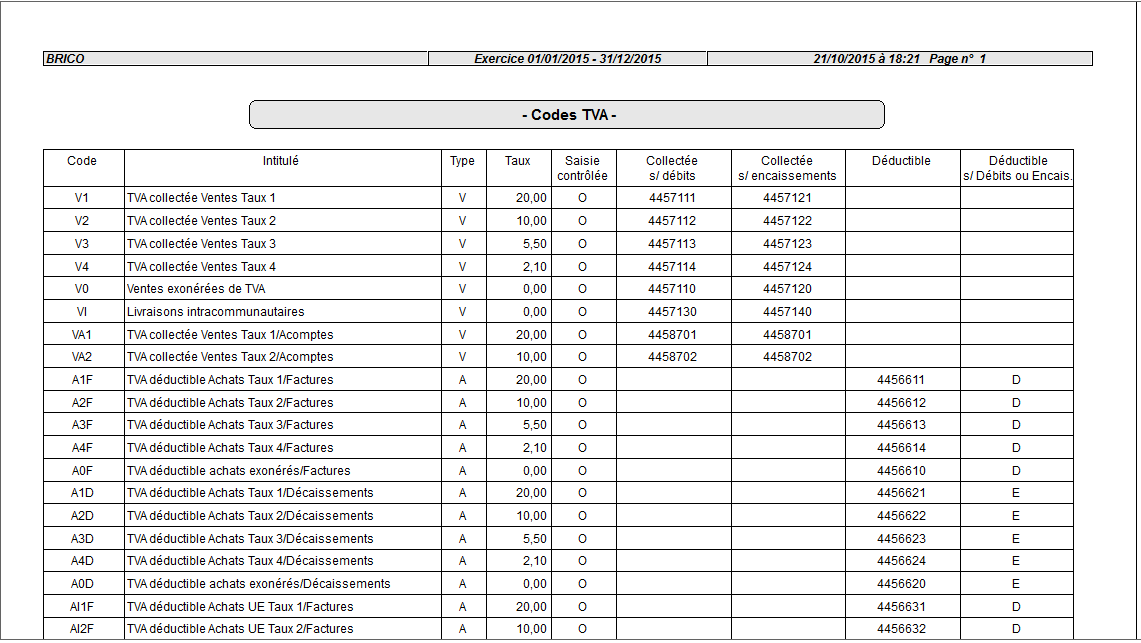
Menu déroulant affichant les options "Paramètres" et "Codes TVA" dans une interface de logiciel, avec "T.V.A." sélectionné en surbrillance.
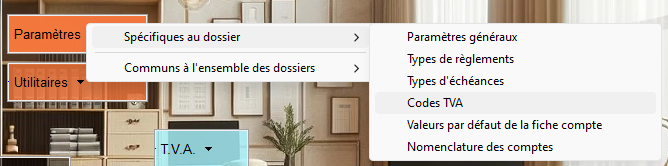
Nous allons définir ici les différents taux de TVA qui seront utilisés en phase de saisie d'écritures. Lorsque vous avez choisi l'un des plans comptables proposés en standard lors de la création de votre dossier, certains taux de TVA existent déjà.
Fenêtre affichant les codes de TVA avec des colonnes pour le code, l'intitulé, le taux et la nature. Les taux de TVA sont listés, incluant des options pour gérer, modifier ou créer de nouveaux taux.

Création d'un nouveau taux de TVA
Créer Commandes Création d'une nouvelle fiche
La fiche suivante apparaît alors :
Fenêtre de saisie pour créer un code TVA, avec des champs pour le "Code TVA", "Intitulé", "Taux", "Date d'effet", et des options pour le type de TVA. La case "Contrôle en saisie" est cochée.

Dans la zone de saisie "Code TVA", entrez un code pour le taux que vous allez créer. Ce code doit tenir sur 5 caractères alphanumériques.
Dans la zone de saisie "Intitulé", entrez la description du code TVA.
Dans la zone "Taux", entrez le taux de TVA correspondant. Cette zone est en format pourcentage.
Indiquez la date de début d'utilisation de ce taux dans la zone "Date d'effet".
Le choix d'un contrôle en saisie de la TVA défini par la case "Contrôle en saisie" cochée, permet de vérifier, lors de la saisie d'une écriture, qu'un montant de TVA saisi manuellement n'est pas différent du montant de TVA tel qu'il aurait été si c'était le logiciel qui l'avait calculé automatiquement (en tenant compte du code TVA indiqué dans la saisie). S'il existe une différence entre le montant de TVA calculé et le montant de TVA saisi, un message vous en informe et vous demande de valider ou de corriger la saisie.
Fenêtre pop-up avec le titre "Attention" indiquant une différence de TVA de 1,00 sur le compte 4457111, avec les options "Oui" et "Non" pour valider la pièce.
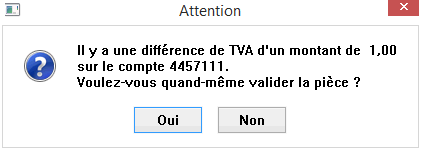
Cependant, ce message n'apparaît que lorsque la différence entre le montant de TVA saisi manuellement et le montant de TVA calculé est supérieure à l'écart autorisé dans les paramètres généraux, onglet TVA :
Écart de TVA autorisé en saisie : 0,15, avec un champ de saisie vide à droite.

Montant HT d'une charge : 100 Montant de TVA saisie manuellement : 21 Code TVA : correspond à une TVA de 20% Ecart de TVA autorisé en saisie dans les paramètres généraux : 0,15 TVA calculée par le logiciel : 120 Le logiciel affichera un message puisque la différence entre la TVA calculée et la TVA saisie manuellement est égale à 1.
Vous devez indiquer ensuite le type de TVA.
En fonction du type de TVA choisi (achat biens et services, achats immobilisations, ventes), des zones de saisie complémentaires apparaîtront.
TVA sur les achats de biens et services :
Si vous choisissez "TVA sur les achats de biens et services", le code de TVA créé sera associé aux comptes de la classe 6.
L'image montre une fenêtre de saisie pour les codes de TVA, avec le champ "Type de TVA" sélectionnant "Achat biens et services" et le numéro de compte "4456623" renseigné dans la section "TVA déductible".

La TVA sur les achats étant déductible, vous devrez renseigner le cadre "TVA déductible" en entrant dans la zone de saisie "N° de compte" le compte correspondant à la TVA déductible pour les biens et services. Faîtes apparaître la liste déroulante pour choisir le numéro de compte correspondant. La liste s'ouvre automatiquement sur les comptes de la classe 445 correspondant à la TVA.
Une liste déroulante permet d'accéder au plan comptable, puis à la fiche du compte, un menu contextuel est également directement accessible par clic souris droit pour visualiser la fiche compte correspondant au numéro de compte que vous avez choisi. Vous pouvez éventuellement apporter des modifications à la fiche du compte TVA.
Vous devez ensuite choisir la méthode de calcul de la TVA associée à ce code de TVA : TVA déductible sur les décaissements (au règlement de la facture) ou TVA déductible sur les débits (à l'enregistrement de la facture).
Validez votre saisie.
Pour sortir de l'écran et valider votre saisie :
Mode visu. Sortie Sortie
TVA sur les achats d'immobilisations :
L'interface montre un formulaire pour la saisie d'un code de TVA, avec des champs pour le taux, la date d'effet, et le type de TVA. L'option "Achat immobilisations" est sélectionnée.
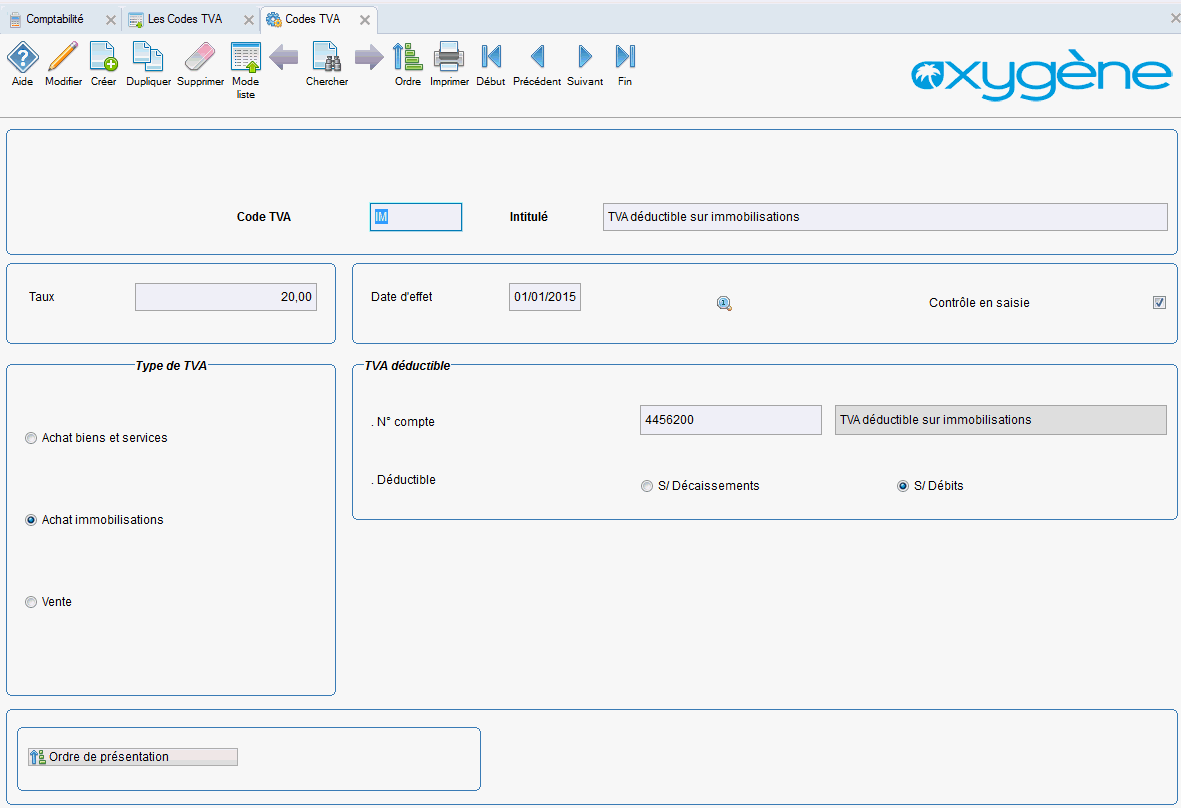
Si vous choisissez "TVA achats d'immobilisations", le code de TVA créé sera associé aux comptes de la classe 2.
La TVA sur les immobilisations étant déductible, vous devrez renseigner le cadre "TVA déductible" en entrant dans la zone de saisie "N° de compte" le compte correspondant à la TVA déductible pour les immobilisations. Affichez la liste déroulante pour choisir le numéro de compte correspondant. La liste s'ouvre automatiquement sur les comptes de la classe 445 correspondant à la TVA.
Une liste déroulante permet d'accéder au plan comptable, puis à la fiche du compte, un menu contextuel est également directement accessible par clic souris droit pour visualiser la fiche compte correspondant au numéro de compte que vous avez choisi. Vous pouvez éventuellement apporter des modifications à la fiche de compte TVA.
Vous devez ensuite choisir la méthode calcul de la TVA associée à ce code de TVA : TVA déductible sur les décaissements (au règlement de la facture) ou TVA déductible sur les débits (à l'enregistrement de la facture).
Pour sortir de l'écran et validez votre saisie :
Mode visu. Sortie Sortie
TVA sur les ventes :
Si vous choisissez TVA sur les ventes, le code de TVA créé sera associé aux comptes de la classe 7.
L'interface montre un formulaire pour la création d'un code de TVA, avec des champs pour le code TVA, le taux, la date d'effet, et des options pour le type de TVA. La case "Vente" est sélectionnée.
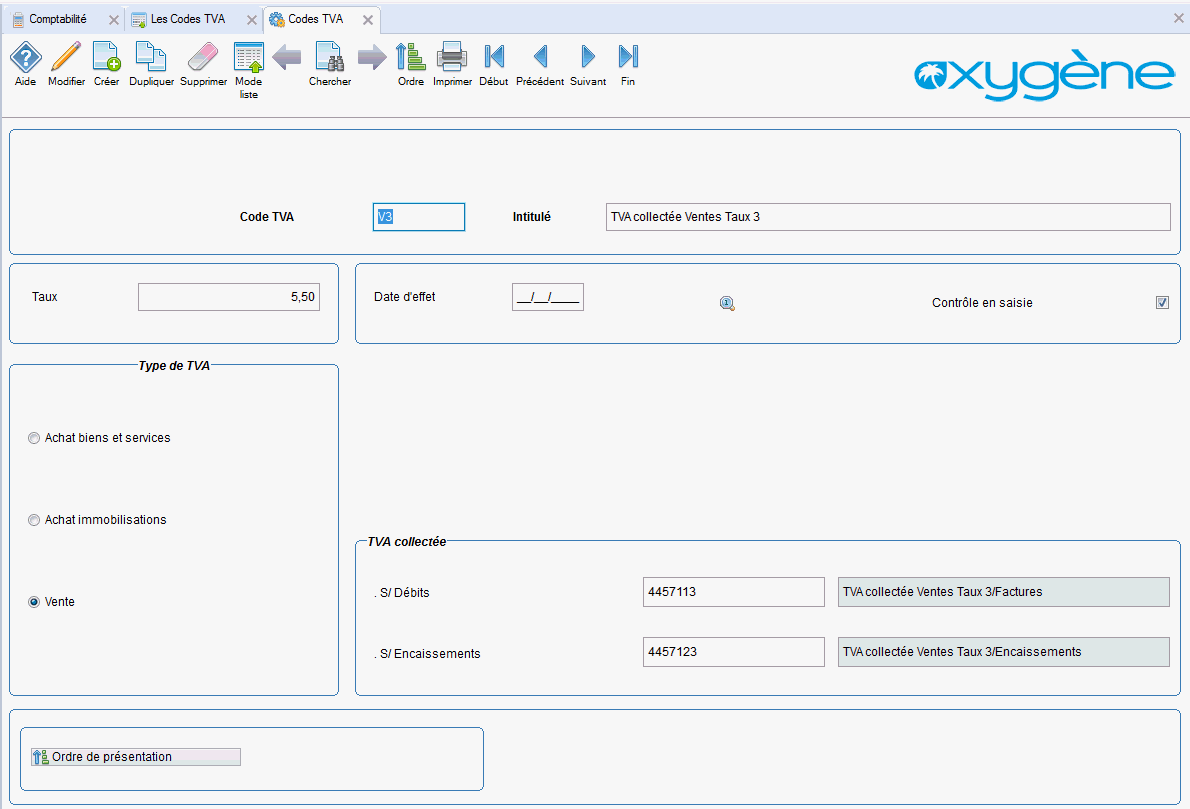
Si la TVA définie concerne les ventes, vous devrez renseigner le cadre "TVA collectée" en entrant dans la zone de saisie "N° de compte" le compte correspondant à la TVA collectée sur les débits et sur les encaissements. Si vous avez récupéré un plan comptable standard, ces informations seront déjà saisies. Si vous n'avez pas récupéré un plan comptable standard, affichez la liste déroulante pour choisir le numéro de compte correspondant. La liste s'ouvre automatiquement sur les comptes de la classe 4 correspondant à la TVA.
Le calcul automatique de TVA lors de la saisie des écritures associera automatiquement les comptes de TVA liés au comptes de ventes.
Une liste déroulante permet d'accéder au plan comptable, puis à la fiche du compte, un menu contextuel est également directement accessible par clic souris droit pour visualiser la fiche compte correspondant au numéro de compte que vous avez choisi. Vous pouvez éventuellement apporter des modifications à la fiche de compte TVA.
Pour sortir de l'écran et validez votre saisie :
Mode visu. Sortie Sortie
Vous pouvez créer une fiche de code TVA avec les valeurs affichées de la fiche en cours de consultation par Alt + F2 ou Dupliquer
Une nouvelle fiche avec les zones de saisie renseignées apparaît. Il ne vous reste plus qu'à modifier les zones de saisie. Validez votre saisie.
Modification de la fiche TVA
Vous pouvez modifier le libellé et les informations de la fiche TVA ainsi que le code de la fiche.
Modification des informations saisies :
Pour pouvoir modifier les informations saisies, vous devez passer d'abord en mode modification.
Modifier Actions Mode modification
Fenêtre de modification des codes TVA avec les champs "Code TVA", "Intitulé", "Taux", et "Date d'effet". La case "Contrôle en saisie" est cochée. Les options de type de TVA incluent "Vente" et des sections pour "TVA collectée" avec des numéros associés.
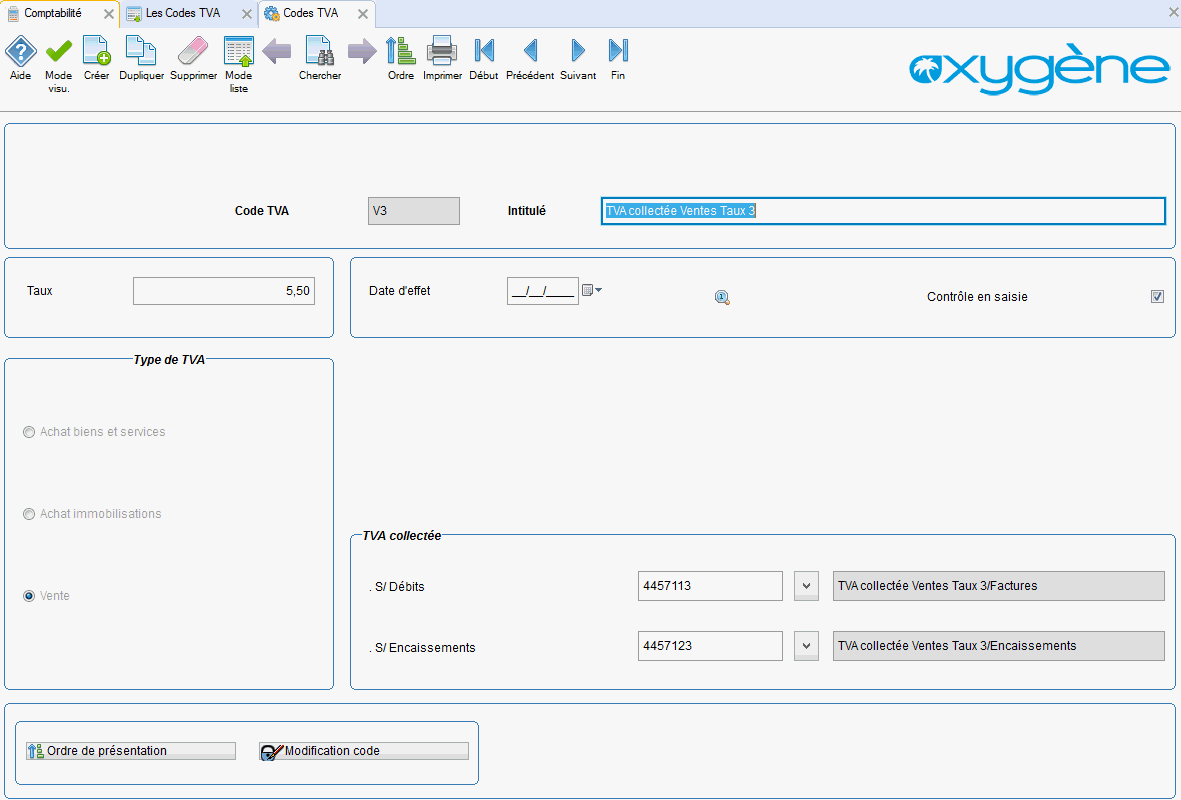
Apportez les modifications puis validez votre saisie.
Modification du code :
La zone de saisie du code TVA est inaccessible une fois la création validée. Il est cependant possible de modifier le code si nécessaire par:
Modification code Commandes Modification du code

La fenêtre suivante apparaît :
Fenêtre de modification du code TVA avec les champs "Code à modifier" affichant "V3" et "Nouveau code" vide. Boutons "Annuler" et "Valider" sont présents à droite.
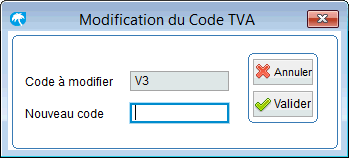
Entrez dans la zone de saisie "Nouveau code", le nouveau code de TVA. Validez.
Ordre de présentation
Les taux de TVA que vous aurez ainsi définis seront accessibles en phase de saisie d'écritures. Le choix d'un taux s'effectuera par consultation dans une liste déroulante. Pour vous aider dans la saisie du taux de TVA, vous pouvez choisir l'ordre d'affichage des taux dans la liste déroulante.
Pour définir un ordre d'affichage:
Ordre de présentation Commandes Ordre de présentation

Fenêtre pop-up intitulée "Ordre de présentation des Codes TVA" affichant une liste de codes TVA. Le code "V1" est surligné, avec des flèches de déplacement en bas pour réorganiser les éléments.

Pour déplacer un taux de TVA dans la liste, cliquez une fois dessus afin de le mettre en surbrillance ( apparaît en début de ligne) puis cliquez sur les flêches de déplacement de la ligne .
Pour sortir de l'écran et valider votre saisie :
Sortie Sortie Sortie
Suppression d'un code TVA
Pour supprimer un code TVA, choisissez :
Supprimer Commandes Suppression de la fiche
Confirmez la suppression. Le code TVA est alors supprimé.
Un code TVA déjà utilisé dans une écriture ou pour un compte ne peut être supprimé.
Impression des codes TVA
Imprimer Actions Imprimer
Vous obtenez l'édition suivante :
Tableau des codes TVA avec colonnes pour le code, l'intitulé, le type, le taux, la saisie contrôlée, et les montants collectés. Les lignes incluent des codes tels que V1, V2, A1F, et A2F, avec des taux variant de 0,00 à 20,00.