Paramétrage d'un format d'export des écritures pour archivage FEC
Si vous n'avez pas choisi d'acquérir l'option Exports normalisés , il est possible de paramétrer manuellement un format d'export allant vous servir pour effectuer la sauvegarde des écritures selon les normes définies par la DGFiP (Article A47 A1 du 29/07/2013).
Ce paramétrage n'est possible qu'à partir de la version 8.06.82 de la Comptabilité Oxygène.
Il s'agit d'une opération assez complexe à réaliser, et qui nécessite un minimum de connaissance sur les tableurs (EXCEL, ...) car le fichier obtenu par cet export devra être manipulé via un tableur.
1- Paramétrage du format d'exportation Grand-Livre :
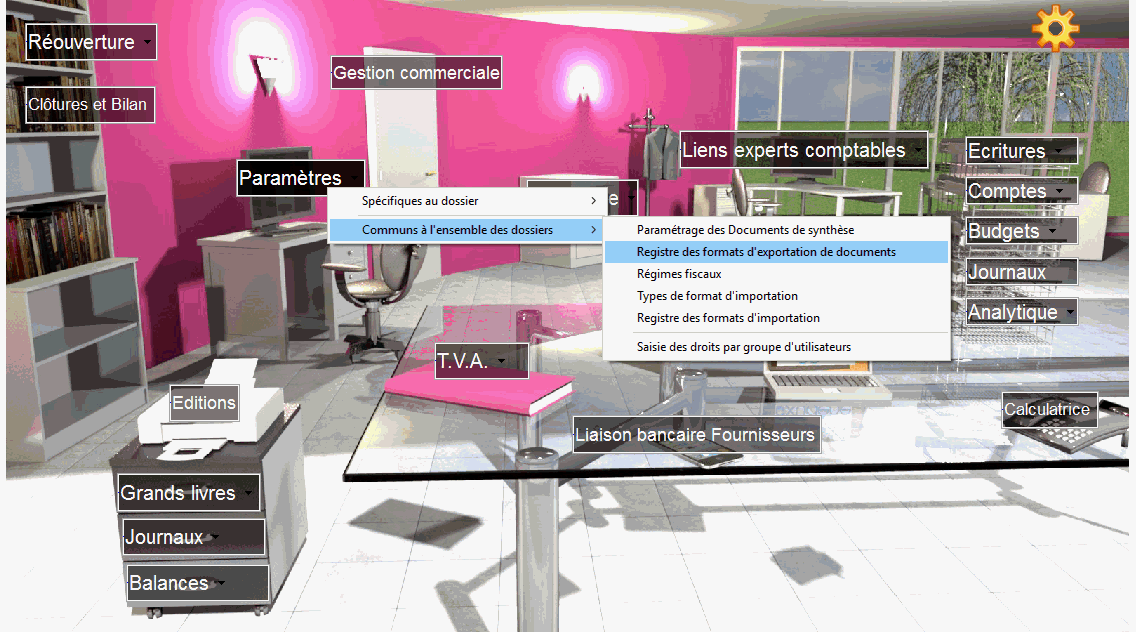
Pour créer un nouveau format d’export, cliquez sur Paramétrage Commun à l’ensemble des dossiers puis Registre des formats d’exportation de documents .
Menu déroulant affichant "Paramètres" avec l'option "Commun à l'ensemble des dossiers" sélectionnée. Sous-menu ouvert montrant "Registre des formats d'exportation de documents" mis en surbrillance. Décor d'un bureau moderne en arrière-plan.
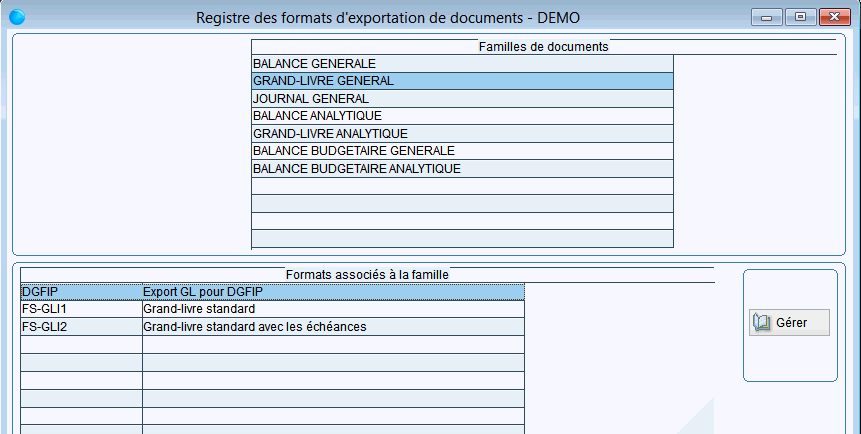
- Sélectionnez la famille GRAND-LIVRE GENERAL , puis cliquez sur le bouton Gérer .
La fenêtre affiche le registre des formats d'exportation de documents, avec la famille "GRAND-LIVRE GENERAL" mise en surbrillance. Les formats associés à cette famille sont listés en dessous.
- Cliquez sur le bouton Créer .
- Donnez un nom à votre format d’export ainsi qu’une désignation.
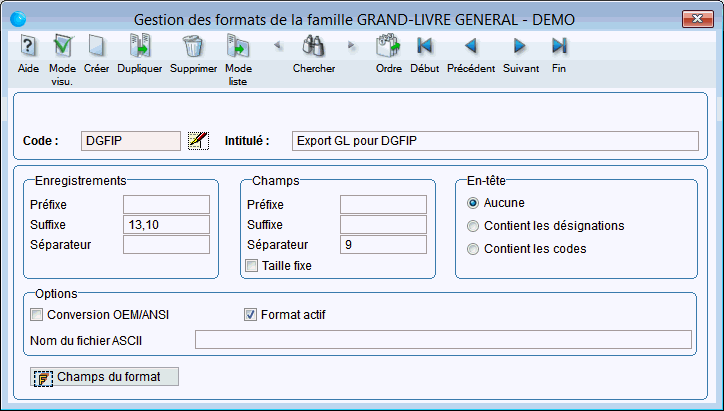
- Renseignez les caractéristiques du format d’export (champs séparés par une tabulation et enregistrements séparés par Retour chariot et Fin de ligne) :
Suffixe des enregistrements : 13,10
Séparateur de champs : 9
Fenêtre de gestion des formats avec les champs "Code" et "Intitulé" remplis. Les options "Conversion OEM/ANSI" et "Format actif" sont cochées. Le séparateur est défini sur 9, et l'en-tête sélectionné est "Aucune".
-
Cliquez ensuite sur le bouton Champs du format pour paramétrer les champs constituant le fichier d’export.
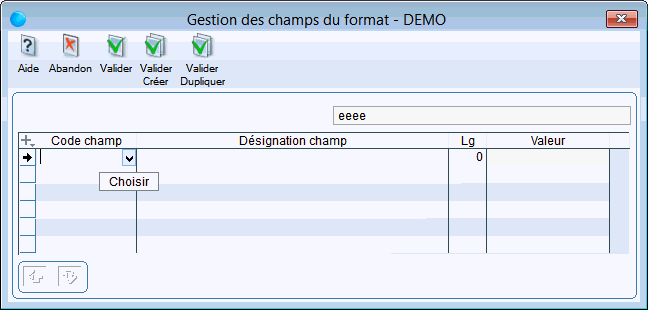
Sélectionnez un à un et dans l’ordre les champs à utiliser pour l’export aux normes DGFiP en cliquant, à chaque ligne, sur le bouton de sélection :
Fenêtre intitulée "Gestion des champs du format - DEMO" avec des boutons pour "Aide", "Abandon", "Valider", "Valider Créer", "Valider Dupliquer". Un champ de texte est visible avec "eeee" et une ligne de tableau avec "Choisir" dans la colonne "Code champ".
Les champs à sélectionner sont les suivants :
Fenêtre "Gestion des champs du format - DEMO" affichant une liste de champs avec leurs codes, désignations, longueurs et valeurs. Les champs "CHAMP_LIBRE" sont répétés plusieurs fois, indiquant des informations non utilisées.
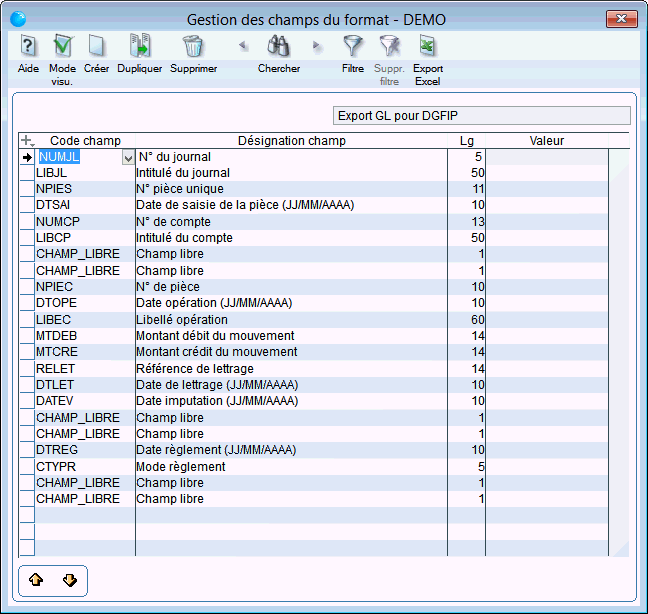
Le champ CHAMP_LIBRE correspond à des informations non utilisées et pouvant être exportées à blanc.
Il est utilisé afin de respecter l'ordre et le nombre de champs.
Ces informations sont les suivantes :
- Numéro de compte auxiliaire (CompAuxNum)
- Libellé du compte auxiliaire (CompAuxLib)
- Montant en devise (Montantdevise)
- Identifiant de la devise (Iddvise)
- Nature de l’opération (NatOp)
- Identification du client (IdClient)
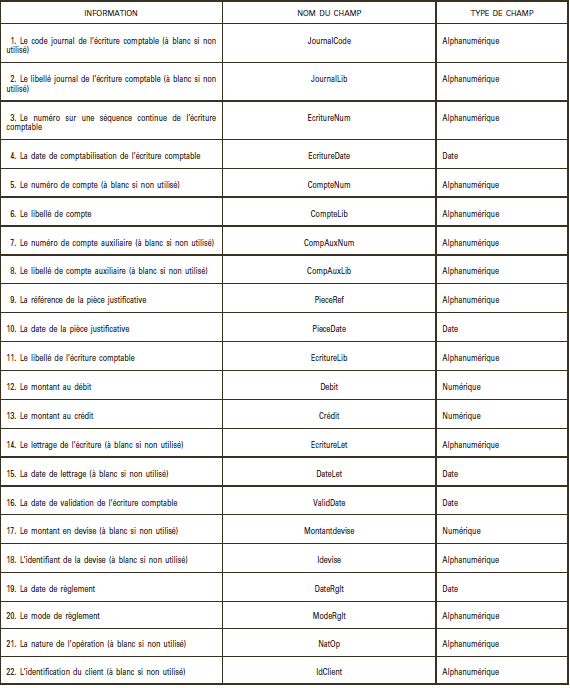
La liste des champs sélectionnés dans ce format d'exportation est conforme au tableau d'informations fourni dans le Journal Officiel du 1er Août 2013 :
Tableau présentant les champs d'information pour l'écriture comptable, incluant les colonnes "INFORMATION", "NOM DU CHAMP" et "TYPE DE CHAMP", avec des exemples tels que "JournalCode", "EcritureDate" et "Montant".
2- Exportation du Grand-Livre en utilisant le format d'exportation précédemment créé :
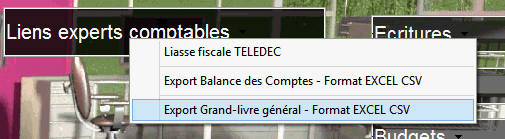
- Lancez l’exportation en allant dans le menu Liens Experts comptables , sous-menu Export Grand-livre général – Format EXCEL CSV :
Menu déroulant affichant l'option "Export Grand-livre général - Format EXCEL CSV" sélectionnée sous le sous-menu "Export" dans la section "Liens experts comptables".
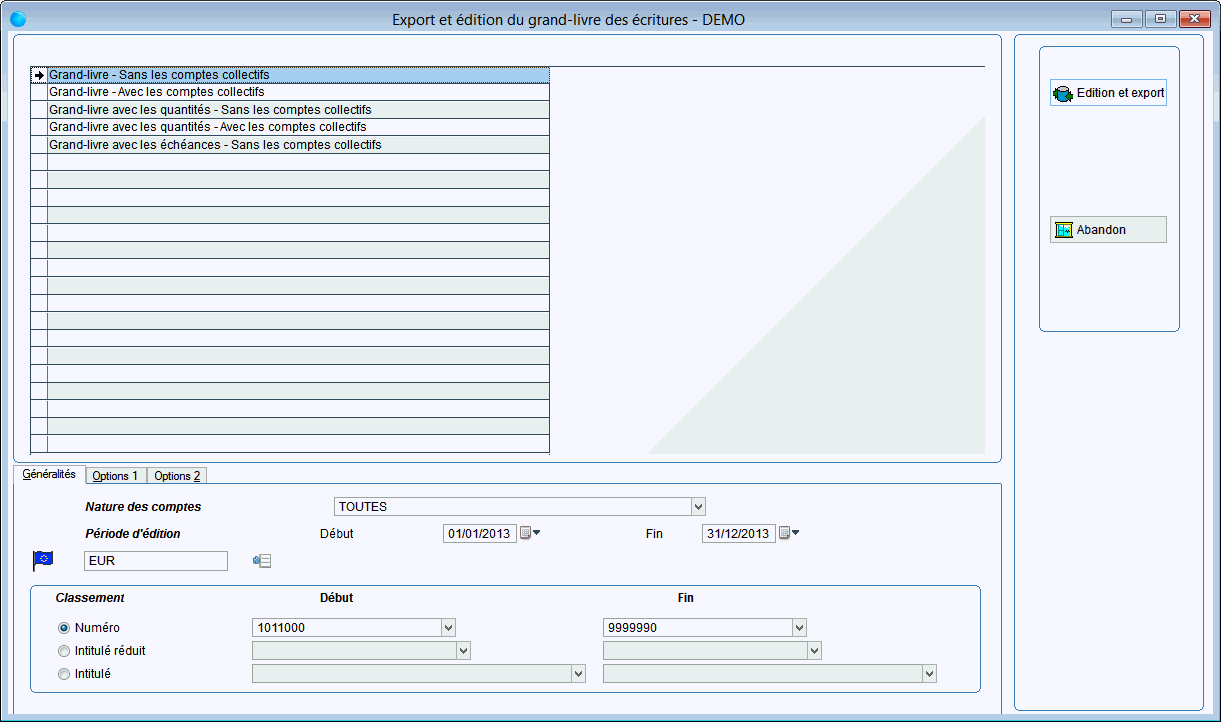
- Choisissez l'édition Grand-Livre - Sans les comptes collectifs , puis sélectionnez comme période d'édition tout l'exercice comptable, ainsi que toutes les natures de comptes.
L'écran affiche une liste d'options pour le Grand-Livre, avec "Grand-Livre - Sans les comptes collectifs" sélectionné. Les champs pour la période d'édition et la nature des comptes sont visibles, ainsi que des options de classement.
-
- Cliquez sur le bouton Édition et export :
- Sélectionnez le format d’export que vous avez créé, et sauvegardez le fichier avec un nom ayant le format suivant qui est une norme à respecter :
<Siren>+FEC+<AAAAMMJJ>
3- Modifications manuelles à apporter sur le fichier généré :
Une fois le fichier généré, il est nécessaire de le modifier pour être conforme aux normes édictées par la DGFiP. Ces manipulations sont à effectuer à partir de votre tableur et sont donc indépendantes d'Oxygène. Elles consistent à réaliser des ajouts de lignes, divers classements et tris, mettre le bon format de dates et de montants. Elles nécessitent donc un minimum de connaissance sur les tableurs.
En vous appuyant sur la documentation technique du Livre des procédures fiscales - Article A47 A-1, vous devez respecter la structure et les règles d’organisation du fichier FEC. Vous pouvez également obtenir un fichier exemple en le générant avec le dossier DEMO.
N’oubliez pas de réaliser une sauvegarde de votre fichier une fois vos manipulations terminées.
Le fichier généré manuellement doit faire l’objet d’une analyse par l’outil de contrôle disponible en téléchargement libre pour vérifier sa conformité. En cas de fichier non conforme, le fournisseur du logiciel décline toute responsabilité.