Le tableau de bord
Les tableaux de bord vous permettent d’obtenir une vision graphique de vos données commerciales, comptables, du CRM ou de la Paie lorsque les logiciels associés sont installés.
Ils s'ouvrent dès qu'on rentre dans l'application. Une fois fermés, cliquer sur l'icône de jauge à droite pour y accéder de nouveau.
Pour de l'aide sur le message Créer mon dossier , consultez la page Création de votre compte .

Graphique représentant la situation de trésorerie avec des barres bleues pour les montants par tranche d'échéance, une barre verte pour les dépenses et une barre rouge pour les recettes. Montant total affiché : 132 722 €.
Les onglets des tableaux de bord peuvent être interdits dans 4 cas :
- le logiciel correspondant n'est pas installé
- l'administrateur a restreint l'accès via les droits
- vous avez désactivé l'affichage des tableaux de bord
- les données sont en cours de calcul
Sommaire
Les boutons en entête
Paramétrage
Calculer
Imprimer
La Comptabilité
L'onglet Trésorerie
L'onglet Ratios
Fonds de roulement et besoin en fonds de roulement
Emprunts sur fonds propres
Couverture des capitaux permanents
L'onglet Synthèse
Informations
Structure du bilan
Chiffre d'affaires et valeur ajoutée
Excédents et résultats
Les boutons en entête
Paramétrage
En cliquant sur le bouton Paramètres , vous ouvrez une fenêtre permettant de personnaliser vos tableaux de bord.
L’animation est réalisée lorsque la case à cocher « Activer » est valide. Elle est plus ou moins rapide en fonction du délai en secondes que vous indiquez.
Fenêtre de paramétrage du tableau de bord avec la case « Activer le tableau de bord » cochée. Options de graphiques listées, délai de changement automatique de 2000 secondes indiqué, et boutons « Recalcul complet », « Annuler » et « Valider » en bas.
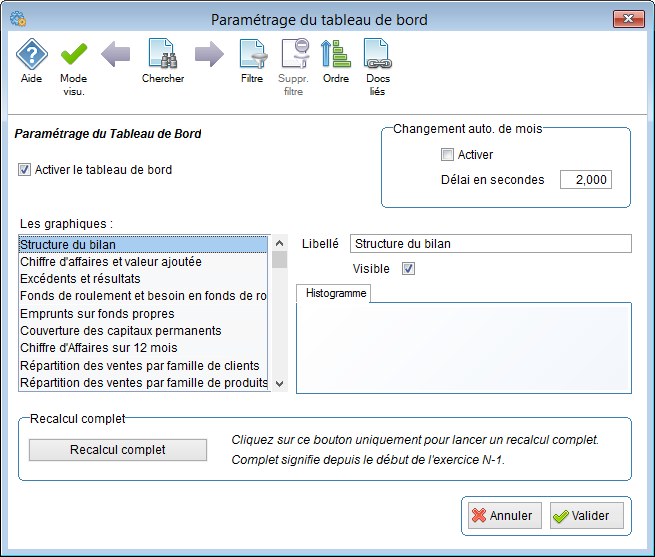
Les tableaux de bord peuvent être totalement désactivé (onglets interdits) par l’utilisation de la case à cocher « Activer le tableau de bord ». (Le gain de temps au démarrage est alors significatif).
Le paramétrage des graphiques est réservé aux utilisateurs du groupe "Administrateurs".
Chaque graphique peut être rendu visible ou non par la validation de la case à cocher « Visible ».
Pour les jauges, les plages de couleurs des jauges sont paramétrables.
Pour les camemberts (les palmarès familles de clients et familles d’articles) :
- Garder les # meilleures valeurs : détermine le nombre de portions du camembert. Exemple pour 5 : on affiche seulement les 5 meilleures familles et le CA des autres familles est cumulé dans une portion "Autre"
- Numéro du critère de classement : critère pour les cumuls.
Exemple sur les articles : 0=les articles, 1=les familles d'articles, 2=les catégories, 3=les groupes comptables
Exemple sur les clients : 0=les clients, 1= les familles de clients
Modifier l'une de ces deux caractéristiques impliquera le lancement automatique d'un recalcul complet.
Le bouton Recalcul complet permet de purger les données du Tableau de bord et de tout recalculer depuis le début de l'exercice N-1.
Calculer
Cette fonction permet de relancer le calcul suite à de nouvelles données saisies. Les mois recalculés sont le mois en cours ainsi que le mois précédent.
Imprimer
L'édition du tableau de bord permet de le sauvegarder en PDF ou sur papier.
Onglet « Trésorerie »
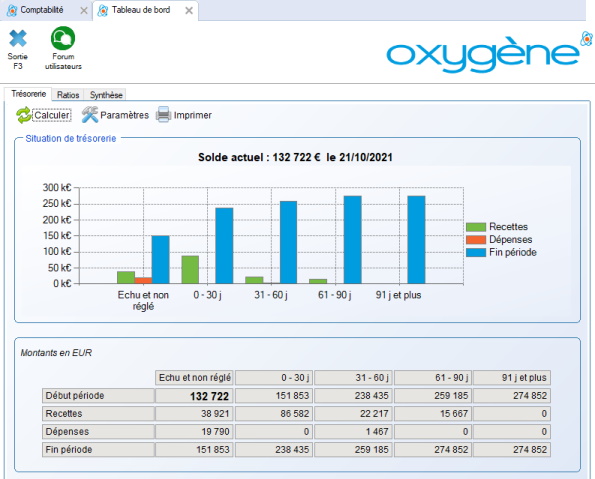
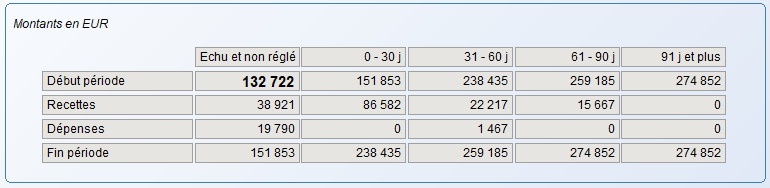
Le récapitulatif de la situation de trésorerie est disponible sous 2 formes : graphique et tableau.
Le détail est disponible depuis le menu de la Comptabilité, menu "Trésorerie" puis "Prévisions de trésorerie".
Graphique représentant la situation de trésorerie avec des barres pour les catégories "Echu et non réglé", "0-30 j", "31-60 j", "61-90 j" et "91 j et plus". Les barres bleues indiquent le solde, les barres vertes les recettes et les barres rouges les dépenses.
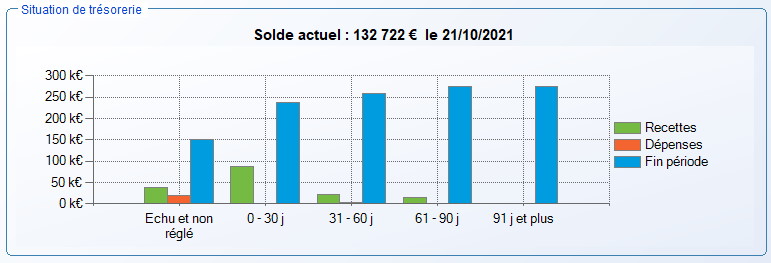
Tableau des prévisions de trésorerie avec les montants en EUR. Les colonnes indiquent les périodes d'échéance, et les lignes montrent le début de période, les recettes, les dépenses et la fin de période.
Onglet « Ratios »
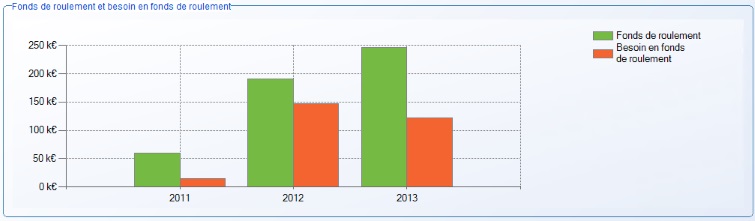
Zone « Fonds de roulement et besoins en fonds de roulement »
Sur les 3 derniers exercices, le fonds de roulement indique le montant disponible pour faire fonctionner l’entreprise, le besoin indiquant les sommes nécessaires pour ce fonctionnement. Lorsque le fonds de roulement est supérieur au besoin en fonds de roulement, l’entreprise finance sans problème son activité.
Graphique à barres comparant le fonds de roulement (barres vertes) et le besoin en fonds de roulement (barres orange) pour les années 2011, 2012 et 2013, avec des valeurs allant jusqu'à 250 k€.
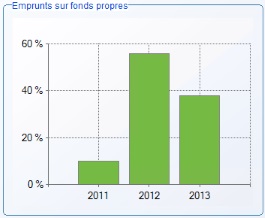
Zone « Emprunts sur fonds propres »
Cet indicateur présenté sur les 3 derniers exercices montrent la capacité de financement extérieur de l’entreprise. Cette capacité dépend de nombreux facteurs, notamment la capacité de l’entreprise à rembourser ses emprunts, mais également le niveau de la branche d’activité appartenant à l’entreprise. En général, ce taux est inférieur ou égal à 100%.
Graphique à barres montrant les emprunts sur fonds propres pour les années 2011, 2012 et 2013. Les barres vertes indiquent des pourcentages, avec une valeur maximale de 60 % en 2012.
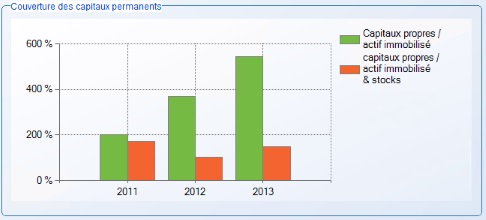
Zone « Couverture des capitaux permanents »
Ces indicateurs, sur 3 années, permettent de donner une indication sur la structure du Bilan. Les capitaux propres sur les actifs immobilisés sont en général supérieurs à 100%. L’entreprise finance ses actifs avec ses capitaux. Le second indicateur, capitaux propres sur les actifs immobilisés et stocks, permettent de juger si les capitaux de l’entreprise sont ou non utilisés pour financer une partie de l’activité. Un taux supérieur à 100% est susceptible d’indiquer une capitalisation trop importante même si elle assure une grande stabilité.
Graphique représentant la couverture des capitaux permanents, avec des barres vertes pour les capitaux propres sur actifs immobilisés et des barres orange pour les capitaux propres sur actifs immobilisés et stocks, sur les années 2011, 2012 et 2013.
Onglet « Synthèse »
Zone « informations »
Une zone de texte est disponible pour indiquer les informations souhaitées sur le mois concerné. Cette zone est éditée dans le rapport.
Zone « Structure du bilan »
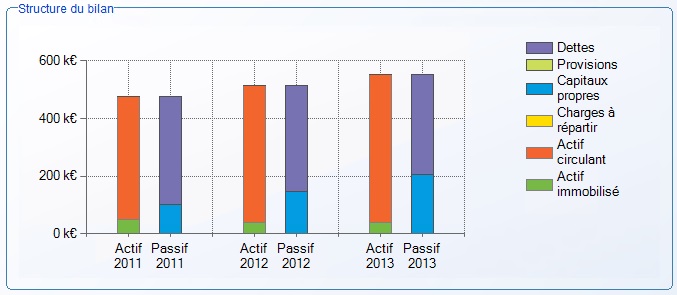
Les 3 derniers bilans sont représentés avec les grandes masses de l’actif et du passif.
Graphique représentant la structure du bilan avec des barres colorées pour l'actif et le passif sur les années 2011, 2012 et 2013. Les catégories incluent les dettes, provisions, capitaux propres, charges à répartir, actif circulant et actif immobilisé.
Zone « Chiffre d’affaires et valeur ajoutée »
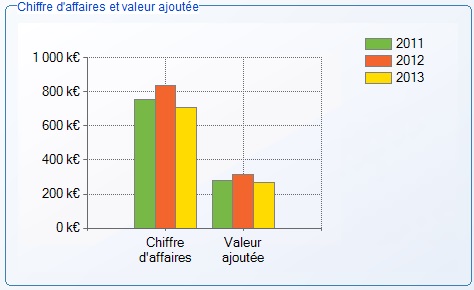
Graphique en bâtons du Chiffre d’affaires et de la valeur ajoutée sur les 3 derniers exercices.
Graphique en bâtons comparant le chiffre d'affaires et la valeur ajoutée pour les années 2011 (barre verte), 2012 (barre rouge) et 2013 (barre jaune), avec des valeurs allant jusqu'à 1 000 k€.
Zone « Excédents et résultats »
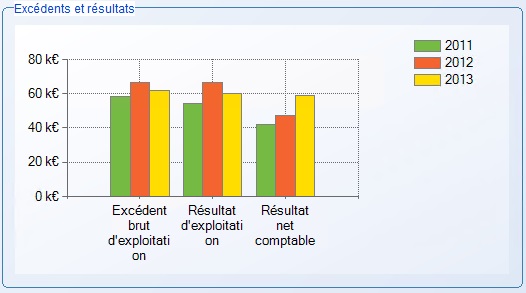
Graphique en bâtons de l’excédent, du résultat d’exploitation et du résultat net comptable sur les 3 derniers exercices.
Graphique en bâtons représentant l'excédent brut d'exploitation, le résultat d'exploitation et le résultat net comptable pour les années 2011, 2012 et 2013, avec des barres colorées en vert, rouge et jaune.