Tri
- Définition des éditions, Création et Modification
- Tri
T ri
Cette étape permet de définir des critères afin de classer dans un ordre alphanumérique ou numérique les enregistrements lors de l’impression ou de l’exportation des données. Le classement peut-être croissant ou décroissant.
Fenêtre de tri avec deux colonnes. À gauche, plusieurs champs sont listés, dont "Adresse" et "C.A. Facturé". À droite, "Représentant" et "Raison sociale" sont sélectionnés avec l'ordre de tri défini sur "Croissant".
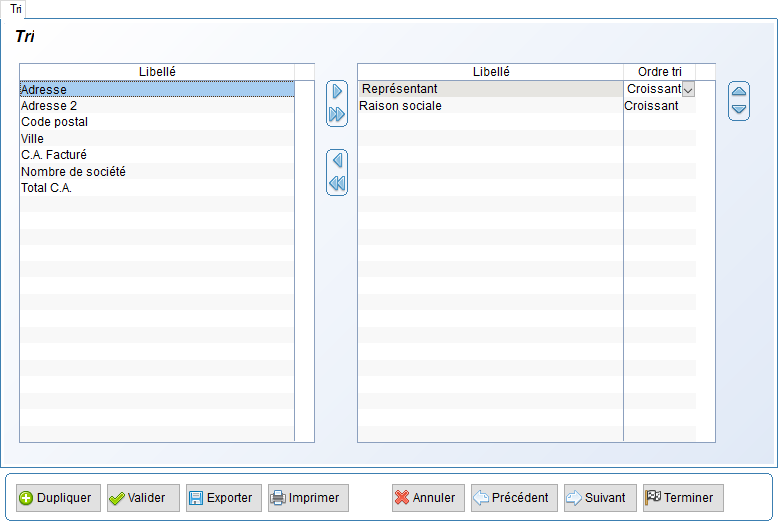
Les champs qui font l’objet d’un niveau de rupture sont automatiquement triés dans un ordre croissant. Ceci ne peut être modifié.
Les tris se font de deux manières : par ordre alphanumérique (1,11,12,2,21,22…) ou par ordre numérique (1,2,3,…).
Cet écran comprend deux listes, celle de gauche avec la liste des champs et expressions calculées sélectionnées et, à droite, les ordres de tri.
Permet de sélectionner un niveau de rupture sur un champ en le faisant passer de la colonne de gauche vers celle de droite. Vous pouvez également double cliquez sur le champ.
Permet de faire passer tous les champs dans la seconde liste.
et
Annule réciproquement, les actions précédemment faites.
L’ordre de tri choisi peut être modifié uniquement dans la colonne de tri, grâce aux boutons de gestion de liste Ajouter ce champ en grisé Ajouter ce champ en gled Supprimer la ligne Dupliquer la ligne .
Vous devez être attentif sur l’ordre des différents tris. Les tris sont effectués dans l’ordre dans lequel ils sont inscrits dans la liste de droite. Les tris peuvent être effectués sur tout type de champ ou expression calculée. Le nombre de niveaux de tris est variable en fonction des modèles.
Pour la création d’une liste de clients par représentant, le tri par représentant sera par défaut alphanumérique croissant. Si on souhaite un tri par capital du client en ordre décroissant (ce tri sera lui numérique). On obtiendra donc :
Représentant A
Client X 2 500 000
Client Y 250 000
Représentant B
Client Z 75 000
Client T 50 000 ...