0010.Comptabilite
- Exemples d'éditions
- Comptabilité
- Comptabilité : exemple 3
COMPTABILITE: EXEMPLE 3
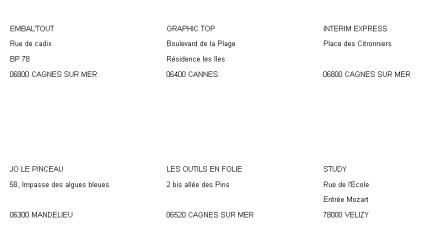
Edition d’étiquettes fournisseurs et clients
Ces étiquettes contiennent : la désignation et l’adresse.
L’exemple choisi permettra à l’utilisateur :
· D’utiliser la duplication d’une édition afin de se resservir des mêmes éléments.
· D’utiliser le modèle étiquette,
· De créer une expression calculée,
· De demander un filtre sur les comptes de type fournisseurs.
Il est conseillé à l’utilisateur de se reporter à la documentation de référence pour connaître les principes d’organisation des éditions (application, famille etc …).
Etape 1 : Duplication
Cette édition va être bâtie par duplication de l’exemple 2 (liste des coordonnées des fournisseurs et des clients). Seuls certains éléments de cette édition vont être modifiés.
Créer
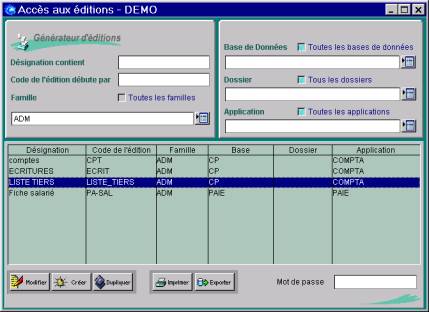
A partir du tableau de bord, choisissez DUPLIQUER.
Permet de dupliquer l’édition sélectionnée et de lui donner un nouveau code (correspond à un “enregistrer sous”).
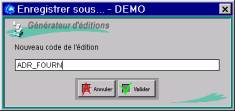
Après avoir valider, positionnez-vous sur cette nouvelle édition et choisissez MODIFIER à partir du tableau de bord.
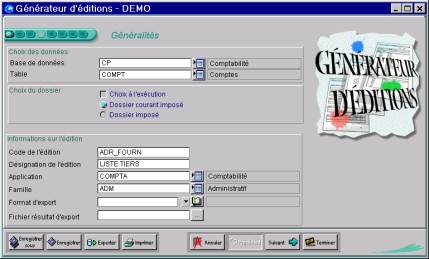
Dans l’écran Généralité, seul le code de l’édition est différent. Aucune modification n’est à apporter, à ce stade de l’élaboration, par rapport à l’édition précédente.
Etape 2 : Choix du modèle de présentation
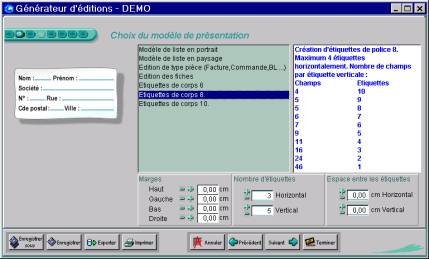
Vous devez changer le modèle de présentation. Le modèle choisi est « étiquettes de corps 8 ». Le nombre des étiquettes pouvant être imprimé par page, est au maximum de 4 en position horizontale. Pour le nombre d’étiquettes en position verticale, cela dépendra du nombre de champs. Dans cette édition, vous aurez 4 champs au total (voir ci-après).
Etape 3 : Choix des champs et expressions
Les champs sont les mêmes que dans l’exemple 2, mais il faut apporter certaines modifications afin d’obtenir l’édition souhaitée.
Dans cette édition, vous aurez besoin des champs :
· Intitulé compte,
· Rue 1,
· Rue 2,
· Code postal,
· Ville.
Le numéro de compte ainsi que le téléphone et le fax ne sont pas nécessaire pour les étiquettes, il faut donc supprimer les lignes contenant ces champs, grâce au bouton : Ajouter ce champ en grisé Ajouter ce champ en gled Supprimer la ligne Dupliquer la ligne
Il convient que le Code Postal et la Ville soit sur une même ligne, c’est à dire dans un même champ qui n’existera que pour cette édition et qui sera construit à partir d’autres champs. Pour ce faire, nous allons construire une expression calculée.
Filtres
Permet d’accéder à l’écran des Expressions calculées
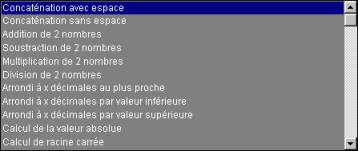
Lorsque vous êtes dans l’écran des expressions calculées, il faut choisir une opération et des champs. Pour cela, dans la zone « Opération », une liste déroulante offre un grand choix d’opérations. Pour associer le Code postal et la Ville, nous allons choisir l’opération « concaténation avec espace » :
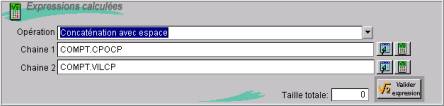
Dans la zone « Chaîne 1 » choisissez afin d’accéder à l’écran de choix des champs.
Vous retrouvez la table principale COMPT, sélectionnez alors le champ Code Postal :
La validation de ce choix enregistre le Code postal comme premier élément de l’expression calculée. La même opération est à réaliser pour choisir la ville en passant à la zone « Chaîne 2 » de l’écran des Expressions calculées.
Fenêtre de sélection des champs avec une liste de paramètres. Le champ "Montant crédit en monnaie de tenue" est mis en évidence, affichant sa longueur et son code. Les options "Choix des champs", "Exporter", "Annuler" et "Terminer" sont visibles en bas.
Permet de valider les éléments qui construiront l’expression calculée.
N’oubliez pas cette étape pour valider votre expression calculée.
Liste des clients par représentant, affichant les informations de contact pour chaque client, incluant les noms, adresses et codes postaux, avec un classement par représentant.
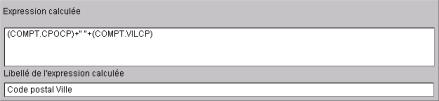
Vous avez la possibilité de changer le libellé de l’expression.
Valider
Valide l’ensemble des informations saisies.
Le tableau des champs sélectionnés est mis automatiquement à jour. Vous pouvez également modifier la longueur de l’expression calculée en vous positionnant sur la ligne « Code Postal Ville » dans la colonne longueur.
Tableau des champs avec les colonnes "Intitulé compte", "Libellé", "Longueur" et "Code". La ligne "Code postal Ville" est mise en évidence, indiquant une longueur de 20 et un code associé.
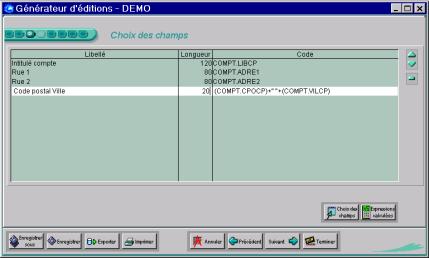
Aucune rupture ou tri particulier n’est utile, seul un filtre doit être utilisé pour sélectionner dans la table des comptes, ceux commençant par le code 401 (comptes fournisseurs).
Etape 4 : Définition des filtres
Ce filtre doit être effectué sur le N° compte alors que ce champ n’a pas été sélectionné précédemment. C’est l’illustration de la fonctionnalité de sélection d’un champ sans qu’il soit nécessairement dans l’édition finale.
Filtres
Permet d’accéder à l’écran des filtres simples qui portent sur les champs de la table principale.
Saisissez le filtre, déroulez la liste de la zone « Champ », vous obtiendrez la liste de tous les champs de la table principale. Choisissez le champ « N° compte ». La liste déroulante Critères présente un certain nombre de fonctions. Celle correspondant à l’exemple de l’édition souhaitée est : « débute par » car vous voulez sélectionner les comptes fournisseurs débutant par 401.
Vous obtenez donc :
Fenêtre de saisie des filtres avec les champs "N° compte", "Critère" et "Valeur" remplis. Le critère "DébutPar" est sélectionné avec la valeur "401". Les boutons "Annuler" et "Valider" sont visibles en bas.
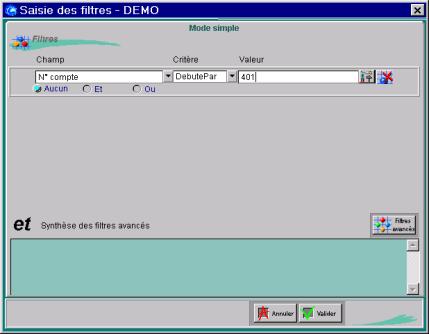
Informations sur l'impression avec deux options : "Imprimer la date de l'édition" et "Imprimer le nom du dossier courant", chacune accompagnée d'une case à cocher.
Le filtre est alors mis en œuvre et est synthétisé dans la zone « Filtre » de l’écran de Définition des filtres.
Zone « Filtre » affichant le texte « N° compte DebutPar 401 » sur fond turquoise, avec des icônes de navigation en bas. À droite, des billes colorées et un titre « FILTRE » en haut à droite.
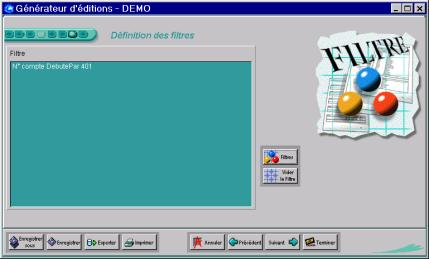
L’édition est prête, vous pouvez donc terminer cette opération et imprimer en aperçu avant impression.
Terminer
Pour enregistrer et choisir une impression avec aperçu à l’écran.
Liste d'adresses avec des noms d'entreprises, incluant "EMBALL'TOUT", "GRAPHIC TOP", "INTERIM EXPRESS", "JO LE PINCEAU", "LES OUTILS EN FOLIE" et "STUDY", disposées en colonnes.