Paramètres généraux
- Gestion des achats
- Environnement
- Paramètres généraux
Paramètres généraux
Les paramètres société que vous devez renseigner pour la gestion des achats sont présentés ci-dessous. ils viennent en complément des paramètres décrits dans le chapitre "gestion des ventes'..
Onglet "Docs" sous onglet "Achats" :
Cet onglet permet de décider quelles sont les pièces d'achat que vous désirez gérer ainsi que les transformations : il y a également des options concernant la gestion des pièces d'achat, similaires à celles des pièces de vente. Et aussi les paramètres pour le mode de calcul des intérêts de retard relatifs à la Loi de Modernisation de l'économie.
L'image montre une fenêtre de gestion des droits d'achat avec des cases à cocher pour différents types de documents. Les options de transformation de pièces non validées sont également visibles, avec des exemples et des instructions.
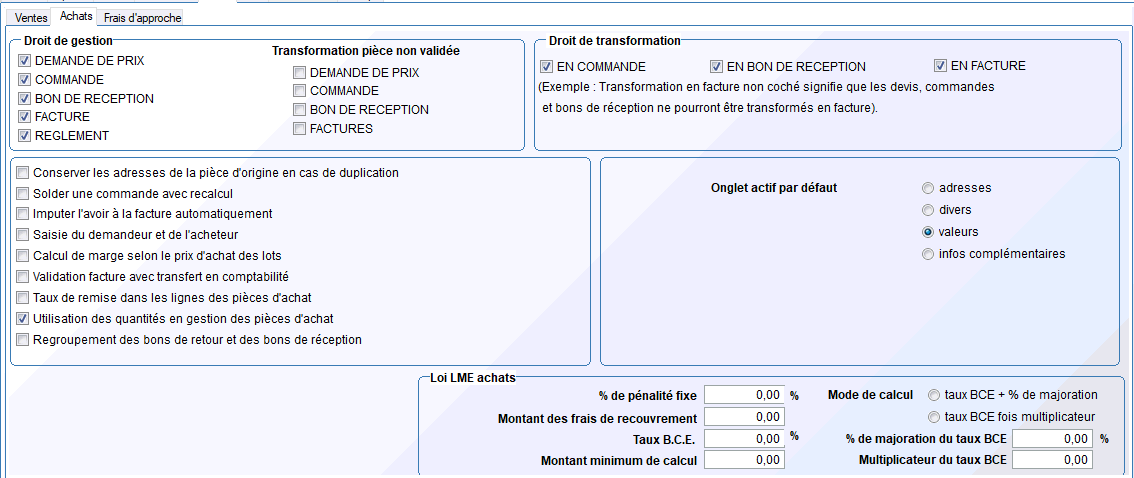
Droits de gestion : vous cochez les documents que vous désirez gérer. Si vous ne cochez pas un type de documents, la gestion de ce type ne sera plus possible.
Droits de transformation : si vous ne cochez pas un type de document cela veut dire que la transformation en ce type de document sera désactivée. Par exemple vous pouvez décider de ne pas gérer de bon de commande, dans ce cas les demandes de prix seront transformées en bons de réception sans passer par un bon de commande.
- Conserver les adresses de la pièce d'origine en cas de création avec les valeurs affichée : si cette option est cochée, l'adresse fournisseur du document d'origine sera conservée lors la duplication du document, sinon c'est l'adresse de la fiche fournisseur qui sera récupérée.
- Solder une commande avec recalcul : si cette option est cochée, lorsqu'on solde un bon de commande, la commande est recalculée totalement en prenant les quantités des lignes de commande non soldées. Au final, les montants de la commande correspondent aux quantités non soldées, et donc sans les quantités initiales.
- Imputer l'avoir à la facture directement : si cette option est cochée, lorsque l'on transfère une facture en avoir par "clic droit / Transférer en avoir", la facture et l'avoir apparaîtront comme soldés (état bleu) après validation de l'avoir. Sinon, il est nécessaire d'imputer manuellement l'avoir par "clic droit / Imputation de l'avoir".
- Validation facture avec transfert en comptabilité : si cette option est cochée, la facture est automatiquement transférée en comptabilité après sa validation.
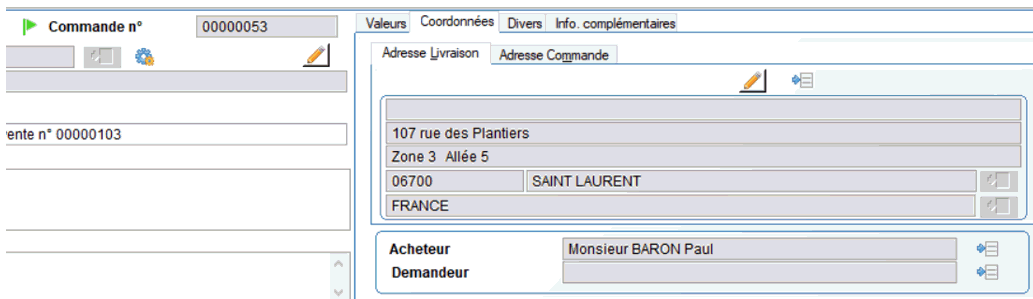
- Saisie du demandeur et de l'acheteur : si cette option est cochée, ces éléments seront visibles en saisie des documents d'achat au niveau de l'entête, et modifiables.
L'image montre une fenêtre de saisie de commande avec des champs pour l'adresse de livraison et les informations de l'acheteur. Les cases "Acheteur" et "Demandeur" contiennent le nom "Monsieur BARON Paul".
- Calcul de marge selon le prix d'achat des lots : si cette option est cochée, les marges des articles gérés en lots séries seront calculées selon le prix d'achat lot par lot. Cf page d'aide de la gestion des lots séries. Lots et numéros de série .
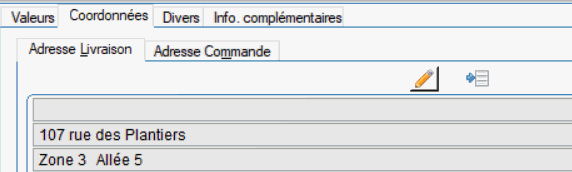
- Onglet actif par défaut : cette option permet de choisir l'onglet qui sera affiché par défaut en saisie des documents des achats, dans l'entête, parmi les onglets "Valeurs", "Coordonnées" ,"Divers" et "infos complémentaires".
L'onglet "Coordonnées" est actif, affichant les sections "Adresse Livraison" et "Adresse Commande". L'adresse de livraison est indiquée : "107 rue des Plantiers, Zone 3 Allée 5". Un crayon est visible pour l'édition.
Taux de remise dans les lignes de pièces d'achat
Nouveauté version 10.07 : vous pouvez décocher cette case si vous n'utilisez jamais de remise à la ligne dans vos pièces d'achat.
En saisie des pièces d'achat et en impression de ces pièces, la colonne taux de remise ne sera pas visible. A tout moment vous pourrez modifier ce paramètre si nécessaire. Si vous rajoutez la colonne des remises ligne en saisie de pièce d'achat cela réactivera cette option automatiquement.
Utilisation des quantités en gestion des pièces d'achat
Vous pouvez décocher cette case si vous ne voulez pas gérer de quantité dans vos pièces d' achat, par exemple si votre activité ne concerne que de la prestation de service. En saisie des pièces d'achat et en impression de ces pièces, la colonne quantité ne sera pas visible. A tout moment vous pourrez modifier ce paramètre si nécessaire. Si vous rajoutez la colonne des quantités en saisie de pièce d'achat cela réactivera cette option automatiquement.
Si vous décochez cette case , cela implique que vous n'utilisez pas la gestion des stocks, et que vous n'avez dans vos articles que des prestations et aucune marchandise. En effet, il sera impossible de gérer les stocks si on ne saisit pas de quantité dans les pièces achat.
Regroupement des bons de retour et des bons de réception
Si vous voulez regrouper les bons de retour avec les bons de réception lors de la facturation il faut activer cette option. Cette option de regroupement des bons de retour avec les bons de réception ne sera pas possible si vous utilisez les lots séries dans votre dossier, en effet dans ce cas on ne peut pas intégrer dans une facture des lots entrés et des lots sortis.
Paramètres relatifs à la Loi de Modernisation de l'Economie (LME)
Fenêtre de configuration des pénalités de retard avec les champs pour le pourcentage de pénalité fixe, le montant des frais de recouvrement, le taux B.C.E., et les options de mode de calcul, dont une option est sélectionnée.

Pour les achats, les calculs des pénalités de retard vont dépendre de vos fournisseurs. Chacun d'entre eux va vous indiquer ses modes de calcul de ces pénalités, et vous les renseignerez dans les fiches fournisseurs. Ici, vous pouvez saisir des valeurs par défaut qui seront reprises lors de la création de vos fiches fournisseurs.
Ces paramètres sont utilisés lors de la saisie des règlements des factures d'achat, si vous avez créé un règlement dont la date est postérieure à la date d'échéance. Un message vous alerte avec les montants de ces pénalités de retard :
Fenêtre pop-up avec un message d'avertissement indiquant un retard de paiement, montant des intérêts de 10,85 EUR et frais de recouvrement de 40 EUR. Deux boutons : "Oui" et "Non" pour imprimer le détail du calcul.
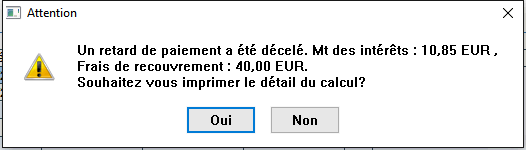
En répondant oui vous pouvez imprimer le détail du calcul des pénalités de retard qui vont être réclamées par votre fournisseur. Cf aide de la saisie des règlements d'achat 09Les_retards_de_paiement
Il est possible d'appliquer une des 2 formules prévues :
- taux BCE + % majoration
- taux BCE multiplié par le chiffre Multiplicateur du taux BCE .
On ajoute à ce calcul un montant des frais de recouvrement (et / ou un % de pénalité fixe ) indépendant de la durée de retard, qui sera multiplié par le nombre d'échéances réglées en retard. Ces frais de recouvrement ne sont pas inclus dans le montant des intérêts, ils sont présentés à part dans l’impression du "Détail du retard de paiement".
Vous pouvez aussi saisir un montant minimum de calcul à partir duquel le traitement "LME" sera déclenché.
EXEMPLES DE CALCUL avec taux BCE * 3 ou taux BCE + 10%
- Pour un retard de règlement de 1000.00 €, et un retard de 30 jours, avec formule choisie = taux BCE de 0.71% * 3, on aura donc :
montant réglé * nombre jours de retard / 365 * taux BCE / 100 * 3.
Soit : (1000 * 30 / 365) * (0.71 / 100) * 3 = 1.75 euros.
- Pour un retard de règlement de 1000.00 €, et un retard de 30 jours, avec formule choisie = taux BCE de 0.71 % + 10 % majoration, on aura donc :
( montant réglé * nb jours de retard / 365 * taux BCE / 100) + (montant réglé * nb jour de retard / 365) * 10 / 100
Soit : (1000 * 30 / 365) * (0.71 / 100) + (1000 * 30 / 365) * 10 / 100 = 8.80 euros.
Si le montant calculé est inférieur au montant minimum de calcul paramétré, ce retard sera ignoré.
Différents cas de calcul peuvent se présenter : Si il s'agit d'un règlement partiel d’ une facture : le calcul se basera sur le montant réglé, et non pas sur le montant global de la facture. Par exemple, pour un règlement de 500.00 € d’une facture de 1000.00 €, le montant des intérêts de retard sera calculé sur le montant de 500.00 €.
- Si c’est un règlement qui reprend plusieurs factures : le calcul se fera sur les échéances concernées par le règlement. Si une échéance est partiellement réglée, le montant sera fera en fonction de la partie réglée.
- Si la facture a plusieurs échéances, actuellement le montant réglé est affecté aux échéances en partant de la 1ère créée, puis la suivante, etc .. Chaque échéance correspond à un montant échu et un montant réglé, le montant réglé sera repris par échéance, le calcul se fera selon la date échéance, puis un cumul des intérêts de retard de toutes les échéances concernées par le règlement en cours sera effectué.
Onglet "Docs" sous onglet "Frais d'approche" :
Ce sous onglet permet d'activer la gestion des frais d'approche, cf page d'aide Gestion des frais d'approche
Onglet "Analytique" ou "Dossier" sous onglet "Chaîne des achats" :
Cet onglet permet de préciser le mode de gestion de l'analytique sur les pièces achat. Il n'est accessible que si vous avez coché l'option "gestion d'une comptabilité analytique de l'onglet "Divers". Le nom de cet onglet est modifiable, par défaut son nom est "Dossier".
L'onglet "Section Analytique" présente trois options de saisie, avec "Saisie à partir des B.C." sélectionnée. Les cases "Saisie à partir des Demandes de Prix" et "Contrôle à partir des Factures" sont également visibles, mais non sélectionnées.
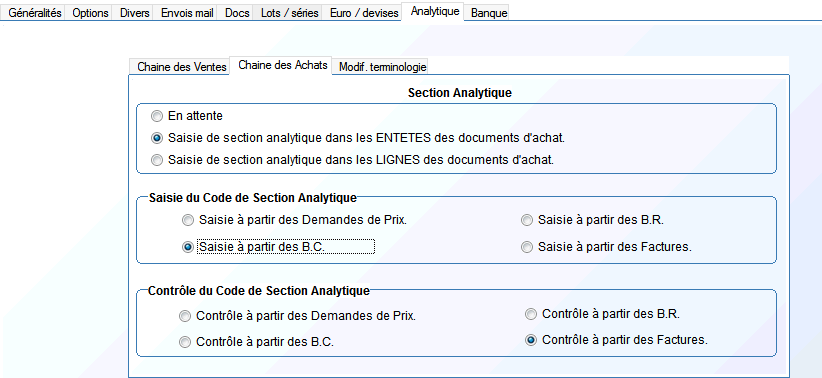
Mode de saisie :
En attente : Permet d’indiquer que la gestion par dossier est non opérationnelle. La saisie du code dossier peut être effectuée au niveau de l’entête des documents ou dans les lignes de ces documents. Ce choix est global pour tous les documents achat de votre dossier,
Saisie du code dossier : vous indiquez ici à partir de quel type de pièce vous souhaitez effectuer la saisie des codes dossier. Par exemple vous pouvez considérer que ce code dossier ne sera pas saisi dans les demandes de prix, dans ce cas choisissez "à partir des BC".
Contrôle du Code Dossier : vous indiquez ici à partir de quel type de pièce vous souhaitez rendre obligatoire la saisie des codes dossiers. Ce contrôle s'effectue lors de la validation définitive des pièces. Par exemple vous pouvez rendre obligatoire la présence des codes dossiers à partir des factures, même si la saisie est activée à partir des commandes.