Les demandeurs
- Gestion des achats
- Environnement
- Fournisseurs
- Les demandeurs
Les demandeurs
Les demandeurs sont l'équivalent des apporteurs de la gestion des ventes : il s'agit de la personne qui gère les relations avec le fournisseur. Vous pouvez affecter un demandeur à chaque fournisseur, cette notion étant ensuite utilisée dans les statistiques des achats et dans l'impression des pièces en lot.
Note : Les fonctions d'achat décrites dans cette page ne sont accessibles que si vous avez acquis une licence "Gestion commerciale", et non "Devis & Facturation", qui se limite à la gestion des pièces de vente.
Il s'agit d'une codification facultative qui permet ensuite de connaître le montant des achats effectués par demandeur. en effet, cette codification est intégrée dans les pièces d'achat et donne lieu à des totalisations sur certaines impressions telles que les journaux des achats.
Vous pourrez également utiliser une sélection par demandeur dans les écrans d'accès aux pièces d'achat, afin de visualiser les pièces affectées à un demandeur.
De plus, lors de l'impression en lots des pièces d'achat vous pourrez effectuer une sélection des pièces d'un demandeur.
Si vous associez un demandeur à un fournisseur, celui-ci sera alors proposé automatiquement dans la saisie des pièces d'achat pour ce fournisseur. Vous pourrez alors le conserver, en saisir un autre ou ne pas saisir de demandeur.
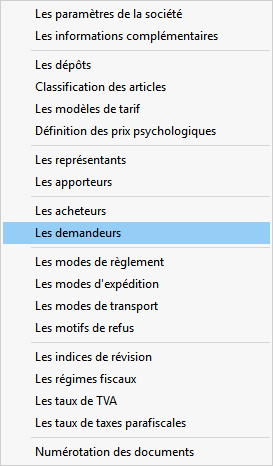
Pour accéder à la gestion des demandeurs il faut passer par le menu des paramètres généraux
Paramètres
Menu des paramètres généraux avec une liste d'options. L'élément "Les demandeurs" est mis en évidence en bleu, indiquant qu'il est sélectionné.
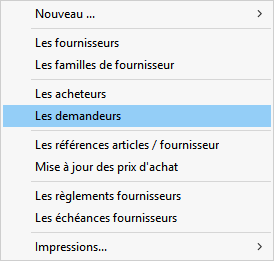
ou par le menu de la gestion des fournisseurs
Fournisseurs
Menu de gestion des fournisseurs avec l'option "Les demandeurs" mise en surbrillance en bleu. Les autres options incluent "Nouveau", "Les fournisseurs", "Les familles de fournisseur", "Les acheteurs", "Les références articles / fournisseur", "Mise à jour des prix d'achat", "Les règlements fournisseurs", "Les échéances fournisseurs" et "Impressions".
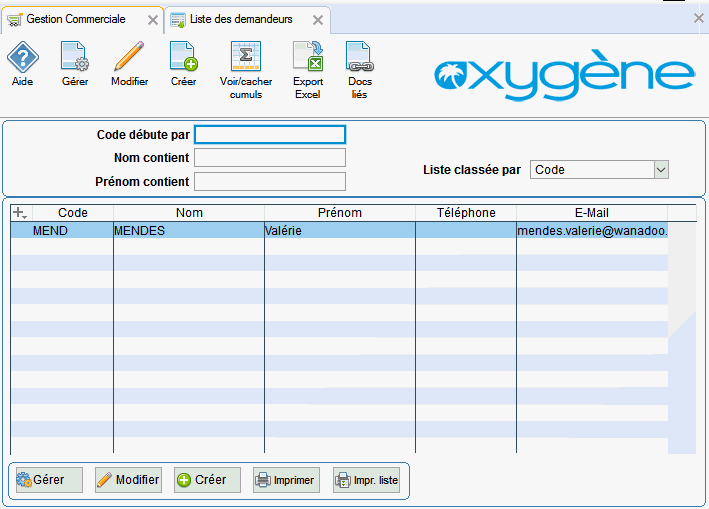
L'écran suivant apparaît :
Fenêtre de gestion commerciale affichant la liste des demandeurs. Champs pour filtrer par code, nom et prénom. Une ligne de données présente un demandeur nommé Valérie Mendes avec ses coordonnées. Options pour gérer, modifier, créer et imprimer en bas.
Création d'une fiche demandeur
La saisie du code et du nom est obligatoire.
Ce code doit être unique.
Choisissez ensuite la civilité en déroulant la liste puis notez le nom et le prénom pour cet acheteur.
L'interface montre un formulaire pour ajouter un demandeur, avec des champs pour le code, la civilité, le nom, le prénom et le service. Le bouton "Imprimer" est visible en bas.
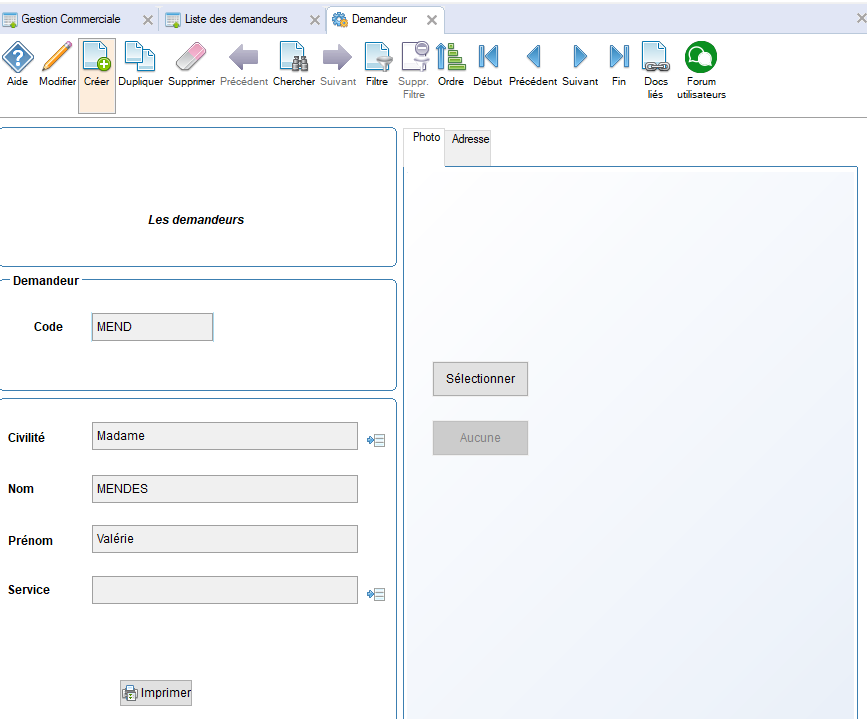
Vous pouvez créer un nombre illimité de demandeurs.
Photo :
L'onglet "photo" permet d'intégrer un fichier image de type bmp ou gif ou jpg, le nom du fichier sera automatiquement changé pour correspondre au code du demandeur. Le fichier image sera recopié dans le répertoire dédié aux photos des demandeurs : OXYPP \ GESCOM \ "nom dossier".$so\ GAPAPPOR.
Pour insérer la photo de votre demandeur (celle-ci doit être au format .BMP ou GIF ou .JPG) vous pouvez double-cliquer sur la zone "photo" et choisir directement l'image qui vous intéresse.
Vous pouvez aussi utiliser le bouton "sélectionner", cela ouvre l'explorateur Windows et vous pouvez alors choisir un fichier de format JPG, BMP ou GIF. Le fichier que vous choisissez est automatiquement copié dans le répertoire dédié aux photos des demandeurs, et il est renommé selon le code demandeur. Les photos ou images des demandeurs peuvent ensuite être utilisées lors des impressions, par exemple pour vos pièces d'achat.
Une fois le fichier sélectionné, l'image ou la photo est affichée sur la fiche du demandeur. Cette sélection peut se faire même en mode visualisation, ce n'est pas utile de passer en mode modification.
Pour enlever la photo d'un demandeur il faut simplement cliquer sur le bouton "Aucune". Ce bouton supprime le fichier image qui est stocké dans le répertoire dédié aux photos des demandeurs. En cas de suppression d'un demandeur sa photo est supprimée également.
Adresse :
L'onglet "adresse" donne accès aux éléments suivants :
L'onglet "Adresse" affiche les coordonnées du demandeur, incluant l'adresse, le code postal, la ville, le pays, le téléphone, le mobile, la télécopie et l'e-mail, avec des champs à remplir.
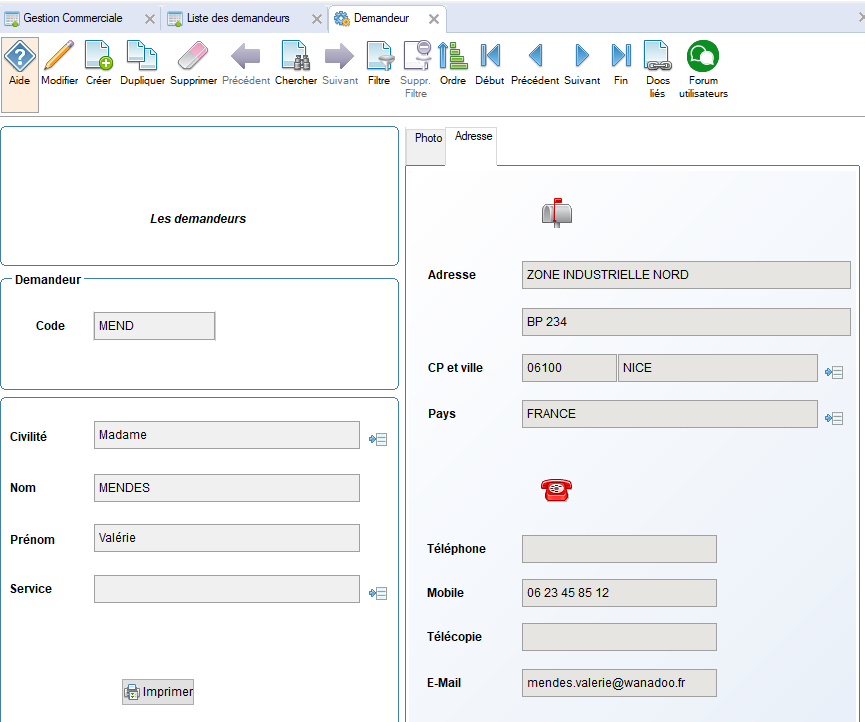
Cet onglet permet de renseigner les coordonnées du demandeur. (adresse, téléphone, fax, mail et mobile).
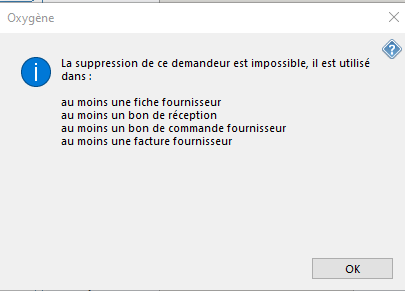
Supprimer Depuis la version 11.03 Oxygène il est possible de supprimer un demandeur à condition que celui-ci ne soit pas utilisé dans les fiches des fournisseurs ni dans les pièces d'achat . Si c'est le cas un message vous avertit et la suppression est rejetée.
Fenêtre pop-up indiquant que la suppression du demandeur est impossible, avec un message listant les éléments où il est utilisé : une fiche fournisseur, un bon de réception, un bon de commande fournisseur, et une facture fournisseur. Bouton "OK" en bas à droite.