Les fournisseurs
- Les fournisseurs
Les fournisseurs
Les fournisseurs sont les sociétés auxquelles vous allez acheter vos articles. Toute la gestion des achats utilisera les fiches fournisseurs.
Vous pouvez créer autant de fiches fournisseurs que vous le désirez. Pour accéder à la gestion des fournisseurs vous pouvez faire clic gauche sur le bouton : Fournisseurs .
Le tableau de bord des fournisseurs :
Le tableau de bord liste les fournisseurs existants, avec possibilité de sélections diverses, ou de recherche par le début du code et / ou de la raison sociale du fournisseur.
Tableau listant les fournisseurs avec colonnes pour le code, la raison sociale, la famille, le téléphone, l'email et le contact. Les options de filtrage incluent "Tous", "Actifs" et "Inactifs". Une case à cocher pour "Toutes les familles" est visible.

Les sélections possibles sont :
- les fournisseurs dont le code débute par : saisir un ou plusieurs caractères.
- les fournisseurs dont la raison sociale contient : saisir un ou plusieurs caractères.
- une famille de fournisseurs, ou toutes.
- les fournisseurs associés à un demandeur ou à tous (onglet "Demande / Achat).
- les fournisseurs associés à un acheteur ou à tous (onglet "Demande / Achat).
- les fournisseurs actifs, inactifs, ou tous.
Les boutons du bas de l'écran permettent d'effectuer une action sur la fiche fournisseur sélectionnée :
- Voir accès en mode visualisation sur le fournisseur choisi.
- Modifier accès en mode modification sur le fournisseur choisi.
- Créer création d'un nouveau fournisseur.
- Imprimer Edition de la fiche du fournisseur choisi.
D'autres boutons permettent de lancer des traitements :
- Impr. liste Permet l'impression d'une liste de fournisseurs. Il existe plusieurs modèles de listes, certaines vous donnent simplement la liste des fournisseurs existants triée selon différents critères tels que la famille de fournisseurs, le demandeur ou l'acheteur.
D'autres listes vous permettent de connaître des éléments de gestion tels que l'en cours, le solde dû par fournisseur, avec des possibilités de sous totaux par famille, demandeur, etc.
Lorsque vous lancez une impression de type liste les sélections que vous avez effectuées auparavant sur votre écran d'accès sont conservées lors de l'impression. Par exemple si vous avez choisi les fournisseurs d'une famille seuls ces fournisseurs seront présents dans la liste.
- Échéances Permet l'accès au traitement de gestion des échéances. (Cf. chapitre "gestion des échéances").
- Règlement Permet l'accès au traitement des règlements aux fournisseurs. (Cf. chapitre "gestion des règlements").
Recherche d'un fournisseur par un contact :
Contacts : Ce bouton vous permet de retrouver facilement un fournisseur par le biais d'un nom de contact associé à celui-ci.
Par exemple vous savez que votre fournisseur emploie dans sa société Mr Dupont Jean mais vous ne vous souvenez pas du code et de la raison sociale de ce fournisseur. Dans ce cas vous cliquez sur ce bouton de recherche par le contact, et vous obtenez alors l'écran de recherche ci-dessous :
Fenêtre de recherche de contacts avec des champs pour saisir le code, le nom et le prénom. Liste des contacts affichée en dessous, incluant des informations comme le code fournisseur et le service. Boutons "Voir" et "Annuler" en bas.
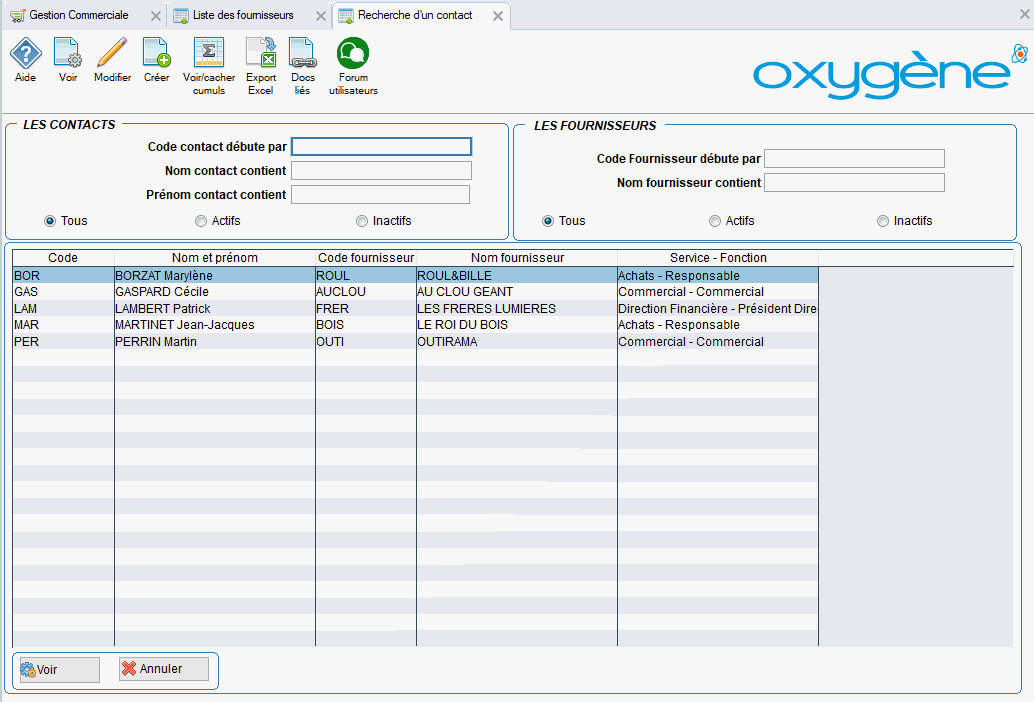
Vous pouvez alors saisir Dupont dans le champ "nom contact débute par", et le traitement vous affichera alors la liste des fournisseurs pour lesquels il existe un contact dont le nom débute par Dupont.
Vous pouvez aussi sélectionner les fournisseurs actifs, inactifs ou tous, et idem pour les contacts, une sélection est possible pour afficher ceux actifs, inactifs, ou tous.
Vous pouvez ensuite utiliser le bouton Voir pour accéder directement à la fiche fournisseur souhaitée.
Si vous désirez accéder à la fiche d'un contact, il suffit de faire clic droit sur la ligne du contact et ensuite de faire clic sur le choix : gérer le contact.
Gérer le fournisseur Gérer le contact
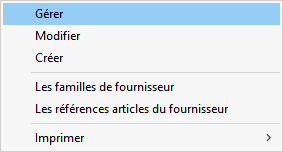
D'autres traitements sont accessibles sur l'écran de la liste des fournisseurs si vous faites un clic droit sur un fournisseur de la liste, vous obtenez alors un menu contextuel qui est le suivant :
Menu contextuel affichant les options disponibles après un clic droit sur un fournisseur, incluant "Gérer", "Modifier", "Créer", "Les familles de fournisseur", "Les références articles du fournisseur" et "Imprimer".
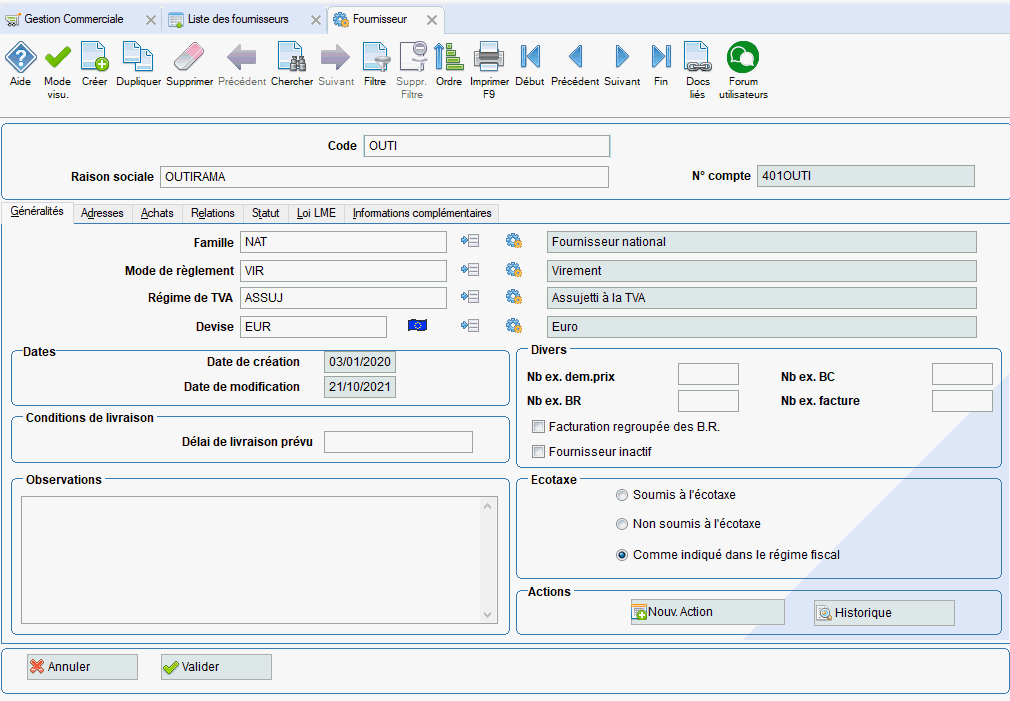
LA FICHE FOURNISSEUR : onglet Généralités
L'image montre l'onglet "Généralités" de la fiche fournisseur dans un logiciel de gestion commerciale. Les champs incluent la raison sociale, le code, le mode de règlement, et des informations sur la TVA et la devise.
Le code fournisseur :
Vous saisissez ce code lors de la création d'un nouveau fournisseur, ce code doit être unique, il constitue le moyen d'accès au fournisseur dans toute l'application de la gestion commerciale. Nous vous conseillons de gérer des codes simples, par exemple d'éviter les espaces, tirets, et de se cantonner aux lettres et aux chiffres. Ce code étant alphanumérique il peut représenter l'abréviation de la raison sociale de votre fournisseur. Ainsi, il sera plus explicite.
Longueur maximum de 20 caractères.
Pour ce code fournisseur, il y a des caractères qui ne sont pas autorisés. Ce sont les caractères autres que : une lettre un chiffre un espace et - _ * ' . & (tiret, souligné, astérisque apostrophe point et E commercial).
Lors du transfert en comptabilité Oxygène, si le paramétrage de la liaison comptable le prévoit, les codes fournisseurs sont repris pour la création des comptes fournisseurs. Le traitement remplace les caractères espace et apostrophe par des caractères _ (souligné) et les minuscules par des majuscules dans les comptes qui sont créés.
Par exemple un code fournisseur abc bureau donnera lieu à la création du compte comptable 401ABC_BUREAU.
La raison sociale :
Cette zone est obligatoire, elle sera imprimés sur les pièces d'achat et aussi sur les statistiques.
N° de compte :
La zone "N° compte" n'est pas saisissable. Le numéro de compte correspond au compte comptable : il sera automatiquement affiché si vous utilisez le transfert en comptabilité des pièces d'achat. Dans ce cas vous devrez affecter un compte comptable à votre fournisseur, soit de manière manuelle, soit de manière automatique. Si ce paramétrage existe, le compte s'affiche ici. (Cf chapitre "Liaison avec la comptabilité").
Les généralités :
Vous saisissez ici les informations suivantes :
- La famille du fournisseur
- Le mode de règlement
- Le régime de TVA
- La devise du fournisseur
Ces 4 saisies peuvent s'effectuer par un choix dans la liste des codes existants, grâce au bouton , ou par une saisie directe du code.
Le bouton permet d'accéder à la gestion des codes.
Parmi ces 4 codes, seul le régime de TVA est obligatoire.
Si vous renseignez ces zones, votre saisie doit correspondre obligatoirement à un code existant dans la liste concernée. Sinon un message bloquant vous avertira et vous devrez corriger le code erroné.
Délai de livraison prévu :
Si vous le renseignez un délai de livraison prévu, cela vous permettra de sélectionner un fournisseur parmi d'autres selon ce critère, lors du traitement de réapprovisionnement des articles en rupture de stock. Cf chapitre "arbitrage fournisseur". Le fournisseur dont le délai est le plus court sera sélectionné.
Observations :
Vous pouvez utiliser cette zone comme un bloc notes contenant des informations internes sur le fournisseur.
Divers :
Vous indiquez ici le nombre d'exemplaires que vous désirez imprimer par défaut pour chaque modèle de document : demande de prix, bon de commande, bon de réception, et facture. Ce nombre d'exemplaires vous sera proposé par défaut lors de l'impression de pièces pour ce fournisseur. Si vous laissez à zéro, le nombre d'exemplaires sera 1.
Facturation regroupée des bons de réception :
ce paramètre s'il est coché va permettre de regrouper les bons de réceptions du fournisseur en une seule facture lors de la transformation des bons en facture. Ce regroupement est conditionné par des contraintes précises telles que l'unicité du mode de règlement, du régime de TVA appliqué, etc. Cf le chapitre de la facturation pour connaître le détail du fonctionnement de cette option.
Fournisseur inactif :
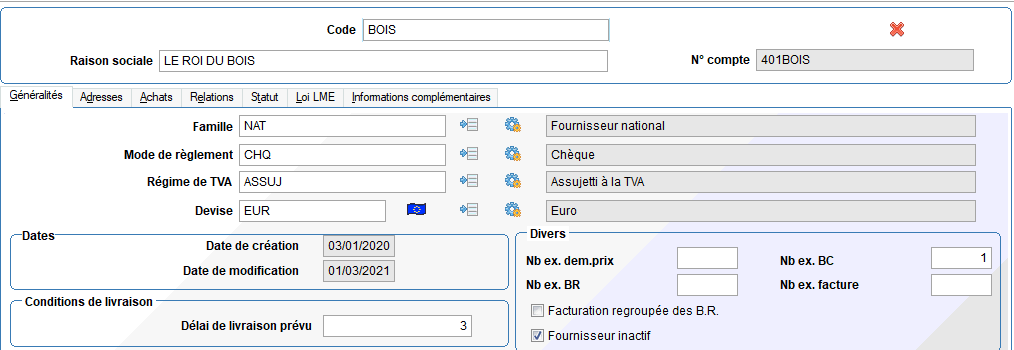
Cochez cette case si le fournisseur est inactif, c'est à dire que vous ne voulez plus l'utiliser pour vos achats futurs. Un fournisseur inactif reste présent pour les pièces existantes, mais on ne peut plus créer de pièces d'achat avec ce fournisseur.
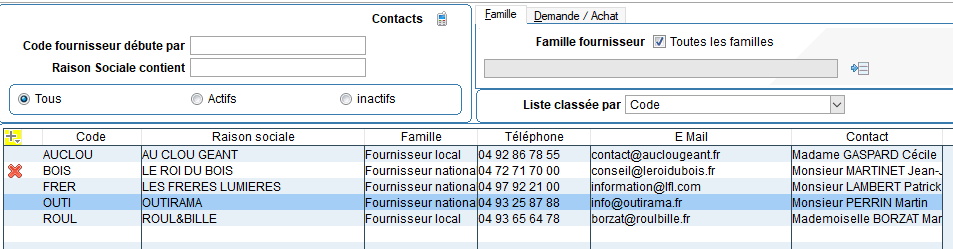
On visualise facilement les fournisseurs inactifs par l'affichage d'une croix rouge, comme pour le cas des clients.
L'image montre une fenêtre d'interface utilisateur avec des informations sur un fournisseur inactif, indiquée par une croix rouge à côté de "Fournisseur inactif". Les sections incluent des détails comme la raison sociale, le mode de règlement et les dates.
L'image montre une liste de fournisseurs avec une croix rouge à côté du fournisseur "AU CLOU GEANT", indiquant qu'il est inactif. Les autres fournisseurs sont listés avec leurs informations respectives.
Dates
La date de création de la fiche et la date de la dernière modification sont renseignées automatiquement et mises à jour par le système.
Actions
Si l'application CRM Oxygène est activée pour votre dossier, vous avez en bas de la fenêtre les boutons du CRM :
Deux boutons sont affichés en bas de la fenêtre : "Nouv. Action" avec une icône de plus, et "Historique" avec une icône de dossier, permettant respectivement de créer une nouvelle action et de consulter l'historique des actions.

Ces 2 boutons permettent de créer une nouvelle action dans le CRM, pour le fournisseur en cours, et de consulter l'historique des actions existantes de ce fournisseur.
Suppression d'une fiche fournisseur:
La suppression d'un fournisseur est possible mais sous condition : le fournisseur ne doit pas être présent dans les pièces d'achat, ni dans les autres données de l'application CRM
Si un fournisseur ne peut pas être supprimé, un compte-rendu vous indique les raisons du rejet de la suppression.
Exemple de compte-rendu :
Liste d'entrées indiquant l'impossibilité de supprimer le fournisseur 'OUTI' en raison de son association avec divers documents, tels que devis, commandes, B.R., factures et actions CRM. Une ligne est mise en évidence.

Si la suppression est possible, toutes les données du fournisseur sont totalement supprimées de votre dossier : fiche fournisseur, adresses, contacts, banques.
La suppression est irréversible, il n'y a pas de récupération de données, il faut donc utiliser cette fonction avec précaution.
L A FICHE FOURNISSEUR : onglet Adresses
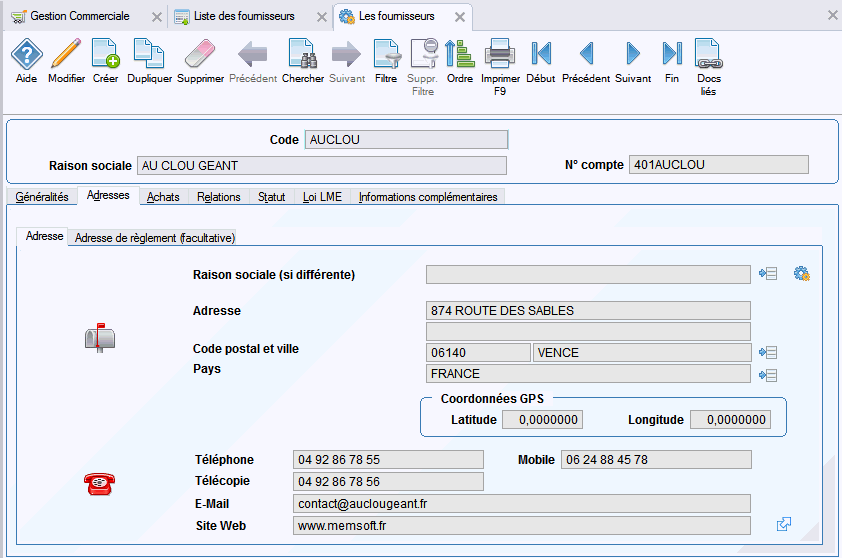
L'interface affiche le formulaire de la fiche fournisseur avec les informations suivantes : raison sociale "AU CLOU GEANT", adresse "874 ROUTE DES SABLES", code postal "06140", ville "VENCE", téléphone, télécopie, e-mail et coordonnées GPS.
Adresse :
Vous saisissez ici l'adresse principale de votre fournisseur. Elle sera automatiquement reportée sur toutes les pièces d'achat que vous créerez pour le fournisseur.
L'adresse se compose des champs suivants :
- La raison sociale : il ne faut la saisir que si elle est différente de la raison sociale indiquée dans l'onglet des généralités
- 2 lignes d'adresse (bâtiment, rue, zone industrielle, etc.)
- le code postal et la ville
- le pays
Ensuite vous saisissez les coordonnées téléphoniques du fournisseur : téléphone, mobile, fax,et adresse e-mail.
Vous pouvez gérer autant d'adresses que vous le souhaitez. La gestion des adresses autres que l'adresse par défaut s'effectue par les boutons et .
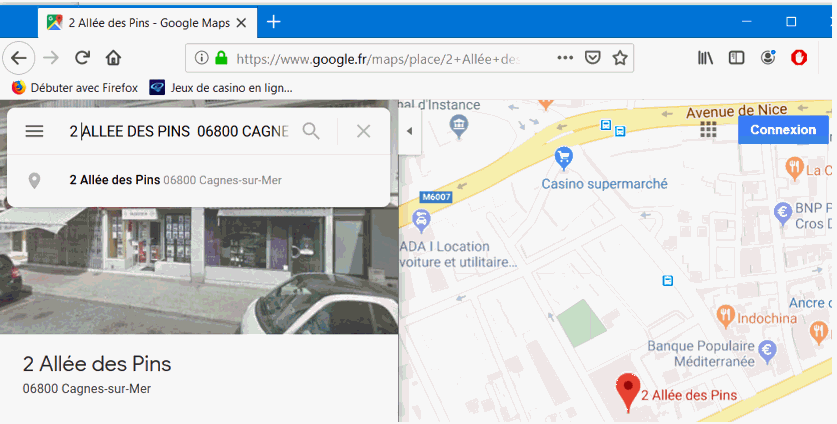
Si l'application CRM est présent il y a un bouton à droite de l'adresse pour activer la cartographie : Un bouton représentant une carte est mis en évidence, avec l'étiquette "Afficher sur une carte" affichée au-dessus. D'autres icônes et éléments de l'interface sont visibles en arrière-plan.
Ce bouton ouvre automatiquement une page internet avec Google Maps, et l'emplacement géographique de l'adresse du fournisseur en cours est affiché.
Une fenêtre Google Maps affiche l'adresse "2 Allée des Pins, 06800 Cagnes-sur-Mer" avec une image de la rue et un marqueur rouge indiquant l'emplacement sur la carte.
Le bouton permet d'accéder à la gestion des adresses.
Le bouton permet de visualiser les adresses existant pour le fournisseur, grâce à l'écran ci-dessous :
Fenêtre de sélection d'adresse affichant une liste d'adresses. L'adresse "2 BIS ALLEE DES PINS, 06800 CAGNES SUR MER" est mise en évidence. La case "Voir les adresses exceptionnelles" est cochée en haut à droite.
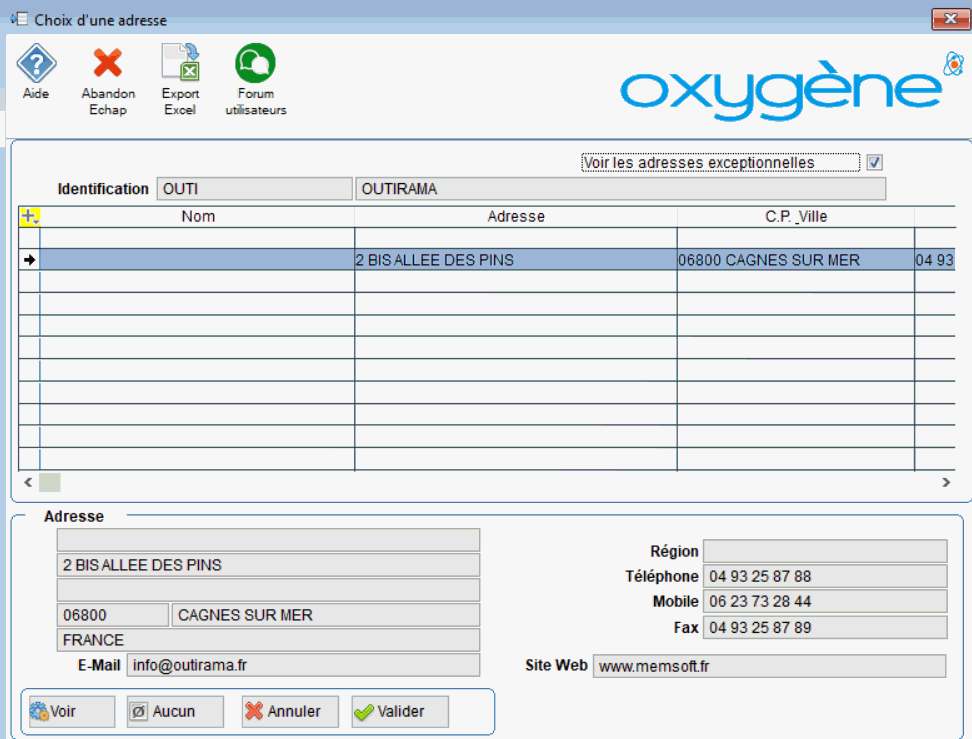
Voir les adresses exceptionnelles : si vous cochez cette case, la liste reprendra toutes les adresses y compris celles déclarées comme étant exceptionnelles. Par défaut ces adresses exceptionnelles n'apparaissent pas dans la liste.

Cette liste reprend toutes les adresses d'un fournisseur que ce soit une adresse ou une adresse de règlement. Il n'y a pas de distinction entre les 2 types d'adresses possibles de la fiche fournisseur.
Aucun permet d'enlever l'adresse par défaut affectée à la fiche fournisseur. L'adresse n'est pas supprimée de la base de données, mais elle n'est plus considérée comme l'adresse principal du fournisseur.
Annuler permet la fermeture de l'écran liste et le retour à la fiche fournisseur.
Valider permet de reprendre l'adresse sélectionnée comme adresse principale du fournisseur, et ferme l'écran liste. La fiche fournisseur est alors actualisée avec l'adresse choisie.
Voir A partir de cet écran on peut gérer une adresse. Dans ce cas, on arrive à l'écran ci-dessous :
Écran de gestion d'adresse avec des champs pour le nom, l'adresse, le code postal, la ville, le pays, les coordonnées GPS, et les informations de contact. Les champs sont partiellement remplis et certains éléments sont mis en évidence.
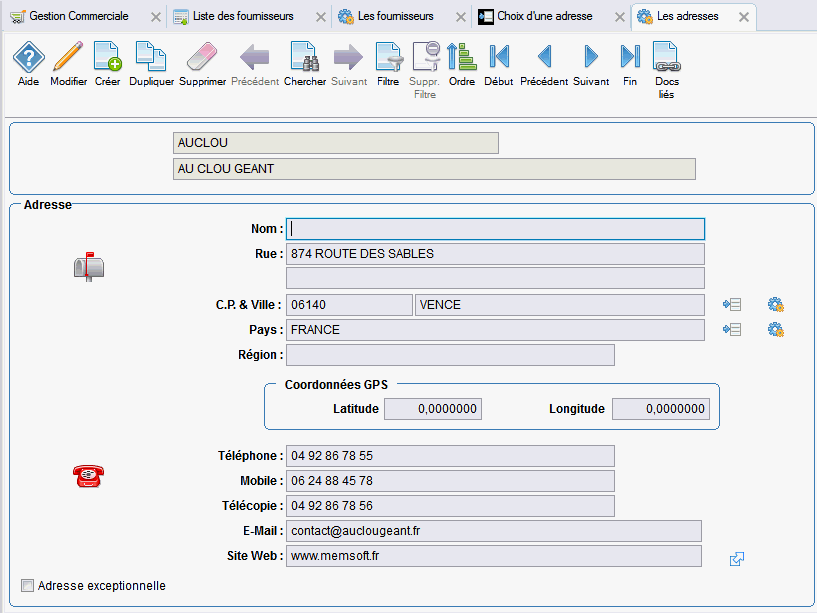
On peut alors modifier l'adresse, visualiser la suivante, en créer de nouvelles,etc.
Adresse exceptionnelle :
Si vous cochez cette case cela veut dire que vous déclarez l'adresse en cours comme étant une adresse exceptionnelle : par défaut elle ne sera plus proposée dans la liste des adresses du fournisseur, (vous pourrez la faire réapparaître en cochant la case "voir les adresses exceptionnelles"). De cette façon vous pouvez cacher une adresse peu utilisée.
Adresse de règlement :
Vous saisissez ici l'adresse de règlement principale de votre fournisseur. Elle n'est pas utilisée dans les traitements de gestion commerciale, mais vous pouvez l'utiliser comme aide mémoire interne. De plus, vous pourrez lors du transfert vers la comptabilité demander la création automatique de cette adresse de règlement dans le plan comptable. Cf chapitre liaison avec la comptabilité Oxygène".
Fenêtre de saisie d'adresse de règlement avec les champs "Raison sociale", "Adresse", "Code postal et ville", "Pays", "Téléphone", "Télécopie", "E-Mail" et "Site Web". La case "Adresse de règlement différente" est cochée.
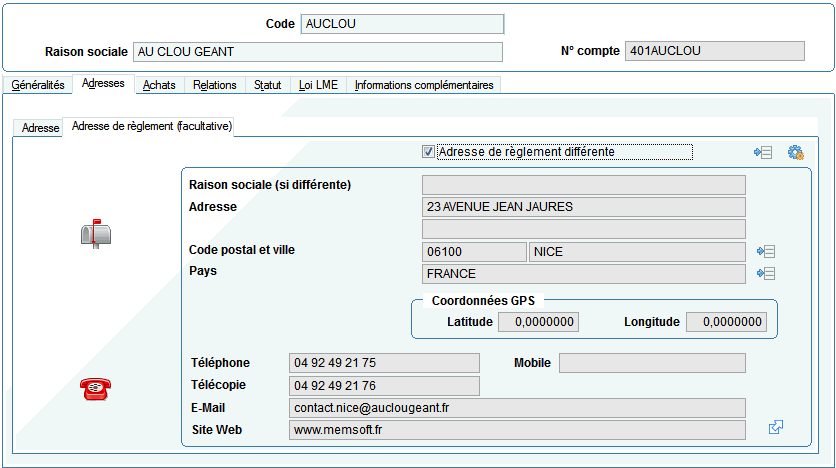
La gestion des adresses de règlement s'effectue exactement de la même manière que pour les adresses des pièces d'achat.
L'adresse se compose des mêmes champs :
- La raison sociale : il ne faut la saisir que si elle est différente de la raison sociale indiquée dans l'onglet des généralités
- 2 lignes d'adresse (bâtiment, rue, zone industrielle, etc.)
- le code postal et la ville
- le pays
- les coordonnées téléphoniques du fournisseur : téléphone, mobile, fax,et adresse e-mail.
LA FICHE FOURNISSEUR : onglet Achats
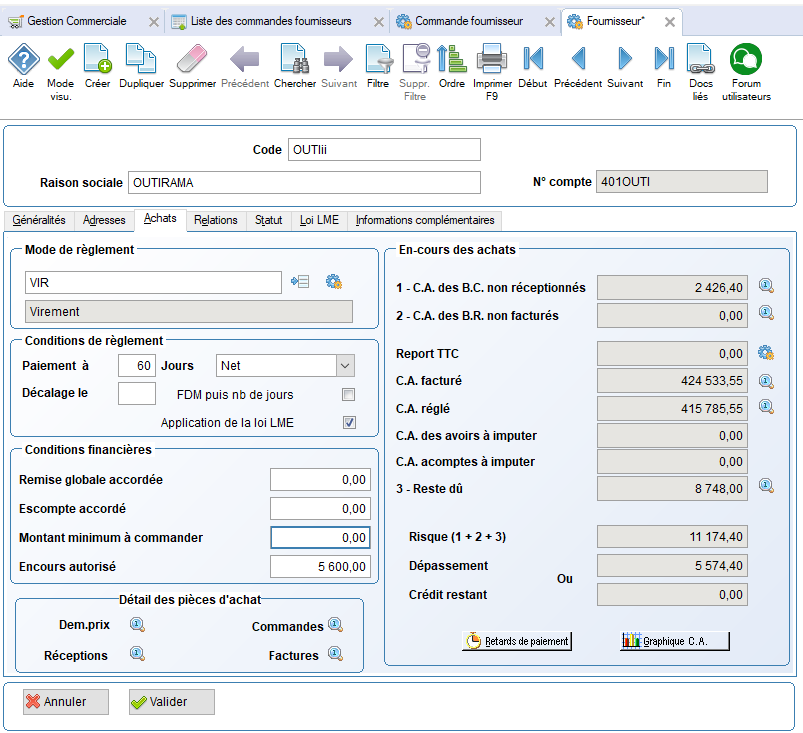
L'onglet Achats de la fiche fournisseur affiche le mode de règlement sélectionné (Virement), les conditions de règlement, et les montants en cours des achats, avec des cases à cocher pour l'application de la loi LME.
Mode de règlement :
Vous pouvez indiquer le mode de règlement par défaut, c'est-à-dire celui que vous utilisez le plus couramment comme mode de paiement. Il apparaîtra ainsi automatiquement dans chacune des pièces relatives à ce fournisseur.
La saisie peut s'effectuer par un choix dans la liste des modes de règlement existants, grâce au bouton , ou par une saisie directe du mode de règlement. Vous pouvez saisir seulement le début d'un code puis la touche tabulation, dans ce cas le traitement reprendra automatiquement le 1er code existant correspondant à votre saisie.
Le bouton permet d'accéder à la gestion des modes de règlement.
Conditions de règlement :
Indiquez ensuite les conditions de règlement habituellement accordées à ce client pour régler ces factures. Notez le nombre de jours, Net ou Fin de mois en déroulant la liste et le jour de paiement..
Choisissez ensuite le mode de calcul de l'échéance : si la mention " FDM puis nb jours " est cochée, le nombre de jours sera ajouté à la fin du mois d'émission de la facture, sinon, le nombre de jour sera comptabilisé à compter de la date d'émission de la facture, la limite de paiement intervenant au cours duquel expire ce nombre de jours.
Exemple Pour des conditions de règlement : 45 jours Fin de mois avec l'option "FDM puis nb de jours", une facture au 20/09/2016 calculera une date d'échéance au 14/11/2016 (45 jours à compter du 30/09/2016) Pour des conditions de règlement : 45 jours Fin de mois sans l'option "FDM puis nb de jours", une facture au 20/09/2016 calculera une date d'échéance au 30/11/2016 (45 jours à compter de 20/09/2016 puis fin de mois)
La case à cocher "Application de la loi LME " permet d'indiquer si l'on souhaite appliquer la LME pour ce fournisseur. Le paramétrage du calcul des intérêts de retard des règlements fournisseurs liés à la LME s'effectue par fournisseur, dans l'onglet " Loi LME " de la fiche fournisseur.
Si le mode de règlement choisi est supérieur à 60 net ou 45 jours fin de mois un message non bloquant sera affiché pour en avertir l’utilisateur. Le message ne sera pas affiché si l'option " Application de la loi LME" n'est pas cochée.
Fenêtre pop-up affichant un message d'information : "Conditions de règlement incompatibles avec la loi LME, les rectifier si nécessaire." Un bouton "OK" est présent pour fermer la fenêtre.
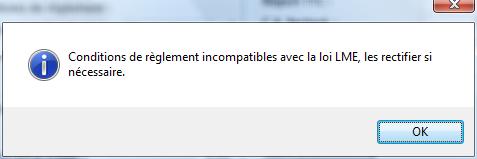
Ces conditions de règlement seront automatiquement reportées dans chaque pièce qui sera créée pour le fournisseur, et elles permettront le calcul de la date d'échéance sur les factures.
Conditions financières :
Vous pouvez saisir ici le tau x de remise globale que vous accorde le fournisseur. Ainsi ce taux de remise sera appliqué par défaut sur chaque nouvelle pièce créée pour ce fournisseur. Depuis la version Oxygène 10.07 ce taux de remise peut être saisi avec de zéro à 5 décimales.
Escompte accordé : même principe, il s'agit de l'escompte que le fournisseur vous accorde par défaut, et qui sera reporté sur chaque pièce achat le concernant.
Montant minimum de commande : vous pouvez saisir ici le montant minimum HT que vous devez commander en une fois chez ce fournisseur. Si lors de la saisie d'une commande vous êtes en dessous de ce minimum un message non bloquant vous avertira et vous pourrez rectifier votre commande.
Encours autorisé : depuis la version 11.01 oxygène, vous pouvez saisir ici le montant d'encours que le fournisseur vous a accordé. Même principe que pour les encours clients, si lors de la saisie d'une commande vous êtes en dessus de ce maximum un message non bloquant vous avertira et vous pourrez rectifier votre commande. Ce contrôle est activé aussi lors de la création de commande par le réapprovisionnement du stock et par la contremarque. Et également lors de la transformation d'une demande de prix en commande.
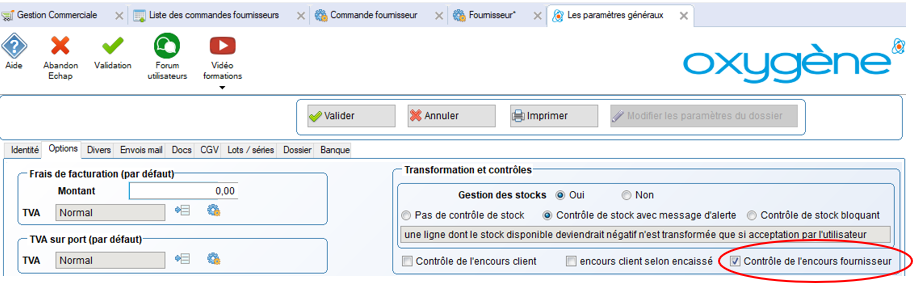
Pour que cette gestion des encours soit activée, il faut cocher la case dans les paramètres du dossier dans l'onglet "Options" ici :
L'image montre une fenêtre de paramètres avec l'onglet "Options" ouvert. La case "Contrôle de l'encours fournisseur" est cochée, indiquant que cette option est activée. Les autres options de gestion des stocks sont également visibles.
Si vous n'avez pas d'encours maximum chez un fournisseur laissez cette zone à zéro.
En-cours des achats :
L'ensemble de ces informations est mis à jour automatiquement. Les montants sont remplis en fonction des différentes opérations effectuées sur ce fournisseur.
- Le montant du report TTC : il représente le montant de la facture de report que vous pouvez créer en cliquant sur le bouton à droite de la zone. Cette facture de report permet d'intégrer dans votre dossier au démarrage de celui-ci un montant non réglé au fournisseur. Il s'agit d'une facture simplifiée, cf le chapitre de la gestion des factures. De cette façon votre en-cours reprend également le montant de l'en-cours antérieur au démarrage de votre dossier.
Le montant du reste dû correspond au montant à régler au fournisseur, il tient compte du montant du report et se calcule ainsi :
Reste dû = Report (solde précédent) + CA facturé - CA réglé - CA des avoirs à imputer - CA des acomptes à imputer.
Encours autorisé affiché à 5 600,00 dans une zone de saisie, avec le texte "Encours autorisé" en gras à gauche. Risque affiché à 11 174,40, dépassement à 5 574,40, et crédit restant à 0,00. Les valeurs sont présentées dans des cases de saisie.

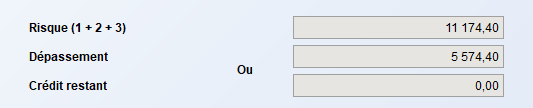
Le risque est égal à la somme des commandes et des bons de réception en cours, et du reste dû. Le dépassement est selon l'encours que le fournisseur vous a accordé, et le crédit restant est l'écart entre le risque et le montant d'encours, si pas de dépassement. Sinon ce crédit restant est de zéro. Par exemple ci-dessus vous avez dépassé l'encours, donc il n'y a pas de crédit restant.
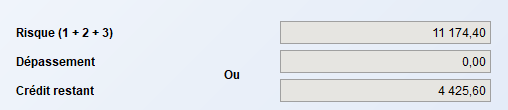
A l'inverse, exemple ci-dessous avec un risque moins important que l'encours autorisé :
Encours autorisé affiché à 15 600,00 dans une zone de texte. Risque total affiché à 11 174,40 €, dépassement à 0,00 €, et crédit restant à 4 425,60 €. Les champs sont présentés dans une fenêtre avec un fond clair.

Retards de paiement :
Le bouton Retards de paiement permet l'accès à un graphique présentant les montants TTC dûs au fournisseur répartis selon les mois d'échéance.
Graphique à barres montrant les montants dus au fournisseur pour les mois de mai à octobre 2015, avec des barres vertes représentant les montants non réglés, et un total restant à payer de 4 188,00 €.
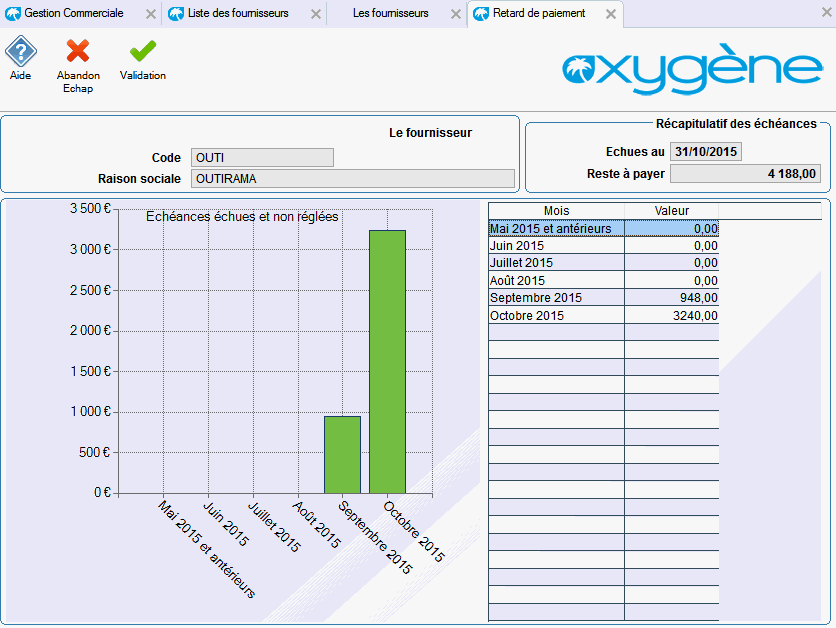
Vous avez le détail des montants dûs par mois pour le mois en cours et les 4 mois antérieurs. Vous avez également le montant total pour tous les mois en deçà du 4ème mois.
Cette répartition se fait selon les dates d'échéance des factures du fournisseur.
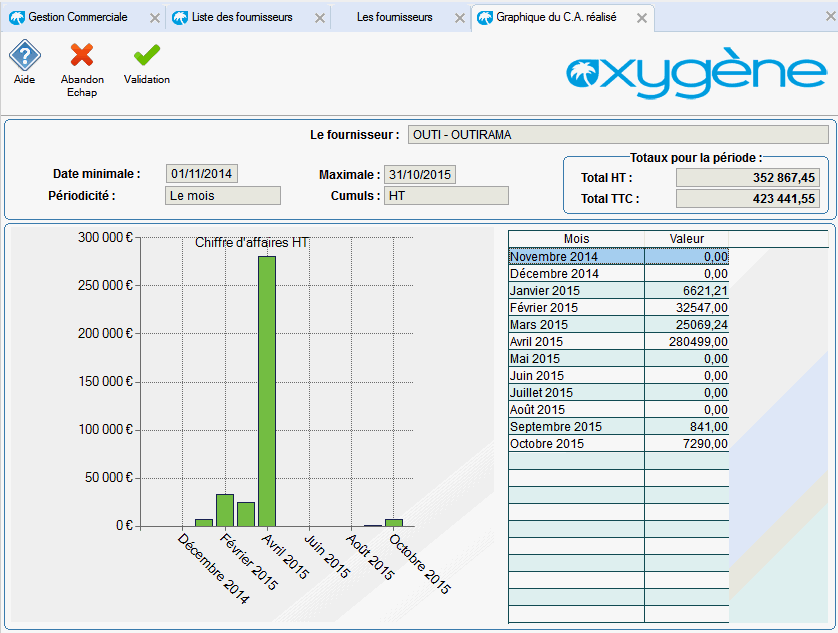
Graphique C.A. :
Le bouton Graphique C.A. permet l'accès à un graphique présentant les montants TTC des factures du fournisseur répartis selon les mois de facture et ceci pour le mois en cours et les 11 mois précédents.
Graphique représentant le chiffre d'affaires HT par mois pour le fournisseur "OUTI - OUTRAMA" de décembre 2014 à octobre 2015, avec un pic notable en avril 2015. Les totaux HT et TTC pour la période sont affichés à droite.
Détail des pièce d'achats :
Vous avez directement accès aux tableaux de bord des commandes , des bons de réception, des factures, des règlements et des échéances du fournisseur en cliquant sur le bouton .en face de chaque type de pièce.
Vous visualisez la répartition de l'en-cours des achats avec :
- le chiffre d'affaire des commandes non livrées par votre fournisseur
- le chiffre d'affaire des bons de réception non facturés
- le chiffre d'affaire des factures
- le chiffre d'affaire des factures réglées
- le chiffre d'affaire des avoirs à imputer (avoirs non intégrés dans un règlement)
- le chiffre d'affaire des acomptes à imputer (acomptes sans factures)
LA FICHE FOURNISSEUR : onglet Relations
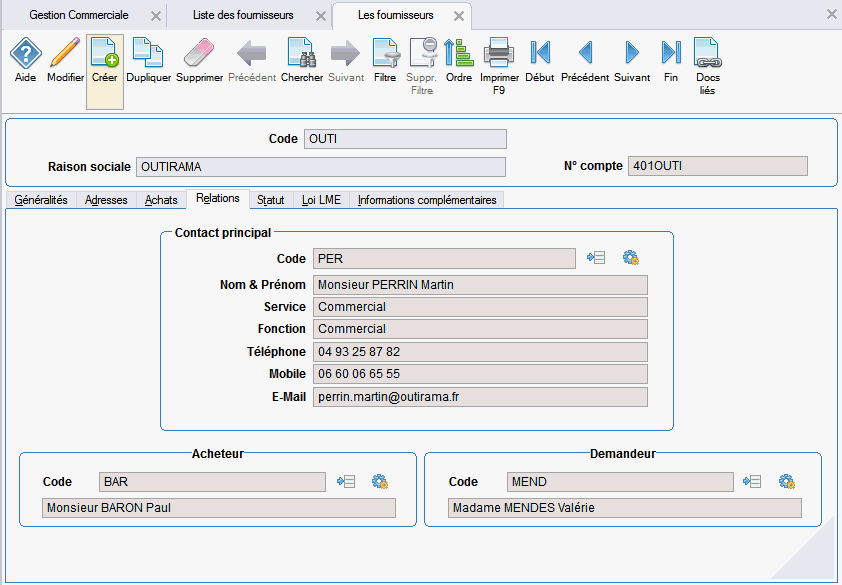
Ecran ci-dessous :
L'image montre une interface de gestion commerciale avec des sections pour les fournisseurs. Le contact principal, Monsieur Perrin Martin, est mis en évidence avec ses coordonnées, y compris téléphone et e-mail.
Contact principal :
Les contacts sont les personnes employées chez le fournisseur et pour lesquelles vous désirez enregistrer les coordonnées. Vous pouvez indiquer ici le contact qui est votre interlocuteur chez ce fournisseur. Si vous saisissez un contact principal il sera automatiquement reporté lors de la création de pièces pour le fournisseur. Vous ne pouvez pas choisir un contact inactif comme contact principal du fourniseur.
Vous pouvez gérer autant de contacts que vous le souhaitez. La gestion des contacts y compris le principal s'effectue par le bouton .
Le bouton donne accès à la liste des contacts existants et actifs pour le fournisseur. Cela permet de choisir le contact principal parmi ceux existants et actifs, avec l'écran ci-dessous :
Fenêtre de sélection de contact avec les champs pour le fournisseur et le code de contact. Une ligne affiche le contact "PERRIN Martin" avec le code "PER". Boutons pour gérer, annuler ou valider en bas.

Aucun permet d'enlever le contact principal affecté à la fiche fournisseur. Ce contact n'est pas supprimé de la base de données, mais il n'est plus considéré comme le contact principal du fournisseur.
Annuler permet la fermeture de l'écran liste et le retour à la fiche fournisseur.
Valider permet de reprendre le contact sélectionné comme étant le principal du fournisseur, et ferme l'écran liste. La fiche fournisseur est alors actualisée avec le contact choisi.
Cf le chapitre "les contacts" pour connaître le mode de gestion de ceux-ci.
Acheteur par défaut :
Vous pouvez indiquer ici l'acheteur qui est la personne de votre société qui gère les achats chez ce fournisseur. Si vous saisissez un acheteur il sera automatiquement reporté lors de la création de pièces pour le fournisseur.
Vous pouvez gérer autant d'acheteurs que vous le souhaitez. La gestion des acheteurs autres que celui par défaut s'effectue par le bouton .
Le bouton donne accès à la liste des acheteurs existants pour le fournisseur. Cela permet de choisir l'acheteur par défaut parmi ceux existants.
Cf le chapitre "les acheteurs" pour connaître le mode de gestion de ceux-ci.
Demandeur par défaut :
Vous pouvez indiquer ici le demandeur qui est la personne de votre société qui gère les relations avec ce fournisseur. Si vous saisissez un demandeur il sera automatiquement reporté lors de la création de pièces pour le fournisseur.
Vous pouvez gérer autant de demandeurs que vous le souhaitez. La gestion des demandeurs autres que celui par défaut s'effectue par le bouton .
Le bouton donne accès à la liste des demandeurs existants pour le fournisseur. Cela permet de choisir le demandeur par défaut parmi ceux existants.
Cf le chapitre "les demandeurs" pour connaître le mode de gestion de ceux-ci.
Les acheteurs et les demandeurs sont des éléments facultatifs que vous n'êtes pas obligés de gérer. Ces deux notions sont ensuite utilisées dans les sélections des pièces en tableaux de bord et en impression, et dans certaines statistiques des achats.
L A FICHE FOURNISSEUR : onglet Statut
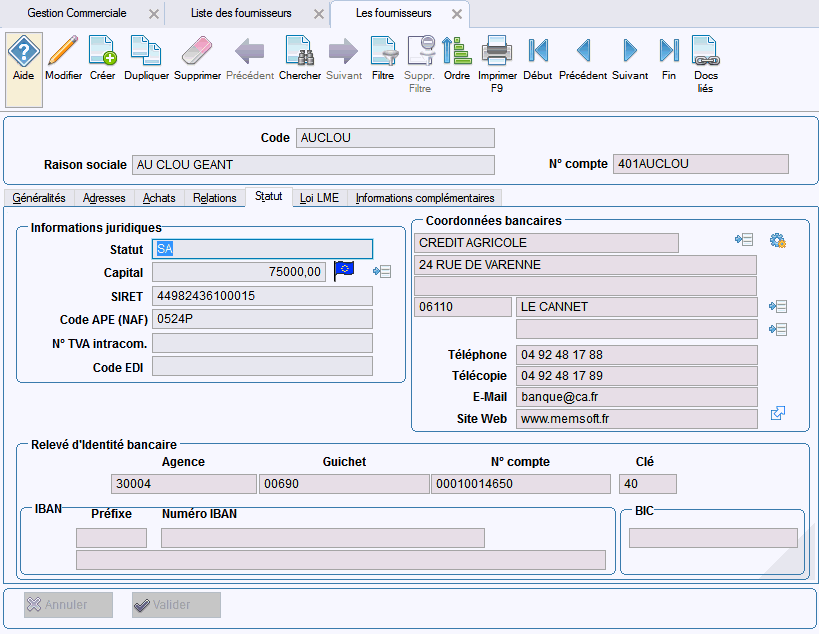
L'image montre une interface de gestion des fournisseurs avec des sections pour les informations juridiques, les coordonnées bancaires et le relevé d'identité bancaire. Le statut "SA" est mis en évidence dans la section des informations juridiques.
Informations juridiques :
Vous pouvez saisir ici les informations telles que le statut, le capital, le SIRET, le code APE (NAF) ...
Le drapeau qui s'affiche à côté du capital représente la monnaie du capital. Vous pouvez choisir une monnaie par le bouton liste qui se trouve juste à côté de ce drapeau.
Coordonnées bancaires :
Vous pouvez saisir ici les coordonnées bancaires de votre fournisseur : on peut gérer un nombre illimité de banques pour un fournisseur.
Vous saisissez ici la banque principale de votre fournisseur.
La fiche banque contient les champs suivants :
- Désignation de la banque
- 2 lignes d'adresse (bâtiment, rue, zone industrielle, etc.)
- le code postal et la ville
- le téléphone et le fax.
- le R.I.B., le préfixe BIC et le code IBAN du fournisseur chez cette banque.
Vous pouvez gérer ces données directement ou avec le bouton qui ouvre la fiche de la banque par défaut.
Vous pouvez gérer autant de banques que vous le souhaitez. La gestion des banques s'effectue par les boutons et .
Le bouton de type liste permet de visualiser les banques existant pour le fournisseur, grâce à l'écran ci-dessous :
Fenêtre de sélection de banque affichant une liste avec une entrée mise en surbrillance pour "CRÉDIT AGRICOLE". Les colonnes incluent Nom, Agence, Compte, Guichet, Clé R.I.B., Code IBA et Code BIC. Options de gestion en bas.
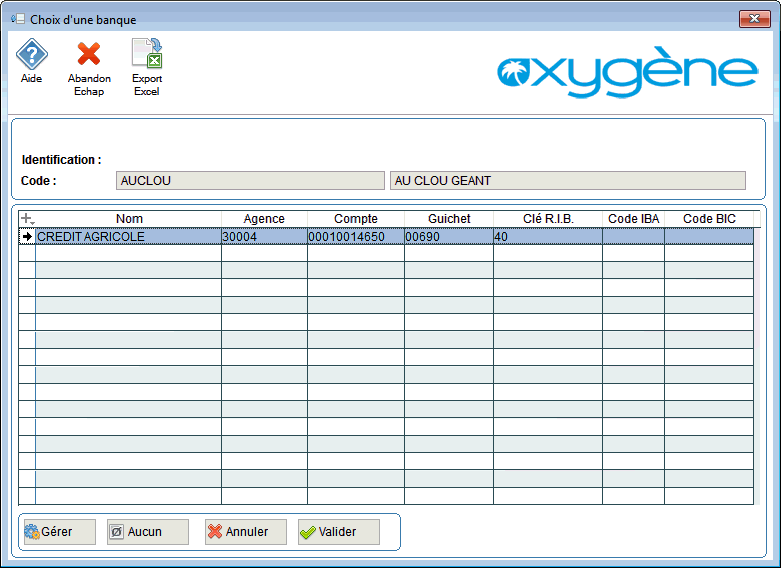
Cette liste reprend toutes les banques d'un fournisseur et permet de choisir la banque par défaut. .
Gérer permet d'enlever la banque affectée à la fiche fournisseur. Cette banque n'est pas supprimée de la base de données, mais elle n'est plus considérée comme celle par défaut du fournisseur.
Aucun permet la fermeture de l'écran liste et le retour à la fiche fournisseur.
Valider permet de reprendre la banque sélectionnée comme étant celle par défaut du fournisseur, et ferme l'écran liste. La fiche fournisseur est alors actualisée avec les données de la banque choisie.
Gérer A partir de cet écran on peut gérer une banque sélectionnée en cliquant sur le bouton Gérer en bas de liste. Dans ce cas on arrive à l'écran ci-dessous :
L'écran affiche les informations d'une banque, incluant le nom "CREDIT AGRICOLE", l'adresse, les coordonnées téléphoniques, et les détails du relevé d'identité bancaire, avec des champs vides pour l'IBAN et le BIC.
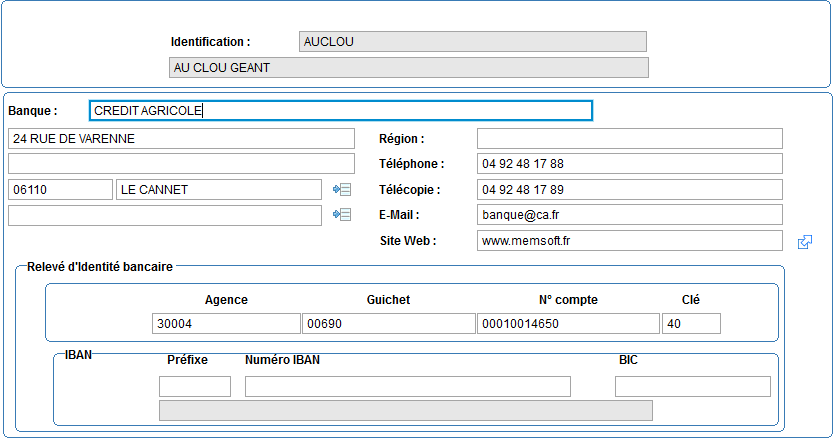
On peut alors modifier la banque, visualiser la suivante, en créer de nouvelles,etc.
Les champs proposés en saisie sont :
- le nom de la banque, son adresse et les numéros de téléphone et de fax ainsi que l'adresse e-mail.
- le R.I.B. complet du fournisseur dans cette banque.
- le préfixe IBAN et le code BIC.
Les seuls champs accessibles ici et pas sur la fiche fournisseur sont la région et le pays.
Il y a un contrôle de validité sur le RIB saisi : si celui-ci est incorrect, la validation de la saisie sera refusée par un message bloquant :
Fenêtre pop-up avec le titre "Oxygène" affichant un message d'erreur : "RIB incorrect, veuillez le corriger si nécessaire !" et un bouton "OK" en bas à droite.
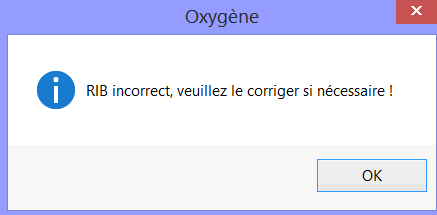
Vous devrez alors corriger le R.I.B. ou le remettre à blanc.
LA FICHE FOURNISSEUR : onglet Loi LME
Paramétrage des calculs des intérêts de retard dus à ce fournisseur, avec des champs pour le pourcentage de pénalité fixe, le montant des frais de recouvrement, le taux BCE, et le mode de calcul sélectionné.
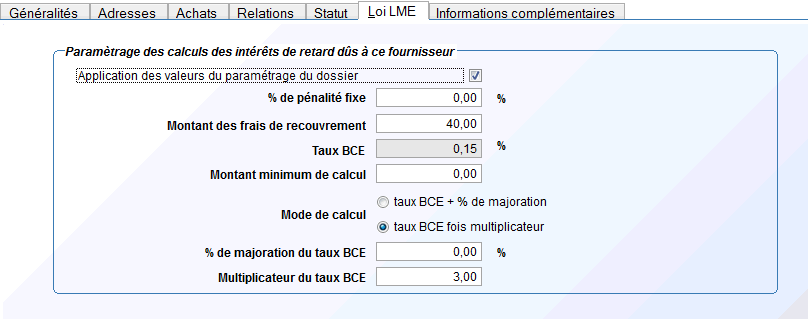
Contrairement aux clients où le paramétrage de calcul des intérêts de retard de paiement de la LME ( Loi de Modernisation de l'Economie ) s'effectue de façon générale au niveau des paramètres du dossier, la méthode de calcul de ces intérêts est spécifique à chaque fournisseur, et se paramètre donc dans chaque fiche fournisseur.
Si le fournisseur ne vous a pas communiqué de méthode de calcul précise, vous pouvez appliquer le paramétrage que vous avez défini pour les ventes au niveau des paramètres de votre dossier.
Vous pouvez saisir un montant minimum de calcul à partir duquel le traitement "LME" sera déclenché.
Il est possible d'appliquer une des 2 formules prévues :
taux BCE + % majoration ou
taux BCE multiplié par le chiffre Multiplicateur du taux BCE .
Par exemple : taux BCE + 10% ou taux BCE * 3.
Il est ensuite possible d'ajouter à ce calcul un montant ou un % de pénalité fixe indépendant de la durée de retard. Ce montant de pénalité n’est pas inclus dans le montant des intérêts, il est présenté à part dans l'impression du "Détail du retard de paiement". Il donnera lieu à une facture en plus, faite manuellement par vos soins.
EXEMPLE
Pour un retard de règlement de 1000.00 €, et un retard de 30 jours, avec formule choisie = taux BCE de 3.99% * 3, on aura donc :
montant réglé * nombres jours de retard
Montant intérêts = ---------------------------------------------------------- * taux BCE * 3.
365 * 100
Soit : 1000 * 30 * 3.99 * 3 divisé par 365 * 100 = 9.84 euros.
Si le montant calculé est inférieur au minimum au montant minimum de calcul paramétré, ce retard sera ignoré.
Différents cas de calcul peuvent se présenter :
Si il s'agit d'un règlement partiel d’ une facture : le calcul se basera sur le montant réglé, et non pas sur le montant global de la facture. Par exemple, pour un règlement de 500.00 € d’une facture de 1000.00 €, le montant de retard de paiement sera calculé sur le montant de 500.00 €.
Si c’est un règlement qui reprend plusieurs factures du client : le calcul se fera sur les échéances concernées par le règlement. Si une échéance est partiellement réglée, le montant sera fera en fonction de la partie réglée.
Si la facture a plusieurs échéances, actuellement le montant réglé est affecté aux échéances en partant de la 1ère créée, puis la suivante, etc .. Chaque échéance correspond à un montant échu et un montant réglé, le montant réglé sera repris par échéance, le calcul se fera selon la date échéance, puis un cumul des intérêts de retard de toutes les échéances concernées par le règlement en cours sera effectué.
LA FICHE FOURNISSEUR : onglet informations complémentaires
Dans cet onglet, vous retrouvez les zones que vous avez activées par le paramétrage des informations complémentaires de la fiche fournisseur. Ces zones sont facultatives, elles permettent d'ajouter des données non prévues dans l'application Oxygène.
Cf la page d'aide Les informations complémentaires pour le mode de fonctionnement de ces zones que vous pouvez utiliser ou pas selon vos besoins.