Tableau de bord des factures d'achat
- Gestion des achats
- Gestion des pièces d'achats
- Tableaux de bord des pièces d'achat
- Tableau de bord des factures d'achat
Tableau de bord des factures d'achat
Le tableau de bord des factures et des avoirs fournisseurs est un peu différent de celui utilisé pour les demandes de prix, commandes aux fournisseurs et bons de réception. En effet, il propose des actions différentes compte tenu de la position des factures fournisseurs et avoirs dans la chaîne des achats.
Note : Les fonctions de gestion des pièces d''achat décrites dans cette page ne sont accessibles que si vous avez acquis une licence "achat fournisseurs et stock".
Ce tableau de bord vous propose la liste de l'ensemble des factures fournisseurs (toutes, soldées ou non) et avoirs. Les avoirs apparaissent en négatif.
Tableau de bord affichant la liste des factures fournisseurs, avec des colonnes pour le numéro, le fournisseur, la date, le total TTC, le montant réglé, et le reste dû. Certaines lignes sont mises en évidence.

Il vous permet de poser différents filtres pour adapter automatiquement la liste, de choisir directement les différentes actions disponibles pour la gestion d'une facture ou d'un avoir en particulier, et également de visualiser, d'un seul coup d'œil, l'état de la pièce grâce à la codification visuelle inscrite dans la liste.
Statut PDF envoyé (depuis la version 11.01 oxygène)
A partir de la version Oxygène 11.01, lors de l'envoi PDF mail de n'importe quel type de pièce achat et vente, le traitement tope la pièce comme ayant été envoyée par mail, et ce statut "PDF envoyé" est désormais distinct du statut des documents liés (image du trombone).
Dans le cas des factures d'achat cette colonne est cachée par défaut mais vous pouvez l'ajouter.
Ainsi il est plus aisé de savoir le statut des envois mail pour chaque pièce, que l'on stocke les fichiers PDF ou pas. A ce nouveau statut correspond un dessin dans la colonne "PDF" et cette colonne est distincte de celle qui affiche le trombone en cas de documents liés.
Et un nouveau filtre de sélection dans l'onglet "Type" permet de voir les pièces non envoyées ou celles envoyées.
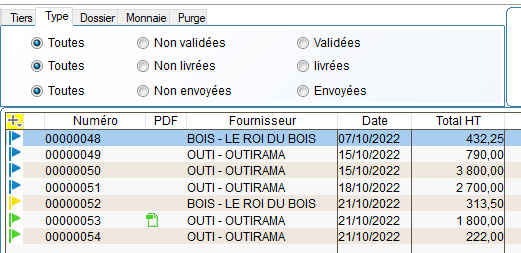
Exemple sur les commandes d'achat ci-dessous, on voit que la commande n° 53 a été envoyée par mail. Les autres commandes n'ont pas été envoyées, colonne "PDF" vide.
La liste des commandes montre que la commande n° 53 est envoyée par mail, indiquée par une icône de document. Les autres commandes n'ont pas de PDF associé, avec des colonnes vides.
Si vous cliquez sur Voir , vous entrez directement en consultation, par défaut, sur la pièce sur laquelle vous êtes positionné dans la liste. Vous pourrez ensuite, si vous le souhaitez, passer à la pièce suivante ou précédente. Pour modifier la pièce, passez en modification.
Si vous cliquez sur Créer , une pièce vierge apparaît.
Le bouton Modifier permet d'entrer en mode modification sur la facture sélectionnée au préalable.
En cliquant sur Valider , vous validez définitivement la pièce sur laquelle vous êtes positionné dans la liste. Une fois la pièce validée, elle sera alors transformable mais plus modifiable sauf pour les éléments non valorisés comme les adresses et les libellés (Cf. « Validation de pièces » dans ce chapitre).
Le bouton Trf Avoir permet de créer un avoir à partir de la facture sélectionnée au préalable. Ce choix est interdit si vous êtes sur la ligne d'un avoir. Cette fonction existe aussi dans le menu contextuel appelé par un clic droit dans la liste des factures.
Le bouton Pdf Mail permet de sauvegarder les pièces sous forme de fichiers PDF et permet également de les envoyer par e-mail (pour plus d'informations sur cette fonction, cf. rubrique d'aide " PDF et envoi de e-mails ")
Si vous cliquez sur Imprimer , vous pouvez imprimer la pièce sur laquelle vous êtes positionné dans la liste du tableau de bord et demander préalablement un aperçu à l’écran.
Si vous cliquez sur Impr. liste , vous pouvez imprimer la liste des pièces et demander préalablement un aperçu à l’écran.
Le bouton Impr. lot permet dimprimer les factures en lot.
De cette façon vous pouvez connaître la ou les pièces d'origine à partir de laquelle cette facture a été générée. (pour plus de précisions, consulter le paragraphe "Historique des pièces" de ce chapitre).
Si vous cliquez sur Échéances , vous accédez à la gestion des échéances pour la pièce sur laquelle vous êtes positionné dans le tableau de bord.
Le bouton Trf cpta permet de transférer les pièces en comptabilité.
Si vous demandez le transfert d'une facture en comptabilité et que vous n'avez pas encore effectué le paramétrage de la liaison vers la comptabilité, un message va vous demander quelle comptabilité vous souhaitez utiliser.
Fenêtre pop-up d'avertissement indiquant que le paramétrage du transfert en comptabilité n'est pas défini, avec trois options : "La comptabilité Oxygène", "Une comptabilité externe" et "Abandonner".
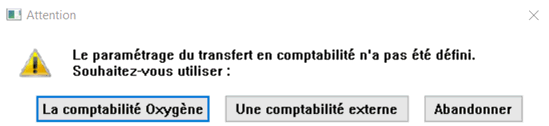
Si vous répondez "la comptabilité Oxygène", le traitement va lancer le paramétrage de la liaison avec la comptabilité Oxygène. Cf explications de ce paramétrage dans l'aide ../Parametrage_de_la_liaison_comptable1.htm
Si vous répondez "une comptabilité externe", c'est le traitement de paramétrage vers une comptabilité externe qui va être lancé. Cf explications dans l'aide Parametrage_de_la_liaison_ASCII.htm
Si vous cliquez sur Régler , vous accédez à le saisie ou à la consultation des règlements pour la pièce sur laquelle vous êtes positionné dans le tableau de bord, selon si la facture est déjà réglée ou pas.
De la même manière que pour les autres types de pièce, vous pouvez réduire la liste en choisissant d'adapter votre liste en fonction de l'état de la pièce (onglet "type") : toutes, soldées ou non. Ces différents états sont repris dans les codes couleur de la liste. (une facture soldée est une facture totalement réglée, une facture non soldée est une facture réglée partiellement ou pas du tout).
Code couleur Etat de la facture vert enregistrée modifiable règlement impossible jaune validée définitivement non modifiable sauf les textes non réglée (règlement possible) jaune / bleu foncé Partiellement réglée (règlement possible) bleu foncé soldée (réglée totalement) non modifiable sauf les textes
Par la commande «Naviguer» accessible à partir du menu contextuel ou du menu déroulant Commandes, vous avez également accès à l'historique de la pièce sur laquelle vous êtes positionné.
Les filtres de sélection
Mêmes filtres que dans la gestion des autres pièces d'achat, mêmes boutons en bas de l'écran, le fonctionnement de ce tableau de bord est similaire à celui des pièces de vente.
Mode de recherche supplémentaire :
Recherche des pièces par montant
Le bouton de recherche Un bouton avec une loupe et le texte "Chercher montants" en dessous, permettant d'accéder à la fonction de recherche des factures par montant TTC, HT ou reste dû. vous permet de sélectionner les factures par leur montant TTC, ou HT ou reste dû. Ceci en accédant à l'écran ci-dessous :
L'écran affiche une liste de factures avec des colonnes pour le numéro, le fournisseur, la date, le total TTC, le montant réglé et le reste dû. Les filtres pour sélectionner par montant TTC, HT ou reste dû sont visibles en haut.
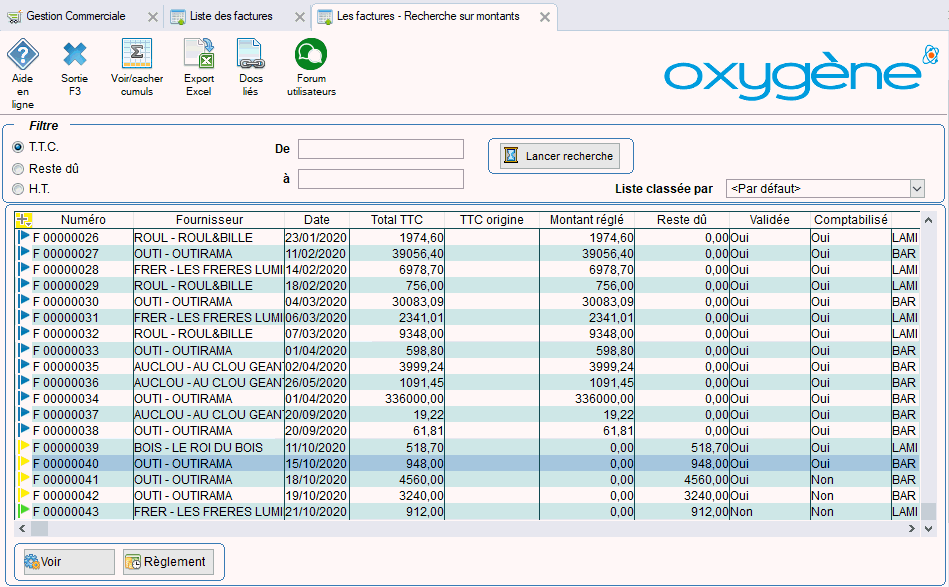
Dans cet écran vous choisissez le type de montant et la fourchette de montants à prendre en compte :
L'écran présente des options de filtre avec des cases à cocher pour "T.T.C.", "Reste dû" et "H.T.". Deux champs de saisie sont visibles pour entrer des montants, avec un bouton "Lancer recherche" en surbrillance.

Puis vous cliquez sur le bouton Lancer recherche . La recherche s'effectue et vous donne le résultat dans la liste. Ensuite vous pouvez gérer une pièce de cette liste, saisir son règlement ou le consulter s'il existe.
Avec les boutons Voir Règlement
La en haut de l'écran à droite ou sur l'onglet ou la touche Esc permettent le retour au tableau de bord des factures.
Les différentes actions
Par le menu contextuel sur la liste (accessible par le clic droit de la souris), vous accédez aux commandes suivantes :
Menu contextuel affichant plusieurs options, dont "Transférer en Avoir...", "Remboursement de l'avoir", "Imputer l'avoir", "Naviguer", "Imprimer", "Échéances", "Régler la facture...", et "Consulter les Règlements".
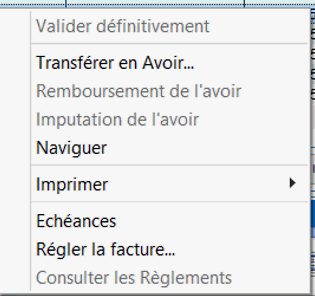
Choix "transférer en avoir" : voir le chapitre "Transformation en avoir".
Choix "remboursement de l'avoir" et "imputation de l'avoir" : voir le chapitre "Règlements fournisseurs".
Les boutons du bas de l'écran
Les boutons ci-dessous ne sont proposés que pour les factures :
Échéances Vous accédez à la gestion des échéances pour la pièce sur laquelle vous êtes positionné dans le tableau de bord. Voir le chapitre "gestion des échéances" dans la saisie des pièces. Ce bouton équivaut au choix "Échéances" du menu contextuel.
Régler Si la facture est réglée vous accédez à la consultation des règlements pour la pièce sur laquelle vous êtes positionné dans le tableau de bord. Si la facture n'est pas réglée vous accédez à la saisie du règlement. Voir le chapitre "gestion des règlements fournisseurs". Ce bouton équivaut au choix "Régler le facture" du menu contextuel.