Saisie des en-têtes des pièces d'achat
- Gestion des achats
- Gestion des pièces d'achats
- Saisie des pièces
- Saisie des en-têtes des pièces d'achat
Saisie des en-têtes des pièces d'achat
La saisie de l'en-tête des pièces d'achat est identique à la saisie des pièces de vente. Dans cette partie de la documentation nous vous présentons seulement les données et les fonctionnalités propres à la gestion des achats.
Note : Les fonctions d'achat décrites dans cette page ne sont accessibles que si vous avez acquis une licence "Gestion commerciale", et non "Devis & Facturation", qui se limite à la gestion des pièces de vente.
Depuis la version 11.01 Oxygène, la saisie du code fournisseur est effectuée avec un procédé de saisie prédictive.
Ce procédé consiste à vous afficher la liste des fournisseurs dès la saisie du 1er caractère du code et à affiner cette liste en fonction de votre saisie. Par exemple si vous saisissez "ou" la liste affiche les fournisseurs dont le code ou le nom contient ou :
Liste des fournisseurs filtrée affichant les résultats correspondant à "ou". Options disponibles : "Afficher la liste complète" et "Créer". Les fournisseurs AU CLOU GEANT, OUTIRAMA et ROULE&BILLE sont visibles.
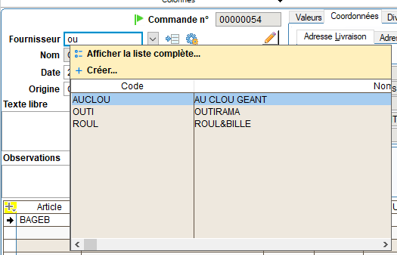
Dans cette liste vous avez la possibilité de cliquer sur un des fourniseurs pour le sélectionner, vous pouvez choisir "Afficher la liste complète" pour revenir à la liste complète des fournisseurs, ou bien vous pouvez cliquer sur "Créer" pour passer à la création d'un nouveau fournisseur.
La touche F4 permet aussi de voir afficher la liste complète des fournisseurs, comme quand on clique sur le bouton de choix d'un fournisseur . Si vous cliquez sur le bouton sans saisir un début de code, la liste de tous les fournisseurs s'affiche.
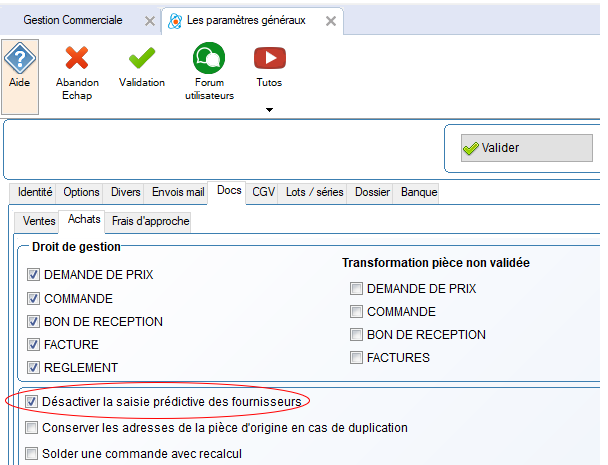
Depuis la version 11.02 oxygène vous pouvez désactiver cette fonction de saisie prédictive si vous le souhaitez. Pour cela il faut aller dans les paramètres généraux de votre dossier et cocher cette case :
Fenêtre des paramètres généraux avec la section "Droit de gestion". La case "Désactiver la saisie prédictive des fournisseurs" est cochée et entourée en rouge. Options de gestion des commandes et factures visibles.
Depuis la version 11.01 Oxygène vous avez également pour le cas des commandes, le principe de la gestion de l'encours autorisé par le fournisseur. Même principe que pour les encours clients, si lors de la saisie d'une commande vous êtes en dessus de ce maximum, un message non bloquant vous avertira et vous pourrez rectifier votre commande. Ce contrôle est activé aussi lors de la création de commande par le réapprovisionnement du stock et par la contremarque. Et également lors de la transformation d'une demande de prix en commande.
Pour que cette gestion des encours soit activée, il faut cocher la case dans les paramètres du dossier dans l'onglet "Options" ici :
L'image montre une fenêtre de paramètres avec l'onglet "Options" ouvert. La case "Contrôle de l'encours fournisseur" est cochée, indiquant que cette option est activée. Les autres options de gestion des stocks sont également visibles.

Et il faut renseigner le montant maximum de l'encours dans les fiches des fournisseurs dans l'onglet "achats".
Ecran en-tête de la demande de prix
Écran de demande de prix affichant les informations du fournisseur "OUTI", avec les détails de l'adresse de livraison et de commande, ainsi que le nom de l'acheteur "Monsieur BARON Paul".
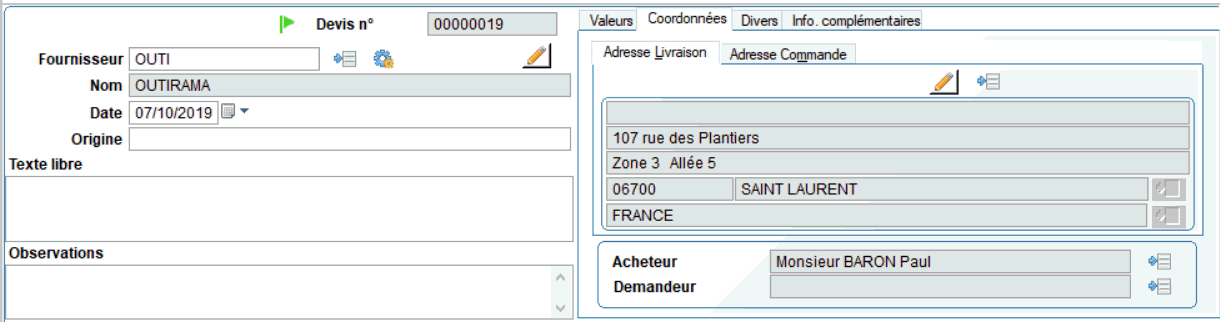
Champs propres à la gestion des achats :
Le champ observations : champ de type bloc-notes vous permettant la saisie d'un texte libre.
Le champ adresse de livraison : il représente l'adresse du dépôt dans lequel la livraison de votre fournisseur va se faire. C'est pourquoi le bouton liste vous donne le choix parmi la liste des adresses du dépôt. Cette adresse est imprimée sur la demande de prix afin que le fournisseur en prenne connaissance pour sa livraison.
Depuis la version 11.01 oxygène , la liste de ces adresses n'est plus égale à la liste des dépôts, c'est la liste des adresses d'un dépôt qui est désormais affichée. En effet depuis cette version vous pouvez gérer plus d'une adresse pour chaque dépôt.
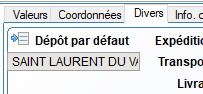
Si vous voulez changer de dépôt, il faut changer le dépôt par défaut qui se trouve dans l'onglet "Divers" ici :
L'onglet "Divers" affiche le champ "Dépôt par défaut" avec la mention "SAINT LAURENT DU VAR" en surbrillance, indiquant le dépôt actuellement sélectionné pour les opérations.
Fenêtre pop-up intitulée "Attention" demandant si l'utilisateur souhaite récupérer l'adresse du dépôt pour la livraison de la pièce, avec les options "Oui" et "Non" en bas.
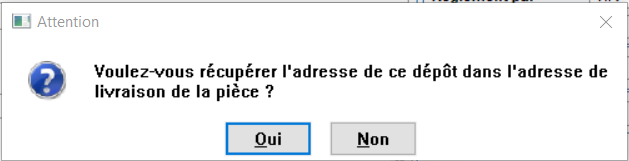
Une fois que vous avez changé ce dépôt par défaut, un message vous demande si vous souhaitez modifier l'adresse de livraison de la pièce : si vous répondez oui l'adresse principale du dépôt sélectionné va être reprise pour la pièce en cours. Si vous répondez non l'adresse de livraison reste inchangée.
A vous de vérifier la cohérence entre le dépôt associé à la pièce pour la gestion du stock des articles, et l'adresse de livraison de l'onglet des adresses.
Le dépôt par défaut de cet onglet "Divers" est ensuite repris dans les lignes de la pièce que vous allez rajouter. Par contre si des lignes existent dans la pièce elles peuvent avoir un autre dépôt. Faire afficher la colonne "dépôt" et vérifier le dépôt dans toutes les lignes de la pièce d'achat. Le but est que ce soit cohérent entre le dépôt de toutes les lignes et celui de l'adresse de livraison.
Le bouton permet de saisir une adresse inhabituelle de livraison. Elle est stockée comme adresse exceptionnelle liée au dépôt et sera réutilisable ensuite.
La saisie de l'acheteur et du demandeur dépend du paramètre du dossier ci-dessous :
L'image montre une fenêtre de paramètres d'achats avec des options. La case "Saisie du demandeur et de l'acheteur" est cochée, indiquant que ces données seront visibles dans les pièces d'achat.
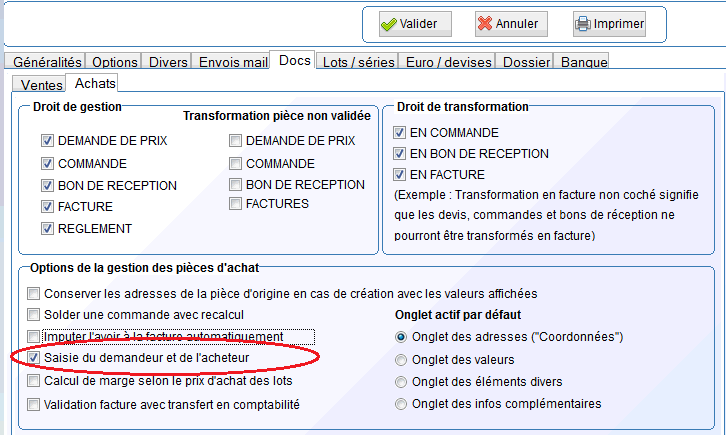
Si cette case est cochée, vous aurez la possibilité de saisir ces données dans les en têtes des pièces d'achat. Sinon, ces 2 données ne seront pas visibles mais elles seront reprises des fiches fournisseurs et copiées dans les pièces achat.
L'image montre une fenêtre de saisie d'adresse avec des champs pour l'adresse de livraison et de commande, incluant des informations comme "107 rue des Plantiers", "06700 SAINT LAURENT", et le nom "Monsieur BARON Paul".
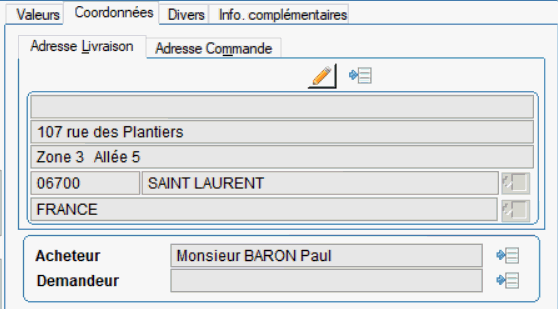
Ces deux notions seront ensuite utilisées pour sélectionner les pièces d'achat et pour effectuer des statistiques.
"Onglet Divers" : On a aussi le code "Analytique" : le mot analytique peut être remplacé par un autre selon le paramétrage de la terminologie que vous avez réalisée dans les paramètres de votre dossier. Par défaut la terminologie est "Dossier".
L'onglet "Dossier" est affiché avec un champ de saisie vide à côté. Des icônes pour ajouter, modifier ou supprimer sont visibles à droite du champ.

Cet onglet permet la saisie de la section analytique associée à la pièce si vous gérez l'analytique dans votre gestion commerciale et si l'analytique des achats est géré en en-tête des pièces.
Le bouton permet de recalculer le code analytique selon la formule de calcul définie dans le paramétrage de l'analytique (Voir chapitre de la gestion de l'analytique)..
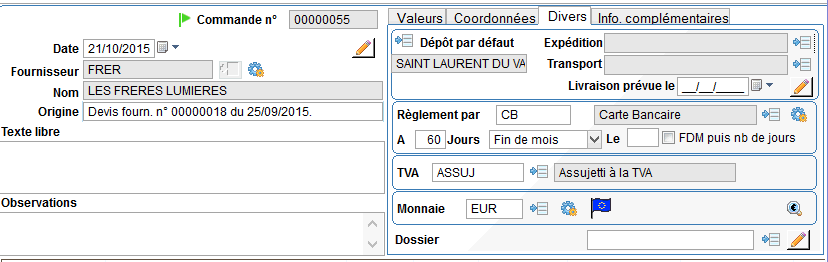
Ecran en-tête de la commande au fournisseur
Écran de commande fournisseur affichant les détails de la commande n° 00000055, incluant le fournisseur, la date, les modalités de paiement, et les informations d'expédition. Les champs "Règlement par" et "Livraison prévue le" sont visibles.
Champs propres à la gestion des achats :
Ce sont les mêmes que pour les demandes de prix. (observations, adresse de livraison, acheteur et demandeur).
Le champ origine contient les références de la pièce d'origine si la commande provient d'une transformation.
Ecran en-tête du bon de réception
Écran du bon de réception affichant les informations du fournisseur, la date, l'origine, le texte libre, les observations, ainsi que les adresses de livraison et de commande, avec les champs "Acheteur" et "Demandeur" complétés.
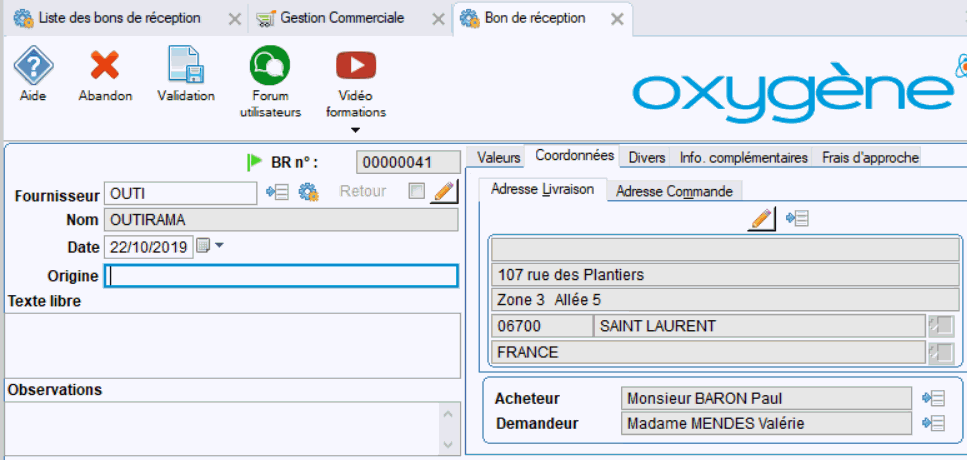
Cet écran est le même que pour les commandes avec les champs propres aux achats (observations, demandeur, acheteur, etc.) et les champs pour la gestion des frais d'approche, qui sont dans un onglet dédié.. Cf Gestion des frais d'approche pour l'explication détaillée de ce procédé.
La seule donnée différente est la case à cocher "bon de retour" : Cocher cette case si le bon de réception en cours de création est un bon de retour des marchandises au fournisseur. Cette case est saisissable seulement en création d'un bon, pas en modification. Elle se coche automatiquement lors de la transformation d'un bon de réception en bon de retour.
Voir aide sur la gestion des bons de retour.
Ecran en-tête de la facture
Cet écran est le même que pour les commandes et les bons de réception. Les champs des achats sont les mêmes que ci-dessus (observations, demandeur, acheteur, etc.) et avec les champs pour la gestion des frais d'approche, qui sont dans un onglet dédié.. Cf Gestion des frais d'approche pour l'explication détaillée de ce procédé.
L'image montre une fenêtre de gestion des factures avec des champs pour le fournisseur, la date, le bon de réception, et un champ "Avoir" coché. Les informations d'adresse de livraison et d'acheteur sont également visibles.
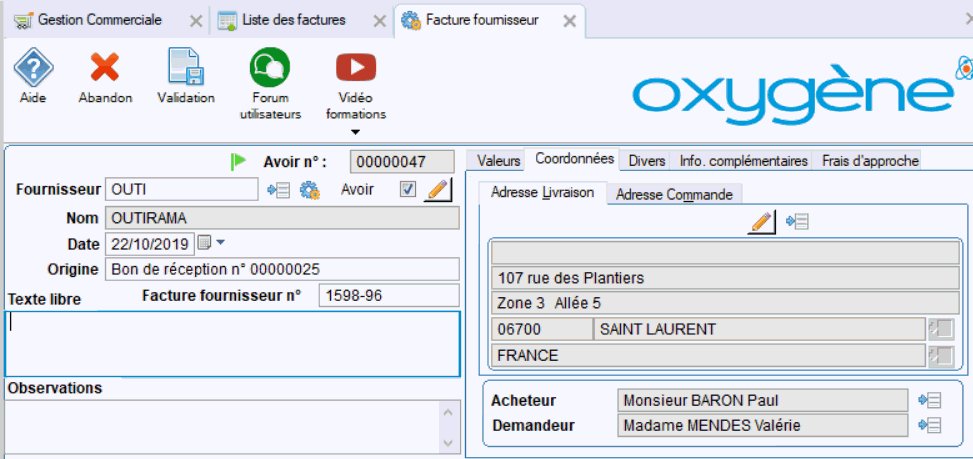
Seul un champ est différent : la case à cocher "avoir", à côté de la date de la facture :
Avoir
Si vous êtes en mode création de pièce, vous pouvez cocher ce champ s'il s'agit de la création d'un avoir. En mode modification ce champ n'est pas accessible. Cette case à cocher est automatiquement cochée lors de la transformation d'une facture en avoir.
Les montants d'un avoir se gèrent comme pour les factures, en positif lors de votre saisie, le seul fait de cocher la case "avoir" suffit.