Saisie des lignes des pièces d'achat
- Gestion des achats
- Gestion des pièces d'achats
- Saisie des pièces
- Saisie du corps des pièces d'achat
Saisie des lignes des pièces d'achat
La saisie du corps des pièces d'achat est similaire à la saisie des pièces de vente. Dans cette partie de la documentation nous vous présentons seulement les données et les fonctionnalités propres à la gestion des achats.
Cas de la demande de prix
L'image montre une interface de logiciel avec une liste d'articles. Les colonnes "Qté" et "% Remise" sont visibles, indiquant respectivement les quantités et les taux de remise pour un article spécifique.
Comme dans les ventes les 2 colonnes de la quantité et du taux de remise sont affichées seulement si les 2 options sont activées dans les paramètres du dossier.
Dans les paramètres du dossier, onglet "Docs" et sous onglet "achat", ce sont ces 2 options :
Deux options sont cochées dans les paramètres : "Taux de remise dans les lignes des pièces d'achat" et "Utilisation des quantités en gestion des pièces d'achat".

Pour le cas de la colonne quantité il suffit de rajouter la colonne, cela va activer l'option dans les paramètres de votre dossier.
Pour le cas de la colonne taux de remise c'est identique, faire ré afficher la colonne suffit, cela réactive l'option automatiquement. Ces colonnes peuvent disparaître lors d'une mise à jour de version Oxygène. Dès que vous allez les faire s'afficher l'option associée sera activée.
Vous pouvez ajouter des colonnes dans la liste, cacher ou renommer des colonnes, les déplacer à votre convenance. Cette personnalisation est possible par utilisateur Oxygène.
Dans les pièces achat comme dans les ventes les colonnes des informations de stock sont susceptibles d'être affichées :
Menu déroulant affichant les options de colonnes pour les informations de stock, avec "Stock réel" en surbrillance. Les autres options incluent "Stock disponible", "Stock virtuel", "Qté réservée", "Qté attendue", "Qté à livrer" et "Qté en réception".

Champs et fonctionnalités propres à la gestion des achats et rappel des éléments du bas de la liste :
Comme dans les saisies des pièces de vente, vous pouvez gérer 2 types de lignes :
- lignes valorisées, avec un code article, une quantité et des montants.
- lignes de texte non valorisées : saisir uniquement le texte dans la colonne du libellé, sans saisir de code article. Si vous utilisez la flèche du clavier qui va vers le bas, cela va automatiquement ajouter une ligne de texte vide dans votre corps de pièce. a condition que le curseur soit positionné en fin des lignes existantes. Si vous souhaitez insérer une ligne au milieu de celles existantes vous devez utiliser le clic droit et le choix "insertion ligne".
Exemple de ligne de texte suivie d'une ligne de texte vide :
Tableau affichant une liste d'articles avec les colonnes suivantes : Article, Libellé, Quantité, Quantité Conv., Prix Unitaire, % Remise, Montant HT. Les lignes contiennent des données sur des baignoires et des boîtes d'ampoules.

Pour choisir un article : le bouton situé en bas de l'écran donne la liste des articles référencés pour le fournisseur de la pièce en cours (appelé "Réf fourn"). Le bouton affiche aussi les articles mais avec le principe de la saisie prédictive. La touche F4 permet aussi le choix d'un article dans la liste de ceux existants.
Depuis la version 11.01 Oxygène, la saisie du code article est effectuée avec un procédé de saisie prédictive.
Ce procédé consiste à vous afficher la liste des articles dès la saisie du 1er caractère du code, et à affiner cette liste en fonction de votre saisie. Par exemple si vous saisissez "ab" la liste affiche les articles dont le code ou le nom contient ab :
Liste d'articles affichée après la saisie de "ab", montrant les colonnes "Article", "Code" et "Code2". Les articles correspondants sont surlignés, avec des options pour afficher la liste complète ou créer un nouvel article.

Si vous utilisez les codes 2 articles, la sélection se fera aussi sur le code 2. Exemple ci-dessous en saisissant un début de code 2 :
Une fenêtre affiche une liste d'articles avec les colonnes "Article", "Code" et "Code2". Les articles "COLBIVIR" et "SCIEGUI" sont visibles, avec leurs codes respectifs. Un bouton "Afficher la liste complète..." et "Créer..." sont également présents en haut.

Dans cette liste vous avez la possibilité de cliquer sur un des articles pour le sélectionner, vous pouvez choisir "Afficher la liste complète" pour revenir à la liste complète des articles, ou bien vous pouvez cliquer sur "Créer" pour passer à la création d'un nouvel article. La touche F4 permet aussi de voir afficher la liste complète des articles, comme quand on utilise la touche F4.
Depuis la version 11.01.43 , vous pouvez désactiver cette saisie prédictive si vous avez un très grand nombre d'articles dans votre dossier, ou si vous utilisez les codes barres en code 2 articles, et que vous scannez ces codes barres avec des douchettes.
En effet dans ces 2 cas de figure, la saisie prédictive des articles peut donner lieu à des lenteurs lors de l'affichage de la liste des articles, qui est actualisée à chaque caractère saisi. Si vous constatez des lenteurs pénalisantes en saisie des articles dans les pièces, désactivez cette saisie prédictive et vous retrouverez le mode de saisie des versions antérieures. Pour la désactiver il faut aller cocher la case dans les paramètres généraux du dossier, onglet des options, la partie "codes articles" tout en bas à droite :
Fenêtre des paramètres généraux avec l'onglet "Codes articles". Les cases "Gestion code 2", "Chainer CODE / CODE2" et "Désactiver la saisie prédictive" sont cochées.

Le bouton permet de copier toutes les lignes de la pièce achat en cours dans le presse papier Oxygène, géré par utilisateur.
ensuite vous pouvez coller les lignes dans une pièce de vente ou d'achat avec le choix "coller" du menu contextuel de la saisie des lignes ou avec le bouton "coller" en bas de l'écran
Lors de cette fonction "coller", les prix d'achat des lignes de la pièce achat sont remplacées par les prix de vente des articles en cas de collage d'une pièce achat vers une pièce de vente.
Les boutons sont utiles pour déplacer la ligne en cours vers le haut ou vers le bas.
Le bouton va supprimer la ligne en cours.
Le bouton permet d'accéder à la saisie ou la consultation du descriptif de l'article. On peut dans ce descriptif saisir des désignations longues qui ne peuvent pas être insérées dans le libellé article.
Le descriptif est repris dans les impressions de pièce selon le modèle choisi : avec ou sans descriptif des articles.
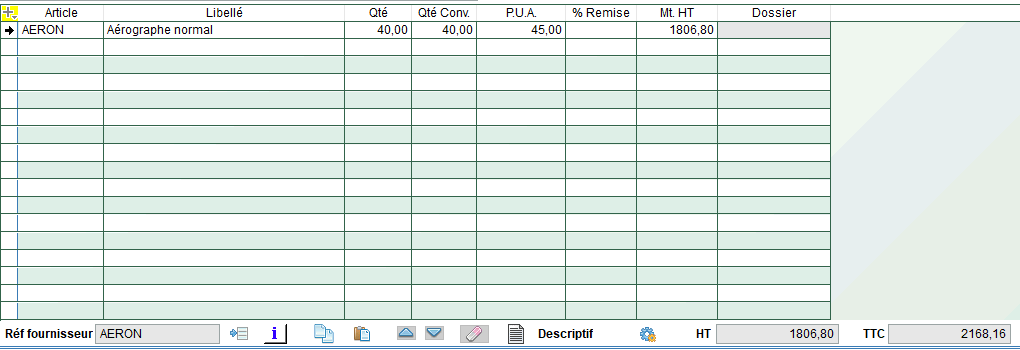
Le bouton permet d'accéder en un clic à la fiche de l'article de la ligne en cours. On peut facilement interroger tous les éléments de l'article, comme par exemple le stock.
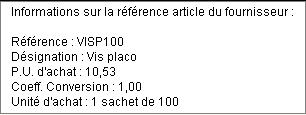
Le bouton sans faire de clic permet d'obtenir des informations succinctes de la fiche article / fournisseur :
Informations sur la référence article du fournisseur : Référence : VISP100, Désignation : Vis placo, P.U. d'achat : 10,53, Coeff. Conversion : 1,00, Unité d'achat : 1 sachet de 100.
Le même bouton si vous cliquez vous donne accès en mode modification à la fiche article / fournisseur.
Si l'article que vous saisissez sur une ligne du corps ou que vous sélectionnez n'est pas référencé chez le fournisseur de la pièce en cours, le message suivant vous propose de créer sa fiche de référence article / fournisseur :
Fenêtre pop-up avec le titre "Attention" et le message : "L'article n'est pas référencé chez ce fournisseur, voulez-vous le créer ?" Deux boutons sont présents : "Oui" et "Non".
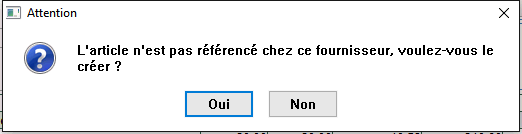
Ceci vous permet une création en dynamique de la fiche article / fournisseur si elle n'existe pas encore.
Saisie des quantités :
Depuis la version 9.03, il est possible de saisir jusqu'à 4 décimales au niveau de la quantité
La quantité est gérée autrement que dans les ventes, car on peut paramétrer un coefficient de conversion pour chaque article et selon chaque fournisseur. Cette conversion permet de gérer les achats selon l'unité du fournisseur, et de convertir la quantité d'achat dans votre unité de vente, qui est aussi votre unité de stockage, utilisée dans l'application Oxygène, en gestion des stocks et en gestion des ventes.
Dans les écrans de gestion des pièces achat la colonne appelée "qté conv." est égale au nombre d'unités fournisseur que vous achetez. Si vous gérez un coefficient de conversion entre l'unité d'achat et l'unité de vente, la quantité de la colonne "Qté" est gérée en unité de vente, elle sera convertie en unités d'achat, et le résultat de cette conversion est affiché dans la colonne "quantité convertie".
Lors de la saisie des pièces d'achat, vous pourrez donc saisir la quantité achetée avec ces 2 possibilités :
- saisir le nombre d'unités de vente / stockage dans la colonne "quantité".
- saisir le nombre d'unités d'achat dans la colonne "quantité convertie".
La modification de l'une de ces 2 quantités entraînera automatiquement le recalcul de l'autre.
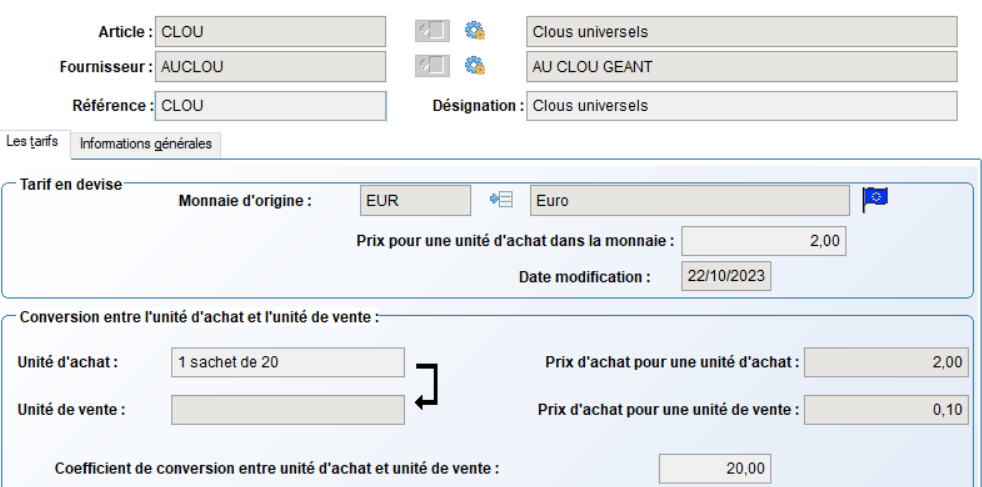
Par exemple si on gère un coefficient de conversion achat / vente de 20, la saisie de 80 unités de vente donnera une quantité de 4 en unité d'achat. On achète 4 paquets de 20 chacun. Et on les stocke à l'unité, on les vend aussi à l'unité, on en aura 80 en stock.
Exemple de l'article CLOU acheté par sachets de 20 chez le fournisseur AUCLOU :
Voici les informations de la fiche article / fournisseur avec le coefficient de conversion :
Informations de la fiche article avec les champs pour l'article, le fournisseur, la référence et la désignation. Section tarif avec la monnaie, le prix unitaire, la date de modification, et conversion entre unité d'achat et unité de vente.
Voici comment se présente la ligne en saisie des pièces achat :
L'image montre une interface de commande avec des champs pour le fournisseur, la date, et l'adresse de livraison. La ligne d'article indique "Clous universels" avec une quantité de 20, un prix unitaire de 2 euros.
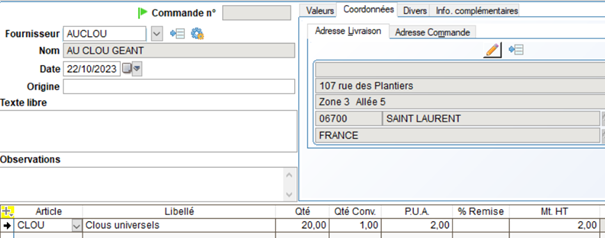
Par défaut la quantité proposée est de 20 unités de vente et un sachet. Le prix unitaire d'achat est celui du sachet, soit 2 euros.
On peut alors saisir soit le nombre de sachets achetés dans la colonne "Qté Conv", soit le nombre de clous dans la colonne "Qté".
Le prix unitaire correspond au prix d'une unité d'achat.
Colonne "A transformer" : il s'agit de la quantité que vous souhaiter transformer en commande fournisseur (ou BR, ou facture).
Colonne "Reste." : il s'agit de la quantité restant à commander au fournisseur pour la ligne en cours, en unité de vente. Ce champ n'est pas saisissable directement.
Bouton Dépôt $TLAUR Choisir pour le choix du dépôt : permet d'affecter un dépôt par ligne de votre corps de pièce, éventuellement différent du dépôt saisi dans l'en-tête de la pièce.
Si vous utilisez le bouton liste des références article / fournisseur Champ de saisie pour la référence fournisseur, avec le texte "Réf four" et la valeur "VISP100" affichée. Un bouton d'options est visible à droite. vous obtenez la liste ci-dessous :

Liste des références d'articles du fournisseur AU CLOU, affichant les colonnes Référence, Désignation, Prix d'origine, Prix d'achat unitaire, Unité d'achat et Coefficient. La référence "VISP100" est mise en surbrillance.
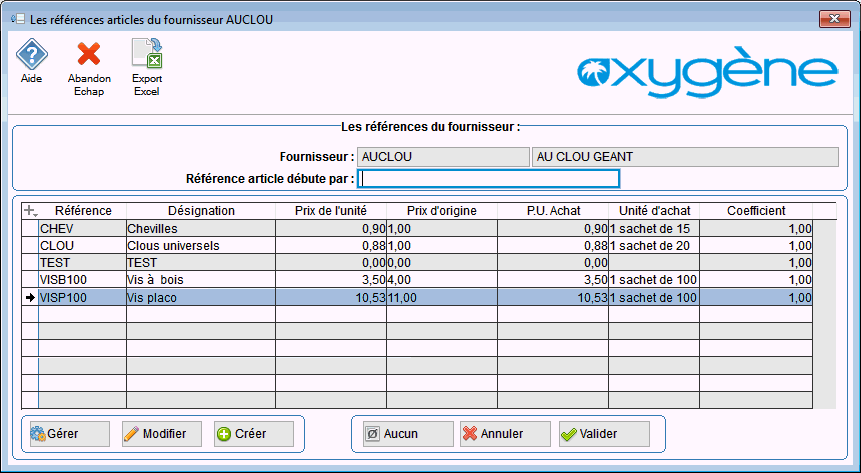
Qui permet de choisit un article parmi ceux gérés chez le fournisseur de la pièce en cours.
E cran corps de la commande, bon de réception et facture
L'écran affiche un tableau de commande avec des colonnes pour l'article, la quantité, le prix unitaire, la remise et le montant total. Une ligne est mise en évidence pour un parquet damier à coller chêne, avec des valeurs spécifiques.
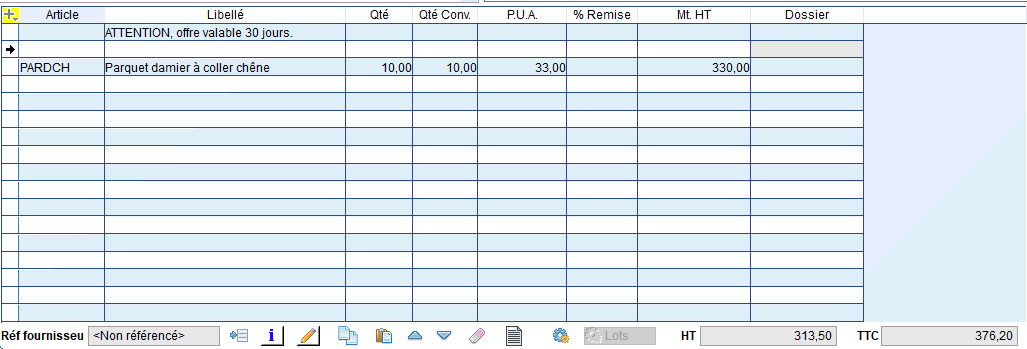
On a quasiment le même traitement que pour le corps de la demande de prix, avec les mêmes fonctionnalités.
Seules différences :
Le bouton permet si on est en modification de ligne avec article, de remonter le prix d'achat de la fiche article / fournisseur vers la ligne en cours de saisie. De cette façon, on peut modifier un prix d'achat dans la fiche article / fournisseur, puis le récupérer dans la ligne de pièce en cours de saisie.
Lots séries Si l'option des lots et séries est activée,vous utilisez ce bouton pour gérer les lots et série de la ligne en cours. cf aide Lots et numéros de série
La possibilité de gérer les frais d'approche sur les bons de réception et les factures : cf aide Gestion des frais d'approche
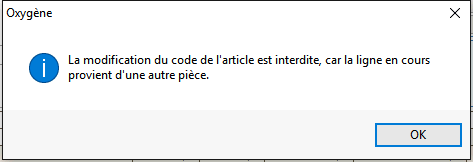
Si la pièce provient d'une transformation vous ne pourrez pas modifier le code article d'une ligne générée, les boutons liste articles seront alors inaccessibles. Si vous changez le code article manuellement vous aurez le message suivant :
Fenêtre pop-up intitulée "Oxygène" avec un symbole d'information. Message indiquant que la modification du code de l'article est interdite car la ligne provient d'une autre pièce. Bouton "OK" en bas à droite.