Transformation partielle des pièces d'achat
- Gestion des achats
- Gestion des pièces d'achats
- Tableaux de bord des pièces d'achat
- Transformation partielle des pièces d'achat
Transformation partielle des pièces d'achat
Note : Les fonctions d'achat décrites dans cette page ne sont accessibles que si vous avez acquis une licence "Gestion commerciale", et non "Devis & Facturation", qui se limite à la gestion des pièces de vente.
Les commandes partielles
Lorsque vous commandez une quantité de produit différente de celle de la demande de prix initiale , vous devez notifier cette différence au niveau de la gestion des commandes, en modifiant la quantité de la ligne de chaque produit concerné, dans la commande résultant de votre transformation.
Vous pouvez aussi saisir directement la quantité à transformer dans les lignes de la pièce achat avant de lancer la transformation : colonne "A transformer" modifiable même si la pièce est validée. Ceci est possible si vous connaissez la quantité de la commande avant de lancer la transformation. Cette colonne est invisible par défaut, vous devez la faire afficher par la gestion des colonnes si vous souhaitez l'utiliser.
La demande de prix concernée apparaît alors dans le tableau de bord avec le code couleur bleu et jaune indiquant que la demande a été partiellement transformée en commande fournisseur.
Tableau de bord affichant la liste des demandes de prix, avec des lignes en bleu et jaune. Les colonnes incluent le numéro, fournisseur, date, total HT, total TVA et total TTC. Une ligne est partiellement transformée en commande.
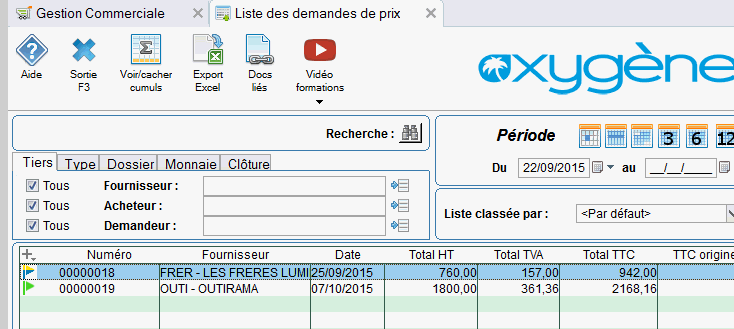
Le reste à commander sera signalé pour chaque ligne article que vous avez commandé partiellement, dans le détail de la demande de prix dans la colonne "A transformer" à côté de la colonne quantité.
Lors de la commande du reste à commander vous allez de nouveau transformer la même demande de prix, ce qui créera un nouveau bon de commande. Si le reste à commander s'effectue en plusieurs fois vous devrez recommencer la même procédure : modification de la ligne de la pièce générée par votre transformation, et à chaque commande partielle nouvelle transformation de la demande de prix d'origine. Ou bien saisie de la quantité dans la colonne "A transformer" de la pièce origine.
Ceci pourra de faire autant de fois que nécessaire jusqu'à l'épuisement du reste à commander. Ces transformations créeront autant de bons de commande.
Si vous décidez de renoncer au reliquat de la demande de prix vous devrez procéder au solde du reste à commander, soit globalement sur une demande de prix, par le menu contextuel du tableau de bord des demandes de prix : clic sur le choix "solder les restes à transformer"
Menu contextuel affiché avec les options "Valider définitivement", "Transformer", "Naviguer", "Solder les restes à transformer" et "Imprimer", surlignant l'option "Solder les restes à transformer".
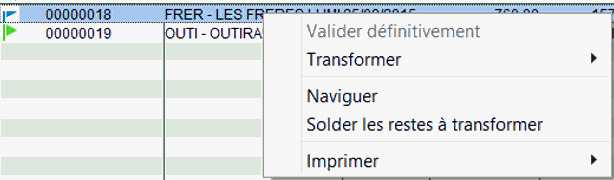
soit pour un seul article de votre demande si un seul article est concerné : pour cela passer en gestion de la demande de prix, se placer dans l'onglet "corps" et clic droit sur la ligne à solder pour obtenir le menu suivant :
Menu contextuel affiché avec l'option "Solde la ligne" mise en évidence, proposant des actions telles que validation, abandon des modifications, insertion et suppression de ligne, ainsi que des options de déplacement.
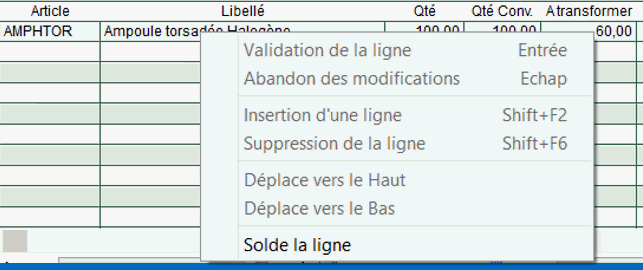
Cliquer sur le choix "solde la ligne" : de cette façon, la ligne de votre demande de prix sera soldée, et cet article ne sera plus intégré dans les futures transformations.
Les livraisons partielles
Lorsque vous constatez qu'il y a une différence entre la quantité de produit commandée et la quantité effectivement reçue, vous devez notifiez cette différence au niveau de la gestion des bons de réception ou des factures, en modifiant la quantité de la ligne de chaque produit concerné, dans le bon de réception ou dans la facture résultant de votre transformation. Ou bien en saisissant la quantité à transformer dans la commande dans la colonne "A transformer". Même principe que pour les demandes de prix.
Le bon de commande concerné apparaît alors dans le tableau de bord des commandes avec le code couleur bleu et jaune indiquant que la commande a été partiellement livrée par votre fournisseur.
Le tableau affiche des commandes avec des lignes indiquant des articles partiellement livrés, signalés par des flèches vertes. Les colonnes montrent le numéro, le fournisseur, la date, et les montants HT, TVA et TTC.
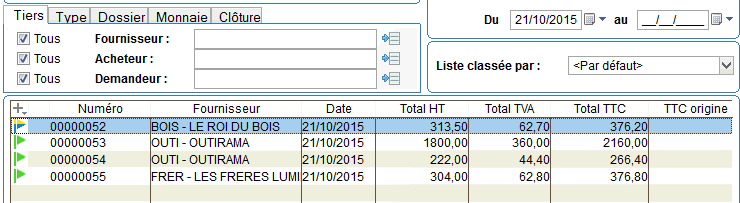
Le reste à recevoir sera signalé pour chaque ligne article qui vous a été livrée partiellement, dans le détail de la commande dans la colonne "A transformer" à côté de la colonne quantité.
Lors de la réception du reste à recevoir vous allez de nouveau transformer la même commande, ce qui créera un nouveau bon de réception ou une nouvelle facture. Si le reste à recevoir vous est livré en plusieurs fois vous devrez recommencer la même procédure : modification de la ligne de la pièce générée par votre transformation, et à chaque réception partielle nouvelle transformation de la commande d'origine. Ou bien saisie de la quantité à transformer dans les lignes de la commande puis lancement de la transformation.
Ceci pourra de faire autant de fois que nécessaire jusqu'à l'épuisement du reste à recevoir. Ces transformations créeront autant de bons de réceptions ou de factures fournisseurs.
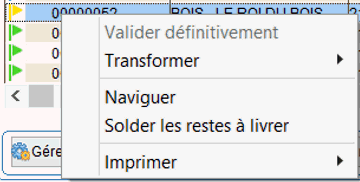
Si un fournisseur ne peut pas vous livrer la totalité de la quantité que vous lui aviez commandé et que vous décidez de renoncer au reliquat de la commande vous devrez procéder au solde du reste à livrer, soit globalement sur une commande, par le menu contextuel du tableau de bord des commandes avec le menu contextuel :
Menu contextuel affiché avec les options "Valider définitivement", "Transformer", "Naviguer", "Solder les restes à livrer" et "Imprimer", permettant de gérer les commandes dans le tableau de bord.
Soit pour un seul article de votre commande si un seul article est concerné : pour cela passer en gestion de la commande, se placer dans l'onglet "corps" et clic droit pour obtenir le menu suivant :
Menu contextuel affiché avec l'option "Solde la ligne" mise en évidence, proposant des actions telles que validation, abandon des modifications, insertion et suppression de ligne, ainsi que des options de déplacement.
Cliquer sur le choix "solde la ligne" : de cette façon, la ligne de votre commande sera soldée, et cet article ne sera plus intégré dans les futures transformations.
Les facturations partielles
Lorsque vous constatez qu'il y a une différence entre la quantité de produit réceptionnée et la quantité facturée par votre fournisseur, vous devez notifiez cette différence au niveau de la gestion des factures, en modifiant la quantité de la ligne de chaque produit concerné, dans la facture résultant de votre transformation.
La pièce (BR ou commande) concernée apparaît alors dans le tableau de bord avec le code couleur bleu et jaune indiquant qu'elle a été partiellement facturée par votre fournisseur.
Le reste à facturer sera signalé pour chaque ligne article qui vous a été facturé partiellement, dans le détail du BR dans la colonne "A transformer" à côté de la colonne quantité.
Lors de la réception d'une nouvelle facture vous allez de nouveau transformer le même BR, ce qui créera une nouvelle facture. Si le reste à facturer vous est facturé en plusieurs fois vous devrez recommencer la même procédure : modification de la ligne de la pièce générée par votre transformation, et à chaque facturation partielle nouvelle transformation de la pièce d'origine. Ou bien saisie de la quantité à facturer dans la pièce origine et lancement de sa transformation.
Ceci pourra de faire autant de fois que nécessaire jusqu'à l'épuisement du reste à facturer. Ces transformations créeront autant de factures fournisseurs.
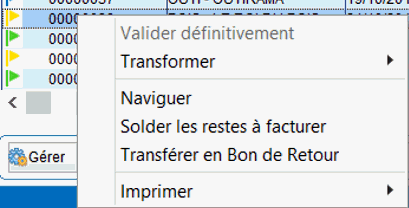
Si un fournisseur ne vous facture pas la totalité de la quantité que vous lui aviez commandé et que vous devez supprimer le reliquat vous devrez procéder au solde du reste à facturer, soit globalement sur une pièce, par le menu contextuel du tableau de bord ci-dessous
Menu contextuel affiché avec les options : "Valider définitivement", "Transformer", "Naviguer", "Soldier les restes à facturer", "Transférer en Bon de Retour", et "Imprimer".
soit pour un seul article de votre pièce d'origine si un seul article est concerné : pour cela passer en gestion du BR, se placer dans l'onglet "corps" et clic droit pour obtenir le menu suivant :
Menu contextuel affiché avec l'option "Solde la ligne" mise en évidence, proposant des actions telles que validation, abandon des modifications, insertion et suppression de ligne, ainsi que des options de déplacement.
Cliquer sur le choix "solde la ligne" : de cette façon, la ligne de votre BR sera soldée, et cet article ne sera plus facturé dans les futures transformations.
L'historique de la transformation des pièces est archivé. Vous pourrez donc consulter pour chaque pièce son origine et sa descendance grâce à l'historique des pièces accessible dans le menu contextuel sur la liste des pièces, choix "naviguer" Cf. Historique et navigation des pièces dans ce chapitre).