Saisie d'un règlement
- Gestion des achats
- Règlements fournisseurs
- Saisie d'un règlement
Saisie d'un règlement
La saisie des règlements des factures d'achat se gère de la même manière que celle des règlements des pièces de vente. Nous vous proposons de lire la documentation de la gestion des ventes pour trouver le détail du fonctionnement de la gestion des règlements.
Note : Les fonctions d'achat décrites dans cette page ne sont accessibles que si vous avez acquis une licence "Gestion commerciale", et non "Devis & Facturation", qui se limite à la gestion des pièces de vente.
Depuis la version 10.01 Oxygène, la comptabilité génère automatiquement les règlements en gestion commerciale pour les règlements de type prélèvements clients, virements fournisseurs, effets de commerce achat et vente. Ceci est possible si les règlements créés en comptabilité sont associés à des factures qui existent en gestion commerciale, si elles ont été transférées en comptabilité, et qu'elles sont non réglées en gestion commerciale. Le traitement cherche les factures de chaque règlement créé en comptabilité, et génère automatiquement les règlements sur ces factures. Ce procédé vous évite de réaliser une double saisie de vos règlements.
Cf aide http://www.memsoft.fr/aide/compta/Les_decaissements/Edition_et_comptabilisation_des_reglements.htm
La saisie d'un règlement d'achat se présente ainsi :
L'écran présente le formulaire de saisie d'un règlement d'achat, avec des champs pour le fournisseur, le mode de règlement, la date et le montant. Une facture est sélectionnée, affichant son total et son reste dû.
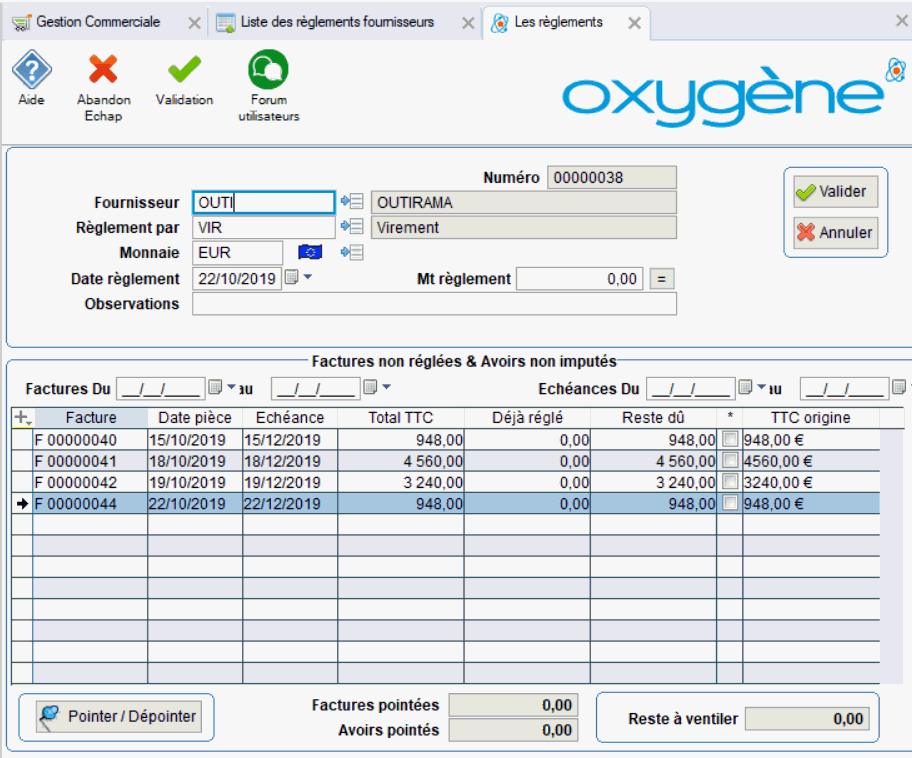
Cet écran vous permet la gestion du règlement de votre facture d'achat avec les mêmes modes de fonctionnement que pour le règlement d'une facture client.
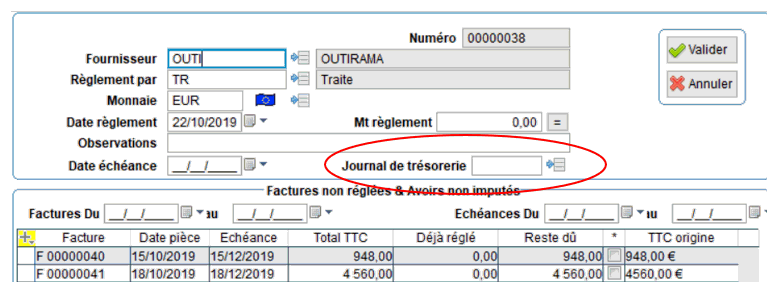
La seule différence est la saisie du code journal de trésorerie pour le cas d'un règlement de type traite. Ce code journal est obligatoire, il sera utilisé lors du transfert des règlements vers la comptabilité générale. Il remplacera le code journal affecté au mode de règlement dans le paramétrage de la liaison comptable.
L'image montre un formulaire de saisie avec des champs pour le fournisseur, le mode de règlement, le montant et une case pour le "Journal de trésorerie" mise en évidence en rouge. Les boutons "Valider" et "Annuler" sont également visibles.
Cas d'un règlement d'un montant inférieur au montant exigible
Dans ce cas, le montant du reste à ventiler est négatif. Cela signifie que le règlement n'a couvert qu'en partie, le montant exigible de la ou des pièces pointées. A la validation, un message vous signale cet écart et vous propose deux possibilités :
Fenêtre pop-up avec un message d'avertissement indiquant que le montant du règlement est inférieur à 148,00 EUR. Trois options sont proposées : "Règlement partiel", "Solder les factures (profit)" et "Annuler".
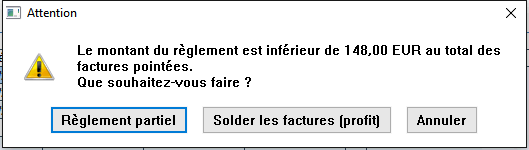
- Règlement partiel : la facture est réglée partiellement et comporte un reste dû.
Dans le cas d'une imputation de règlement sur plusieurs factures fournisseurs, les factures fournisseurs sont automatiquement réglées dans l'ordre chronologique jusqu'à concurrence du montant du règlement. La dernière facture pointée fera l'objet d'une règlement partiel et apparaîtra dans le tableau de bord des factures fournisseurs avec un reste dû.
- Solder les factures : cette option vous permet de régler complètement la ou les factures fournisseurs même si le montant de règlement est insuffisant, car il n'y aura pas d'autre règlement. Le montant manquant sera automatiquement noté comme écart dans le règlement.
Le règlement partiel est visible au niveau de la facture car celle-ci apparaît comme partiellement réglée dans le tableau de bord des factures fournisseurs.
Cas d'un règlement d'un montant supérieur au montant exigible
Dans ce cas, le montant du reste à ventiler est positif. Cela signifie que votre règlement est plus élevé que le montant dû de la ou des pièces pointées. A la validation, un message vous signale cet écart et vous propose deux possibilités :
Fenêtre pop-up avec le titre "Attention". Message indiquant que le règlement dépasse de 52,00 EUR le total des factures. Trois options : "Conserver", "Perte", "Annuler".
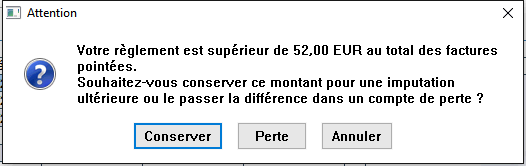
- Perte : L'écart est stocké dans les règlements en tant que perte.
- Conserver : l'écart existant est conservé dans les règlements pour être imputé ultérieurement à une ou plusieurs autres factures. Dans ce cas le statut du règlement créé est .
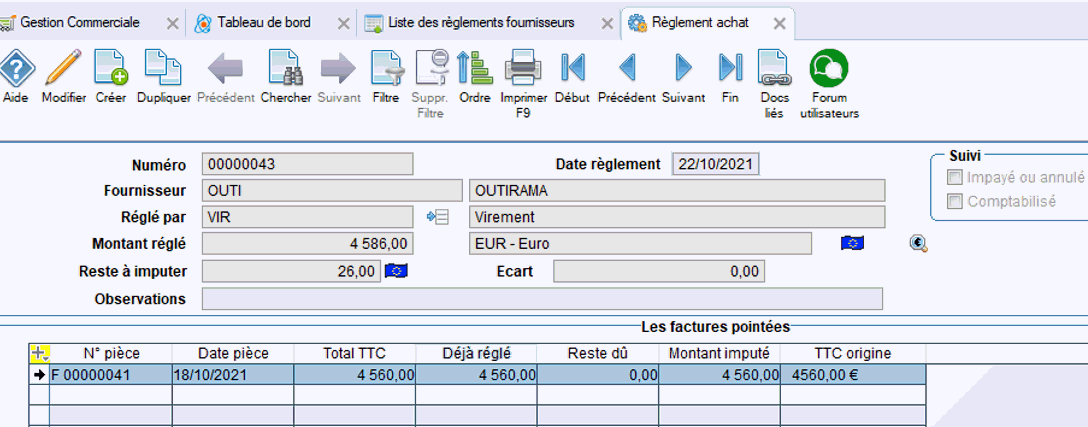
Le règlement est enregistré comme ceci : le montant de l'écart trop payé est dans la zone "reste à imputer", comme dans le cas d'un acompte. Exemple ci-dessous d'un règlement de 4586 euros, réglant une facture de 4560 euros, le trop payé est de 26 euros, que l'on pourra imputer à une prochaine facture de ce fournisseur.
L'image montre une interface de règlement d'achat avec les champs "Montant réglé" à 4 586,00 €, "Reste à imputer" à 26,00 €, et une liste de factures pointées en bas.
On pourra également demander le remboursement au fournisseur si on sait que l'on n'aura pas de nouvelle facture à l'avenir. Dans ce cas vous pouvez enregistrer ce remboursement en utilisant le bouton Remboursement . Le type de règlement sera alors modifié, le montant du trop payé sera mis à zéro, et le montant écart reprendra ce montant. Voici ce même règlement une fois le remboursement effectué : le reste à imputer a été remis à zéro, et a basculé dans la zone "écart". Le type de l'écart a été mis à jour.
L'image montre une fenêtre de règlement avec les détails d'un paiement : numéro 0000043, fournisseur OUTIRAMA, montant réglé 4 586,00 EUR, reste à imputer 0,00, et un écart de 26,00 EUR remboursé par le fournisseur.

D ans notre exemple, le règlement est de 4586 euros, avec un trop payé remboursé de 26 euros. Cette fonction "remboursement" vous permet donc d'enregistrer le fait que vous avez été remboursé par votre fournisseur pour un montant de règlement payé en trop.
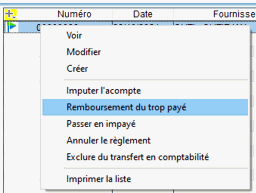
Cette fonction de remboursement est également accessible dans le menu contextuel des règlements ici pour un règlement contenant un montant à imputer :
Menu contextuel affichant les options de gestion des règlements, avec "Remboursement du trop payé" mis en surbrillance en bleu.
Lors du transfert en comptabilité d'un règlement avec un montant remboursé, vous avez 2 écritures de règlement qui sont générées : une du montant réglé, et une du montant remboursé.
Deux écritures de règlement sont affichées : une pour le remboursement (n° 00000043) et une pour le règlement (n° 00000043), toutes deux datées du 22/10/2021, dans un tableau de pièces comptables.

Exemple de l'écriture de règlement d'un montant de 4586 euros :
L'image montre une interface de logiciel de comptabilité avec des champs pour le numéro de journal, la banque, et des dates. Un règlement de 4 586 euros est mis en évidence dans la liste des mouvements.

Exemple de l'écriture de remboursement pour le montant de 26 euros :
L'image montre une interface de logiciel avec une liste de mouvements financiers. Le montant de 26,00 euros est indiqué comme un remboursement sur le compte 5120000, avec des détails sur la date et le numéro de pièce.

Depuis la version 11.01 Oxygène, lors de l'appel à cette fonction de remboursement, vous avez la possibilité de saisir la date du remboursement, qui peut donc être autre que la date du jour. Pour cela il faut utiliser la fonction "rembourser", puis revenir modifier le règlement et saisir la date du remboursement en haut à droite :
L'image montre une fenêtre de gestion des règlements fournisseurs avec des champs pour le numéro, le fournisseur, la date de règlement, le montant réglé, et la date de remboursement. La date de remboursement est mise en évidence.
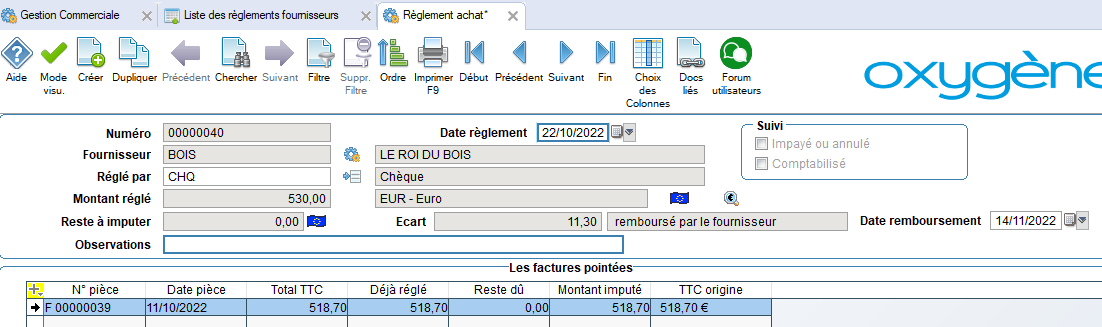
La date du remboursement doit être postérieure à celle du règlement, si vous mettez une date incorrecte un message bloquant vous le signale :
Une fenêtre pop-up affiche un message d'information indiquant que la date de remboursement doit être supérieure ou égale à la date du règlement, avec un bouton "OK" en bas.

La date du remboursement est ensuite utilisée lors du transfert en comptabilité, pour l'écriture du remboursement.
C
Les retards de paiement (Gestion de la Loi de Modernisation de l'Economie)
Ce traitement n'est effectué que si l'option "Application de la la LME" a été activée au niveau de la fiche du fournisseur (onglet Achats) concerné par le règlement.
Lors de l'enregistrement d'un règlement, le logiciel va vérifier si il y a un retard de paiement (comparaison de la date du règlements avec la date d'échéance de la ou les pièces réglées). Si un retard est détecté, le logiciel calcule le montant des intérêts de retard suivant le paramétrage effectué au niveau de la fiche du fournisseur, dans l' onglet Loi LME
Si le montants des intérêts calculé est supérieur au seuil paramétré au niveau des paramètres du dossier, un message avertissant qu'un retard de paiement a été décelé, et proposant d'imprimer le détail du calcul de ces intérêts est affiché :
Fenêtre pop-up avec un message d'avertissement indiquant un retard de paiement, montant des intérêts de 10,85 EUR et frais de recouvrement de 40 EUR. Deux boutons : "Oui" et "Non" pour imprimer le détail du calcul.

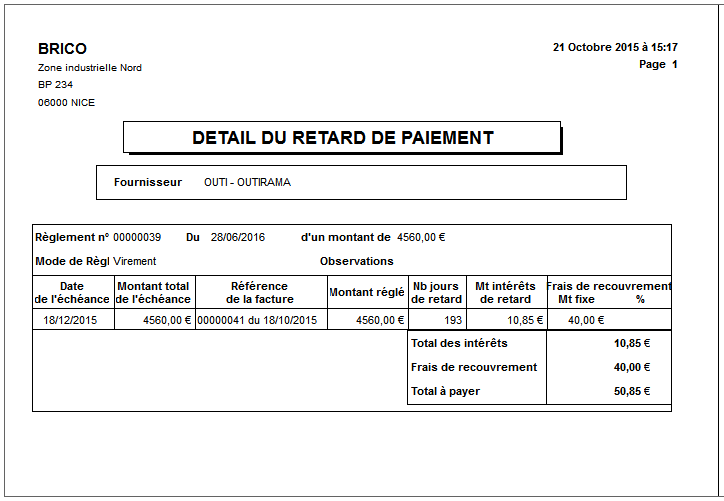
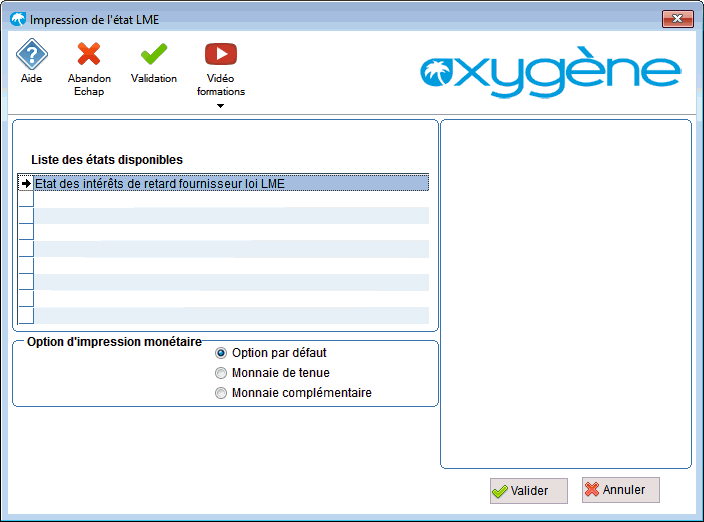
En répondant dans l'affirmative à ce message, le détail est imprimé :
Fenêtre pop-up intitulée "Impression de l'état LME" avec une liste d'états disponibles. L'option "Etat des intérêts de retard fournisseur loi LME" est mise en surbrillance. Trois options d'impression monétaire sont présentées, avec "Option par défaut" sélectionnée. Boutons "Valider" et "Annuler" en bas.
Détail du retard de paiement d'un fournisseur, indiquant le montant total, les dates d'échéance, le montant réglé, les jours de retard, les intérêts et les frais de recouvrement, avec un total à payer de 50,85 €.