Attestation fiscale annuelle pour les services à la personne - Activation et paramétrage
L'attestation fiscale annuelle est un document à fournir à chacun de vos clients particuliers si votre activité inclut des prestations de service à la personne. Voici comment activer cette option et comment saisir les données nécessaires à son bon fonctionnement
Activation de l'option attestation fiscale annuelle
Tant que vous n'avez pas activé cette option, le traitement d'impression / envoi par mail ne sera pas affiché dans le menu de l'application de la gestion commerciale Oxygène. Vous devez donc commencer par activer cette option pour ensuite accéder aux éléments à compléter et au traitement d'impression / envoi mail.
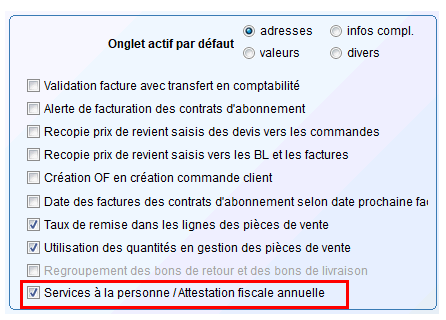
Au menu de la gestion commerciale, clic sur le bouton "paramètres", puis "les paramètres de la société", puis onglet "Docs" et sous onglet "Ventes" :
La case à cocher est située à droite de l'écran juste au dessus des données de la loi LME :
Une fenêtre de paramètres affiche une liste d'options avec des cases à cocher. L'option "Services à la personne / Attestation fiscale annuelle" est cochée et entourée en rouge, indiquant qu'elle est activée.
Une fois cette option activée, vous devez renseigner un code nature dans les articles prestations de service que vous allez utiliser pour facturer vos services aux clients. Vous devez aussi paramétrer les clients particuliers, et vous pouvez créer des intervenants si vous le souhaitez, si au sein de votre entreprise vous avez plusieurs personnes susceptibles de réaliser les prestations de service.
Paramétrage pour l'envoi par mail au format PDF
Comme pour les pièces de vente vous pouvez transmettre les attestations fiscales annuelles à vos clients par un envoi d'un fichier PDF par mail. Pour cela il faut paramétrer l'envoi par mail et configurer l'envoi des attestations fiscales. Ce paramétrage est automatiquement généré dans Oxygène lors de l'installation de la version 11.00 ou d'une version postérieure. Par défaut l'envoi est configuré comme ceci :
Fenêtre de paramétrage d'envoi d'attestations fiscales par mail. Le type de document est sélectionné, avec un objet et un message préremplis mentionnant l'attestation fiscale annuelle pour l'année [AADOC].
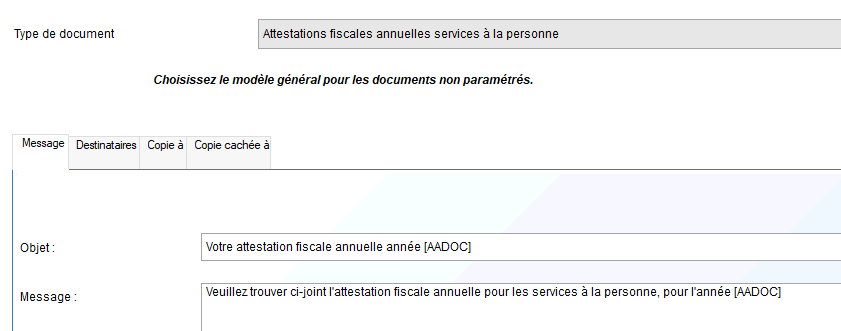
AADOC correspond à l'année civile de l'attestation qui sera générée et envoyée par mail.
Destinataires : adresse mail de l'adresse de facturation des clients, pas de "copie à" ni de "copie cachée à" :
Liste des adresses prédéfinies avec l'option "Adresse de facturation du client ou adresse de règlement du fournisseur" sélectionnée. Les autres options sont également visibles mais non sélectionnées. Champ pour l'email par défaut en bas.

Mais vous pouvez modifier ces éléments, par exemple pour ajouter une formule de politesse dans le corps du mail.
Pour cela cf aide Parametrage_PDF___e-mail.htm
Création du mode de règlement CESU préfinancé
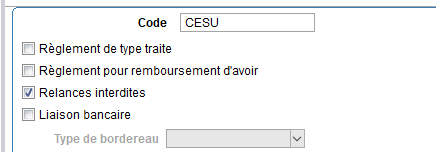
Par défaut le mode de règlement de code "CESU" existe dans votre dossier si celui-ci a été créé avec une version Oxygène 11.00 ou postérieure. Sinon vous devez créer vous même ce mode de règlement et l'utiliser pour enregistrer les règlements "CESU préfinancé" de vos clients. Ce mode de règlement est utilisé lors de l'impression de l'attestation fiscale annuelle, pour dissocier les montants réglés par CESU préfinancé des montants réglés par d'autres moyens de paiement. Créer si besoin ce mode de règlement, la saisie des modes de règlement s'effectue par le menu des paramètres puis le choix "Les modes de règlement". Saisissez le comme ceci :
Fenêtre de paramétrage avec le code "CESU". Quatre options de règlement sont présentées, dont "Relances interdites" qui est cochée. Un menu déroulant pour "Type de bordereau" est également visible.
Paramétrage des natures de prestations
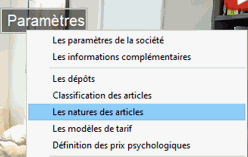
La table des natures de prestation est accessible dans le menu des paramètres de la gestion commerciale :
Menu des paramètres affichant les options de gestion commerciale, avec "Les natures des articles" surligné en bleu, indiquant l'accès à la table des natures de prestation.
Vous avez un écran de type liste qui s'affiche avec les natures existantes. Vous pouvez en créer autant que vous voulez selon vos activités, l'objectif est de pouvoir ensuite attribuer un code nature à vos articles prestations. Ensuite ces natures sont reprises dans le document attestation fiscale, en effet la législation demande d'indiquer la nature des service facturés aux clients. Cette notion est donc obligatoire pour obtenir un résultat correct et conforme à la législation.
La fenêtre "Natures des articles" affiche une table avec les colonnes "Code" et "Désignation". Le code "BRI" et la désignation "BRICOLAGE" sont mis en évidence, avec une ligne supplémentaire pour "JARD" et "JARDINAGE".
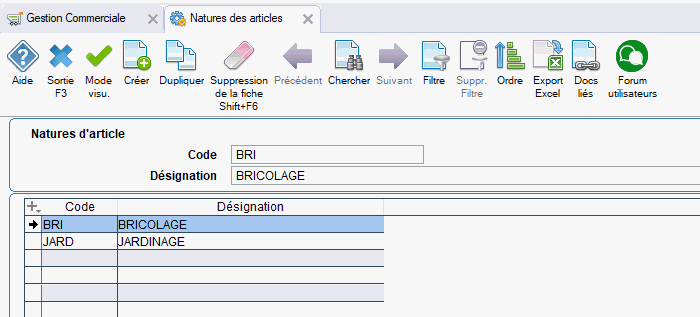
La table des natures contient 2 données par nature, le code et la désignation. Vous devez créer un code nature par type de prestation. Par exemple si vous effectuez des prestations de jardinage et de bricolage, vous pouvez créer ces 2 codes natures, puis créer des articles par prestation avec plus de détail : pour la nature "jardinage", vous pourrez créer un article tonte, un article débroussaillage, un article taille, etc. Le but est de gérer des articles correspondant à chacune de vos prestations, avec un prix de vente et une désignation, et pour chacune leur affecter une nature afin de les regrouper sur l'attestation fiscale.
Fiches clients
Seuls les clients qui sont des particuliers seront pris en compte dans l'attestation fiscale annuelle.
En effet le traitement de l'attestation fiscale annuelle des services à la personne ne concerne que les personnes physiques, il vous faut donc faire en sorte de configurer vos clients comme étant des particuliers. Pour cela, vous avez 2 possibilités :
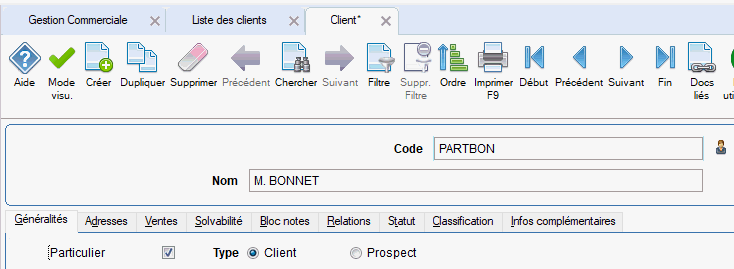
- Soit vous cochez la case "Particulier" dans l'onglet "Généralités" de la fiche client :
L'onglet "Généralités" de la fiche client montre la case "Particulier" cochée, avec les informations du client M. BONNET, et les options "Type" indiquant "Client" sélectionnées.
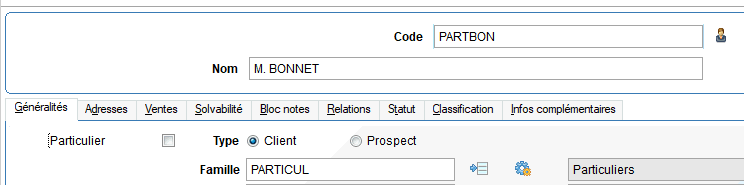
- Soit vous affectez aux clients concernés une famille dont le type est "particuliers" : exemple ci-dessous, on a affecté la famille de code "PARTICUL" dans la fiche client :
L'interface montre une fiche client avec le nom "M. BONNET". La case "Particulier" est cochée et la famille est définie sur "PARTICUL". Les options "Client" et "Prospect" sont visibles.
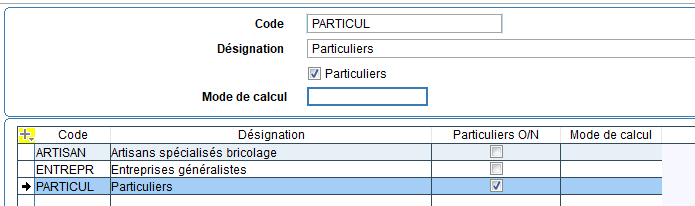
Et dans cette famille clients la case "Particuliers" est cochée :
La case "Particuliers" est cochée dans la section "Mode de calcul" de la fenêtre, avec le code "PARTICUL" et la désignation "Particuliers" affichée. Les autres options sont également visibles en dessous.
Fiches articles
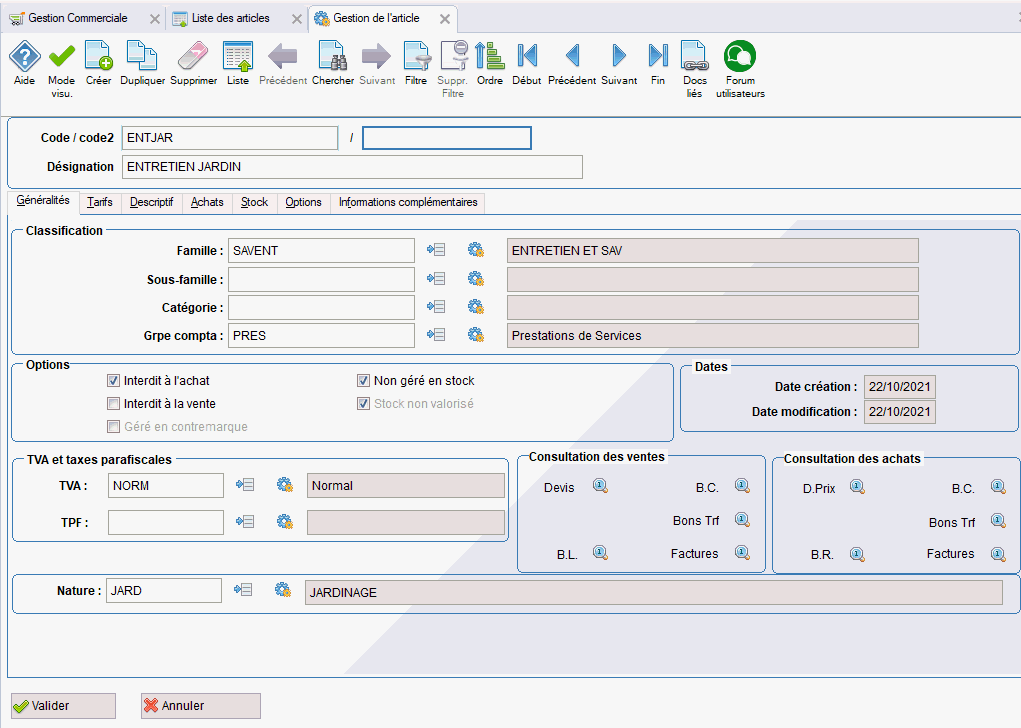
Seuls les articles dont le code nature est rempli seront intégrés dans l'attestation fiscale annuelle. C'est de cette façon que le traitement va procéder pour savoir quels sont les articles facturés à prendre en compte comme étant des prestations de service à la personne.
Vous devez donc renseigner ce code nature pour vos articles prestations de service à la personne. Cette donnée se trouve dans l'onglet "Généralités" de la fiche article, en bas à gauche :
L'image montre une interface de gestion d'article avec des champs pour le code, la désignation, la classification, les options et les taxes. Les cases "Interdit à l'achat" et "Interdit à la vente" sont cochées. La nature est définie comme "JARD".
Paramétrage des intervenants
Les intervenants sont les salariés de votre entreprise qui effectuent les prestations de services chez vos clients.
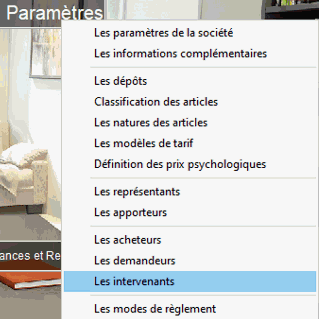
La table des intervenants est accessible dans le menu des paramètres de la gestion commerciale :
Menu des paramètres affichant la section "Les intervenants" surlignée en bleu, avec d'autres options telles que "Les paramètres de la société", "Les dépôts" et "Les représentants" listées en dessous.
Vous avez un écran de type liste qui s'affiche avec les intervenants existants. Vous pouvez en créer autant que vous voulez selon vos activités, l'objectif est de pouvoir ensuite attribuer un code intervenant dans les lignes des factures de vos prestations de service à la personne. Cette notion d'intervenant n'est pas obligatoire, si vous l'utilisez vous aurez des sous totaux par intervenant dans les attestations fiscales annuelles.
Fenêtre de gestion des intervenants affichant les champs pour le code, le nom et prénom, ainsi que le numéro d'identification. Deux intervenants sont listés : Bernard Murat et Nicole Gallieni, avec leurs codes et numéros d'identification respectifs.
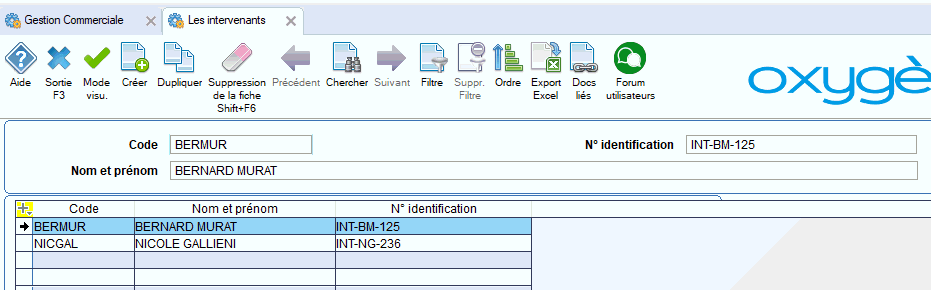
Dans cette table des intervenants, vous avez 4 données à saisir pour chaque intervenant : un code, le nom et prénom de l'intervenant et son numéro d'identification. Ce numéro d'identification est important, car il est imprimé sur les attestations fiscales annuelles.
Saisie des intervenants dans les factures
Si vous avez choisi de gérer des intervenants, une fois ceux-ci créés, il faut associer un intervenant à chaque ligne de facture de prestations de service à la personne. Dans la saisie des factures, vous avez une colonne "intervenant" dans la liste des lignes de la facture.
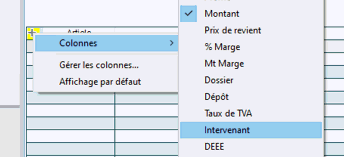
Si la colonne "intervenant" n'est pas visible dans la saisie des factures, il faut la faire apparaître en cliquant sur le "+" jaune à gauche du titre des colonnes, puis le choix "colonnes", puis cliquer sur "intervenant" :
Menu contextuel affiché avec l'option "Colonnes" sélectionnée. L'élément "Intervenant" est mis en évidence, indiquant qu'il peut être ajouté à la vue des colonnes dans la saisie des factures.
La colonne s'affiche alors à droite du montant ligne :
La colonne à droite affiche les montants des articles, avec les intervenants "BERMUR" et "NICGAL" surlignés. Les articles incluent "ENTRETIEN JARDIN" et "TRAVAUX DE CARRELAGE" avec leurs quantités et prix unitaires respectifs.

S aisissez directement le code intervenant ou bien utilisez le bouton "..." ou la touche F4 clavier pour afficher la liste des intervenants et en choisir un.
Cette saisie est facultative, et elle peut s'effectuer même si la facture est validée (drapeau jaune ou bleu).