Chiffre d'affaire des ventes
- Gestion des ventes
- Impressions
- Les impressions pré-définies
- CA des ventes
Chiffre d'affaire des ventes
Le CA des ventes permet d'obtenir le total des ventes en montant à partir des pièces de vente, pour une période donnée mais sans le détail.
Ecran de sélection
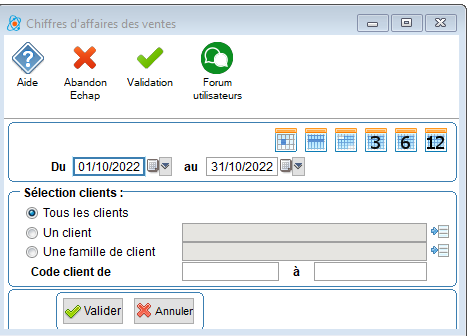
Fenêtre de sélection des chiffres d'affaires des ventes, avec des champs pour choisir une période (du 01/10/2022 au 31/10/2022) et des options de sélection de clients. Boutons "Valider" et "Annuler" en bas.
Sélections possibles
Période
Vous indiquez ici la période que vous souhaitez prendre en compte, en cliquant sur l'un des boutons proposés : (jour, semaine, mois, trimestre, semestre ou année).
Si vous utilisez un de ces boutons de période, le traitement vous proposera automatiquement la période choisie en date début et date fin, en tenant compte de la date du jour. Les périodes possibles sont le jour, la semaine, le mois, le trimestre, le semestre ou l'année civile contenant la date du jour.
Exemple : la date du jour est le 21 octobre 2015.
Le bouton jour vous proposera le 21 octobre 2015. Le bouton semaine vous proposera la semaine en cours du lundi au dimanche. Le bouton mois vous proposera le mois d'octobre 2015, trimestre le dernier trimestre 2015, semestre le 2ème semestre 2015, et le bouton année l'année 2015.
Par défaut, la période proposée est le mois de la date du jour.
Vous pouvez également saisir manuellement la date début et la date fin de votre impression. Un contrôle vérifie que votre date début est inférieure ou égale à la date de fin. Si ce n'est pas le cas un message vous avertit et vous devrez ressaisir des dates correctes.
Du 23/10/2022 Comme dans tous les traitements avec des saisies de dates, les 2 boutons à droite des zones de dates permettent également une sélection d'une date, soit par le calendrier Windows, soit par une liste de choix adaptée :
Calendrier Windows: Calendrier affichant le mois de janvier 2023, avec les jours de la semaine en haut. Le 19 est surligné en bleu, et la date actuelle est indiquée en bas : "Aujourd'hui : 19/01/2023". avec les fonctions de défilement des mois, années, etc
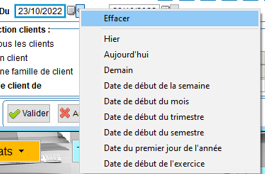
Voici la liste des choix possibles sur la date début : Menu déroulant affichant les options de sélection pour la date de début, incluant "Hier", "Aujourd'hui", "Demain", et d'autres choix liés à des périodes spécifiques. L'option "Effacer" est mise en évidence en haut.
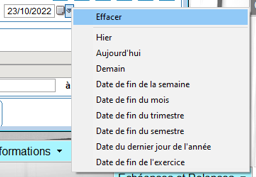
Et la liste des choix associés à la saisie de la date fin : Liste déroulante affichant des options de dates de fin, incluant "Hier", "Aujourd'hui", "Demain", et diverses dates de fin de période, avec "Effacer" en première position. Cette liste est différente car elle suggère des dates de fin de période, par exemple la fin de l'année ou de l'exercice en cours.
Si vous avez effectué une purge des données de la gestion commerciale et que vous saisissez une date début antérieure à la date de purge, au moment du lancement de l'impression un message non bloquant vous le signalera :
Fenêtre pop-up avec le titre "Attention". Message indiquant que la date de début choisie est antérieure à la date de purge, avec les options "Oui" et "Non" pour confirmer l'opération.
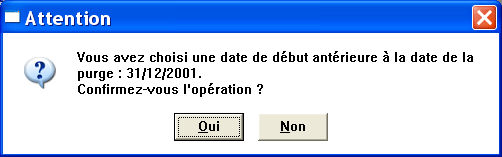
Vous pourrez alors confirmer votre choix de date en répondant oui ou modifier la date début si vous répondez non.
Vous pouvez imprimer des données antérieures à la date de purge, car il est possible que des pièces ne soient pas supprimées lors de la purge selon les options choisies lors de ce traitement. Par exemple les factures non réglées ou non comptabilisées peuvent être conservées.
Sélection des clients
Vous indiquez ici quels sont les clients que vous voulez prendre en compte dans la traitement. 3 sélections sont proposées :
- tous les clients (sélection par défaut)
- un seul client
- une seule famille de clients
- Les clients dont le code va de la valeur A à la valeur B, par exemple vous pouvez saisir de "AAA" à "AAAzzz" pour sélectionner les clients dont le code commence par "AAA".
Résultat présenté à l'écran
Quand vous validez vos sélections, le traitement procède aux calculs et affiche le résultat dans une fenêtre à l'écran :
L'écran affiche les chiffres d'affaires HT et TTC pour les commandes non livrées, les bons de livraison non facturés et les factures, avec des montants détaillés pour chaque catégorie.
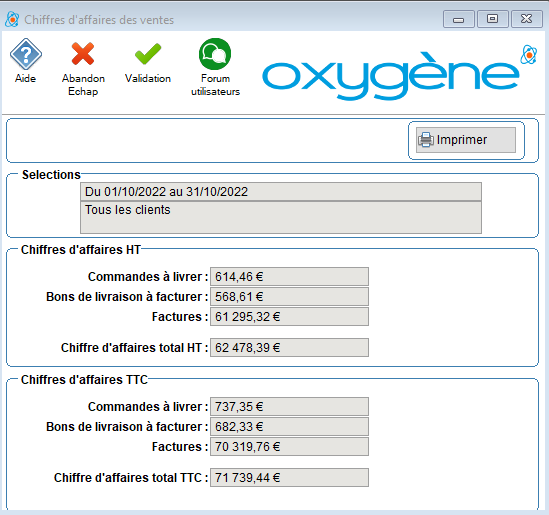
Cet écran présente les montants de chiffre d'affaire HT et TTC des commandes non livrées ni facturées,, des bons de livraison non f acturés et celui des factures.
Ce chiffre d'affaires inclut les frais de port et les frais de facturation, il tient compte des remises pied et des esco mptes.
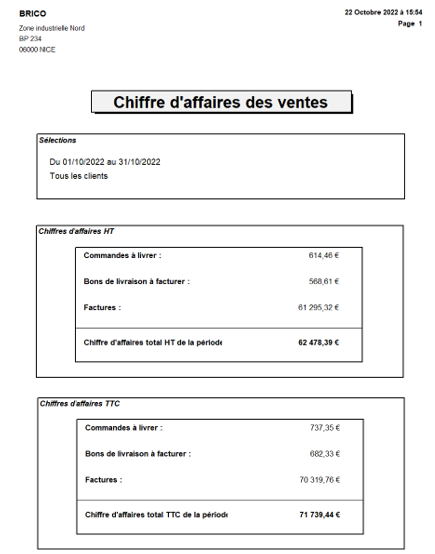
Imprimer Permet d'imprimer le même récapitulatif, exemple ci-dessous.
Exemple d'impression
Document présentant le chiffre d'affaires des ventes pour la période du 01/10/2022 au 31/10/2022, incluant les montants des commandes, bons de livraison et factures, avec des totaux HT et TTC clairement indiqués.