Contremarque automatique lors de la validation d'une commande client
Cette fonction est disponible avec l'option "Gestion de la contremarque"
L'option " Gestion de la Contremarque " permet de créer automatiquement les commandes fournisseurs lors de la validation des bons de commandes clients, pour les articles concernés.
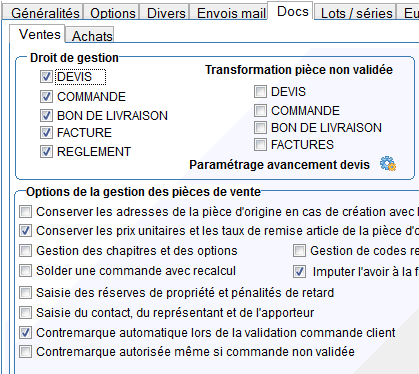
Pour cela, le paramètre Case cochée pour "Contremarque automatique lors de la validation commande client" dans les paramètres généraux du dossier. doit être coché au niveau des paramètres généraux du dossier (onglet "Docs").

sous onglet "Ventes" :
L'interface montre le sous-onglet "Ventes" avec les options de gestion des pièces de vente. La case "Contremarque autorisée même si commande non validée" est cochée, indiquant que la contremarque est accessible.
Si la case à cocher des paramètres du dossier : Case à cocher intitulée "Contremarque autorisée même si commande non validée", non cochée. est cochée, la contremarque sera possible même à partir d'une commande client non validée : le lancement de la contremarque ne sera pas automatique mais le choix sera accessible dans les menus contextuels des listes de commandes client :

Menu contextuel affichant plusieurs options pour la commande 105 non validée, incluant "Lancer la contremarque" en surbrillance, ainsi que d'autres actions comme "Valider définitivement" et "Imprimer".
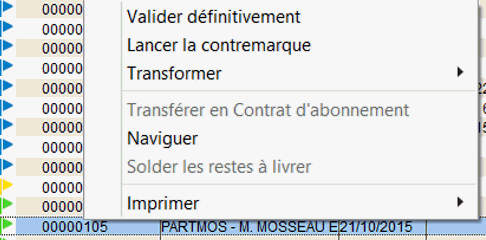
Ici la commande 105 n'est pas validée mais le lancement de la contremarque est possible grâce à cette option.
Mode de fonctionnement de la contremarque automatique
Lors de la validation d'une commande client, l'écran de contremarque / préparation des commandes fournisseur va s'afficher :
L'écran de contremarque affiche les informations de l'utilisateur, du dépôt, et le numéro de commande client. La section "Arbitrage fournisseur" est visible, avec des dates sélectionnées et des options de prix catalogue. Les boutons "Valider" et "Annuler" sont également présents.
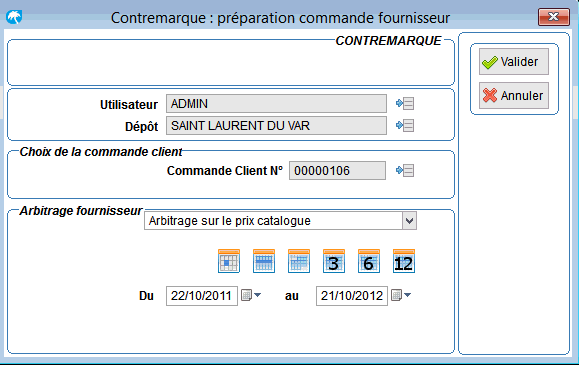
La partie A rbitrage fournisseur permet de définir le fournisseur qui est le plus favorable pour chaque article en fonction de critères choisis.
La saisie des dates sert uniquement en cas d'arbitrage fournisseur sur le dernier prix d'achat ou le prix moyen d'achat.
Après avoir validé l'écran ci-dessus, l'écran de la préparation des contremarques va alors s'afficher :
L'écran affiche la liste des contremarques avec les articles à commander, incluant les colonnes pour le code article, la quantité, l'arbitrage et le numéro de bon de commande client. Les cases à cocher sont visibles pour les articles.
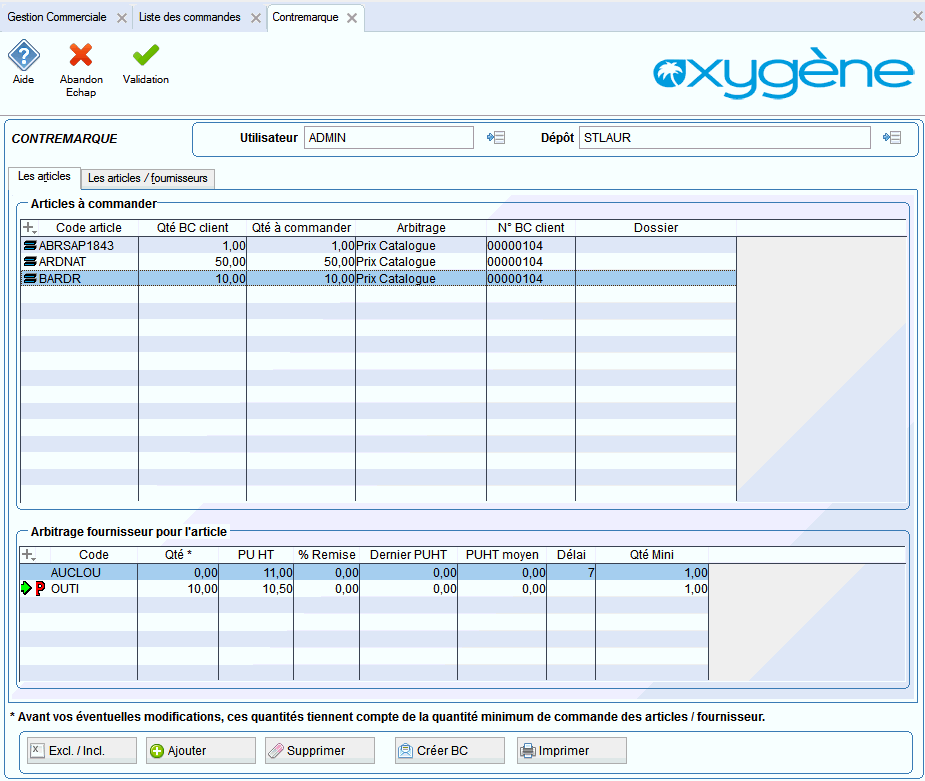
Dans ce traitement, le logiciel ne tient pas compte de l'état du stock des articles, l'achat est préparé même si les articles de la commande client ont du stock, car le but est de générer un achat spécialement pour livrer la commande du client.
Onglet "Les articles"
Le tableau "Articles à commander" :
Dans ce tableau est affichée la liste des articles pris en compte pour cette commande client.
Seuls les articles gérés en stock, non interdits à l'achat et pour lesquels la contremarque est autorisée (options situées dans l'onglet "Généralités" de la fiche article) sont pris en compte.
Le tableau "Arbitrage fournisseur pour l'article"
Le fonctionnement est le même que celui de la fonction d' arbitrage fournisseur .
Dans ce tableau est affichée la liste des fournisseurs chez lesquels est référencé chaque article. Le fournisseur qui est le plus favorable en fonction de critères définis au début du traitement est proposé par défaut.
Il est possible d'affecter une quantité à un fournisseur autre que celui choisi par défaut, ainsi que de modifier le PUHT et le % remise .
La colonne " Qté mini " indique la quantité minimum de commande pour cet article chez ce fournisseur (indiquée dans la fiche référence article / fournisseur). Celle-ci est prise en compte lors de la génération des commandes.
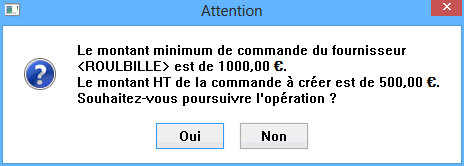
De même, le montant minimum de commande indiqué dans le fiche du fournisseur est pris en compte : en cas de création d'une commande avec un montant minimum non atteint, un message d'alerte non bloquant permettant de confirmer ou non la commande achat est affiché.
Fenêtre pop-up intitulée "Attention" indiquant que le montant minimum de commande du fournisseur est de 1000,00 € et que le montant de la commande à créer est de 500,00 €. Deux boutons : "Oui" et "Non".
- Le bouton Excl. / Incl. permet d'exclure/inclure l'article courant dans le traitement.
- Le bouton Ajouter permet d'ajouter les articles du commande client à la liste des article à commander.
- Le bouton Supprimer permet de supprimer la ligne article sélectionnée ou tous les articles.
- Le bouton Créer BC permet alors de lancer la génération de tous les fournisseurs choisis.
- Le bouton Imprimer permet d'imprimer la liste des articles en préparation de contremarque ainsi que la liste des achats prévus.
Onglet "Les articles / fournisseurs"
Liste des fournisseurs affichant les codes et raisons sociales. En dessous, articles à commander avec les détails : code article, quantité, prix unitaire, remise, numéro de bon de commande client, dossier et quantité minimum.
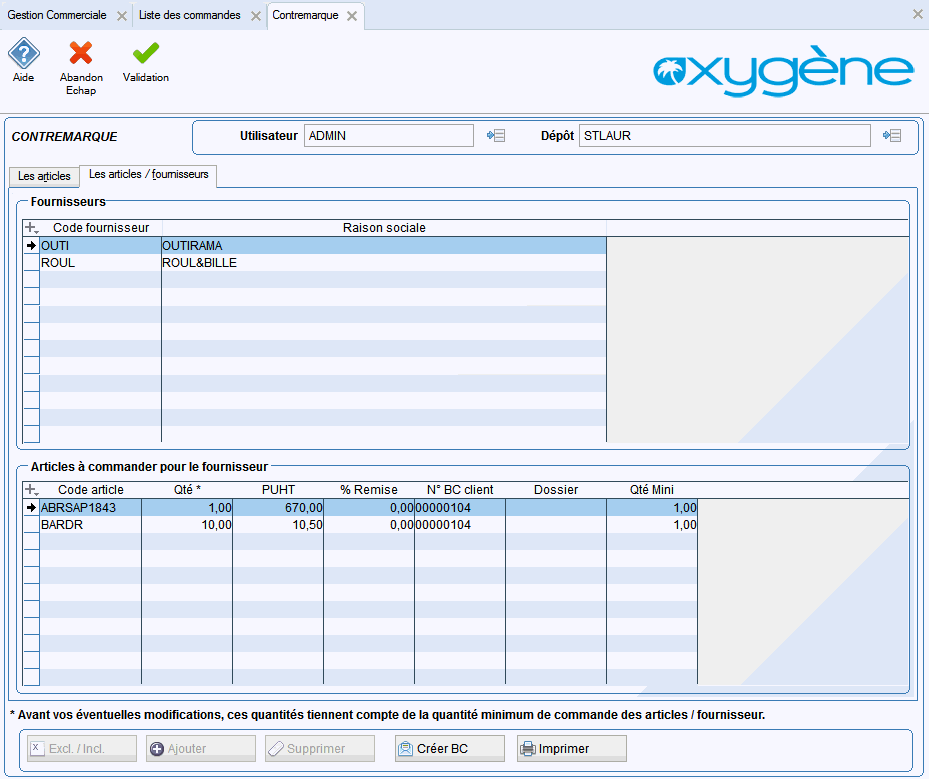
Dans cet onglet est affichée la liste des fournisseurs pour qui il y a des articles à commander.
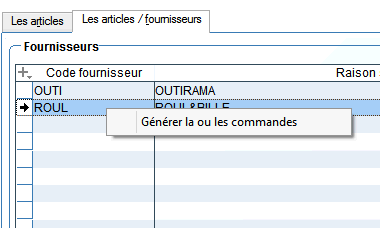
Un clic-droit " Générer la ou les commandes " sur le fournisseur permet de créer les commandes du fournisseur en cours.
Une fenêtre de l'interface affiche une liste de fournisseurs. Le curseur survole l'option "Générer la ou les commandes" pour le fournisseur "ROUL". Les colonnes "Code fournisseur" et "Raison" sont visibles.
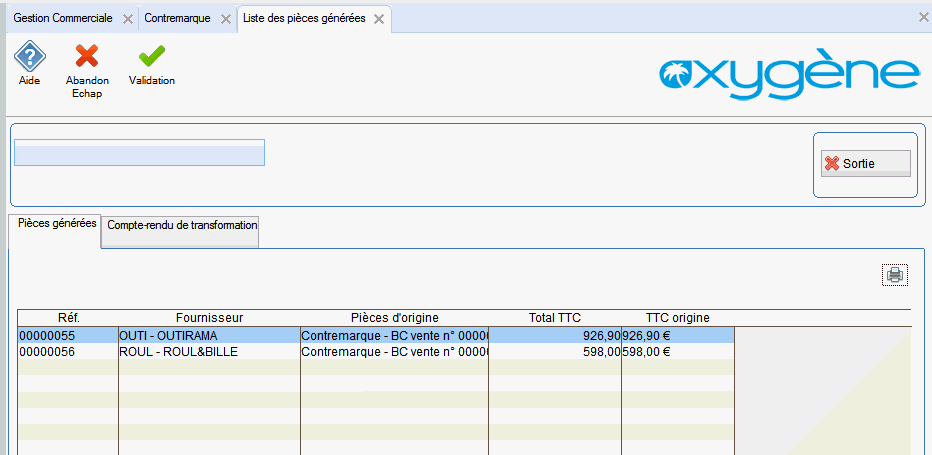
Suite à la création des commandes fournisseurs, un compte-rendu des commandes générées est affiché :
Liste des pièces générées avec les références et fournisseurs. Les numéros de contremarque sont affichés dans la colonne "Pièces d'origine", accompagnés des montants totaux TTC. Les lignes sont alternées en couleur pour une meilleure lisibilité.
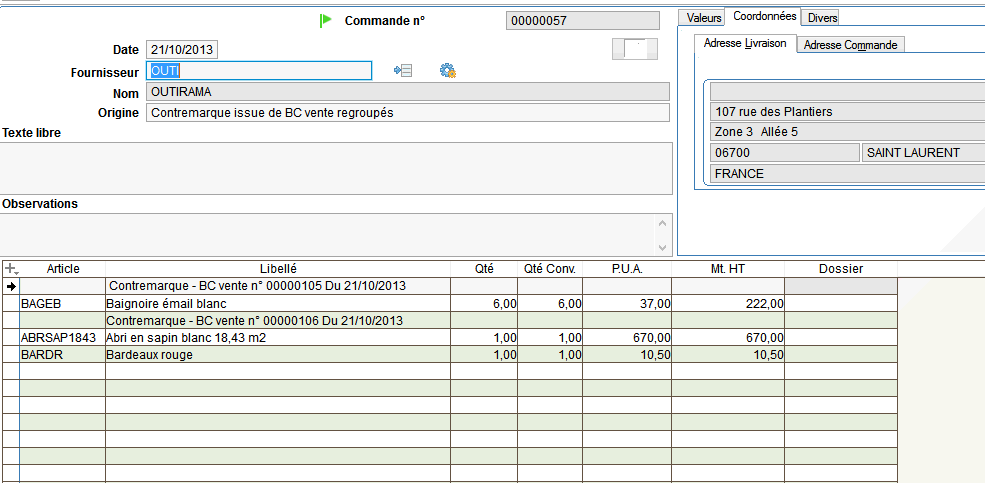
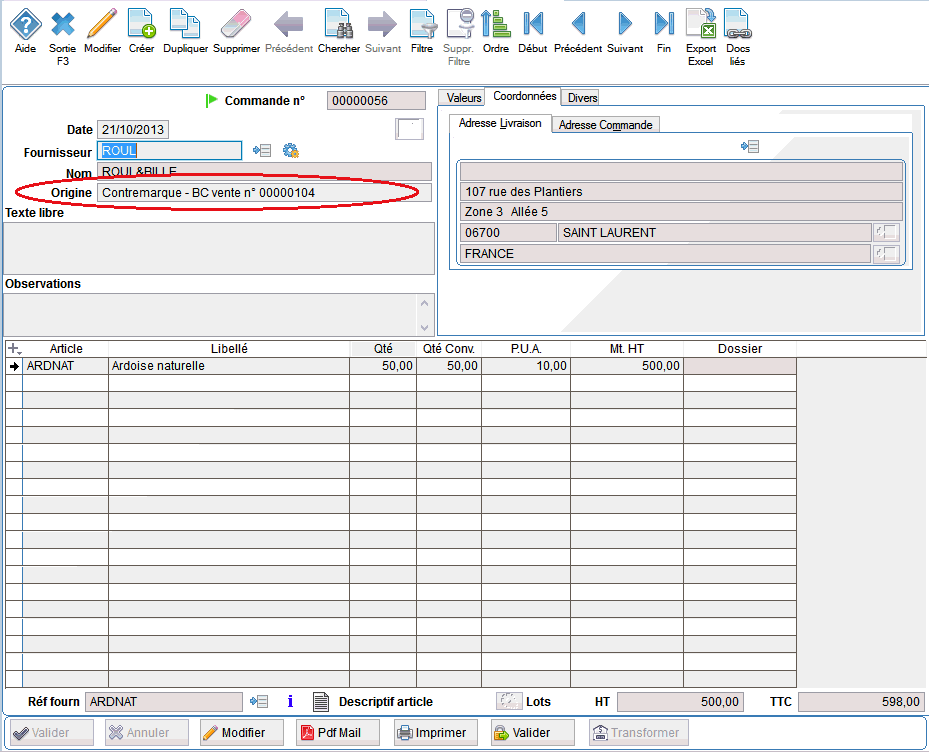
Dans le bon de commande fournisseur, le numéro du bon de commande client à l'origine de ce bon de commande fournisseur est affiché dans la zone "Origine", précédé de la mention "Contremarque".
L'image montre un bon de commande fournisseur avec la zone "Origine" mise en évidence, affichant "Contremarque - BC vente n° 00000104". Les détails du fournisseur et de l'adresse de livraison sont également visibles.
Si plusieurs commandes clients ont fait l'objet d'un seul bon de commande fournisseur, cette mention sera récupérée dans le libellé des lignes de commande, pour chaque commande client.
L'image montre une interface de commande avec des informations sur une commande, incluant le numéro de commande, le fournisseur, la date, et une liste d'articles avec leurs libellés, quantités et prix.