Gestion de la contremarque
Cette fonction est disponible avec l'option "Gestion de la contremarque".
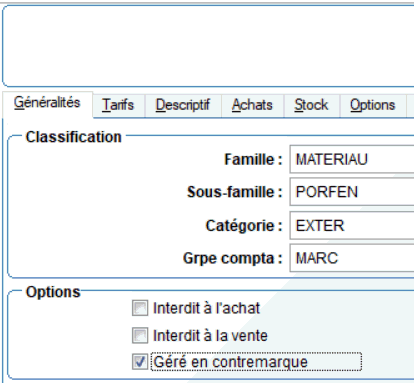
Pour activer la contremarque il faut cocher la case dans les fiches des articles concernés. Seuls les articles cochés seront gérés en contremarque.
La fenêtre affiche les options de classification d'un article, avec la case "Géré en contremarque" cochée, tandis que les cases "Interdit à l'achat" et "Interdit à la vente" sont décochées.
Si vous voulez activer cette option pour un grand nombre d'articles, il faut utiliser le traitement prévu à cet effet Attribution du code contremarque :
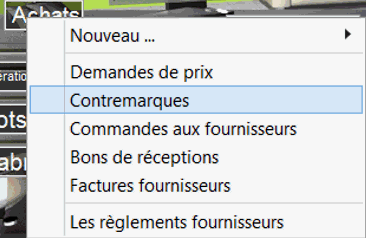
Menu déroulant affichant les options "Nouveau", "Demandes de prix", "Contremarques" (mis en évidence), "Commandes aux fournisseurs", "Bons de réceptions", "Factures fournisseurs" et "Les règlements fournisseurs".
Elle permet de créer des commandes fournisseurs à partir des commandes clients.
Le tableau de bord des contremarques est composé de 2 onglets :
- l'onglet " COMMANDES ACHAT " permet de consulter les contremarques générées, en partant des lignes de commandes fournisseurs.
L'image montre l'onglet "COMMANDES ACHAT" d'un logiciel de gestion commerciale, avec des colonnes pour les références, dates, articles, fournisseurs, quantités et dépôts. Une ligne est sélectionnée pour un bon de commande d'achat.
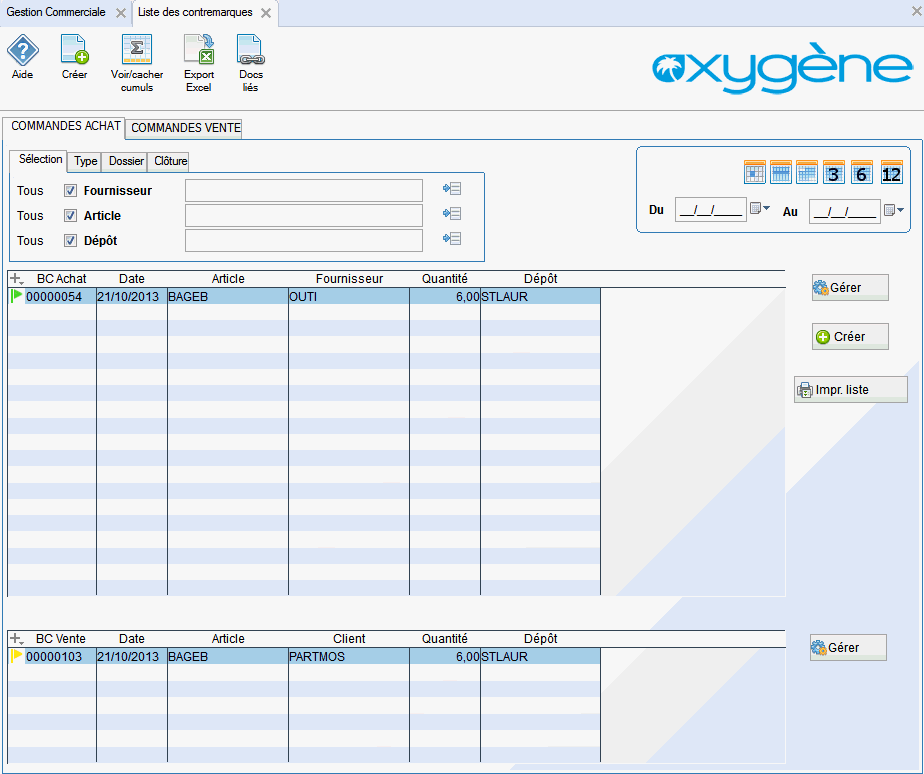
- l'onglet " COMMANDES VENTE " permet de consulter les contremarques générées, en partant des lignes de commandes clients.
L'interface affiche l'onglet "COMMANDES VENTE" avec une liste de contremarques. Les colonnes incluent "BC Vente", "Date", "Article", "Client", "Quantité" et "Dépôt". Une ligne est mise en évidence avec des informations sur une commande spécifique.
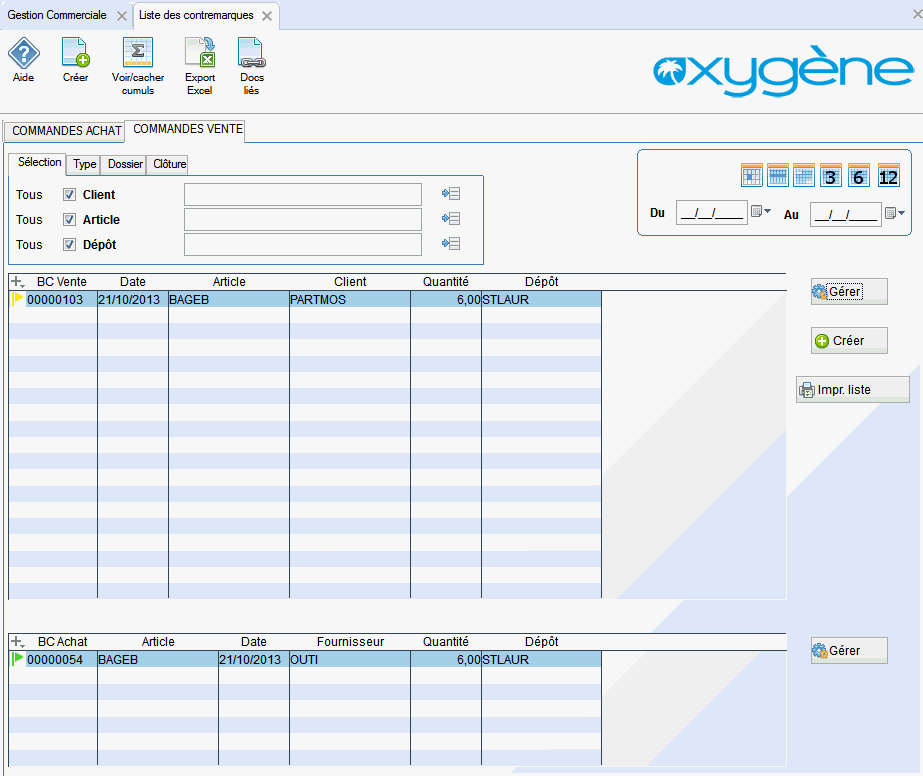
Il est possible de définir des filtres à partir des onglets " Sélection ", " Types ", " Dossiers " et " Clôture "
- Le bouton Gérer permet de consulter la commande client ou fournisseur sélectionnée.
- Le bouton Impr. liste permet d'imprimer la liste des contremarques / commandes fournisseurs (à partir de l'onglet "COMMANDES ACHAT") ou la liste des contremarques / commandes clients (à partir de l'onglet "COMMANDES VENTE")
- Le bouton Créer permet d'accéder à la préparation des commandes fournisseurs à partir des commandes clients.
Préparation des commandes fournisseurs
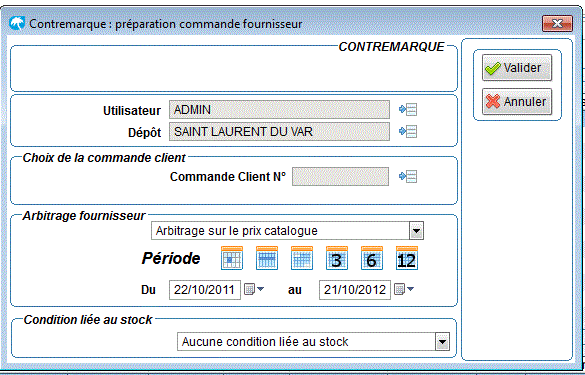
Après avoir cliqué sur Créer , l'écran de préparation des commandes fournisseurs s'affiche :
Fenêtre de préparation de commande fournisseur avec les champs Utilisateur, Dépôt, Choix de la commande client, Arbitrage fournisseur, et Période. Les dates sont sélectionnées, et les boutons "Valider" et "Annuler" sont visibles à droite.
Choix du bon de commande client à traiter
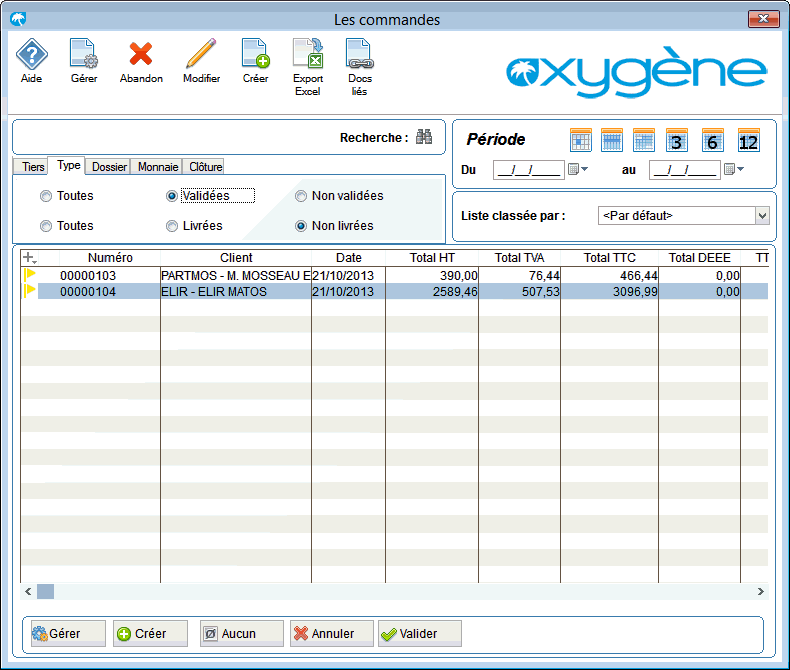
Le bouton de la zone Commande Client N° permet de choisir le bon de commande client à traiter.

Par défaut, seuls les bons de commandes validés définitivement et non totalement livrés ou facturés (état ) sont proposés.
L'image montre une fenêtre de gestion des commandes avec des options de filtrage. Les bons de commande validés sont sélectionnés. Deux lignes de commandes sont affichées, avec des détails sur les clients, dates et montants.
Il est toutefois possible d'autoriser la contremarque sur des bons de commandes non validés (état ) en cochant l'option Case à cocher "Contremarque autorisée même si commande non validée" non cochée, indiquant que l'option n'est pas activée. disponible dans les paramètres généraux du dossier, onglet "Docs".

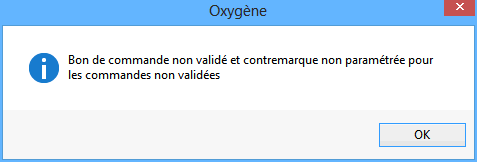
Si dans la liste des bons de commandes affichés, les filtres "Validées" et "Non livrées" sont remplacés par "Toutes" dans l'onglet "Type" pour afficher tous les bons de commandes quel que soit leur état, et que l'on choisit un BC non validé alors que l'option Case à cocher "Contremarque autorisée même si commande non validée" non cochée, indiquant que l'option n'est pas activée. n'a pas activée, un message bloquant interdit le choix de ce BC :
Fenêtre pop-up intitulée "Oxygène" affichant un message d'information : "Bon de commande non validé et contremarque non paramétrée pour les commandes non validées." Un bouton "OK" est présent en bas à droite.
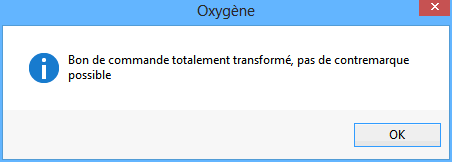
De même si un bon de commande livré ou facturé ( état ) est choisi :
Fenêtre pop-up intitulée "Oxygène" avec un message d'information indiquant : "Bon de commande totalement transformé, pas de contremarque possible." Un bouton "OK" est présent en bas à droite.
Arbitrage fournisseur :
La partie Arbitrage fournisseur permet de définir le fournisseur qui est le plus favorable pour chaque article en fonction de critères choisis.
La saisie des dates sert uniquement en cas d'arbitrage fournisseur sur le dernier prix d'achat ou le prix moyen d'achat.
La partie "condition liée au stock" permet de ne pas intégrer des articles dont le stock disponible serait suffisant pour livrer la commande de vente.
Si vous ne mettez pas cette condition, la contremarque intégrera tous les articles même ceux dont le stock disponible est suffisant.
Après avoir validé l'écran ci-dessus, l'écran de la préparation des contremarques va alors s'afficher :
L'écran affiche la liste des contremarques avec les articles à commander, incluant les colonnes pour le code article, la quantité, l'arbitrage et le numéro de bon de commande client. Les cases à cocher sont visibles pour les articles.
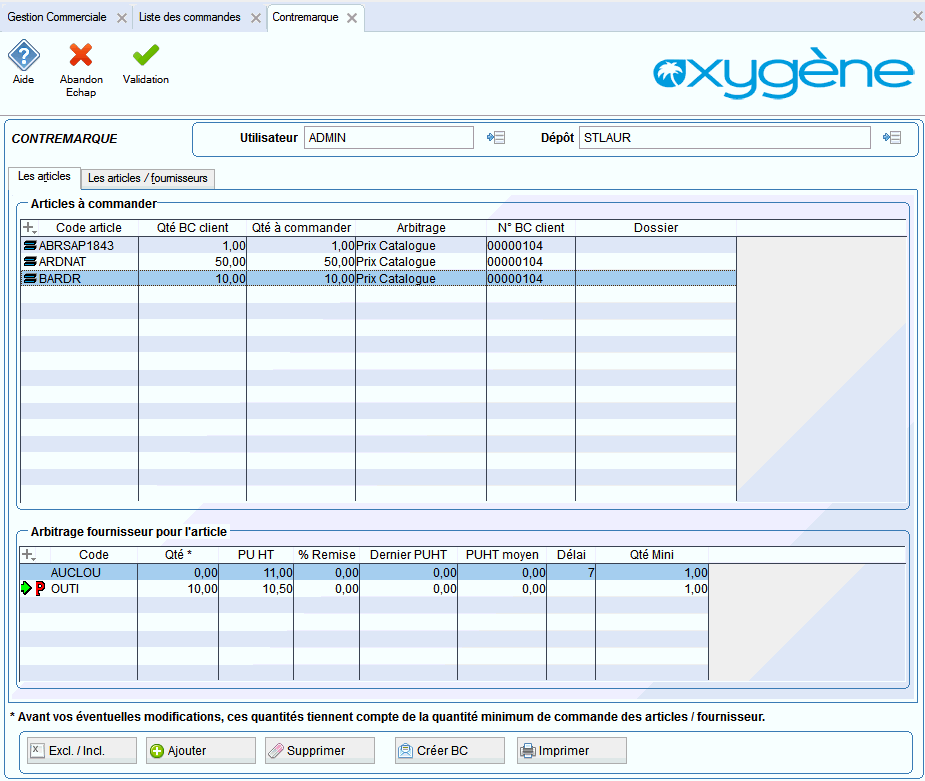
Dans ce traitement, si vous ne mettez pas cette condition liée au stock le logiciel ne tient pas compte de l'état du stock des articles, l'achat est préparé même si les articles de la commande client ont du stock, car le but est de générer un achat spécialement pour livrer la commande du client.
Onglet "Les articles"
Le tableau "Articles à commander" :
Dans ce tableau est affichée la liste des articles non encore livrés de la commande client, triée sur le code article.
Seuls les articles gérés en stock, non interdits à l'achat et pour lesquels la contremarque est autorisée (options situées dans l'onglet "Généralités" de la fiche article) sont pris en compte.
Si un code dossier a été renseigné dans le bon de commande, il y aura une ligne de préparation par article / code dossier. Si le code dossier est géré en entête dans les bons de commandes achat, il y aura un bon de commande créé par fournisseur par code dossier.
Le tableau "Arbitrage fournisseur pour l'article"
Le fonctionnement est le même que celui de la fonction d' arbitrage fournisseur .
Dans ce tableau est affichée la liste des fournisseurs chez lesquels est référencé chaque article. Le fournisseur qui est le plus favorable en fonction de critères définis au début du traitement est proposé par défaut.
Il est possible d'affecter une quantité à un fournisseur autre que celui choisi par dé f aut, ainsi que de modifier le PUHT et le % remise .
La colonne " Qté mini " indique la quantité minimum de commande pour cet article chez ce fournisseur (indiquée dans la fiche référence article / fournisseur). Celle-ci est prise en compte lors de la génération des commandes.
Si les articles en contremarque sont gérés avec la gestion des poids / longueurs, la liste contient des colonnes supplémentaires et la colonne du nombre d'unités est modifiable :
L'image montre une interface de gestion des articles avec une section dédiée à l'arbitrage fournisseur. Les colonnes "Nb Unités", "Longueur Unité" et "Poids Unité" sont mises en évidence, affichant respectivement les valeurs 5, 2,50 et 6,00.
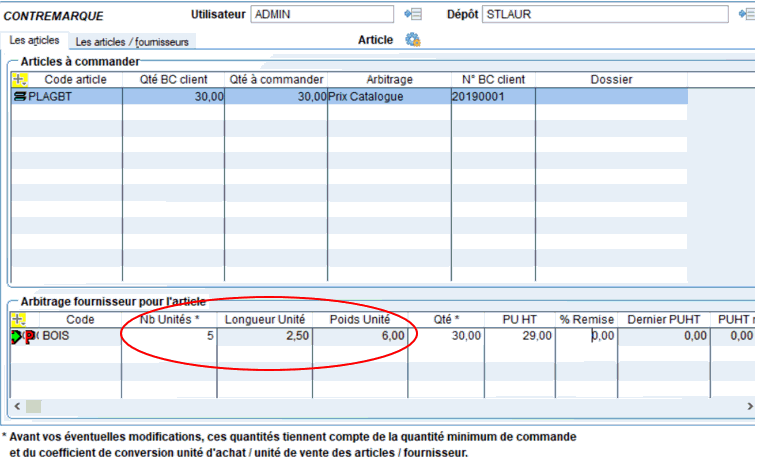
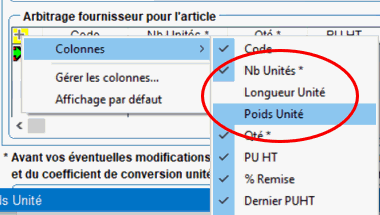
Si vous ne voyez pas ces colonnes de poids / longueur, vous pouvez les ajouter dans votre liste en utilisant la personnalisation des colonnes avec le bouton du bandeau de titre des colonnes, et ajouter les colonnes manquantes du nombre d'unités, poids et longueur unité.
Menu déroulant affichant les options de personnalisation des colonnes dans une interface de logiciel. Les colonnes "Nb Unités", "Longueur Unité" et "Poids Unité" sont mises en évidence, indiquant leur ajout possible à la liste.
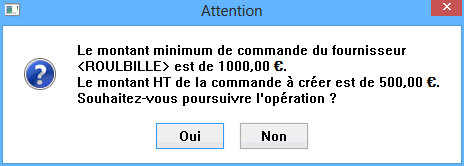
De même, le montant minimum de commande indiqué dans le fiche du fournisseur est contrôlé : en cas de création d'une commande avec un montant minimum non atteint, un message d'alerte non bloquant permettant de confirmer ou non la commande achat est affiché.
Fenêtre pop-up intitulée "Attention" indiquant que le montant minimum de commande du fournisseur est de 1000,00 € et que le montant de la commande à créer est de 500,00 €. Deux boutons : "Oui" et "Non".
- Le bouton Excl. / Incl. permet d'exclure/inclure l'article courant dans le traitement.
- Le bouton Ajouter permet d'ajouter les articles d'une autre commande client à la liste des article à commander.
Tous les articles seront regroupés en une seule commande par fournisseur
Si vous ne souhaitez pas regrouper les articles de 2 commandes clients sur une même commande fournisseur, il faut dans ce cas générer le bon de commande fournisseur du 1er bon de commande client avant d'ajouter le 2ème bon de commande client.
- Le bouton Supprimer permet de supprimer la ligne article sélectionnée ou tous les articles (pour annuler la préparation en cours).
- Le bouton Créer BC permet de lancer la génération des bons de commandes de tous les fournisseurs choisis.
- Le bouton Imprimer permet d'imprimer la liste des articles en préparation de contremarque ainsi que la liste des achats prévus.
Onglet "Les articles / fournisseurs"
Liste des fournisseurs affichant les codes et raisons sociales. En dessous, articles à commander avec les détails : code article, quantité, prix unitaire, remise, numéro de bon de commande client, dossier et quantité minimum.
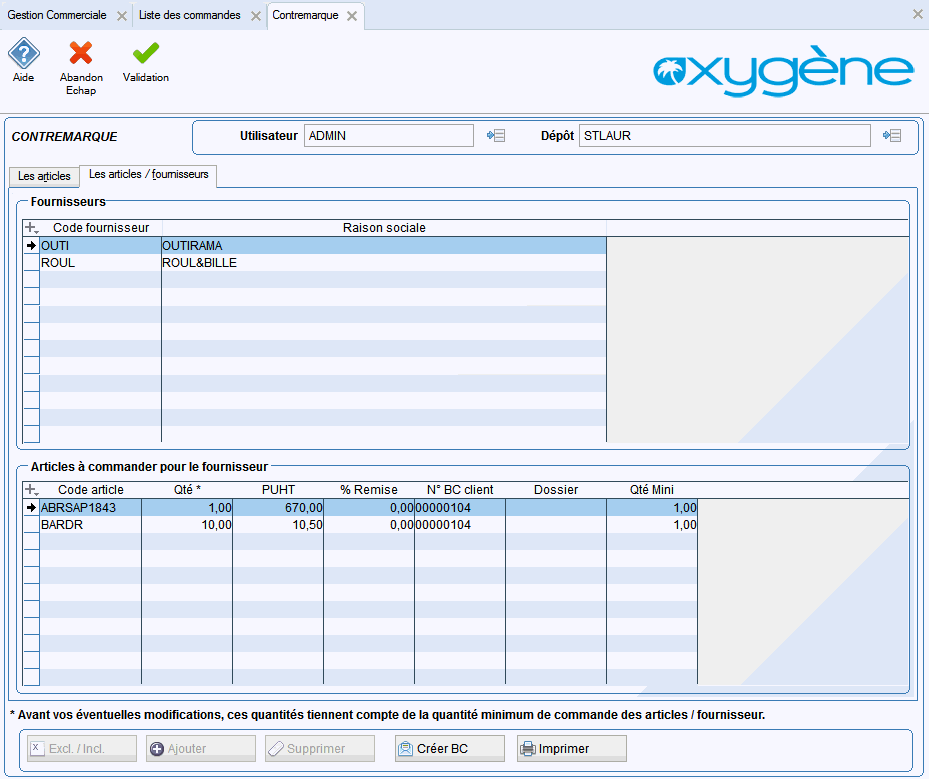
Dans cet onglet est affichée la liste des fournisseurs pour qui il y a des articles à commander.
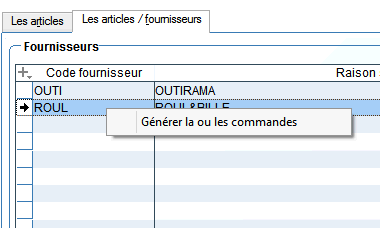
Un clic-droit " Générer la ou les commandes " sur le fournisseur permet de créer les commandes du fournisseur en cours.
Une fenêtre de l'interface affiche une liste de fournisseurs. Le curseur survole l'option "Générer la ou les commandes" pour le fournisseur "ROUL". Les colonnes "Code fournisseur" et "Raison" sont visibles.
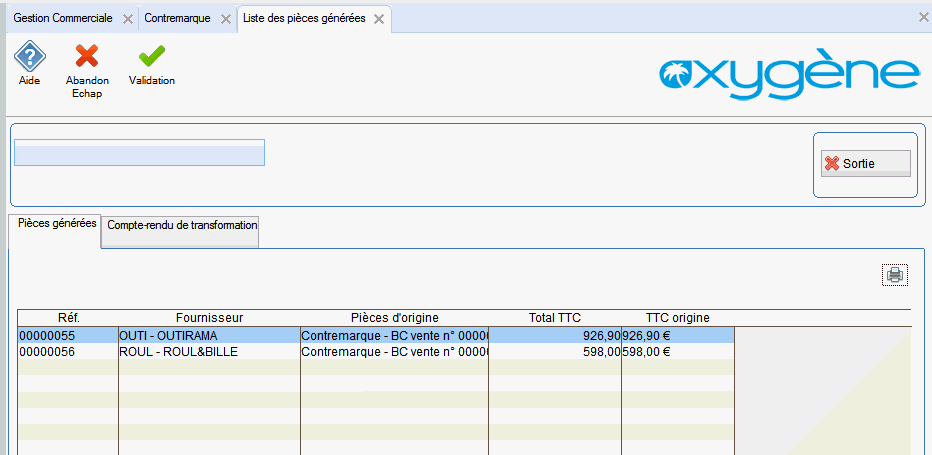
Suite à la création des commandes fournisseurs, un compte-rendu des commandes générées est affiché :
Liste des pièces générées avec les références et fournisseurs. Les numéros de contremarque sont affichés dans la colonne "Pièces d'origine", accompagnés des montants totaux TTC. Les lignes sont alternées en couleur pour une meilleure lisibilité.
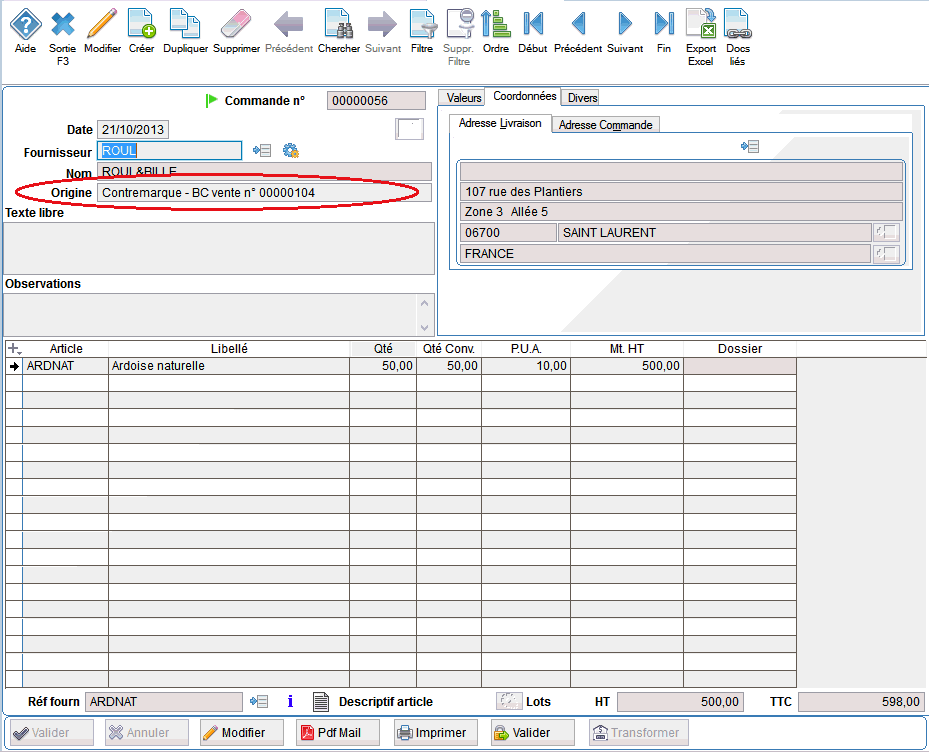
Dans le bon de commande fournisseur, le numéro du bon de commande client à l'origine de ce bon de commande fournisseur est affiché dans la zone "Origine", précédé de la mention "Contremarque".
L'image montre un bon de commande fournisseur avec la zone "Origine" mise en évidence, affichant "Contremarque - BC vente n° 00000104". Les détails du fournisseur et de l'adresse de livraison sont également visibles.
Si plusieurs commandes clients ont fait l'objet d'un seul bon de commande fournisseur, cette mention sera récupérée dans le libellé des lignes de commande, pour chaque commande client.
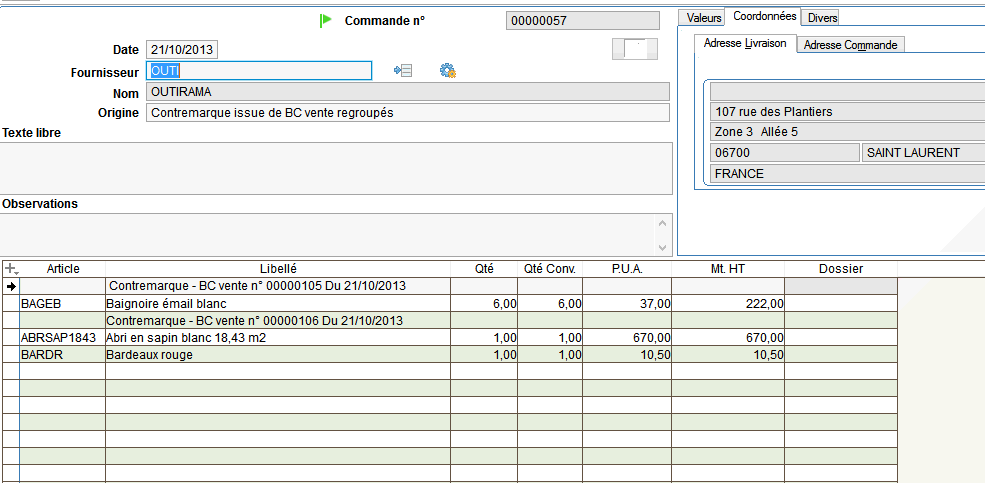
L'image montre une interface de commande avec des informations sur une commande, incluant le numéro de commande, le fournisseur, la date, et une liste d'articles avec leurs libellés, quantités et prix.