Les échéances clients
- Les échéances et les relances
- Les échéances clients
Les échéances clients
Menu déroulant affichant trois options : "Les échéances clients" en surbrillance, "Les relances" et "Les échéances fournisseurs". Le menu est situé sous l'intitulé "Échéances et Relances".
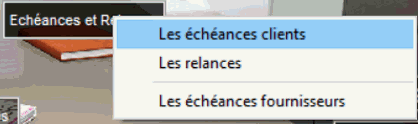
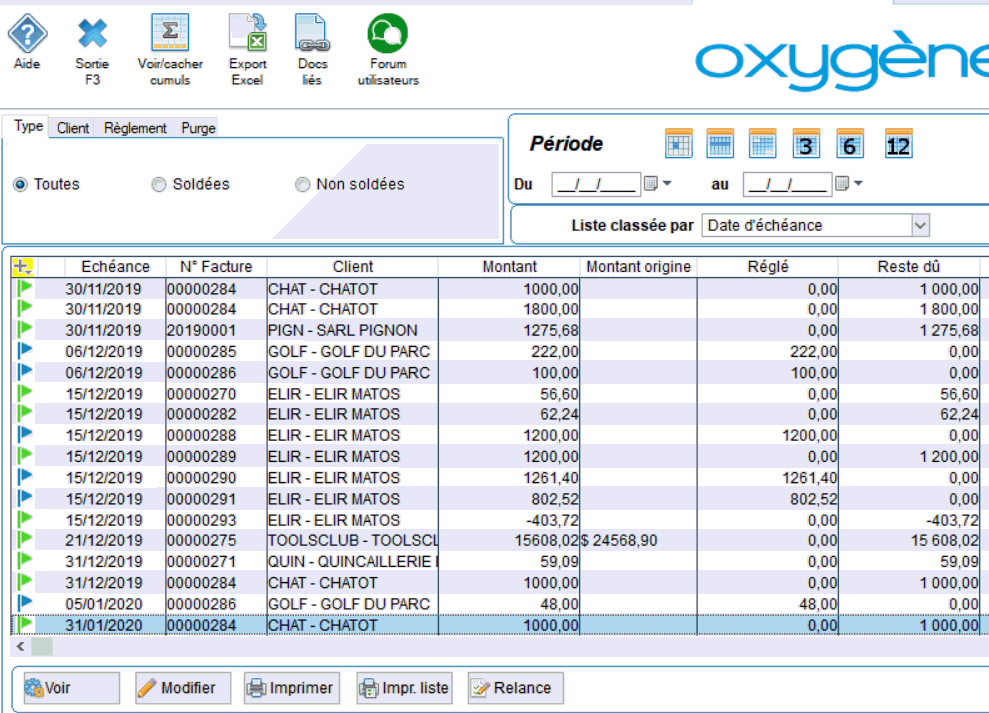
Cette fonction permet d'accéder à la liste des échéances clients, avec possibilité de filtrer les échéances non soldées, soldées, pour un client ou tous, un mode de règlement ou tous, sur une période donnée.
Le reste à régler est affiché dans cette liste des échéances, et la couleur du drapeau permet de connaître le statut de chaque échéance.
Une échéance sans aucun règlement a son drapeau vert.
Une échéance partiellement réglée a son drapeau de couleur vert / bleu.
Une échéance totalement réglée a son drapeau bleu.
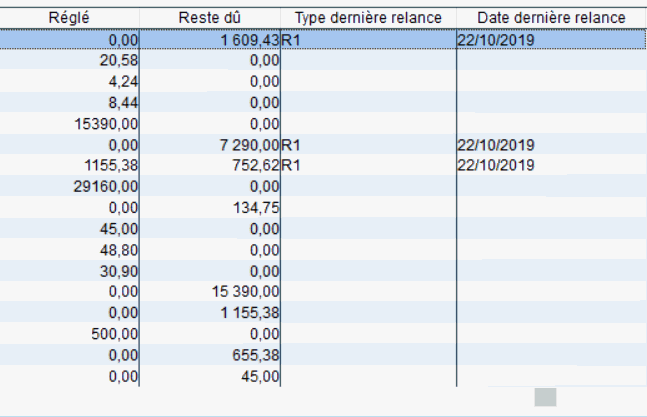
L'image montre une interface de logiciel avec une liste d'échéances de factures. Un drapeau bleu indique une échéance totalement réglée. Deux colonnes à droite affichent des informations sur les relances : code type et date de la dernière opération.
A droite de la liste vous avez 2 colonnes avec des informations sur les relances réalisées : le code type de relance et la date de la dernière opération de relance effectuée.
Tableau affichant deux colonnes avec des informations sur les relances : "Type dernière relance" et "Date dernière relance". Plusieurs lignes montrent des montants réglés et restants dus, avec des valeurs spécifiques et des dates de relance.
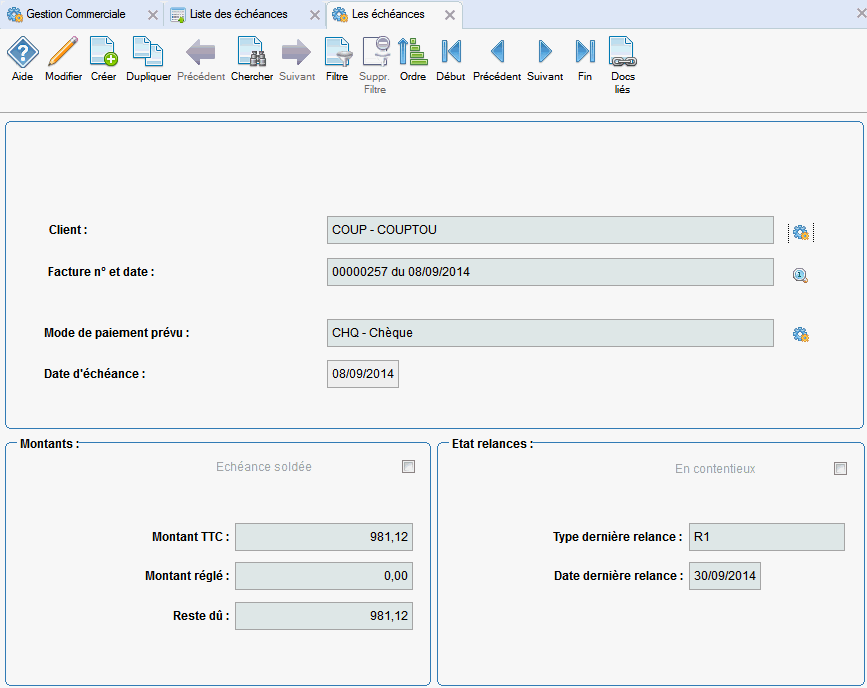
Voir sur une échéance permet de visualiser le détail de l'échéance.
Fenêtre de gestion des échéances affichant les détails d'une facture, incluant le client, la date d'échéance, le mode de paiement, et les montants associés. Les champs sont remplis avec des informations spécifiques sur la facture.
Modifier permet de modifier la date de l'échéance. Si vous voulez modifier d'autres valeurs vous devez aller en gestion des échéances de la facture en passant par le traitement de gestion des factures.
Le bouton Imprimer permet d'obtenir l'échéancier des factures par client. Un écran de sélection est proposé :
Fenêtre intitulée "Échéancier des factures" avec des champs pour sélectionner la période, les échéances (toutes, soldées, non soldées) et les clients (tous, un client, une famille). Boutons "Valider" et "Annuler" en bas.
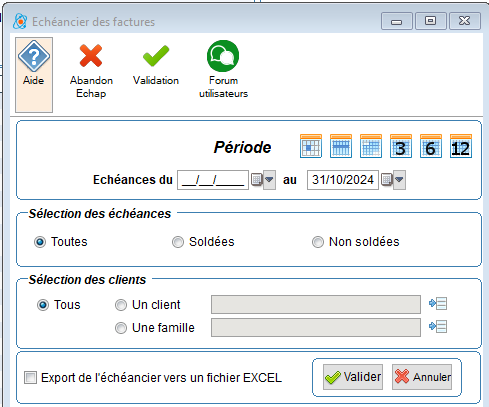
Cette impression est également accessible à partir du menu du bouton "impressions", puis le sous menu "les ventes".
Depuis la version 11.03 Oxygène vous avez la possibilité de générer un fichier EXCEL au format CSV en cochant la case "export de l'échéancier vers un fichier EXCEL".
Ce fichier EXCEL sera créé dans le répertoire que vous choisirez et avec le nom que vous indiquerez dans la fenêtre qui va s'ouvrir avant l'impression, ou avant l'aperçu à l'écran.
Fenêtre "Sauvegarder sous" affichant le chemin d'accès pour enregistrer un fichier. Le nom du fichier est "ECHEANCIER CLIENTS.csv" et le type sélectionné est "Format EXCEL2 (*.csv)".
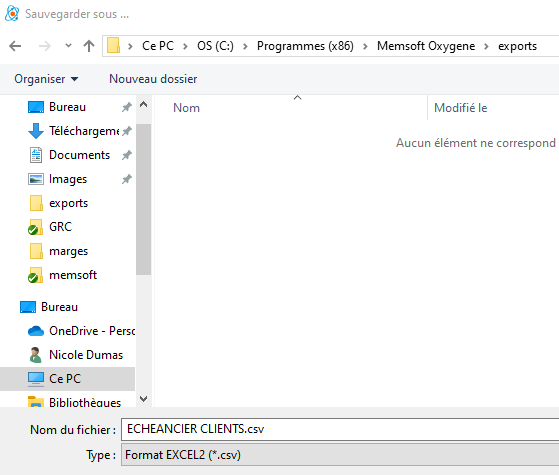
Lors du lancement du traitement, l'export est effectué en premier, puis l'impression est lancée, de ce fait vous pouvez annuler l'impression si vous souhaitez récupérer les données du fichier EXCEL sans les imprimer.
Exemple du contenu du fichier EXCEL généré :
Tableau Excel affichant un échéancier clients avec des colonnes pour le code client, nom, type, date d'échéance, numéro de pièce, montant total, et autres détails financiers. Les données incluent des montants et des dates variés.
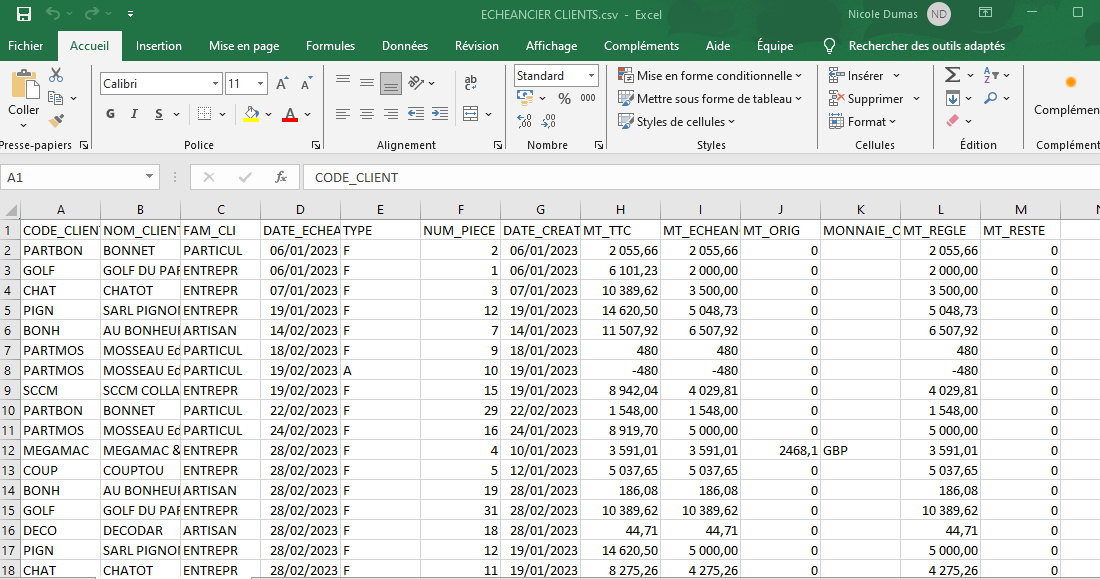
On retrouve dans ce fichier le détail des données de l'échéancier : client, pièces, dates, mais sans les sous totaux ou les titres.
Exemple d'impression :
Tableau d'échéancier des factures, présentant les clients "BONH - AU BONHEUR DU BOIS" et "CHAT - CHATOT", avec des colonnes pour la date, le numéro de facture, et les montants facturés, réglés et dus.
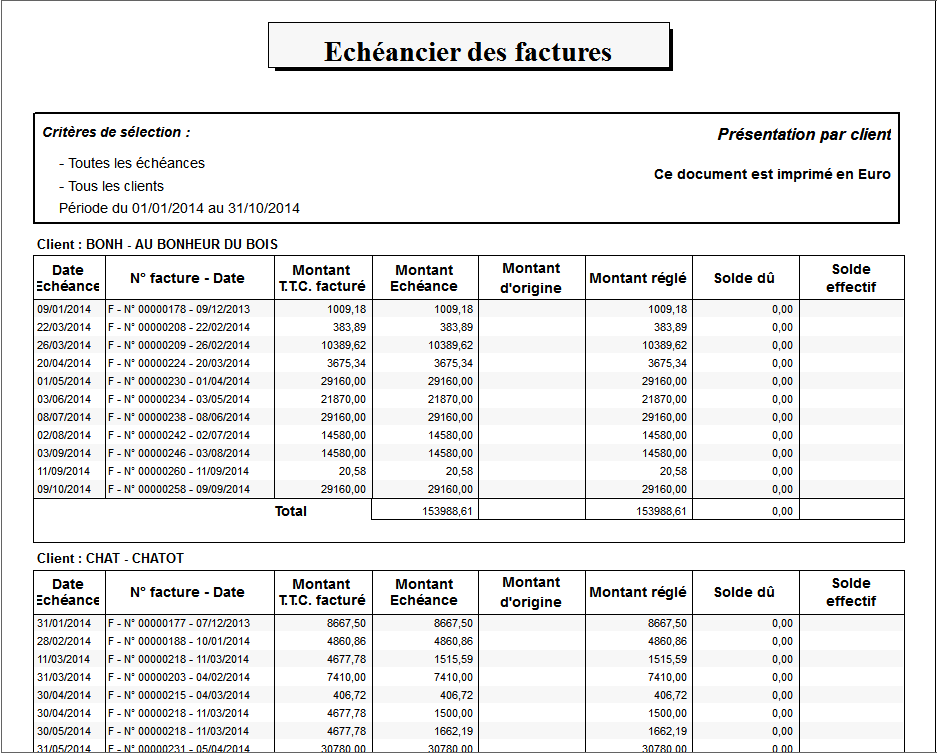
Le bouton Impr. liste permet d'imprimer différentes listes concernant ces échéances :
Fenêtre d'impression avec la liste des états disponibles. L'option "Les échéances classées par date" est surlignée. Deux boutons en bas à droite : "Valider" en vert et "Annuler" en rouge. Options monétaires affichées en dessous.
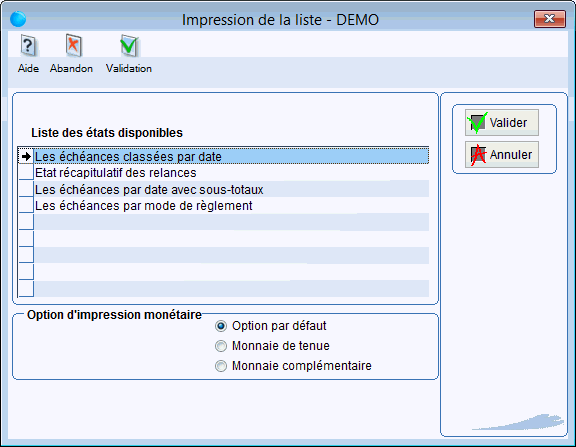
Chacun de ces modèles d'état contient des listes différentes, à utiliser selon vos besoins.
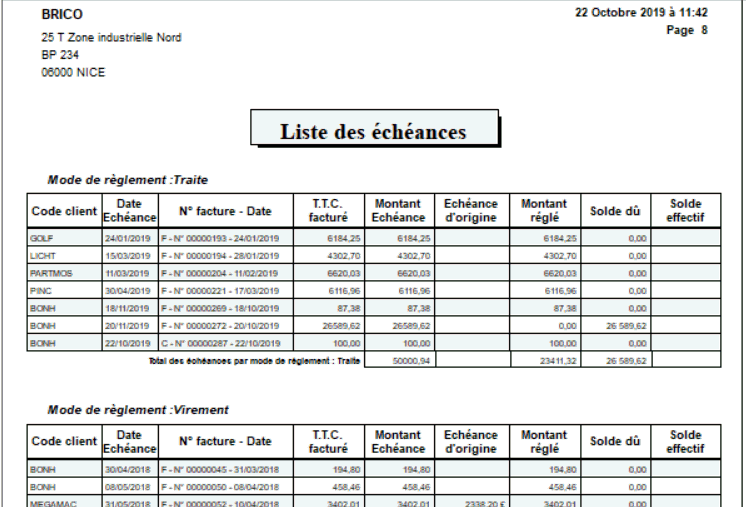
Exemple de la liste par mode de règlement :
La colonne "solde effectif" contient le montant reste dû dans la monnaie de la facture en cas de facture en devises.
Tableau des échéances avec les colonnes "Code client", "Date Échéance", "N° facture", "T.T.C. facturé", "Montant Échéance", "Échéance d'origine", "Montant réglé", "Solde dû" et "Solde effectif". Les montants sont affichés pour chaque client.
Le bouton Relance permet d'accéder à la préparation des relances clients .