Effacement des données personnelles des contacts
L'entrée en vigueur de la réglementation de la gestion des données personnelles (RGPD ou GDPR) au 24/05/2018 implique de pouvoir répondre à la demande des personnes physiques concernant leur droit à l'oubli. Ce traitement permet d'effacer les données personnelles d'un ou de plusieurs contacts. Si un ou plusieurs contacts vous le demandent il faut effacer les données personnelles les concernant qui sont stockées dans votre dossier Oxygène.
Droit d'accès à ce traitement d'effacement
C e traitement d'effacement des données personnelles des fiches contacts fait l'objet d'un droit d'accès dédié. Vous devez limiter les utilisateurs Oxygène susceptibles de lancer ce traitement. A vous de donner ce droit uniquement aux utilisateurs responsables de la gestion des données personnelles au sein de votre société.
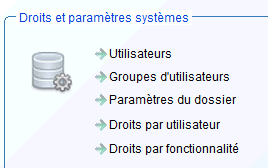
Pour cela, il vous faut utiliser la gestion des droits d'accès du menu Oxygène, soit par fonctionnalités, soit par utilisateur. Ces traitements de gestion des droits se trouvent dans l'onglet "configuration" de votre menu Oxygène, en bas à gauche :
Menu "Droits et paramètres systèmes" avec les options : Utilisateurs, Groupes d'utilisateurs, Paramètres du dossier, Droits par utilisateur, et Droits par fonctionnalité, accompagnées d'une icône de base de données et d'un engrenage.
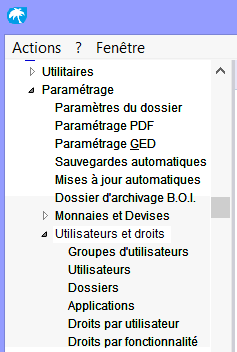
Il est également possible d'y accéder par le menu texte du volet de navigation, dans la partie "paramétrage" :
Le volet de navigation affiche le menu "Utilitaires" avec la section "Paramétrage" développée, incluant des options comme "Paramètres du dossier" et "Monnaies et Devises". Les éléments sont listés verticalement.
Pour connaître le détail du fonctionnement de cette gestion des droits veuillez vous référer à l'aide en ligne des traitements du menu Oxygène.
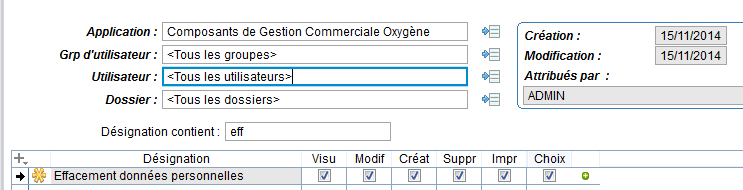
Les droits pour l'effacement des données personnelles des contacts sont référencés dans la liste des droits de l'application Gestion Commerciale, avec le libellé "Effacement données personnelles" :
L'écran affiche les paramètres de gestion des droits d'accès, avec la ligne "Effacement données personnelles" mise en évidence et la case cochée, indiquant que ce droit est accordé aux utilisateurs sélectionnés.
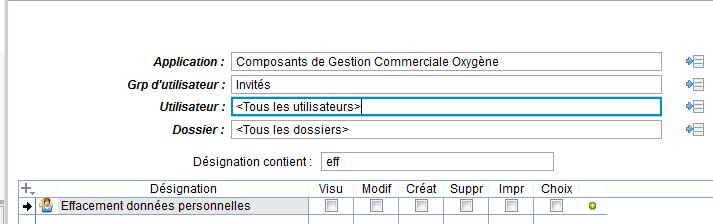
Si vous souhaitez interdire ces 2 traitements d'effacement à un utilisateur ou à un groupe d'utilisateur, sélectionnez - les dans la partie haute de l'écran de gestion des droits, et ensuite décochez toutes les case de la ligne de droits à interdire. Exemple ci-dessous pour interdire les effacements des clients et contacts aux utilisateurs Oxygène appartenant au groupe "invités" :
L'écran affiche les paramètres de gestion des droits pour le groupe d'utilisateurs "Invités". La ligne "Effacement données personnelles" est visible, avec des cases à cocher pour les droits d'accès, toutes décochées.
Procédure d'effacement des données personnelles de contacts
Contrairement au cas des clients, les contacts ne font pas l'objet d'une distinction "particulier" et "entreprise". Tout contact étant par définition une personne physique, il est prévu de pouvoir procéder à l'effacement de ses données personnelles.
Dans le cas de contacts associés à des clients de type "entreprise", l'effacement va enlever des données du contact même si elles ne sont pas à coup sûr des données personnelles. Par exemple le numéro de téléphone mobile : le traitement ne peut pas détecter s'il s'agit ou pas du n° personnel du contact.
Par précaution cet effacement va donc enlever les données comme pour le cas d'un contact d'un client particulier : nom et adresse complète, mail, téléphones, bloc note, et informations complémentaires de type "donnée personnelle". Voir la page d'aide Principe des données personnelles pour le détail de ce procédé.
Cliquez sur l'icône Clients du menu graphique de la Gestion Commerciale. Puis le choix "gestion des données personnelles". Puis choisissez le traitement "effacement des données personnelles contacts".
Un écran s'affiche alors avec une liste vide, que vous allez remplir en sélectionnant le ou les contacts à effacer.
Fenêtre de gestion commerciale affichant une liste de contacts clients avec des colonnes pour le code contact, nom et prénom, code client, nom client et mail. Des boutons pour choisir, supprimer un contact, ou valider l'effacement sont visibles en bas.
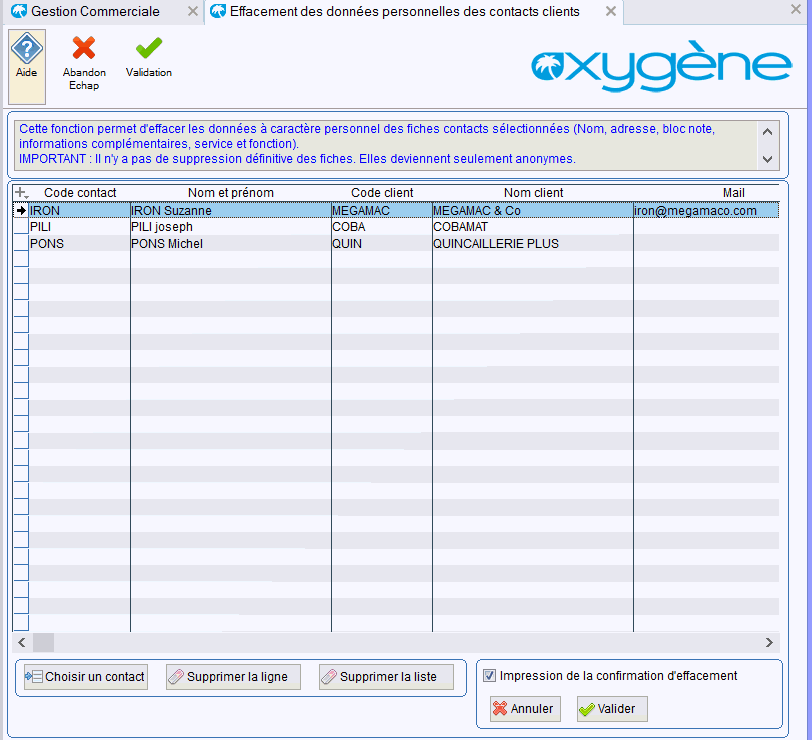
Choisir un contact Vous devez sélectionner chaque contact à effacer en utilisant ce bouton. Le traitement affiche la liste des contacts existants dans votre dossier, y compris ceux des prospects si vous utilisez l'application CRM. Une fois un contact choisi celui-ci sera ajouté dans la liste. Cette liste est triée selon le code des contacts affichés.
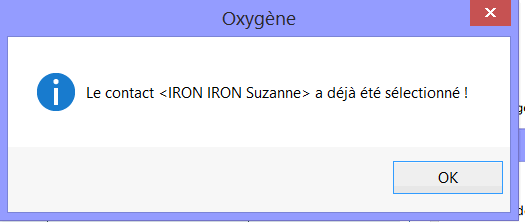
Si le contact choisi est déjà présent dans la liste, un message de rejet sera affiché :
Fenêtre pop-up intitulée "Oxygène" affichant un message d'information : "Le contact <IRON IRON Suzanne> a déjà été sélectionné !" avec un bouton "OK" en bas à droite.
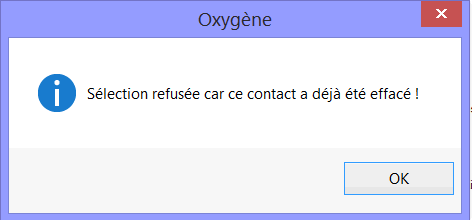
Si le contact choisi a déjà fait l'objet de l'effacement de ses données personnelles un message d'alerte vous avertira :
Fenêtre pop-up avec le titre "Oxygène". Message d'alerte indiquant : "Sélection refusée car ce contact a déjà été effacé !" et un bouton "OK" en bas à droite.
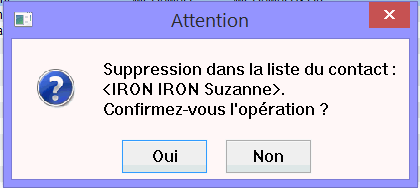
Supprimer la ligne Permet d'enlever de la liste le contact sélectionné. Le contact ainsi enlevé ne sera pas effacé. Un message de confirmation est alors affiché :
Fenêtre pop-up avec le titre "Attention". Message indiquant la suppression du contact "IRON IRON Suzanne" de la liste, avec les boutons "Oui" et "Non" pour confirmer l'opération.
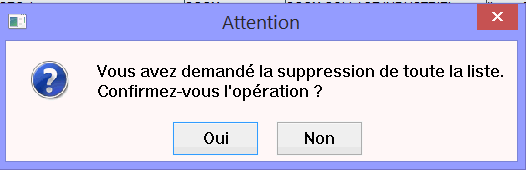
Supprimer la liste Permet de vider la liste en cours si vous souhaitez recommencer complètement votre sélection. Un message de confirmation est alors affiché :
Fenêtre pop-up avec le titre "Attention". Message demandant la confirmation pour la suppression de toute la liste, avec les boutons "Oui" et "Non" en bas. Un symbole d'interrogation est présent à gauche du texte.
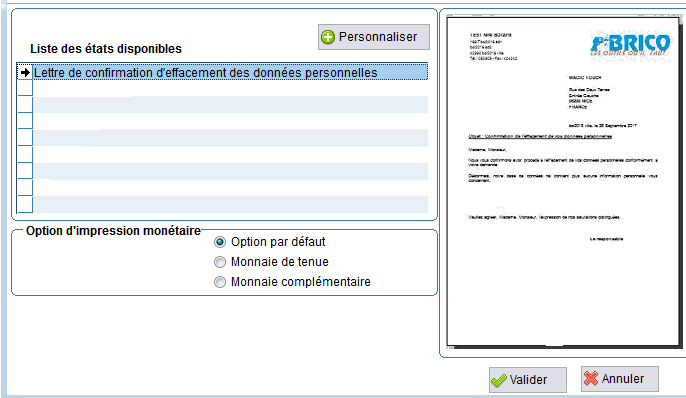
Impression de la confirmation d'effacement Permet de lancer l'impression d'une lettre de confirmation pour chaque contact effacé. Si vous décochez cette case, cette impression ne sera pas effectuée. Cela vous permet d'envoyer aux contacts un courrier les informant que vous avez bien effectué l'effacement de leurs données personnelles. Le contenu de cette lettre est personnalisable :

Fenêtre de dialogue affichant la liste des états disponibles, avec "Lettre de confirmation d'effacement des données personnelles" en surbrillance. Options d'impression monétaire sélectionnables en bas, et un exemple de lettre à droite. Boutons "Valider" et "Annuler" en bas à droite.
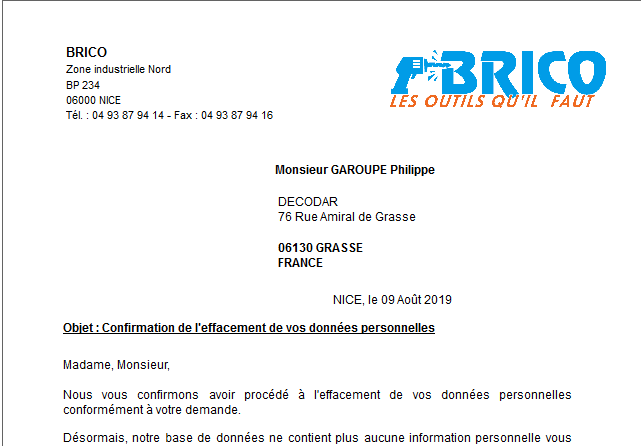
Exemple de lettre :
Lettre d'une entreprise nommée BRICO, confirmant l'effacement des données personnelles d'un client, avec en-tête incluant le logo de l'entreprise, les coordonnées et la date. Le texte mentionne la conformité à la demande du client.
Texte de fin de lettre formelle, incluant une formule de politesse et la signature "Le responsable".
Annuler ou Abandon Echap permet d'abandonner le traitement sans procéder à l'effacement des contacts sélectionnés.
Valider ou Validation permet de lancer le traitement d'effacement. Un message de confirmation de ce lancement est affiché :
Cette opération d'effacement est irréversible, si vous effacez par erreur des données de contacts , il vous faudra soit restaurer une sauvegarde soit refaire la saisie des données effacées à tort. Il vous faut donc utiliser ce traitement avec précaution et à bon escient.
100 % Lors de l'effacement une jauge en bas à droite de l'écran affiche la progression du traitement.
Liste des données effacées
Fiche contact :
- toutes les zones de la fiche contact sauf le code contact et sauf les informations complémentaires non paramétrées comme données personnelles.
Si l'application Activité Formation Oxygène est utilisée : nom et prénom des stagiaires dans les sessions de formation pour les contacts effacés.
Pour le détail du fonctionnement des informations complémentaires, voir la page d'aide Principe des données personnelles
Contenu des données après l'effacement
Toutes les données de type texte (nom, adresse, mail, etc) sont remplacées par une chaîne de caractères "XXXXXXXX".
Toutes les données de type numérique (monétaire ou non monétaire) sont remises à zéro.
Toutes les données de type date sont remises à blanc.
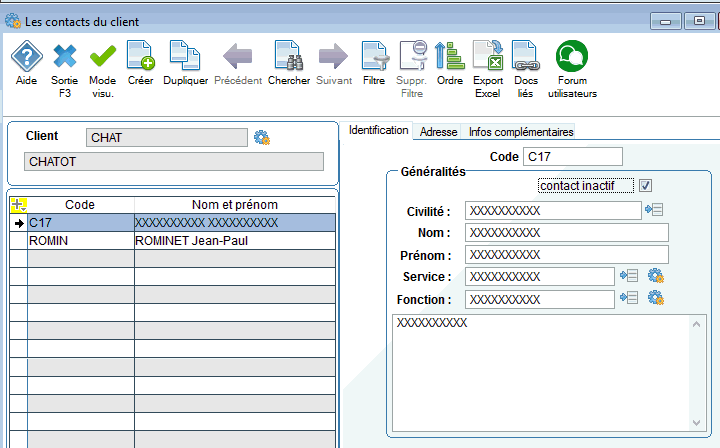
Cas du code du contact : le code est remplacé par la lettre "C" suivie de l'identifiant interne du contact. On ne met pas des "XXX" pour éviter que les contacts se retrouvent ensuite tous avec le même code.
Les contacts effacés sont automatiquement mis comme inactifs. En effet, une fois les données effacées, il ne sera plus possible de reconnaître ces contacts, leur nom ayant été remplacé par des XXX. Il n'y a aucune suppression de données afin de conserver la cohérence des liens dans la base de données.
Si vous avez effacé par erreur un contact vous pouvez ressaisir ses données : pour cela, repasser le contact comme contact actif et modifier ses données dans sa fiche.
Exemple d'une fiche contact après son effacement (onglet des généralités et onglet de l'adresse) :
Fiche contact affichant les onglets "Identification" et "Adresse". Le contact "C17" est marqué comme "contact inactif". Les champs pour la civilité, le nom, le prénom, le service et la fonction sont visibles, mais non remplis.
Fiche contact affichant les onglets "Adresse" et "Infos complémentaires". Les champs pour l'adresse, le code postal, la ville, le pays, et les coordonnées GPS sont visibles, avec des espaces réservés pour les informations.
