Export des données personnelles
Dans cette page vous allez trouver des informations dans 2 parties :
- comment procéder à l'export des données personnelles de clients ou de contacts export des données
- comment la gestion des droits par utilisateur permet de limiter les possibilités d'exports des données clients et contacts afin de respecter la législation droits utilisateurs
Traitements d'export des données personnelles de clients et contacts
Ce traitement peut s'avérer utile si par exemple un client ou un contact vous demande de lui fournir les données personnelles le concernant que vous conservez dans votre application Oxygène de gestion commerciale. Dans ce cas vous pouvez générer un fichier que vous lui transmettrez ensuite.
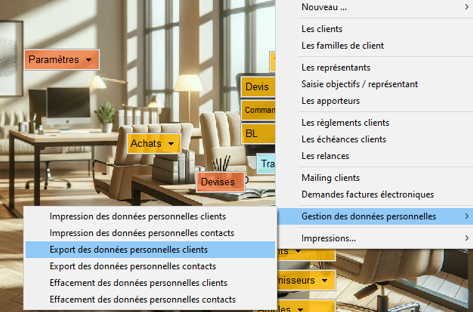
Ces 2 exports sont dans le menu contextuel du bouton Clients dans le menu de la gestion commerciale Oxygène :
Menu contextuel affichant les options d'exportation des données personnelles des clients et contacts dans le logiciel Oxygène, avec les éléments "Export des données personnelles clients" et "Export des données personnelles contacts" mis en évidence.
Vous avez 2 exports séparés pour les données personnelles des clients et pour celles des contacts. Le fonctionnement de ces 2 traitements est similaire, vous avez à l'écran une liste que vous devez remplir en sélectionnant un à un le ou les clients ou contacts pour lesquels vous souhaitez exporter les données personnelles.
Un texte explicatif vous indique les données qui vont être exportées. Ce sont celles à caractère personnel, vous en trouvez la définition dans la page de présentation ici Principe des données personnelles
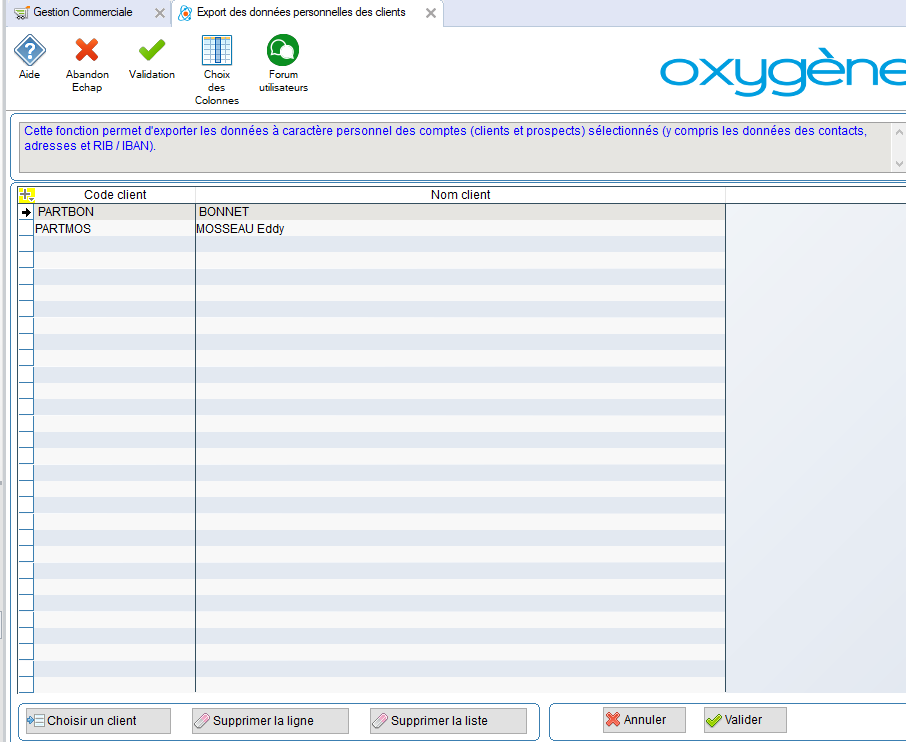
Cela se présente comme ceci dans le cas des clients :
Fenêtre d'exportation des données personnelles des clients, affichant deux lignes avec les codes et noms des clients "PARTBON" et "PARTMOS". Les boutons "Choisir un client", "Supprimer la ligne", "Supprimer la liste", "Annuler" et "Valider" sont visibles en bas.
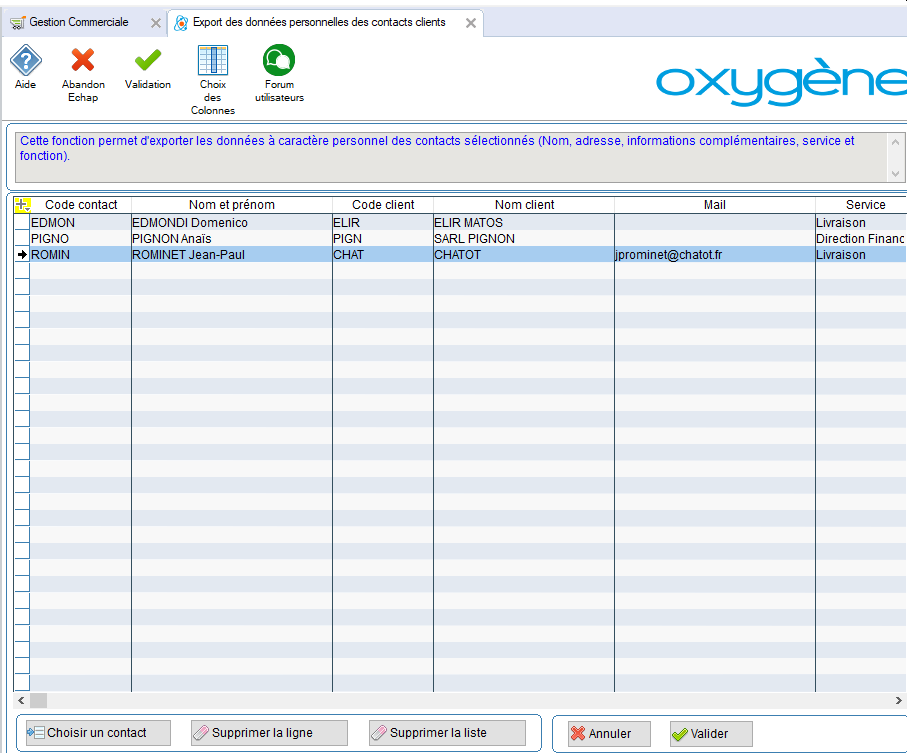
Et pour les contacts, vous aurez cette présentation :
Fenêtre d'export des données personnelles des contacts clients, affichant une liste vide avec des colonnes pour le code contact, nom, code client, mail et service. Boutons en bas pour choisir un contact, supprimer la ligne, annuler ou valider.
Au départ la liste de l'écran est vide, et vous pouvez la remplir en choisissant un à un le ou les clients / contacts pour lesquels vous souhaitez réaliser l'export des données personnelles. Pour cela utilisez le bouton du bas "choisir un client" ou "choisir un contact".
Cas du choix d'un client :
Fenêtre de sélection des clients avec des champs pour filtrer par code et nom. La case "Uniquement les particuliers" est cochée. Liste affichant trois clients particuliers avec leurs codes, noms, familles, numéros de téléphone et adresses e-mail.
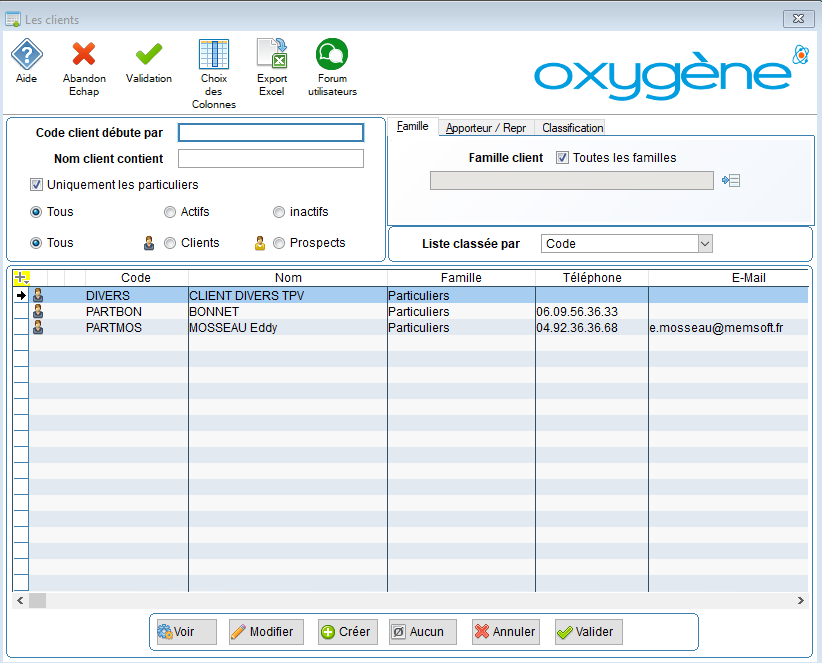
Le procédé de choix d'un client est celui que vous trouvez dans toutes l'application de gestion commerciale, sélection d'un client directement par un clic dans la liste ou en le cherchant avec les différents filtres disponibles.
La seule différence avec les autres fonctions de choix d'un client est que vous ne voyez ici que les clients qui ont été définis comme étant des particuliers. La case en haut à gauche "uniquement les particuliers" est cochée. En effet cet export ne concerne que les données personnelles, donc les clients de type "particuliers" seuls. On peut quand même décocher cette case et afficher tous les clients, mais cela ne devrait pas être utilisé si vous avez défini correctement vos clients.
Cas du choix d'un contact :
Fenêtre de sélection d'un contact avec une liste de noms, codes et clients. Les colonnes incluent "Code", "Nom et prénom", "Code client", "Nom client" et "Mail". Un bouton "Valider" est visible en bas à droite.
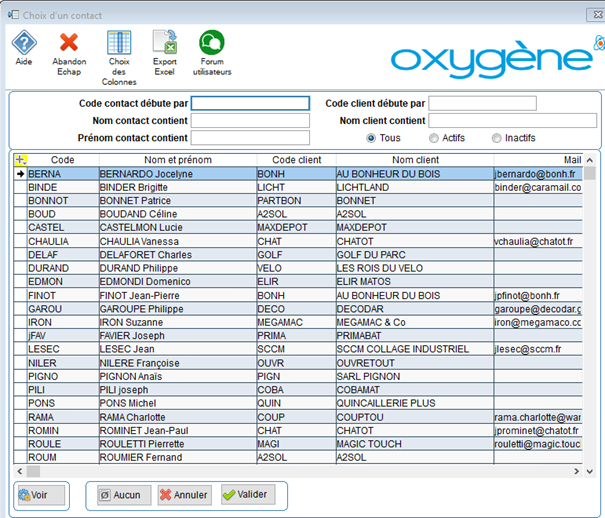
Les contacts étant par définition des personnes physiques, il n'y a pas dans cette liste de choix la notion de "particuliers". Tous les contacts de vos clients sont considérés comme étant des particuliers.
Dans les 2 cas de choix vous retrouvez les sélections habituelles permettant de filtrer les données : code débute par, nom contient, etc
Vous avez également la possibilité de revenir sur vos choix en enlevant de la liste un ou plusieurs des clients et contacts sélectionnés. Pour cela utilisez les 2 boutons du bas qui permettent de supprimer soit une ligne sélectionnée au préalable, soit la totalité du contenu de la liste :
Deux boutons sont affichés : "Supprimer la ligne" et "Supprimer la liste", chacun avec une icône de crayon. Ces boutons permettent de retirer des éléments de la liste de clients et contacts sélectionnés.

Valider Une fois la liste correctement remplie, ce bouton de validation va déclencher la création du fichier au format XML avec les données personnelles. Le choix de l'emplacement et du nom du fichier XML se fera avec l'affichage de cette fenêtre :
Fenêtre d'enregistrement de fichier avec le titre "Export des données personnelles des contacts clients". Le répertoire sélectionné est "Documents/export données personnelles 2023". Le champ "Nom du fichier" contient "contacts.xml" et le type de fichier est défini sur "Document XML".
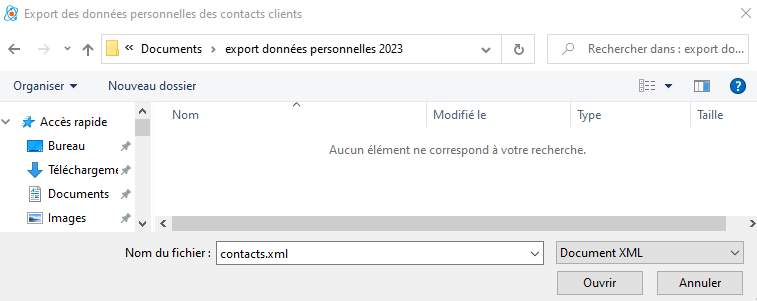
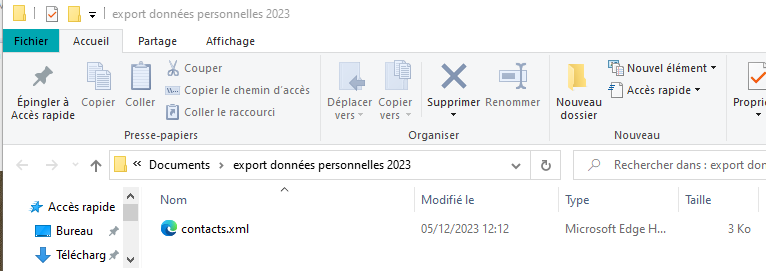
Dans cette fenêtre vous avez l'explorateur Windows à gauche pour choisir le répertoire du fichier à générer, et la zone "nom du fichier" vous permet de saisir le nom du fichier qui sera créé. Par contre vous n'avez pas le choix du type de ce fichier, ce sera un fichier XML. Une fois le fichier créé le traitement ouvre une fenêtre avec l'emplacement de ce fichier :
Fenêtre de l'explorateur de fichiers affichant le répertoire "export données personnelles 2023" avec le fichier "contacts.xml" sélectionné. Les détails du fichier incluent la date de modification et la taille.
Voici un extrait d'un exemple de fichier XML avec les données personnelles de 2 contacts :
Extrait d'un fichier XML affichant les données personnelles de deux contacts, incluant leurs noms, prénoms, services, et adresses, avec des balises XML clairement structurées.
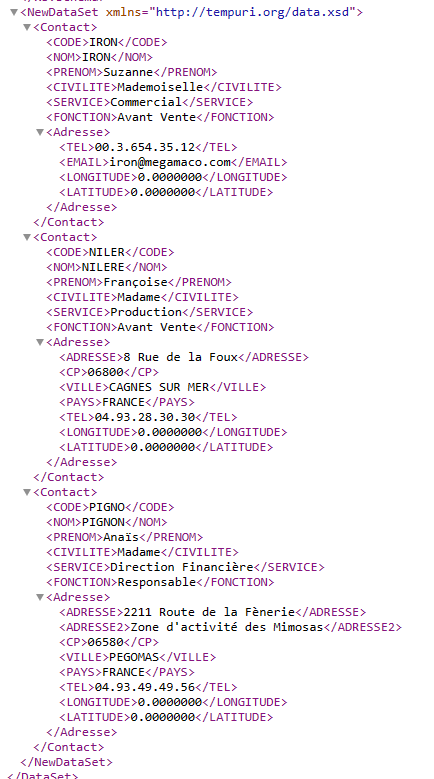
Ces 2 traitements d'export génèrent un seul fichier XML contenant les données personnelles de tous les clients ou contacts sélectionnés, il n'y a pas un fichier XML par client ou par contact. A priori si votre export est destiné à l'envoi de ces données aux clients qui l'auraient réclamé, vous devez réaliser un export par client, et donc en sélectionner un seul à la fois. L'export groupé sera intéressant dans le cas de contacts d'un même client.
Droit d'accès pour les fonctions d'export des données de clients et contacts
Comme la législation impose de ne pas divulguer les données personnelles des clients particuliers et des contacts, en tout cas pas de manière incontrôlée, tous les traitements d'export des données des clients et des contacts font l'objet d'un droit d'accès dédié dans la gestion des droits par utilisateur.
Ces exports peuvent intégrer la totalité des données des clients et contacts, pas seulement celles qui sont personnelles, de ce fait le droit d'utilisation décrit ici concerne lui aussi toutes ces données, il n'y a pas de gestion séparée de ce droit par type de données exportées (personnelles / non personnelles).
Il vous incombe de faire en sorte de donner ce droit aux utilisateurs compétents de votre entreprise. Par exemple vous pouvez limiter ce droit aux utilisateurs du groupe Administrateur.
Vous devez donc limiter les utilisateurs Oxygène susceptibles de lancer ces exports. Pour cela, il vous faut utiliser la gestion des droits d'accès du menu Oxygène, soit par fonctionnalités, soit par utilisateur.
Ces traitements de gestion des droits se trouvent dans l'onglet "configuration" de votre menu Oxygène, en bas à gauche :
Menu "Droits et paramètres systèmes" avec les options : Utilisateurs, Groupes d'utilisateurs, Paramètres du dossier, Droits par utilisateur, et Droits par fonctionnalité, accompagnées d'une icône de base de données et d'un engrenage.
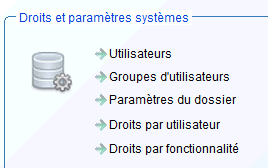
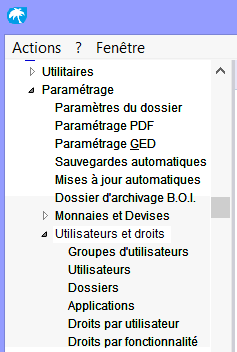
Il est également possible d'y accéder par le menu texte du volet de navigation, dans la partie "paramétrage" :
Le volet de navigation affiche le menu "Utilitaires" avec la section "Paramétrage" développée, incluant des options comme "Paramètres du dossier" et "Monnaies et Devises". Les éléments sont listés verticalement.
Pour connaître le détail du fonctionnement de cette gestion des droits veuillez vous référer à l'aide en ligne des traitements du menu Oxygène.
Les droits pour les exports des données client et contacts sont référencés dans la liste des droits de l'application Gestion Commerciale, avec le libellé "Export des clients et contacts" :
L'écran affiche la gestion des droits d'accès pour l'application "Composants de Gestion Commerciale Oxygène". La ligne "Export des clients et contacts" est mise en évidence avec des cases à cocher pour les droits d'accès.
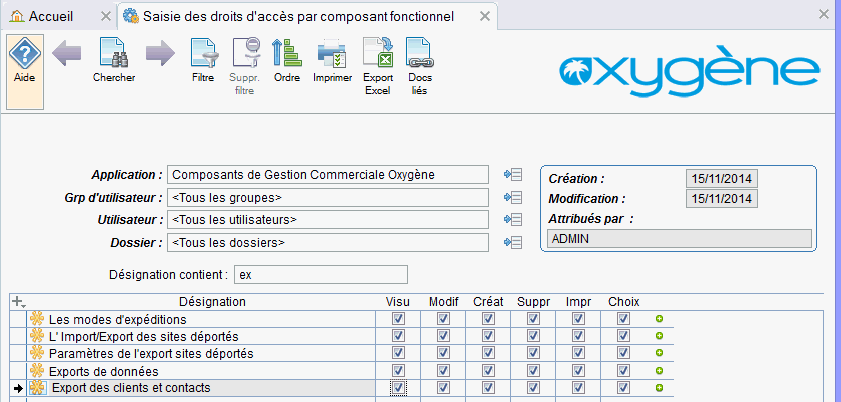
Si vous souhaitez interdire ces exports à un utilisateur ou à un groupe d'utilisateur, sélectionnez - les dans la partie haute de l'écran de gestion des droits, et ensuite décochez toutes les case de la ligne de droits à interdire. Exemple ci-dessous pour interdire les exports des clients et contacts aux utilisateurs Oxygène appartenant au groupe "invités" :
L'écran affiche les paramètres de gestion des droits pour le groupe "Invités". La case "Export des clients et des contacts" est décochée, tandis que d'autres cases sont cochées pour les droits d'accès.
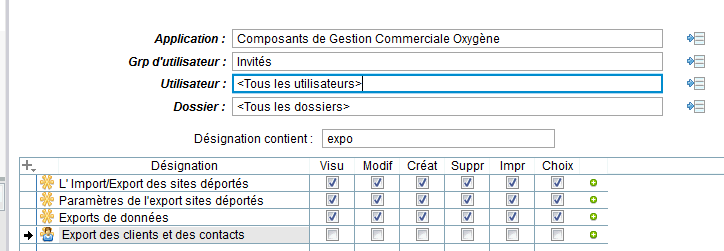
Ces droits d'accès sont ensuite vérifiés lors des traitements d'export suivants :
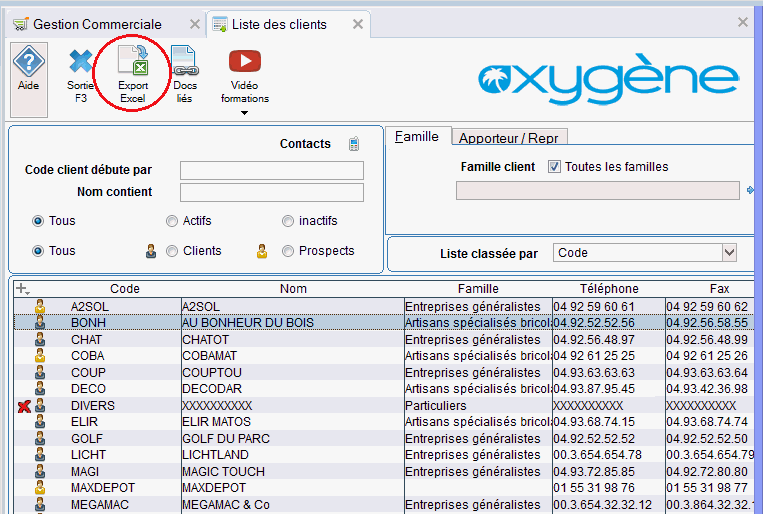
- Export EXCEL de la liste des clients :
L'image montre une fenêtre de gestion commerciale avec la liste des clients. Le bouton "Export Excel" est mis en évidence en rouge, permettant d'exporter les données vers un fichier Excel.
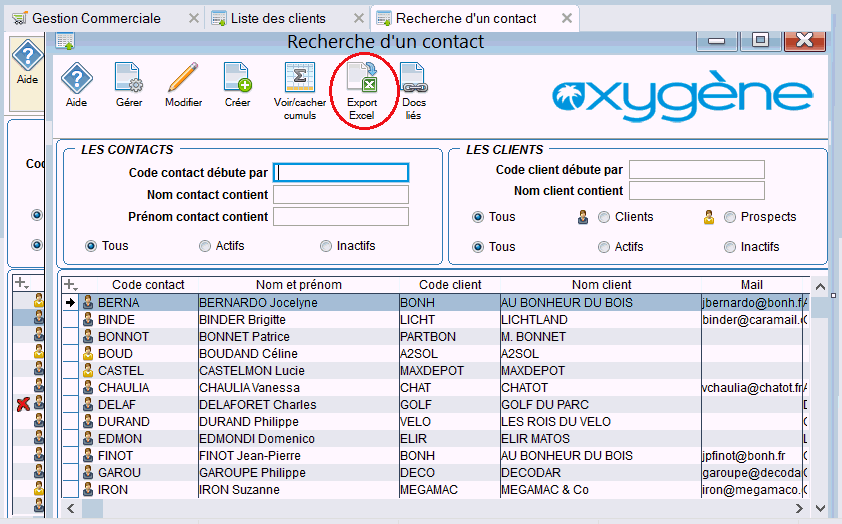
- Export EXCEL de la liste des contacts, que l'on trouve dans le traitement de recherche d'un contact :
L'image montre une fenêtre de recherche de contact dans un logiciel, avec le bouton "Export Excel" en surbrillance. Les sections "LES CONTACTS" et "LES CLIENTS" affichent des champs de recherche et une liste de contacts.
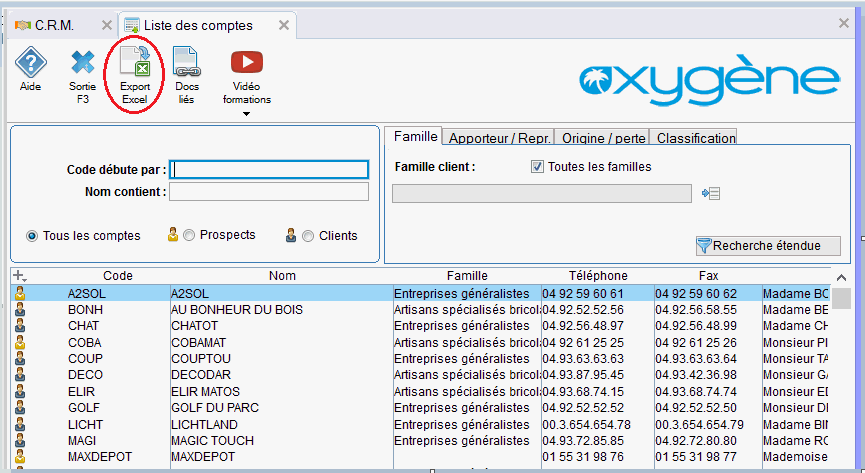
- Export EXCEL de la liste des compte appelée par le menu de l'application CRM :
L'image montre une fenêtre de l'application CRM avec une liste de comptes. Un bouton "Export Excel" est mis en évidence, permettant d'exporter les données. Des champs de recherche sont également visibles pour filtrer les comptes.
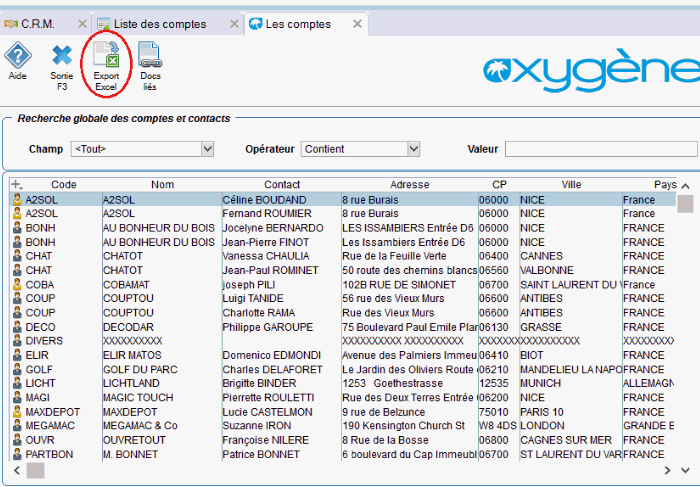
- Liste des comptes du traitement de recherche étendue dans l'application CRM et en gestion commerciale :
L'image montre une fenêtre de l'application CRM avec une liste de comptes. Le bouton "Export Excel" est mis en évidence, permettant l'exportation des données. Les colonnes incluent Code, Nom, Contact, Adresse, CP, Ville et Pays.
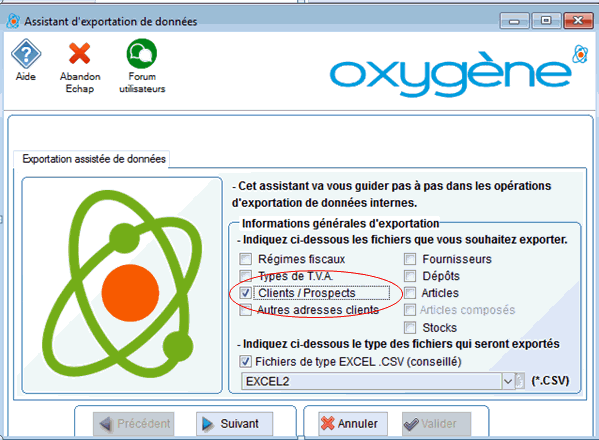
- Traitement d'export des données du menu des opérations périodiques :
Fenêtre d'exportation de données avec l'option "Clients / Prospects" cochée. D'autres options incluent "Types de T.V.A", "Fournisseurs", "Articles", et un champ pour sélectionner le type de fichier à exporter.
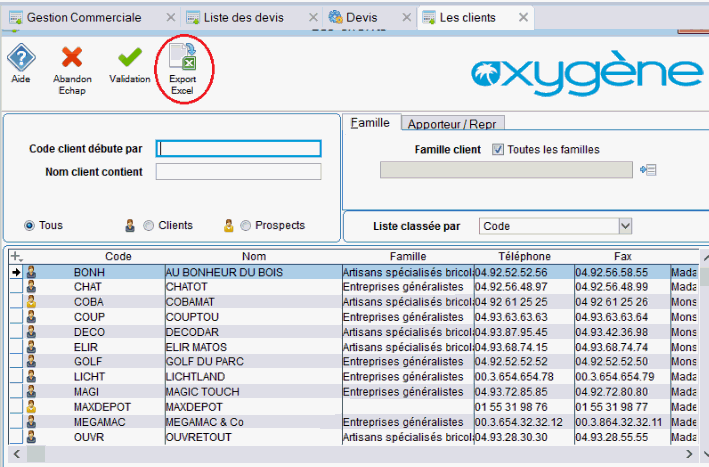
- Listes des clients et des contacts affichées lors du choix d'un client ou d'un contact, par exemple en saisie de pièce de vente ( Idem dans les traitements d'effacement des données personnelles, lors du choix de clients ou de contacts, l'écran contient un bouton d'export EXCEL soumis à ces mêmes droits) :
L'écran affiche une liste de clients avec des colonnes pour le code, le nom, la famille, le téléphone et le fax. Un bouton "Export Excel" est mis en évidence en rouge, permettant l'exportation des données.