Envoyer une facture électronique
Depuis la version 11.03 Oxygène cette fonction des envois des factures par mail n'est plus accessible, désormais vous devez utiliser la fonction des envois vers Memsoft e-facture. cf aide Utilisation e-facture
Cette page d'aide est donc obsolète et ne vous concerne pas, si la version Oxygène de votre dossier est la 11.03 ou une version plus récente.
Il s'agit des envois par mail avec en pièce jointe de chaque mail, la facture au format PDF. Cette fonction des envois de factures par mail n'est plus visible dans votre dossier dès lors que vous avez acheté un abonnement à la fonction Memsoft e-facture.
Si vous avez acheté cet abonnement Memsoft e-facture et que vous voulez malgré tout faire ponctuellement un ou des envois PDF par mail de certaines factures, il faut désactiver Memsoft e-facture dans les paramètres du dossier de gestion commerciale, dans l'onglet "envois PDF mails" ici :
L'image montre une fenêtre de paramètres avec l'option "Activer l'envoi e-facture pour les factures clients" cochée. Des sections pour le rapport de facturation par mail et l'intégration de la signature électronique sont également visibles.
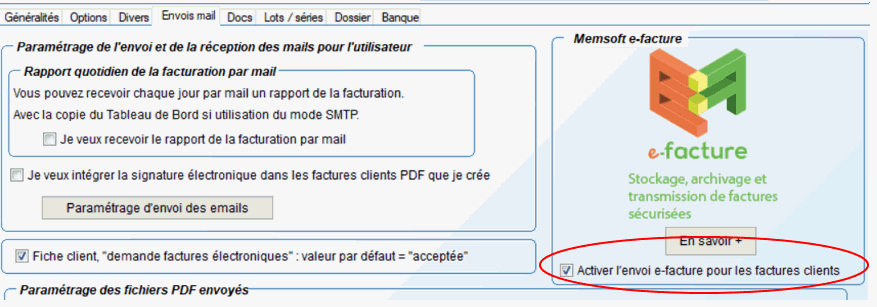
Pour désactiver Memsoft e-facture il faut décocher cette case à cocher, le temps de votre envoi PDF mail, et ensuite il faut revenir cocher cette case pour réactiver la fonction Memsoft e-facture.
Il existe pour les factures clients 2 modes d'envoi de mail, soit un envoi d'une seule facture, soit un envoi d'une sélection de plusieurs factures.
Envoi unitaire
Pour envoyer une facture électronique, cliquez simplement sur le bouton Pdf Mail depuis la liste des factures (ou la facture elle-même).
Pour les factures clients, il est obligatoire de les valider avant de les envoyer par mail au format PDF. En effet, la législation impose de ne pas permettre de modifier une facture émise, c'est à dire une facture transmise au client.
Si vous tentez d'envoyer une facture non validée, le traitement propose de la valider avant son envoi.
En cas de création du PDF facture avec l'option cochée de permettre la création des PDF sans envoi, un premier message vous alerte :
Fenêtre pop-up intitulée "Attention" avec le message : "Souhaitez-vous envoyer par mail le PDF généré ?" Deux boutons sont présents : "Oui" à gauche et "Non" à droite.
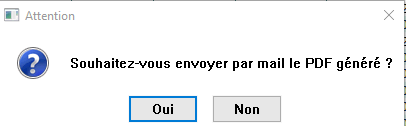
si vous répondez oui vous aurez ce message :
Fenêtre pop-up d'attention indiquant que la facture n'est pas validée et demandant si l'utilisateur souhaite confirmer l'opération, avec les options "Oui" et "Non" en bas.
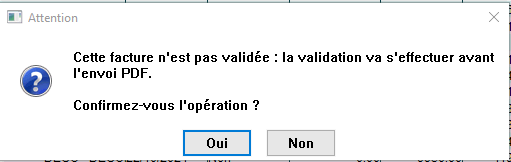
Si vous répondez non à la demande de l'envoi PDF, le traitement signale que la facture n'est pas validée et vous demande si vous souhaitez un PDF ébauche ou pas :
Fenêtre pop-up intitulée "Création du PDF" avec deux options : "Mode Ébauche" (facture non validée) et "Mode Définitif" (valider définitivement la facture). Un point d'interrogation est présent à gauche.
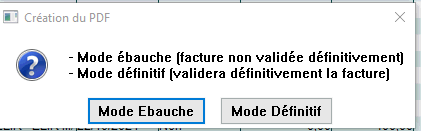
Si vous répondez mode ébauche la facture reste non validée et le PDF contient la mention ébauche, si vous répondez mode définitif la facture est validée puis le PDF est créé.
En cas d'envoi de pièces dans le dossier DEMO ou dans les dossiers de tests, la mention "spécimen" sera ajoutée en fond de page. Cette mention permet de différencier les pièces non réelles. Un dossier de test est un dossier dont le code débute par "TEST_".
Vous ne devez pas gérer de dossier de test avec un code qui ne répond pas à cette préconisation. En cas de contrôle fiscal, il peut vous être demandé de dissocier les pièces réelles des pièces issues de vos dossiers de test.
L'image montre une interface de gestion commerciale avec une liste de factures. Le bouton "Pdf Mail" est mis en évidence en rouge, indiquant une option pour envoyer des factures par email au format PDF.
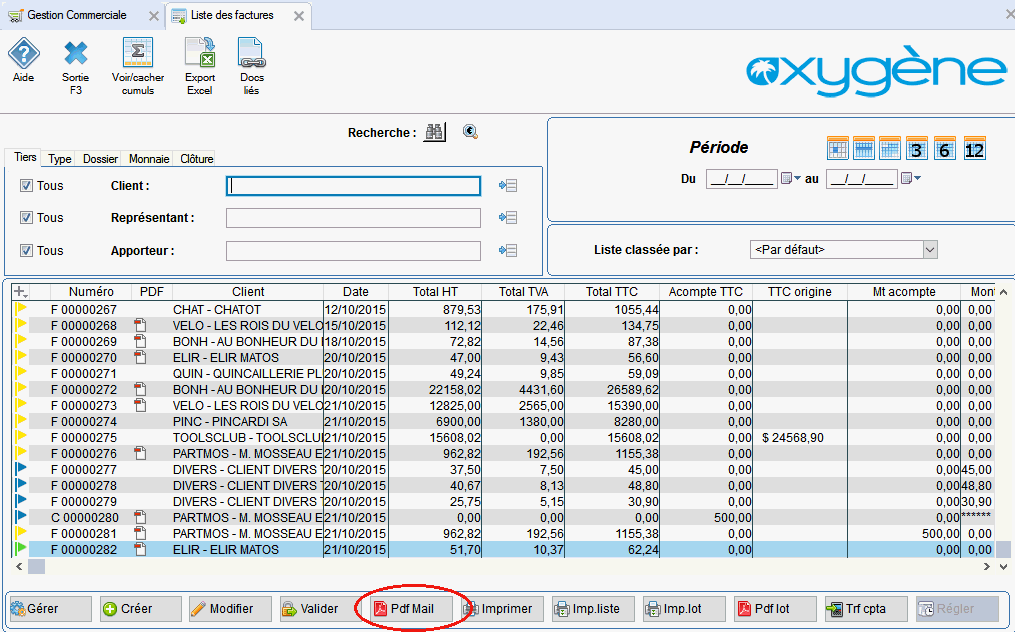
2 possibilités :
Le client n’a pas encore accepté les factures électroniques : la facture au format PDF ne sera pas générée et un message vous avertira.
Le client a accepté les factures électroniques : la facture au format PDF sera générée et envoyée.
Les factures déjà envoyées peuvent être ré-envoyées.
Lors de l'envoi, un assistant d'envoi est affiché une fois le fichier PDF créé :
Fenêtre d'envoi de fichier PDF avec champs pour le destinataire, copie, message et objet. Options pour l'envoi par MAPI ou SMTP, et un fichier joint nommé "FV 0000273 LES ROIS D Oct17.pdf". Boutons pour valider ou abandonner l'envoi.
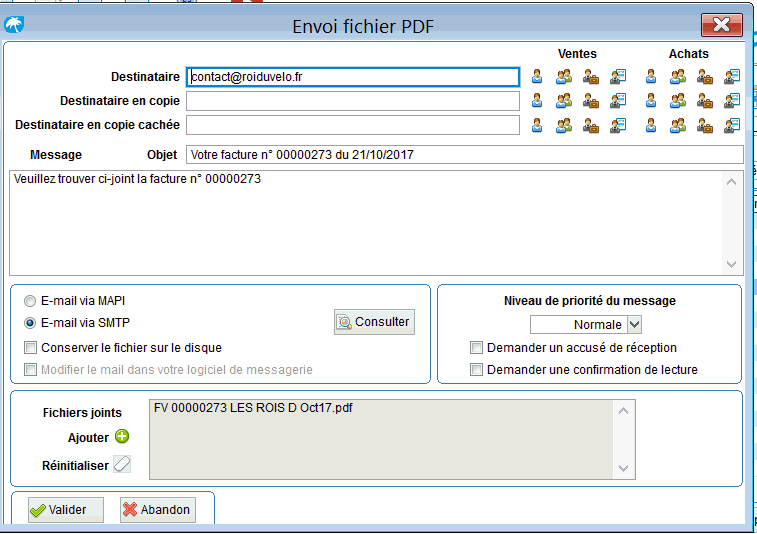
Dans cet assistant, vous retrouvez les éléments selon les paramètres d'envoi que vous avez remplis pour votre dossier : adresse du ou des destinataires, contenu du message, objet du mail, ..
Options :Vous pouvez encore à ce stade changer de type d'envoi, décider de conserver ou pas le fichier PDF, consulter ce PDF, abandonner l'envoi du mail ou le valider.
Pour le détail de l'utilisation de cet assistant, cf page d'aide Utilisation PDF/e-mail
Jusqu'à la version 9.00 d'Oxygène, un certificat numérique est obligatoire et l'envoi du fichier PDF sera rejeté si ce certificat n'est pas dans les paramètres des envois de mails.
A partir de la version 9.01 d'Oxygène, si vous avez paramétré un certificat ce PDF sera envoyé signé numériquement. Sinon ce PDF sera envoyé non signé. Si vous avez paramétré le stockage des factures PDF dans un répertoire dédié, et que ce répertoire n'est pas valide, lors de la génération du PDF un message vous le signale
Fenêtre pop-up avec le titre "Oxygène" indiquant un message d'erreur : "Envoi Impossible : le répertoire de stockage des factures PDF n'existe pas ou est incorrect : A:\MEMSOFT OXYGENE\OXYPP\PDF\FACTURES". Bouton "OK" en bas à droite.
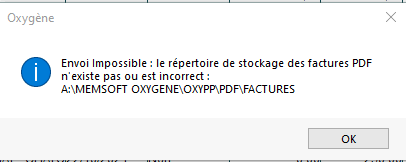
Et le traitement ouvre directement la fenêtre de paramétrage. Le curseur est positionné sur le paramètre à corriger :
Fenêtre de paramétrage avec options pour l'envoi d'emails. Le paramètre "Répertoire de stockage des fichiers PDF des factures clients" est mis en évidence, indiquant le chemin "a:\MEMSOFT OXYGENE\OXYPP\PDF\FACTURES". Plusieurs cases à cocher sont également visibles.
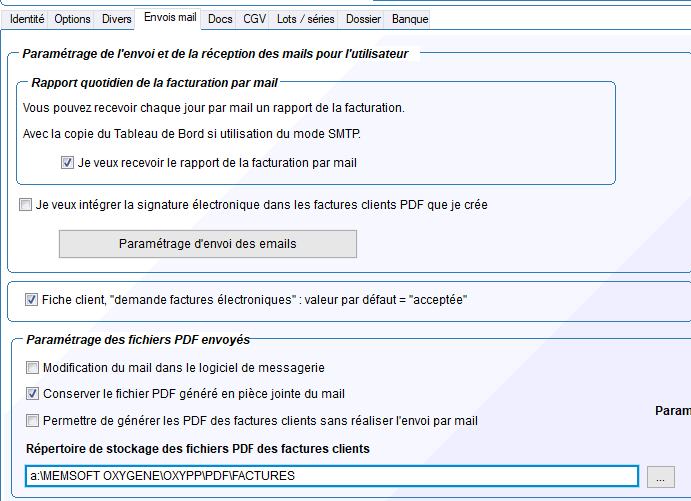
Il faut alors choisir un répertoire valide puis enregistrer votre choix, et relancer le traitement d'envoi PDF facture.
Envoi des factures en lots
Le bouton Pdf Mail lot permet d'envoyer les factures en lot, suivant des critères de sélection :
Fenêtre d'envoi de factures PDF en lots, avec options de sélection par période, numéro de pièces, tiers (client, représentant, apporteur) et type de factures (soldées, non soldées, envoyées, non envoyées). Boutons de validation et d'annulation visibles.
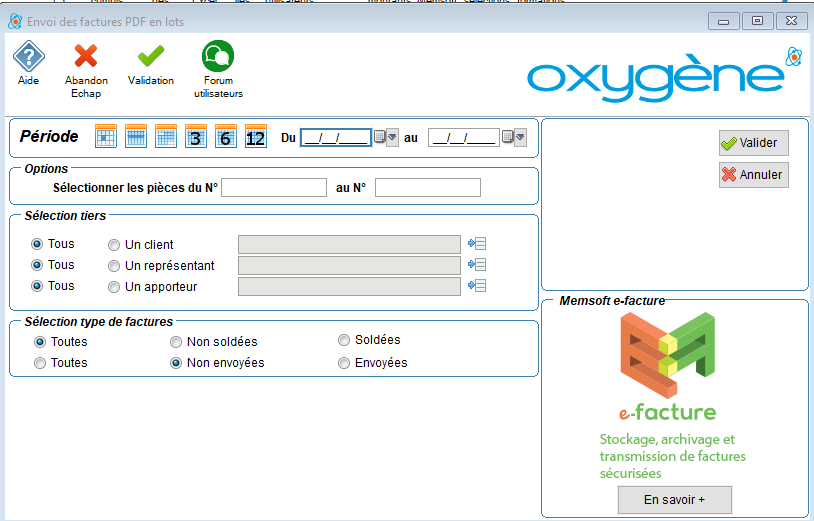
Vous retrouvez ici le principe de sélection par dates de facture, ou par numéros de factures. Vous pouvez aussi sélectionner les factures selon leur statut "soldée" ou pas. Et depuis la version 11.01 oxygène, vous pouvez filtrer selon le statut "envoyées", afin de ne pas renvoyer celles déjà transmises auparavant.
Les sélections sont différentes si vous avez activé le paramètre de stockage des factures PDF et celui de créer des factures PDF sans réaliser les envois par mail :
Deux cases à cocher sont visibles : "Conserver le fichier PDF généré en pièce jointe du mail" et "Permettre de générer les PDF des factures clients sans réaliser l'envoi par mail", toutes deux sélectionnées.

Dans ce cas vous avez des sélections supplémentaires :
Par défaut une case à cocher est affichée :
Une fenêtre affiche un message important concernant la validation des pièces. Une case à cocher est visible, intitulée "Création des PDF sans envoyer les mails", qui n'est pas cochée.

Et si vous la cochez d'autres sélections deviennent possibles :
Une case à cocher indique "Création des PDF sans envoyer les mails". Plusieurs options de sélection sont disponibles : "Toutes", "Les factures non PDF", "Les factures PDF", "Les factures non validées", et "Les factures validées".
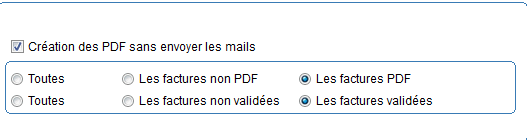
En effet dans ce cas de création des PDF sans envoi, vous pouvez par exemple créer vos PDF factures afin de les contrôler, donc les factures non validées sont proposées. Alors que dans le cas de l'envoi des mails les factures non validées ne seront pas intégrées.
Une fois les sélections effectuées et le lancement de l'envoi, vous avez une jauge de l'avancement du traitement :
Fenêtre de progression indiquant la création d'une facture PDF, avec une jauge à 6 % et le message "Génération du fichier PDF ...". Un bouton "Annuler" est également visible.
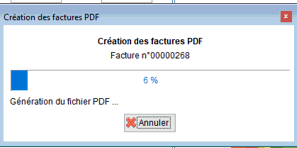
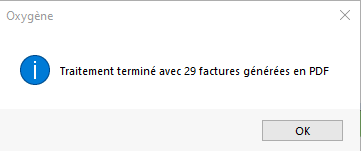
Un compte-rendu est affiché à la fin de l'envoi et indique les factures qui n'ont pas pu être envoyées si par exemple des adresses mail sont incorrectes ou manquantes.
Fenêtre pop-up indiquant que le traitement est terminé, avec un message confirmant la génération de 29 factures en PDF. Un bouton "OK" est présent pour fermer la fenêtre.
Les cause d'un rejet sont :
- adresse mail client non renseignée
- adresse mail client incorrecte
Cachet « Signé » dans le document PDF
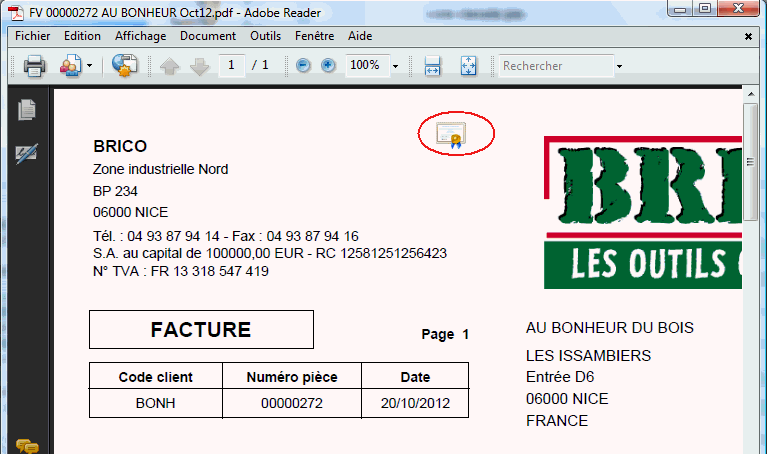
Si vous avez paramétré un certificat numérique, dans le fichier PDF signé, vous verrez apparaître l’image d’un certificat. Ceci vous informe, en même temps que le destinataire, que le document est signé électroniquement.
L'image montre un document PDF avec une facture. Un symbole de certificat numérique est mis en évidence en haut à droite, indiquant que le document est signé électroniquement.
Stockage de la facture
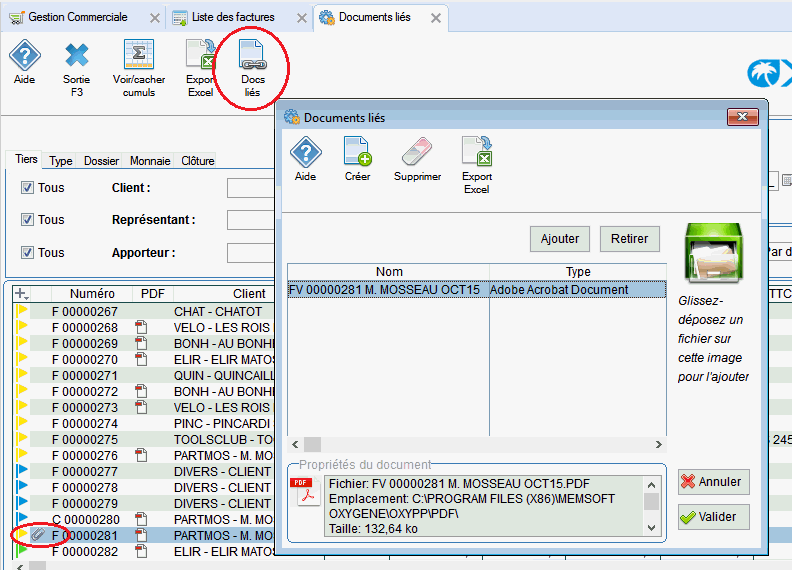
Si vous avez coché l’option « Conserver le fichier sur le disque » au niveau des paramètres généraux du dossier, onglet " Envoi mails ", le document PDF sera automatiquement ajouté dans les Documents liés (GED) de la facture
L'image montre une fenêtre "Documents liés" avec un fichier PDF nommé "FV 0000281 M. MOSSEAU OCT15" affiché. L'option "Ajouter" est mise en évidence, et des informations sur le fichier, y compris son emplacement et sa taille, sont visibles en bas.