Classification des articles
- Environnement de gestion
- Paramètres généraux
- Classification des articles
Classification des articles
Vous avez la possibilité de définir de un à trois niveaux de classification (dont un hiérarchisé) en fonction de vos besoins. Ces trois niveaux sont à définir par vos soins et ne sont donc pas imposés. Vous pourrez très simplement paramétrer le terme que vous souhaitez employer pour nommer les différents niveaux et automatiquement votre choix sera pris en compte dans l’ensemble de la Gestion Commerciale dès que la classification des articles intervient.
Les niveaux de classification que vous allez définir ici sont très importants car ils vous permettront d’effectuer des tris et des sélections croisés, en effet ils ne sont pas liés entre eux par une relation hiérarchique (sauf les sous-familles qui sont hiérarchisées avec les familles.).
Déroulez le menu contextuel au choix de l'un des boutons"Paramètres" Paramètres ou "Articles" Articles du menu graphique et choisissez « Classification des articles ». L’écran ci-après apparaît et vous permet de paramétrer en fonction de vos choix :
Écran "Classification des articles" avec trois sections : "Les familles", "Les catégories" et "Les groupes comptables", chacune avec un bouton "Définir" et "Renommer". Instructions en bas pour paramétrer les critères de classification.
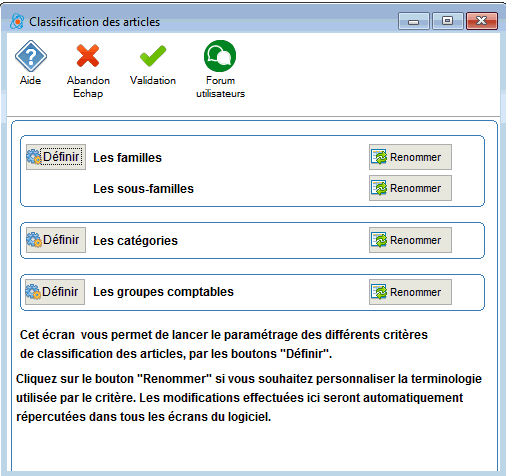
Par défaut cet écran vous propose de gérer des familles, des catégories et des groupes comptables.
- Personnaliser les critères de qualification
Pour personnaliser les critères, cliquez sur le bouton "Renommer" Renommer correspondant.
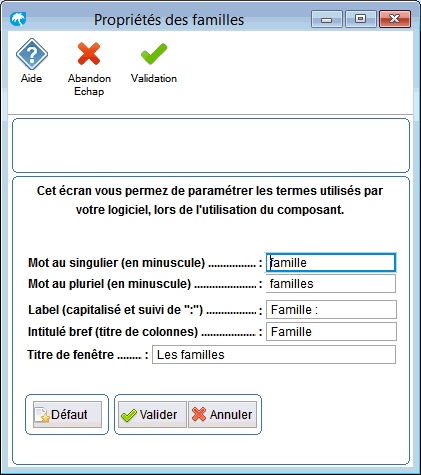
Dans cet écran, vous allez définir les termes à employer pour votre classification en saisissant le mot au singulier et au pluriel, labellisé, l'intitulé court et le titre des fenêtres relatives à cet élément de classification.
Grâce à ce principe les modifications effectuées seront répercutées dans tout le logiciel. A chaque fois que l'on fera appel à ce critère de qualification, son intitulé apparaîtra selon les termes que vous aurez choisi dans cet écran.
Fenêtre "Propriétés des familles" avec des champs pour saisir le mot au singulier, au pluriel, le label, l'intitulé bref et le titre de fenêtre. Les boutons "Défaut", "Valider" et "Annuler" sont visibles en bas.
- Gérer et saisir les critères de classification Pour gérer ces différents critères de classification et créer, par exemple, les familles, les catégories et les groupes que vous associerez ensuite aux différentes fiches articles, cliquer sur le bouton "Définir" Définir .
Vous allez alors saisir, pour chaque critère de classification, les différents éléments de gestion, comme le code et le libellé.
Cas des familles : Dans le cas des familles articles, voici l'écran de gestion avec les différents paramètres à saisir pour chaque famille.
Écran de gestion des familles d'articles avec les champs pour le code, la désignation, le pourcentage de diminution des prix minimum, et des options de calcul de stock. La liste des sous-familles est visible en bas.
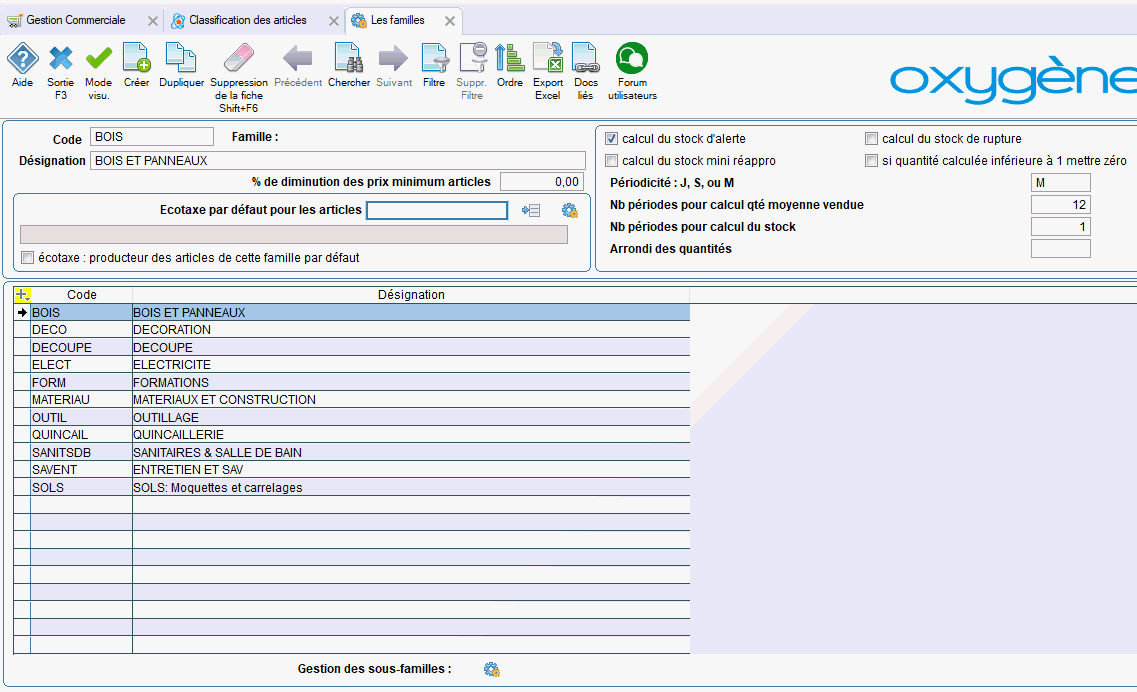
% de diminution des prix minimum des articles cf aide L_onglet_Tarifs.htm
Zones pour la gestion des écotaxes cf aide ../Mise_en_oeuvre.htm
Zones pour le calcul des stocks minimum, d'alerte et de rupture cf aide ../calcul_stock.htm
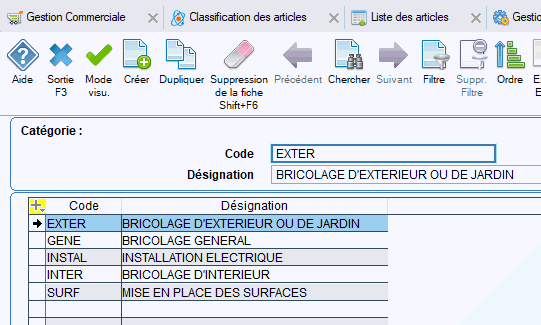
Cas des catégories : Dans le cas des catégories, l'écran de saisie permet de gérer uniquement un code et un libellé pour chaque catégorie d'articles.
L'écran affiche la gestion des catégories d'articles, avec le code "EXTER" et la désignation "BRICOLAGE D'EXTERIEUR OU DE JARDIN" en surbrillance. D'autres catégories sont listées en dessous.
Cas des groupes comptables : Dans le cas des groupes comptables, on a également un code et un libellé, mais aussi un type de TVA sur débit ou sur encaissement, à renseigner si vous voulez utiliser l'impression du récapitulatif par TVA ../recap_tva.htm
P our chaque groupe comptable vous devez indiquer si les articles de ce groupe sont soumis à la TVA sur débit ou sur encaissement. En général la TVA sur encaissement est appliquée pour les articles autres que de la marchandise, par exemple les prestations de service, et la TVA sur débit est appliquée pour les articles de type marchandise.
Lors du démarrage de votre dossier Oxygène ces paramètres sont automatiquement remplis, mais si vous ajoutez des groupes comptables c'est à vous de remplir ce type de TVA.
Fenêtre de gestion des groupes comptables avec des champs pour le code et la désignation. Les groupes comptables sont listés, avec des options de TVA sur débit et encaissement, certaines cases cochées.
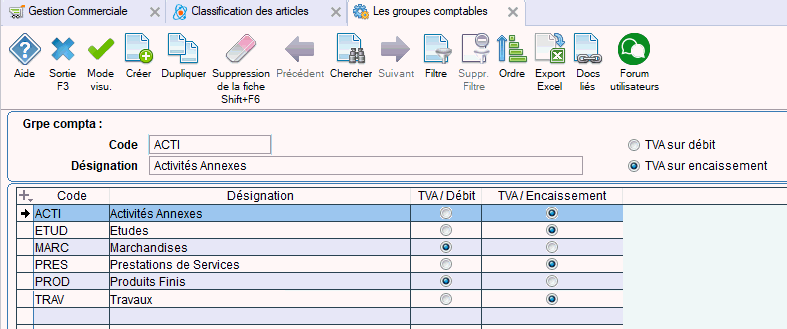
Par défaut ces groupes comptables seront repris pour le paramétrage du transfert en comptabilité des factures achat et vente, avec un compte distinct pour chaque groupe comptable. Nous vous conseillons de conserver ces groupes comptables comme critère de définition des comptes pour le transfert en comptabilité. Ainsi votre paramétrage des comptes sera rempli automatiquement.
Exemple Pour le critère n°1, vous pouvez choisir "Rayon" et définir les rayons Outillage, Jardin, Quincaillerie etc... Pour le critère n°2, vous pouvez choisir "Sous-Rayon" et définir les sous-rayons Colles, Peintures, Vis etc... Pour le critère n°3 vous pouvez choisir "Gamme" et définir, des gammes "1er prix", "moyenne gamme" et "haut de gamme".
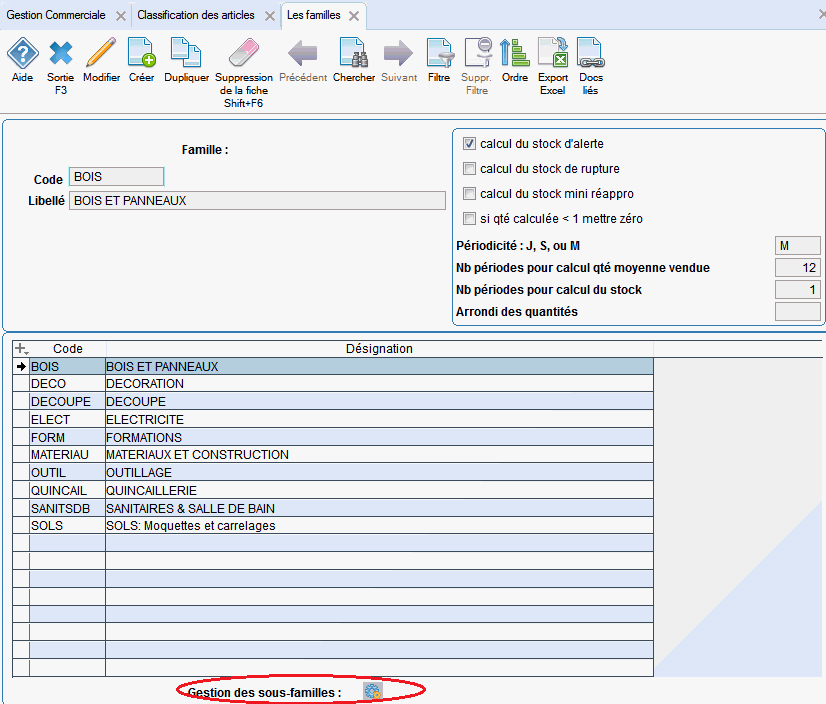
- Gérer et saisir les sous-familles hiérarchisées
L'interface affiche la section "Gestion des sous-familles" avec un bouton d'accès. Les options de gestion des stocks sont visibles, incluant des cases à cocher pour le calcul des alertes et des ruptures.
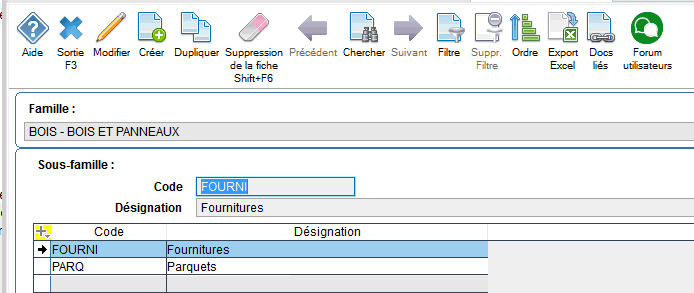
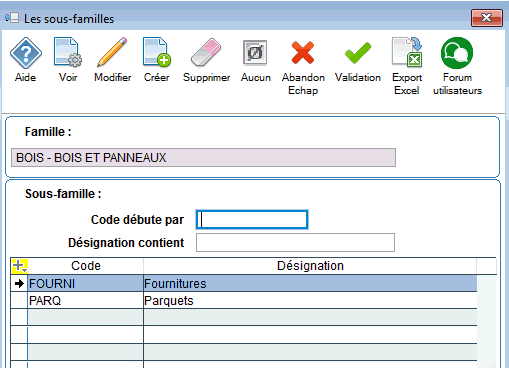
On peut alors renseigner les sous-familles
L'écran affiche la section pour renseigner les sous-familles d'articles, avec le champ "Code" rempli par "FOURNI" et la désignation "Fournitures". Deux sous-familles sont listées : "Fournitures" et "Parquets".
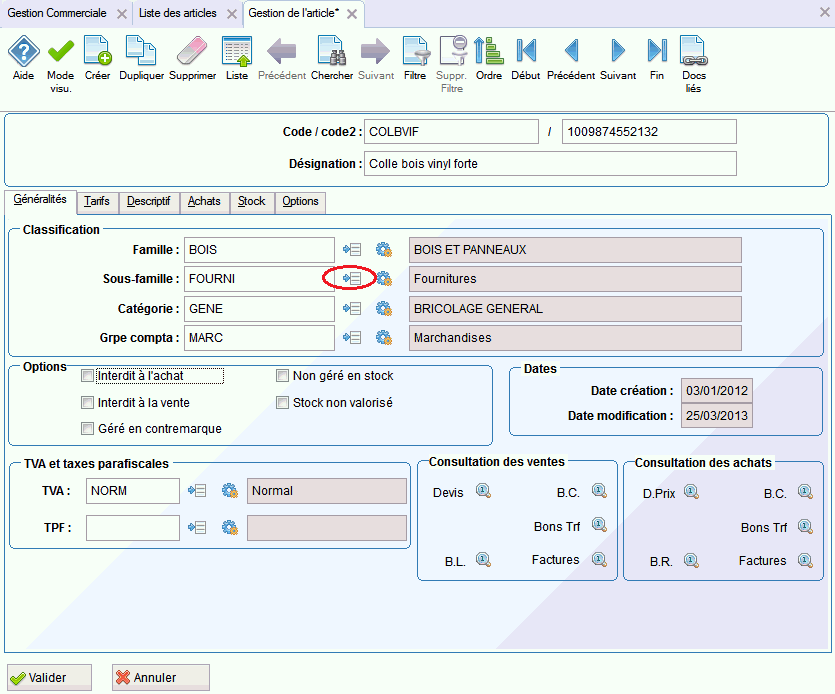
Une fois les sous familles définies, on peut les utiliser dans la fiche article.
L'image montre une interface de gestion d'article avec des champs pour la classification. La sous-famille "FOURNI" est mise en évidence, et les options de gestion des stocks et des ventes sont visibles en bas.
Fenêtre de gestion des sous-familles avec la famille "BOIS - BOIS ET PANNEAUX". Deux sous-familles sont listées : "Fournitures" et "Parquets", avec des champs pour le code et la désignation.
Cette extension de la classification aux sous-familles est utilisable dans différents modules :
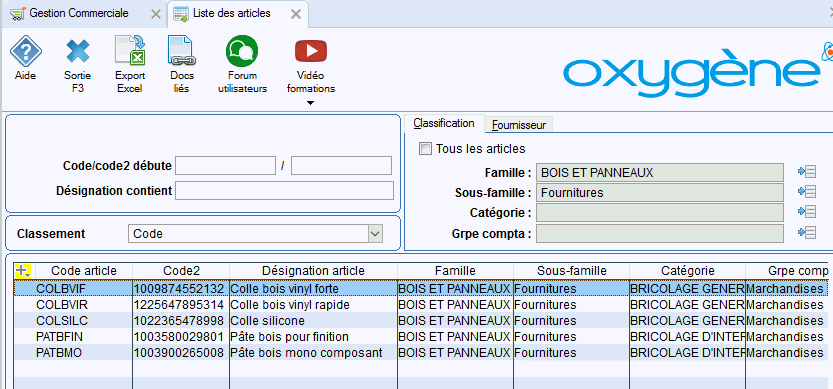
- Filtre sur le tableau de bord des articles
L'image montre une interface de gestion commerciale avec un tableau listant des articles. Les colonnes incluent "Code article", "Code2", "Désignation article", "Famille", "Sous-famille", "Catégorie" et "Groupe compta". Un filtre est appliqué pour afficher les articles de la famille "BOIS ET PANNEAUX".
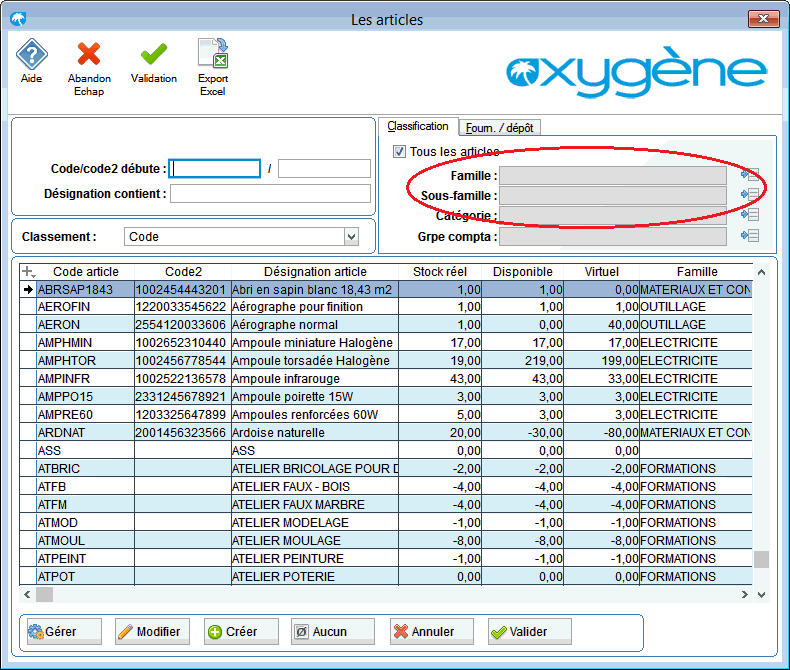
- Choix d'un article (utilisé par exemple au niveau des documents)
Fenêtre de gestion des articles avec des champs pour le code, la désignation et des options de classification. Les sections "Famille" et "Sous-famille" sont mises en évidence, permettant de filtrer les articles affichés dans la liste en dessous.
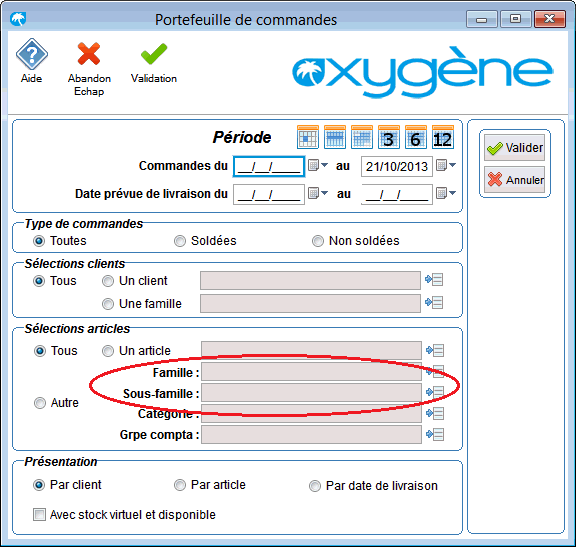
- Sélection des articles dans certaines impressions, par exemple le portefeuille de commandes (ainsi que le portefeuille de livraisons et le suivi commercial des ventes)
Fenêtre du portefeuille de commandes avec des champs pour sélectionner des articles. Les sections "Famille" et "Sous-famille" sont mises en évidence, permettant de filtrer les articles selon ces critères. Options de validation et d'annulation en haut à droite.