Création d'un bordereau
- Création d'un bordereau
Création d'un bordereau
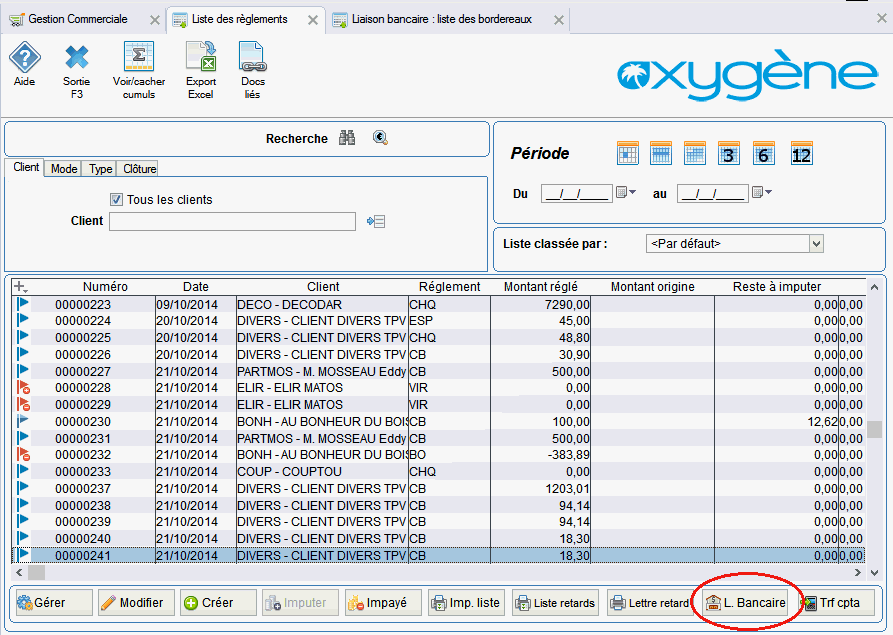
Afin d'être pris en compte dans le module de gestion des bordereaux pour la liaison bancaire, les règlements clients doivent être "transformés".
Pour cela, à partir du tableau de bord des règlements clients, cliquez sur le bouton L. Bancaire
L'interface affiche la liste des règlements clients avec un bouton "L. Bancaire" en surbrillance en bas à droite. Les colonnes incluent le numéro, la date, le client, le règlement, le montant réglé, le montant d'origine et le reste à imputer.
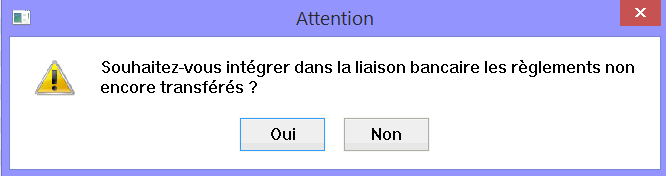
Un message s'affiche vous permettant de confirmer ou d'abandonner l'action de transformation :
Fenêtre pop-up avec un message d'avertissement demandant si l'utilisateur souhaite intégrer les règlements non encore transférés dans la liaison bancaire, avec les boutons "Oui" et "Non" en dessous.
Si vous confirmez, une fenêtre s'ouvre et vous demande pour quelle période vous souhaitez faire cette intégration des règlements :
Fenêtre pop-up intitulée "Transfert des règlements vers la liaison bancaire", demandant de saisir une période avec des champs pour les dates "Règlements du" et "au". Boutons "Valider" et "Annuler" en bas.
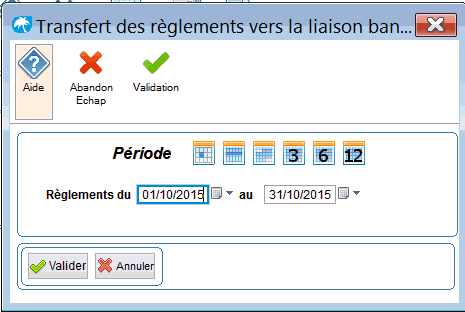
Ceci pour éviter de lire tous les règlements existants si vous avez un historique important de règlements et que vous n'avez jamais utilisé les bordereaux de remise en banque. Par défaut le traitement propose le mois en cours, il est obligatoire de saisir ici un intervalle de dates.
Tous les règlements avec un mode de règlement paramétré avec un type de bordereau seront pris en compte.
L'écran affiche la gestion des modes de règlements, avec une liste de types de règlements. Le type de bordereau "Chèque" est sélectionné dans une liste déroulante, et plusieurs cases sont cochées.

Un message indique le nombre de règlements trouvés et le nombre d'enregistrements créés en liaison bancaire :
Fenêtre pop-up indiquant : "4 règlement(s) trouvé(s)" et "4 enregistrement(s) copié(s) en liaison bancaire", avec un bouton "OK" en bas.
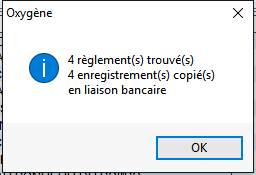
Les règlements trouvés et non copiés sont ceux déjà copiés auparavant ou ceux déjà comptabilisés.
Depuis la version 11.03 Oxygène, le traitement rejette aussi les règlements de remboursement d'avoir dont le mode de règlement est avec un type de bordereau "chèque" ou "espèce". En effet on ne doit pas inclure ces règlements pour une remise en banque, car il s'agit d'un remboursement que vous avez effectué à votre client, ils ne seront pas remis à votre banque. Par exemple quand vous remboursez un avoir à un client par un chèque, ce chèque est transmis à votre client, il n'est pas remis en banque.
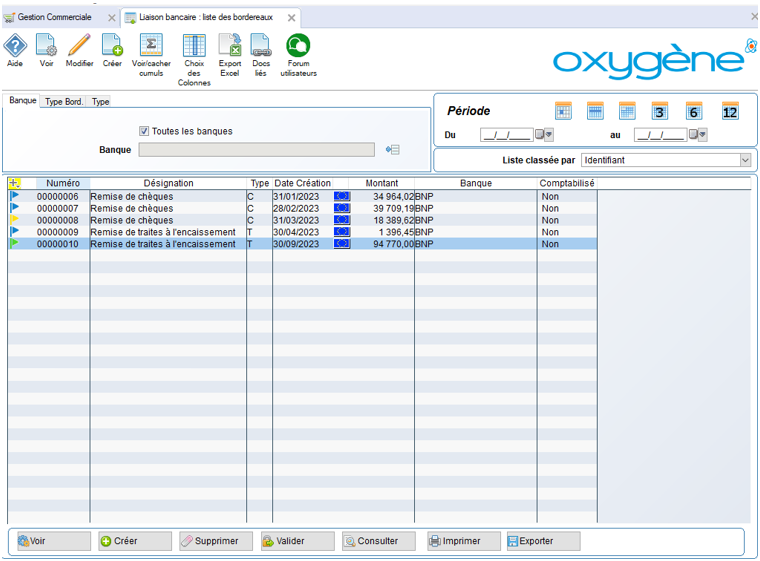
Après avoir cliqué sur le bouton "OK" vous voyez s'afficher l'écran du tableau de bord des bordereaux. La liste affiche les bordereaux existants avec leur statut : couleur verte si non encore validés, jaunes si validés et bleus si validés et exportés (cas des traites).
L'écran affiche la liste des bordereaux avec leurs statuts : bordereaux non validés en vert, validés en jaune, et validés et exportés en bleu. L'onglet "banque" permet de filtrer par banque.
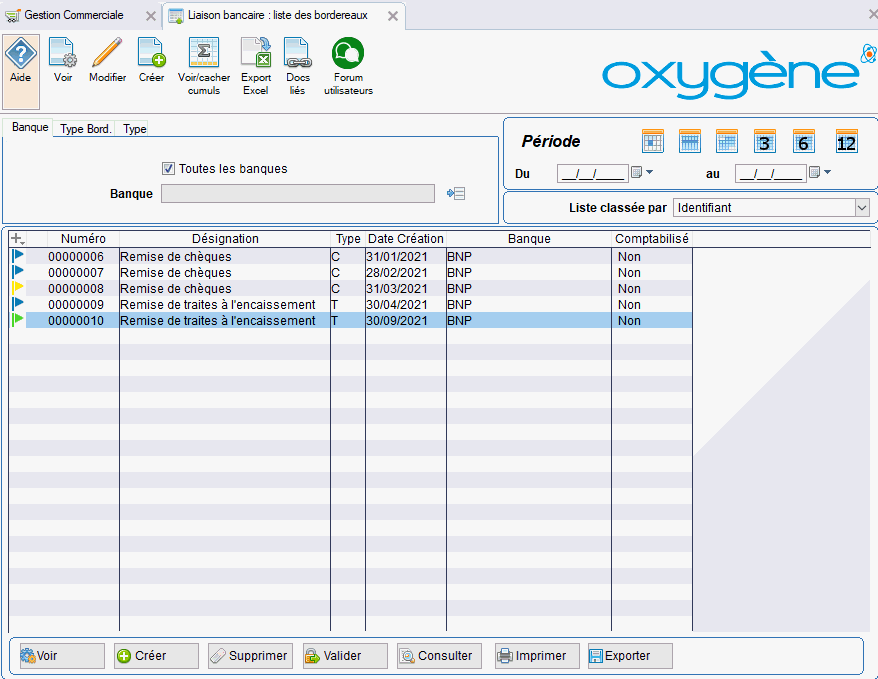
L'onglet "banque" permet de filtrer par la banque.
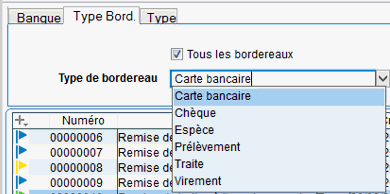
L'onglet "type Bord" permet de filtrer par le type de bordereau, voici la liste des types existants :
L'onglet "Type Bord" affiche une liste déroulante pour filtrer les bordereaux par type, avec "Carte bancaire" sélectionné. Les options incluent Chèque, Espèce, Prélèvement, Traite et Virement. Une case "Tous les bordereaux" est cochée.
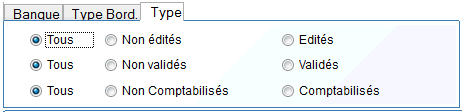
L'onglet "type" permet de filtrer par le statut d'avancement des bordereaux :
L'onglet "type" présente des options de filtrage pour les bordereaux, avec des cases à cocher pour "Non édités", "Non validés", "Validés" et "Comptabilisés". L'option "Tous" est sélectionnée pour chaque catégorie.
Le bouton Créer permet de créer un bordereau à partir des règlements précédemment intégrés et pas encore inclus dans les bordereaux existants.
L'interface montre un formulaire de création de bordereau avec des champs pour les règlements, le type de bordereau, le mode de règlement, la banque de remise, et les informations bancaires. Les boutons "Valider" et "Annuler" sont visibles en bas.
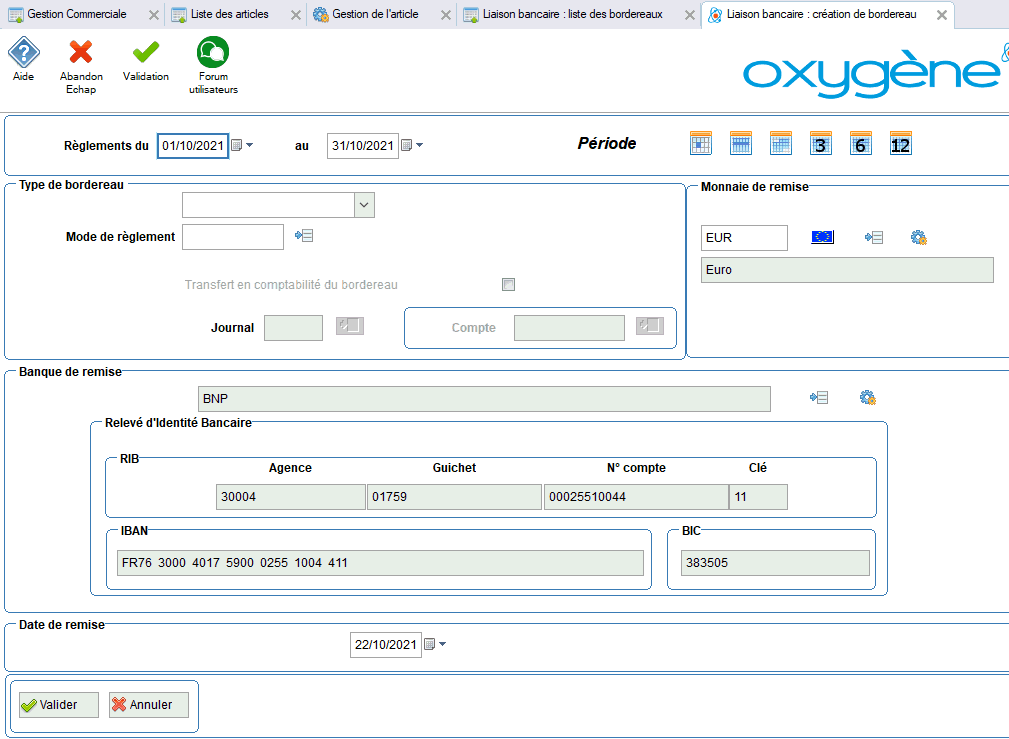
La monnaie par défaut est remplie avec la monnaie de tenue de votre dossier, mais vous pouvez la modifier en appelant la liste des devises si vous voulez gérer un bordereau dans une monnaie différente.
Définissez l'intervalle des dates des règlements à prendre en compte. Indiquez ensuite le type du bordereau à créer :
Liste déroulante affichant différents types de bordereaux de paiement : Carte bancaire, Chèque, Espèce, Prélèvement, Traite, Virement, avec "Carte bancaire" actuellement sélectionné.
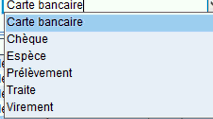
Nouveauté version 10.08 : vous pouvez aussi sélectionner les règlements d'un seul mode de règlement. Cela sera utile si par exemple vous créez un bordereau de type CB et que vous gérez 2 modes de règlement carte bancaire CB1 et CB2 : vous pouvez générer 2 bordereaux distincts, un pour les règlements CB1 et un autre pour les règlements CB2.
Le traitement vérifie la cohérence entre le mode de règlement choisi et le type de bordereau : par exemple on ne pourra pas choisir un mode carte bancaire CB1 sur un type de bordereau "traite".
Cette sélection est facultative, laisser cette zone vide si vous ne voulez pas utiliser ce filtre.
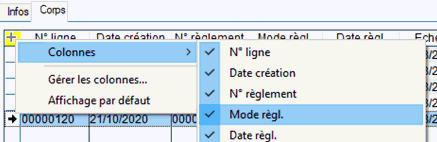
Si vous l'utilisez vous pouvez faire afficher la colonne du mode de règlement dans la liste écran du corps du bordereau : Pour cela faire un clic sur le bouton "+" jaune dans le bandeau de titre des colonnes puis "colonnes" puis cliquer sur celle appelée "Mode règl."
Menu déroulant affichant les options de colonnes dans une interface de logiciel, avec "Mode règl." surligné et coché, indiquant que cette colonne sera affichée dans la liste.
L'image montre une liste d'opérations financières dans une interface de logiciel, avec des colonnes pour le numéro de ligne, la date de création, le numéro de règlement, le mode de règlement, et le montant. La ligne sélectionnée est mise en surbrillance.

Transfert en comptabilité du bordereau Si vous souhaitez comptabiliser le bordereau en une seule écriture, cocher la case " Transfert en comptabilité du bordereau ", et saisissez le code journal de trésorerie concerné.
Si la comptabilité Oxygène est active, le compte de trésorerie va s'afficher mais ils ne sera pas modifiable. Si la comptabilité Oxygène n'est pas active, vous devrez saisir aussi le compte de trésorerie.
Attention : la comptabilisation en bordereau n'est pas possible si le bordereau est de type Traite.
Si vous ne cochez pas cette case " Transfert en comptabilité du bordereau ", le transfert en comptabilité des règlements générera une pièce comptable par règlement.
Dans certains cas vous pouvez avoir le message suivant :
Fenêtre pop-up avec le titre "Oxygène". Message d'erreur indiquant qu'aucun règlement ne correspond à la sélection, précisant que le bordereau avec "transfert en comptabilité" coché exclut les règlements déjà comptabilisés. Bouton "OK" en bas.
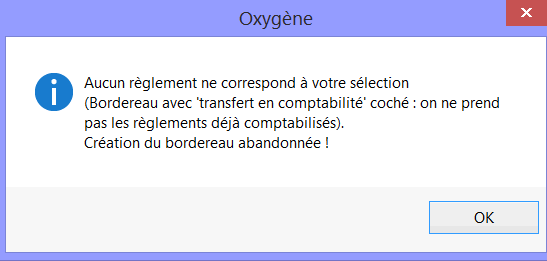
Cela se produit si aucun règlement non encore comptabilisé n'est disponible et que vous avez demandé un bordereau avec transfert en comptabilité.
Vous avez la possibilité de choisir le type de traite que vous souhaitez pour votre bordereau : Encaissement cette zone est visible seulement pour un bordereau de type traite.
Les informations relatives à la banque de remise rattachée à l'entreprise (enregistrées au préalable dans les paramètres société) sont automatiquement reprises. Si vous avez enregistré plusieurs banques, vous pouvez en attribuer une autre en accédant directement à l'écran de choix des banques .
Une fois que vous avez renseigné toutes les sélections, lancez la première étape de la création du bordereau par le bouton Valider , les règlements correspondant à la sélection demandée sont alors récupérés et apparaissent à l'écran dans une liste :
Liste des règlements affichant trois lignes avec des cases à cocher. Les montants et détails des opérations sont visibles, ainsi qu'un total de 187 481,10 EUR. Les boutons "Valider" et "Annuler" sont présents en bas.
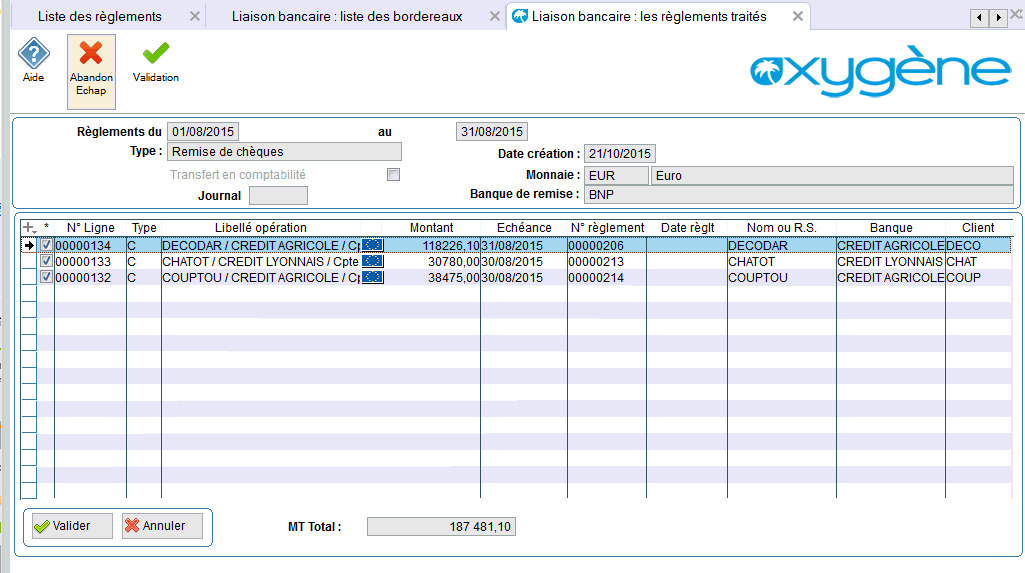
Il est possible d'enlever les règlements que l'on ne désire pas inclure dans le bordereau à créer, en décochant la case de la première colonne
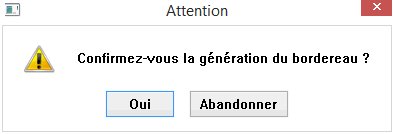
Après validation par le bouton Valider en bas de cette liste, un message vous demande la confirmation de la création du bordereau
Fenêtre pop-up avec un message d'attention demandant la confirmation pour générer le bordereau. Deux boutons sont présents : "Oui" en bleu et "Abandonner" en gris.
Ce bordereau apparaîtra alors dans le tableau de bord général des bordereaux, en attente de validation définitive (drapeau vert). Voir la page d'aide pour le détail des fonctions de ce tableau de bord. tableau de bord liaison bancaire
Tableau de bord des bordereaux bancaires affichant une liste de transactions, avec des colonnes pour le numéro, la désignation, le type, la date de création, le montant, la banque et la compatibilité. Plusieurs lignes sont mises en évidence.
Le bouton Exporter permet de créer le fichier LCR magnétique uniquement pour un bordereau de type traite.
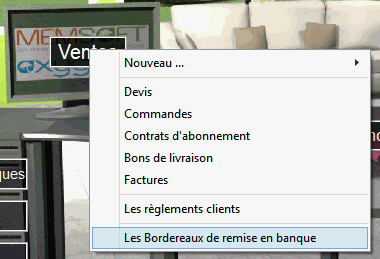
Vous pouvez directement accéder aux bordereaux de remise en banque en cliquant sur "Ventes" puis "Les bordereaux de remise en banque"
Le menu déroulant "Ventes" est ouvert, affichant plusieurs options. "Les Bordereaux de remise en banque" est surligné en bleu, indiquant qu'il s'agit de l'option sélectionnée.