Création d'une promotion
- Environnement de gestion
- Gestion des promotions
- Création d'une promotion
Création d'une promotion
Permet de sélectionner en quelques minutes, les articles qui feront l’objet d’une promotion
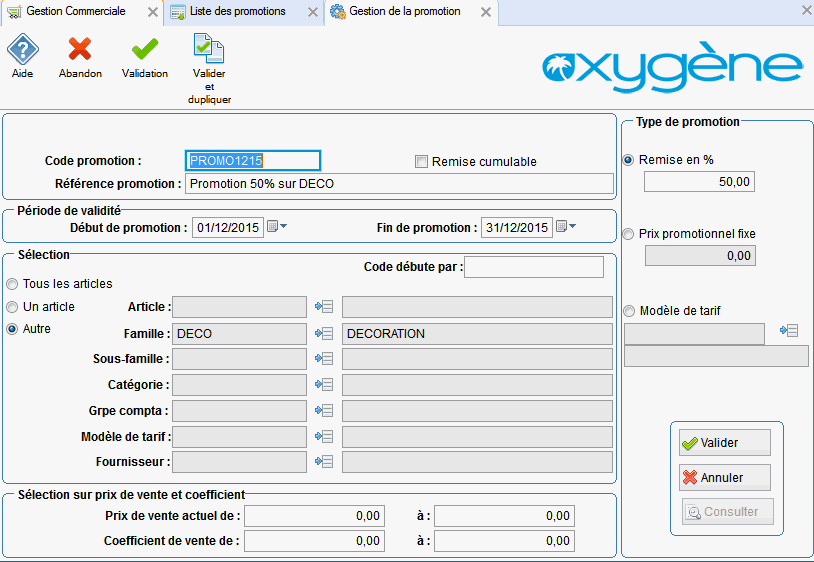
Fenêtre de gestion des promotions avec le code promotionnel "PROMO1215" et une remise de 50% sur la famille "DECO". Les dates de début et de fin de promotion sont respectivement le 01/12/2015 et le 31/12/2015.
Période de validité
La préparation d’une promotion s’effectue selon les mêmes critères que la préparation d’une mise à jour des prix de vente, avec bien sûr, en supplément, l’obligation de définir une période de validité de la promotion. Un contrôle est d’ailleurs effectué sur la date, de façon à ce qu’un article ne puisse pas appartenir à deux promotions en même temps.
Sélection
La gestion des promotions permet l’affectation d’un tarif spécifique article par article ou pour un ensemble d’articles, sur une période donnée. Cette revalorisation du prix à la baisse peut être exprimée en pourcentage ou sous forme d’un prix fixe (Exemple : tout à 10F) ou être le résultat de l’application d’un modèle de tarif déterminé.
Remise cumulable
Par ailleurs, la remise que vous avez déterminée peut être, ou non, cumulée avec les remises tarifaires habituelles pour chaque article. Pour cela, il vous suffit de cocher la case « Remise cumulable ».
Valider
Une fois que vous avez sélectionné les articles qui seront soumis à une promotion, validez. Cette validation vous affiche l’écran contenant le détail de votre promotion.
L'écran affiche les détails d'une promotion avec une liste d'articles, incluant les colonnes pour le code, tarif, remise, prix actuel, prix promotionnel, type de remise et dates de début et de fin.
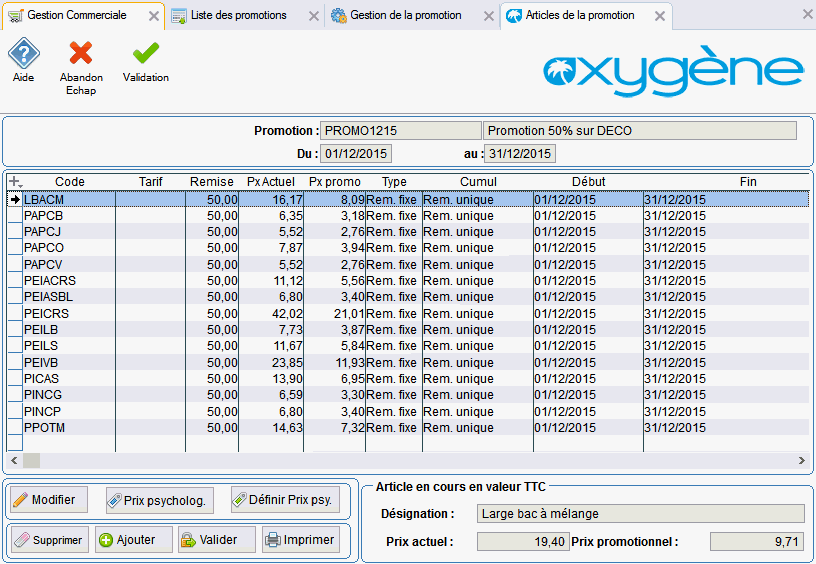
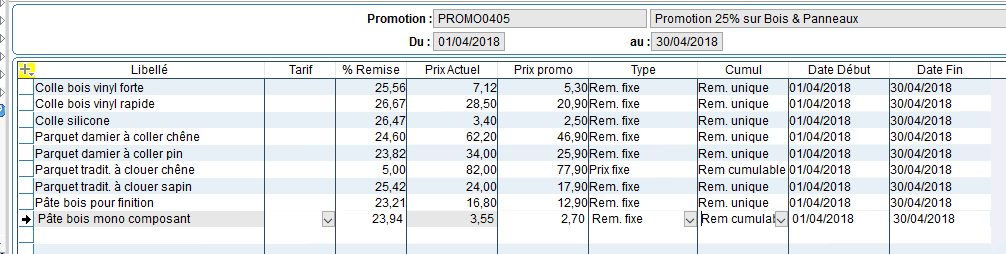
Dans cet écran, vous pouvez modifier ligne par ligne les détails de la promotion concernant chaque article : applique-t-on un tarif existant, quel est le taux de remise, le montant du prix promotionnel, le type de remise, celle-ci est-elle cumulable avec la politique tarifaire habituelle ?
Certaines colonnes de la liste sont modifiables pour affiner la promotion en cours par article : par exemple on peut modifier un taux de remise, mettre un prix fixe, etc.
Par contre vous ne pouvez pas ici modifier les dates de la promotion, toute la promotion est gérée avec des dates communes à tous les articles. Même en cas d'ajout de nouveaux articles, ceux-ci seront inclus avec les dates de la promotion telles que définies au départ.
Si vous vous êtes trompé sur ces dates, vous devez supprimer la promotion (nouveauté depuis la version 11.03 Oxygène)
Tableau affichant une promotion sur divers produits, avec les colonnes "Libellé", "Tarif", "% Remise", "Prix actuel", "Prix promo", "Type", "Cumul", "Date Début" et "Date Fin". La case pour "Pâte bois mono composant" est cochée.
Article en cours en valeur TTC
De plus, pour chaque article en promotion, le prix actuel et le prix promotionnel TTC sont affichés en bas de l’écran afin de vous faciliter la lecture des prix.
Vous pouvez supprimer ou ajouter des articles à cette promotion, imprimer le détail de celle-ci.
Définir Prix psy.
Permet d’appliquer, si vous le souhaitez, une méthode de définition de prix psychologiques sur les prix H.T ou TTC. Il vous suffit pour cela de définir la méthode de prix psychologiques.
Prix psycholog.
Permet d’appliquer sur les articles proposés dans la liste la méthode de définition du prix psychologique. Si vous avez choisi d’appliquer les prix psychologiques sur les prix H.T, vous verrez apparaître ces nouveaux prix dans la colonne prix promotionnel. En revanche, si vous avez choisi d’appliquer votre méthode de définition de prix psychologiques sur les prix TTC, vous verrez apparaître les nouveaux prix promotionnels de chaque article en TTC, dans le cadre en bas à droite de votre écran.
Valider
Bien entendu, une fois votre liste des articles en promotion validée, vous pourrez la consulter et la modifier à tout moment.
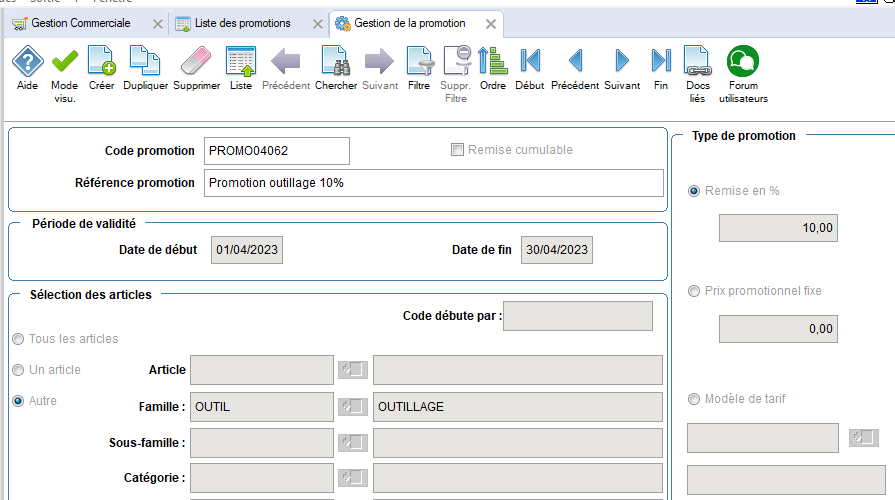
Depuis la version Oxygène 11.03, il est possible de supprimer une promotion, par exemple en cas d'erreur de saisie : ouvrir la fiche de la promotion en mode visualisation ou en mode modification, et utiliser le bouton Icône représentant une gomme, avec un dégradé de gris et de rose, accompagnée du texte "Supprimer" en dessous. qui se trouve dans le menu du haut de la fenêtre :
Fenêtre de gestion des promotions affichant les détails d'une promotion, incluant le code, la référence, les dates de validité, et des options de sélection d'articles. Les champs sont remplis avec des informations spécifiques.
Le traitement va alors vérifier si la promotion est utilisée dans des pièces de vente et prévenir l'utilisateur si c'est le cas.
Un message de confirmation sera affiché et l'utilisateur pourra confirmer ou pas cette suppression. Si suppression confirmée, la promotion sera enlevée dans les lignes des pièces de vente, mais le taux de remise correspondant sera conservé. De cette façon une duplication de pièce ne recopiera pas la promotion dans la pièce créée.
Vous pouvez aussi supprimer des articles dans la liste du détail de la promotion, là aussi il y a une vérification et un message de confirmation si la promotion est utilisée dans les pièces de vente pour l'article.