Création d'un dossier
- Méthodologie d'utilisation & démarrage
- Création d'un dossier
Création d'un dossier
Au démarrage du bureau Oxygène, un écran « Choix du dossier » vous permet de définir le contexte dans lequel vous souhaitez lancer votre bureau Oxygène c’est-à-dire l’utilisateur (il peut avoir des droits d’accès spécifiques - voir paragraphe précédent) et le dossier (correspond à un jeu de données de gestion et à une société).
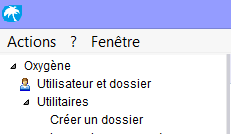
Pour créer votre dossier dans le Bureau Oxygène, il vous suffit de cliquer sur le choix de création d'un dossier à partir du menu texte d'Oxygène qui se trouve dans le volet de navigation de gauche :
Le volet de navigation de gauche affiche le menu d'Oxygène, avec les options "Utilisateur et dossier" et "Créer un dossier" mises en évidence.
Vous pouvez aussi créer un dossier à partir de la fenêtre de choix du dossier avec le bouton "Créer un dossier" :
Fenêtre de choix du dossier avec les champs "Utilisateur", "Mot de passe" et "Dossier" remplis. Le bouton "Créer un dossier" est mis en évidence en rouge, prêt à être cliqué.
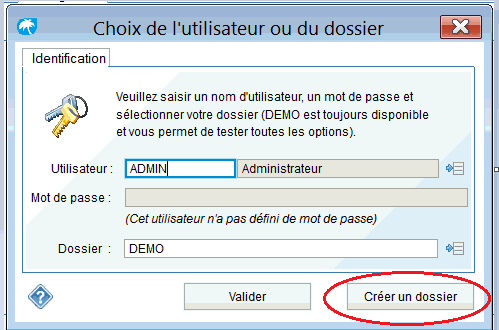
Cette création de dossier va permettre de renseigner les données principales : code, nom, adresse, statut, ...
Ensuite, après l'ouverture de la session Oxygène avec ce nouveau dossier, la création du dossier dans la Gestion Commerciale va être proposée dès que vous lancerez un traitement du menu.
Création du dossier de gestion commerciale avec les données minimales :
Lorsque vous cliquez sur un traitement du menu de la Gestion Commerciale, et que c'est la première fois pour le dossier, vous accédez à l'assistant de création d'un dossier. Cet assistant affiche des onglets avec les principaux paramètres de l'application.
Depuis la version 11.01 oxygène , cet assistant a été simplifié, afin que la création du dossier soit rapide. Les questions posées sont peu nombreuses, le reste des paramètres est accessible dans le menu du bouton "Paramètres".
Chaque question est posée dans une fenêtre dédiée, et vous devez répondre pour accéder à la question suivante.
Fenêtre pop-up intitulée "Régime de TVA de votre société" avec la question "Votre société est-elle exonérée de TVA ?" et deux boutons "OUI" et "NON" en dessous, ainsi que des boutons "Précédent", "Suivant", "Annuler" et "Valider".
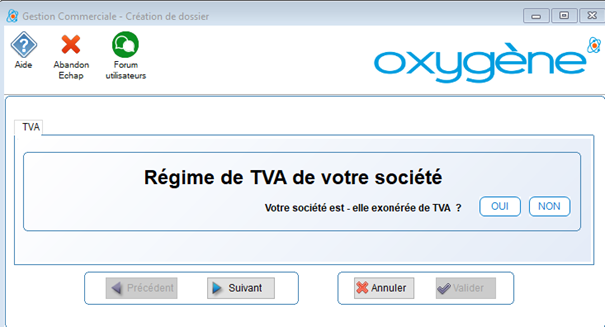
Si vous êtes exonéré , cliquer sur oui à cette 1ère question.
Par exemple si vous êtes une association, ou une micro entreprise non soumise à la TVA.
Si vous répondez oui à cette question, cela va remplir automatiquement le régime fiscal par défaut de votre dossier de gestion commerciale avec la valeur "EXO" , exonérée de TVA ici :
L'image montre une fenêtre de paramètres généraux dans un logiciel de gestion commerciale, avec le régime fiscal "Exonéré de TVA" mis en évidence en rouge. Les autres options incluent la TVA normale et des informations sur le fournisseur principal.
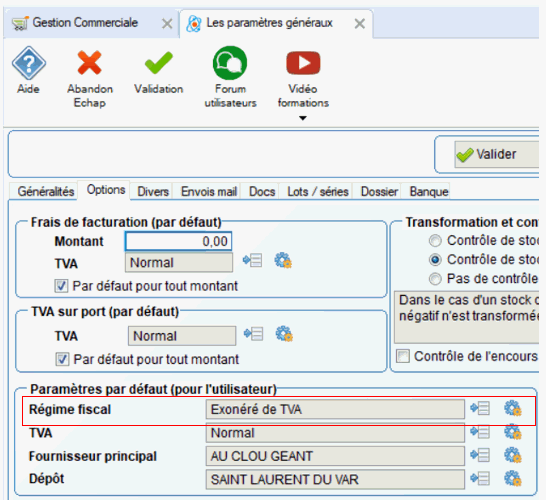
Mais vous pourrez ensuite modifier ce choix, par exemple si dans le futur votre entreprise évolue et change de régime fiscal.
Fenêtre de création de dossier avec le titre "Taux de TVA pour les DOM TOM". Question affichée : "Votre société est-elle située dans les Dom Tom ?" avec les options "OUI" et "NON". Boutons "Précédent", "Suivant", "Annuler" et "Valider" en bas.
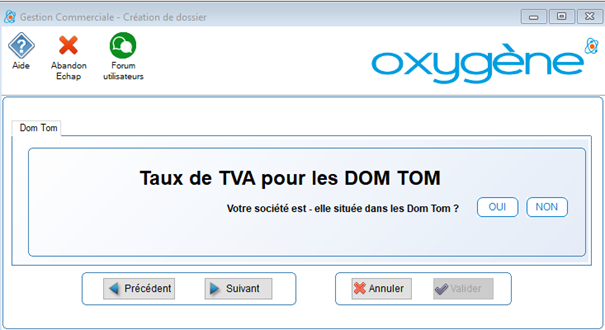
Si vous avez répondu "non" à la question d'exonération de TVA vous avez cette 2ème question, et si vous êtes dans les DOM TOM répondez oui et cela créera votre dossier avec les taux de TVA de votre région. En effet si réponse "oui" une autre zone s'affiche :
Zone de saisie pour indiquer le DOM TOM, avec la question "Votre société est-elle située dans les Dom Tom ?" et les options "Oui" et "Non". Une liste déroulante affiche les régions : Guadeloupe, Martinique, Réunion, Polynésie Française.
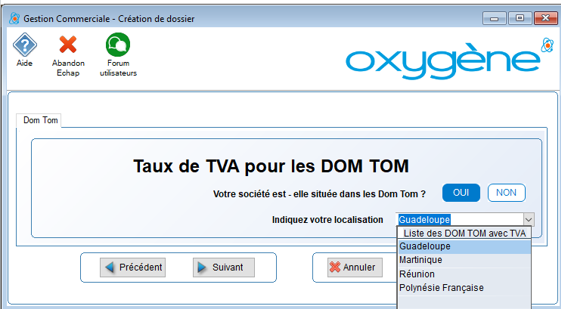
Cette zone vous permet de saisir dans quel DOM TOM vous êtes.
Si vous avez répondu "non" à la question de la situation dans les DOM TOM vous n'aurez pas cette zone de saisie. Les taux de TVA seront paramétrés selon ceux en vigueur en France. et si vous êtes dans un autre pays vous devrez adapter les taux de TVA dans les paramètres de votre dossier, une fois celui-ci créé.
Fenêtre de dialogue intitulée "Activité de services à la personne" avec la question : "Avez-vous une activité de prestations de services à la personne auprès de particuliers ?" Deux boutons "OUI" et "NON" sont visibles, ainsi que des boutons "Précédent", "Suivant", "Annuler" et "Valider".
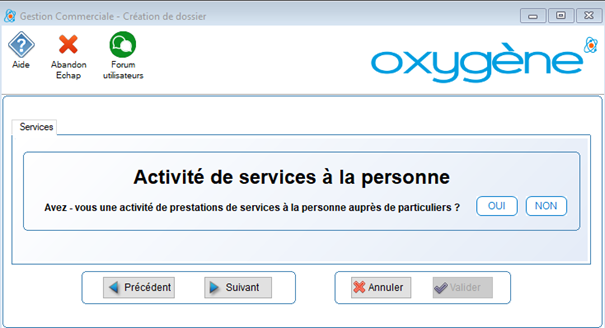
Ce paramètre permet d'activer l'option de l'utilisation de l'attestation fiscale annuelle : répondre oui si vous exercez une activité de services à la personne. Quand cette option est activée, vous pouvez saisir les données nécessaires à la constitution des attestations fiscales annuelles, et imprimer ou envoyer par mail ces attestations. Cf aide pour le détail du fonctionnement de cette option : att_fis.htm
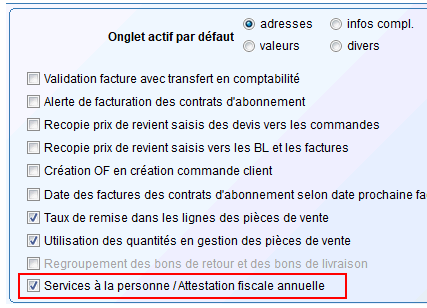
Si vous répondez non, vous pourrez ensuite retrouver cette option dans les paramètres de votre dossier, elle est dans l'onglet "Docs" sous onglet "ventes" ici :
L'onglet "Services à la personne / Attestation fiscale annuelle" est coché en rouge, tandis que plusieurs autres options sont listées, avec l'onglet actif par défaut sur "adresses".
Fenêtre de dialogue intitulée "Articles avec écotaxe" demandant si des articles sont soumis à une écotaxe, avec les options "OUI" et "NON" en surbrillance, et des boutons "Précédent", "Suivant", "Annuler" et "Valider" en bas.
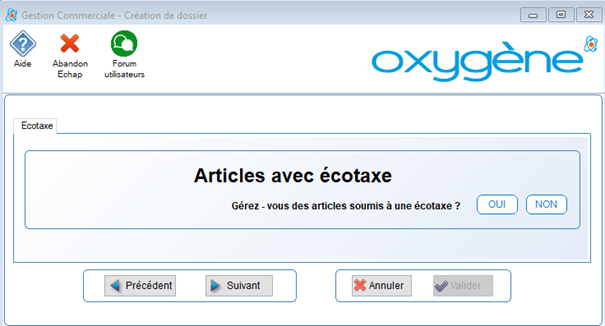
Répondre oui si votre entreprise gère des marchandises soumises à des écotaxes, par exemple avec des composants électriques.
Fenêtre pop-up intitulée "Votre exercice comptable" demandant de saisir le mois de début de l'exercice comptable, avec un champ de saisie affichant la valeur "0".
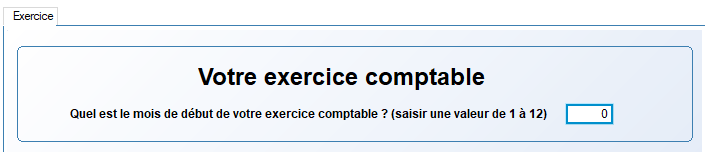
Cette question n'est pas affichée si vous avez démarré votre dossier de comptabilité Oxygène avant celui de la gestion commerciale. Par contre si vous n'utilisez pas la comptabilité Oxygène, vous devez renseigner ce paramètre. Il servira pour l'affichage du tableau de bord avec les 12 mois de votre exercice. Ici vous devez saisir un nombre de 1 à 12.
Fenêtre pop-up intitulée "Numérotation des pièces de vente" demandant si l'utilisateur souhaite numéroter ses pièces avec un préfixe année, avec les options "OUI" et "NON" mises en évidence, et des boutons "Précédent", "Suivant", "Annuler" et "Valider" en bas.
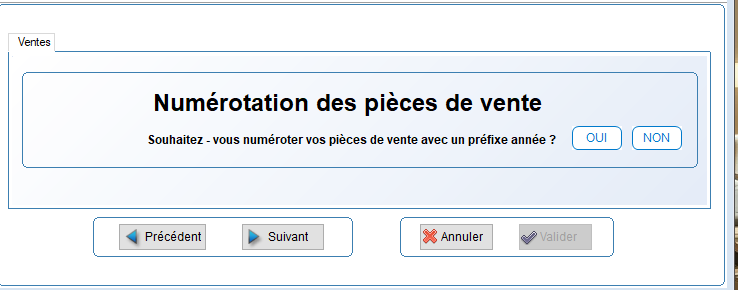
Si vous répondez oui, l'assistant ouvrira une page spéciale dédiée au paramétrage de cette numérotation. cf aide de la gestion des numéros de pièce, qui explique comment on peut choisir de rajouter un préfixe année aux numéros des pièces prefixenum
Zone de saisie pour le numéro de la première facture de vente, avec le texte "Numéro de votre première facture de vente" en gras. Un champ de saisie est présent, affichant "0" comme valeur par défaut.
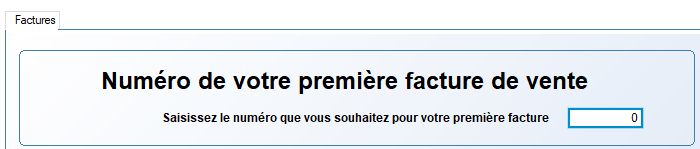
Cette saisie est obligatoire, vous devez renseigner ici le 1er numéro de facture vente que vous souhaitez, par exemple si vous voulez commencer votre numérotation des factures à la valeur 201, saisissez 201.
Si vous souhaitez utiliser un préfixe de numérotation avec l'année, saisissez ici la valeur sans le préfixe . Par exemple pour commencer au n° 20240264, avec un préfixe année sur 4 chiffres, vous devez saisir 264, et demander la numérotation avec un préfixe, ce qui lancera automatiquement le traitement permettant de choisir le préfixe. prefixenum
Il est important de ne pas se tromper sur ce 1er numéro de facture car ensuite il ne sera pas possible de le changer dès lors que vous aurez commencé à créer des factures clients.
Fenêtre pop-up intitulée "Numérotation des pièces d'achat" avec la question "Souhaitez-vous numéroter vos pièces d'achat avec un préfixe année ?" et les boutons "OUI", "NON", "Précédent", "Suivant", "Annuler" et "Valider".
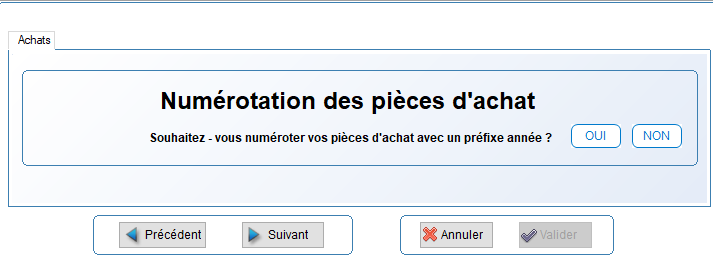
Cette question est posée si la licence achat / stock et activée pour votre dossier, si vous êtes par exemple en mode gratuit vous n'aurez pas cette question. Même principe que pour les pièces de vente, vous pouvez décider de gérer un préfixe avec l'année pour les numéros des pièces d'achat.
Fenêtre pop-up intitulée "Gestion des stocks" avec la question "Gérez-vous des stocks ?" et deux options de réponse : "OUI" et "NON". Les boutons "Précédent", "Suivant", "Annuler" et "Valider" sont également visibles.
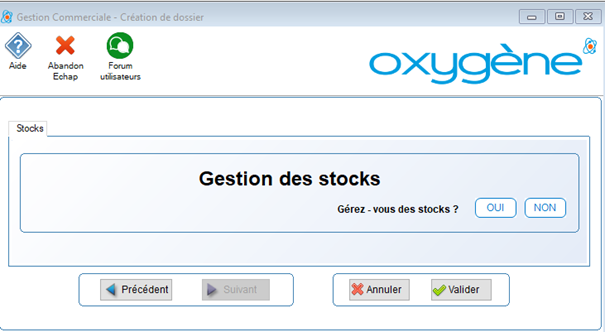
Cette question est posée si la licence achat / stock et activée pour votre dossier, si vous êtes par exemple en mode gratuit vous n'aurez pas cette question. Selon votre utilisation répondez oui ou non. Là aussi, ce choix n'est pas irréversible, vous le retrouverez dans les paramètres de votre dossier, dans l'onglet des options. La gestion des stocks est importante en cas d'activité de négoce, par contre elle n'est pas utile si votre activité est uniquement constituée de prestations.
La non utilisation de la gestion des stocks signifie que soit vous êtes dans une activité sans marchandises, soit vous ne voulez pas faire d'inventaire, ni suivre les quantités en stock dans votre dépôt.
La dernière question de cet assistant vous propose de valider vos choix. Vous pouvez faire "Précédent" si vous voulez revenir en arrière pour vérifier toutes vos réponses. Validez quand vous avez terminé de répondre à cet assistant.
Ensuite, selon les 2 réponses concernant la numérotation des pièces, que vous avez indiquées dans les pages précédentes, il y aura un ou plusieurs onglets permettant de paramétrer ces éléments plus précisément. Si vous avez indiqué "pas de préfixe de numérotation" vous aurez cet écran :
Fenêtre de préparation des données du logiciel avec un logo "oxygène". Deux boutons sont visibles : "Définir" en surbrillance et "Terminé". Un message indique que les données nécessaires ont été enregistrées.
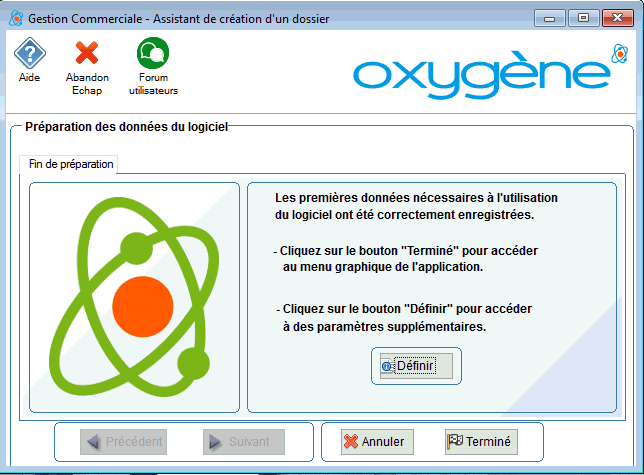
Le bouton Définir permet de renseigner l’ensemble des paramètres généraux du dossier (cf. Parametres_de_la_societe.htm ).
Ces informations peuvent être définies ultérieurement, après la création du dossier.
Le bouton Terminé permet de terminer les créations des données minimales de paramétrage de votre dossier.
A cet instant une question est posée : voulez-vous lancer l'importation des données provenant de vos fichiers externes?
Fenêtre pop-up intitulée "Attention" demandant si l'utilisateur souhaite lancer l'importation de données provenant de fichiers externes, avec les options "Oui" et "Non" en bas.
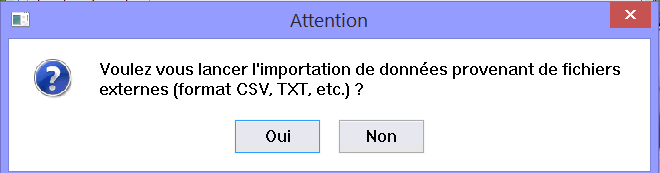
Vous pouvez alors lancer le traitement d'import des données pour intégrer dans votre nouveau dossier des données issues de fichiers externes.
(cf documentation " L'import de données " dans le chapitre "opérations périodiques").
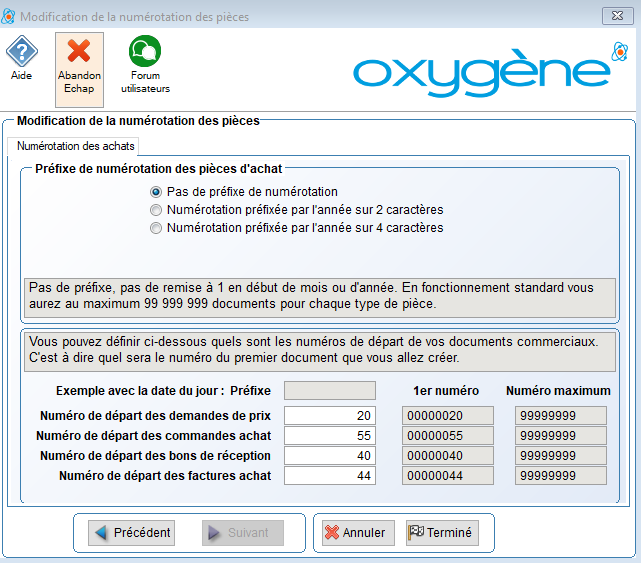
Si vous avez choisi de gérer des préfixes de numérotation des pièces vous aurez une fenêtre pour indiquer le mode de numérotation souhaité. Cela pour définir les préfixes de numérotation des documents et les numéros de départ (numéro utilisé lors de la création du premier document).Un onglet pour les achats et un autre pour les ventes.
Le préfixe courant est affiché en exemple suivant l'option choisie et la date du jour, le 1er et le numéro maximum sont affichés également, ce qui permet de vous indiquer le nombre maximum de pièces selon le préfixe choisi.
Exemple sans préfixe :
Fenêtre de modification de la numérotation des pièces d'achat, avec options pour le préfixe de numérotation. Les cases à cocher indiquent "Pas de préfixe", "Numérotation par l'année sur 2 caractères" et "Numérotation par l'année sur 4 caractères". Exemples de numéros de départ affichés.
Exemple avec un préfixe année sur 2 chiffres et si la date du jour est en 2024 :
Fenêtre de modification de la numérotation des pièces d'achat, avec options pour le préfixe de numérotation. Les numéros de départ pour différents types de documents sont affichés, avec un exemple de préfixe "24" et des numéros allant de 24000001 à 24999999.
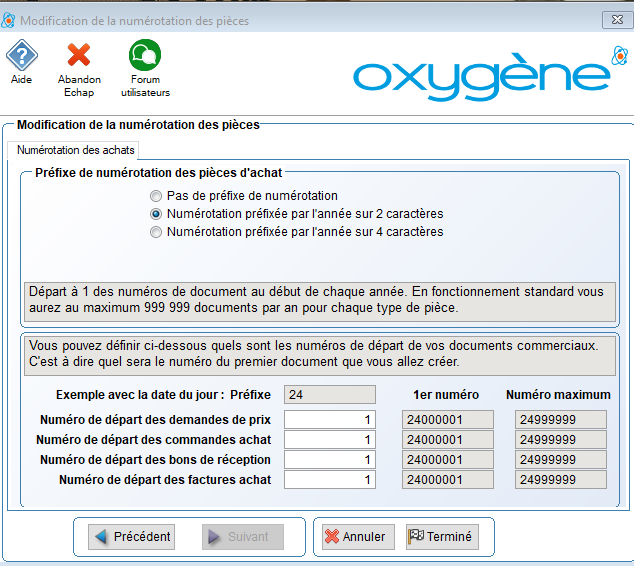
A partir de cet écran, vous définirez les préfixes de numérotation et les numéros de départ des documents d'achats.
Note : Le paramétrage de l'écran ci-dessus n'est nécessaire que si vous utilisez la gestion des achats.
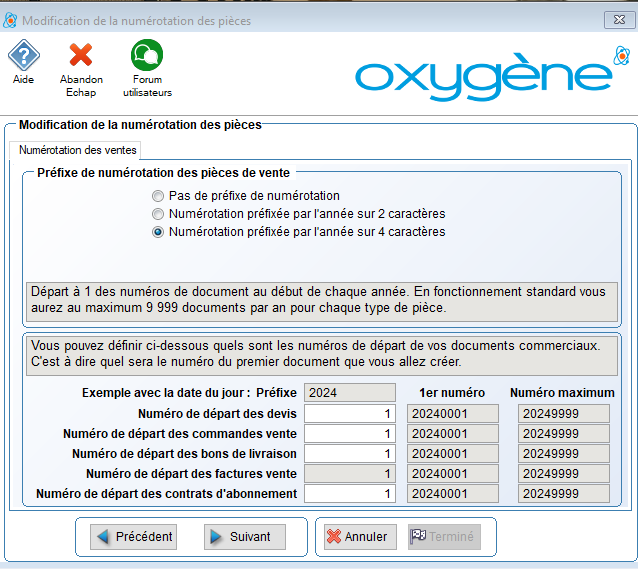
L'étape suivante vous permet de paramétrer la numérotation des ventes (Même principe que pour la numérotation des achats) mais le numéro de départ des factures vente n'est modifiable que si vous n'avez pas encore créé de factures dans votre dossier. Et la valeur par défaut du 1er numéro de facture est celle qu vous avez saisie dans l'assistant de création du dossier.
La numérotation des contrats d'abonnement est visible seulement si vous avez l'option de gestion des contrats d'abonnement.
Fenêtre de modification de la numérotation des pièces, avec options de préfixe de numérotation. Les cases "Numérotation préfixée par l'année sur 4 caractères" et "Numéro de départ des contrats d'abonnement" sont mises en évidence. Exemples de numéros de départ affichés.
Depuis la version 11.03 Oxygène vous ne pouvez plus gérer des préfixes année / mois. Cette possibilité a été enlevée car elle est contraire à la législation qui impose de ne pas recommencer à 1 la numérotation des factures clients à chaque début de mois.
Si votre dossier a été démarré dans une version plus ancienne que la version 11.03, et que vous utilisez un préfixe année / mois, lors du passage à l'année civile qui suivra votre mise à jour en version 11.03, le traitement fera automatiquement le changement de vos préfixes, il remplacera le préfixe année / mois par un préfixe année seule.
Un message vous en avertira.