Critères de base de sélection
- Environnement de gestion
- Les Mailings clients
- Critères de base de sélection
Critères de base de sélection
Avec les critères proposés, vous allez définir une population de base sur laquelle vous activerez ensuite les critères avancés pour obtenir votre sélection finale. Les critères de base sont un moyen de sélectionner grossièrement vos clients, pour ensuite effectuer un filtre plus affiné. Vous pouvez appliquer plusieurs critères de base les uns après les autres pour réduire votre liste, ou bien confectionner une population de base en sélectionnant des clients répondant à un type de critère donné puis en ajoutant d’autres clients répondant à d’autres critères de base.
V ous pouvez choisir de ne sélectionner dans un premier temps que les clients du département 06, et ajouter ensuite tous les clients du département 13. Quand votre liste est complète, vous pouvez ensuite activer les critères avancés.
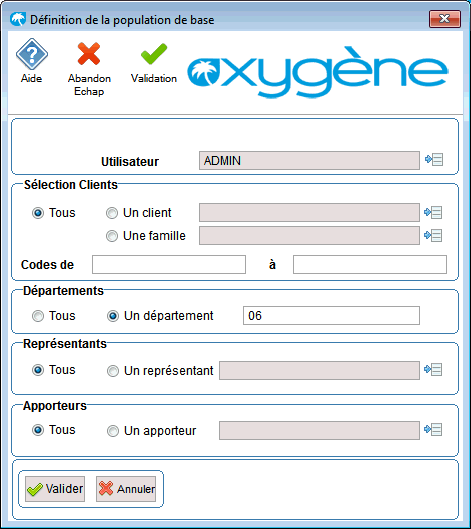
Voici la fenêtre de sélection de ces critères de base :
Fenêtre de définition de la population de base avec les options pour sélectionner les clients, départements, représentants et apporteurs. Les choix incluent "Tous", "Un client", "Un département", etc. Le bouton "Valider" et "Annuler" sont présents en bas.
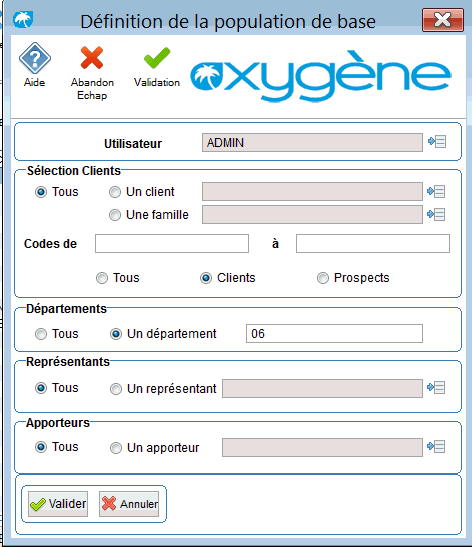
Si le CRM est actif vous avez une sélection supplémentaire qui est possible, le type client ou prospect ou tous :
Fenêtre de sélection des critères dans le logiciel Oxygène, avec des options pour choisir "Tous", "Un client", "Une famille", et des champs pour les départements et représentants. Le bouton "Valider" est en bas à droite.
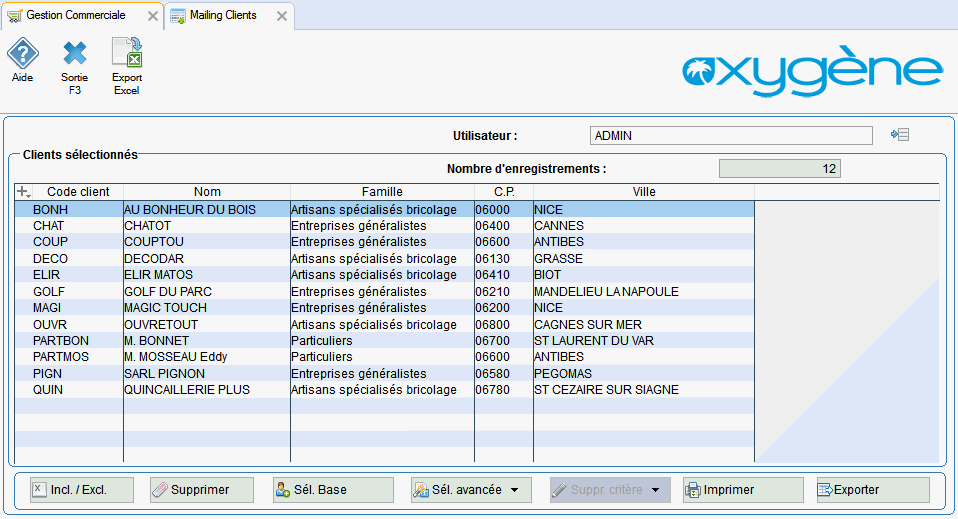
Choisissez les critères de sélection qui vous intéressent puis validez. Vous obtenez alors une liste de clients correspondant aux critères demandés, dans votre tableau de bord. Le logiciel a effectué la sélection en fonction des critères que vous avez définis et il vous affiche la liste de tous les clients répondant à vos critères.
Liste des clients sélectionnés affichant les colonnes "Code client", "Nom", "Famille", "C.P." et "Ville". Douze enregistrements sont visibles, avec des clients variés tels que "AU BONHEUR DU BOIS" et "CHATOT".
Pour compléter votre sélection, cliquez à nouveau sur Sél. Base : cela vous re-positionne sur l’écran de sélection. Vous pouvez alors définir une 2ème sélection pour intégrer d'autres clients.
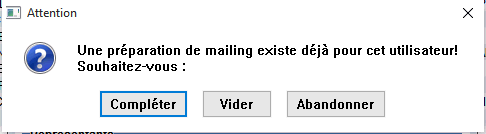
Si vous validez l'écran de cette 2ème sélection, la boite de dialogue suivante apparaît :
Boîte de dialogue "Attention" indiquant qu'une préparation de mailing existe déjà pour l'utilisateur, avec trois options : "Compléter", "Vider" et "Abandonner".
Compléter
Permet d’ajouter les clients sélectionnés grâce à votre deuxième série de critères de base
Vider
Remplace votre liste de clients sélectionnés précédemment par celle issue de vos nouveaux critères de base.
Abandonner
Permet de revenir à votre écran précédent.
La liste des clients obtenue après la dernière opération de sélection est conservée même quand vous sortez du traitement, ce qui permet de réutiliser la même liste pour plusieurs mailings successifs sans avoir à refaire la sélection. Si vous souhaitez cependant réaliser un nouveau mailing visant une autre sélection de clients, il vous faudra alors vider la liste à l’écran avec le bouton "supprimer".
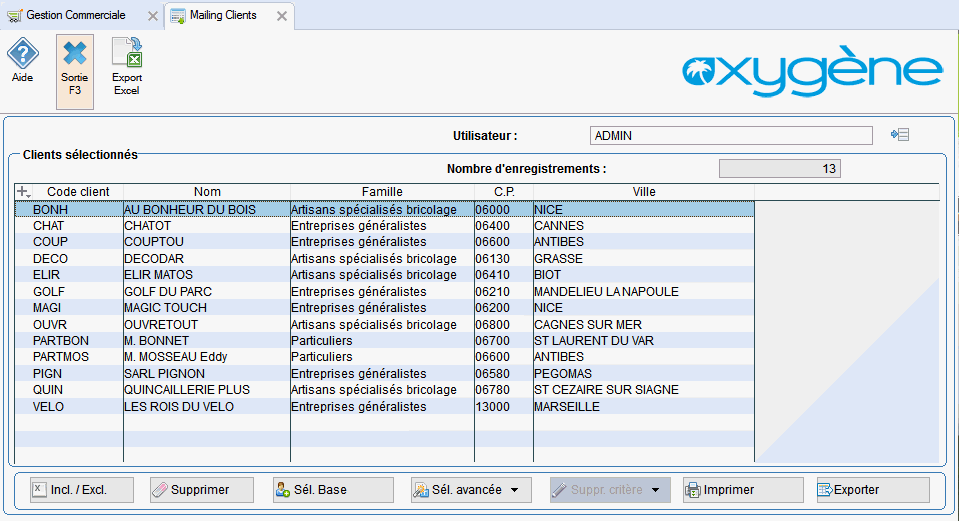
Une fois vos critères de base appliqués, vous obtenez votre population de base, comme sur l’écran suivant, avec l’indication du nombre de clients trouvés :
Liste des clients sélectionnés affichant les colonnes Code client, Nom, Famille, Code Postal et Ville. Le nombre total d'enregistrements est indiqué comme 13.
Vous pouvez alors appliquer vos critères avancés, ou bien exploiter directement les données que vous avez sélectionnées.