Définition de la formule des codes de section
- Environnement de gestion
- Paramètres généraux
- Paramétrage et utilisation de l’analytique
- Définition du code de section dans les documents de ventes
Définition de la formule des codes de section
Fenêtre de paramétrage pour la section analytique, avec des onglets "Généralités" et "Formules". Les champs "Famille client", "Client", "Représentant" et "Article" sont visibles, avec des boutons "Définir" à côté de chacun.
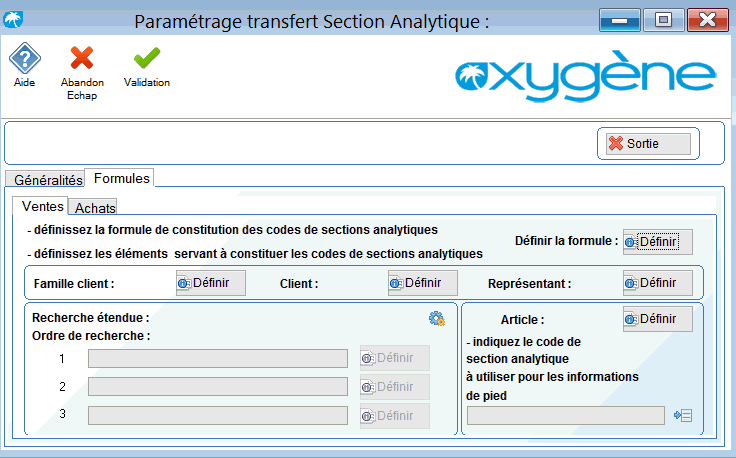
Nous retrouvons les mêmes paramètres à définir que dans le cas sans formule, pour les données d’en-têtes (Famille Client, Client, Représentant) et de lignes (Article, Famille d’article, Catégories, Groupes).
Définition de la Formule de constitution des codes
Définir Permet d’accéder à l’écran de définition de la formule.
Fenêtre "Définition des formules" affichant trois méthodes : "Représentant", "Avancé 1" (sélectionnée) et "Famille client", avec leurs longueurs respectives. Les colonnes "N°", "Méthode", "Long" et "Formule" sont visibles.
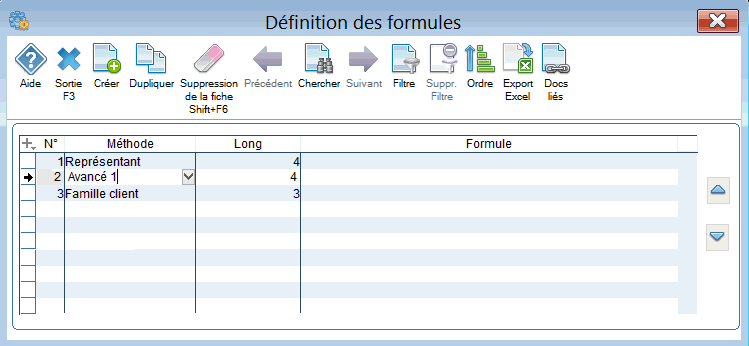
N° :
Indique l’ordre dans lequel les méthodes sont utilisées.
Les méthodes peuvent être ordonnées autrement en utilisant les boutons .
Méthode
Permet de choisir la méthode à utiliser.
Long.
Permet d’indiquer la longueur de l’élément de la section analytique,
Formule
Permet de saisir la formule d’exécution de cette méthode.
Cette formule permet alors de construire le code de section analytique.
Des formules complexes peuvent être élaborées par l’utilisateur à partir du L4G, nous en donnerons des exemples.
Saisie des éléments des codes de section dans le paramétrage
N ous engageons l’utilisateur à poursuivre la lecture de ce document avant de mettre en œuvre un paramétrage analytique sur un dossier. Il convient de saisir les codes section analytiques, pour les éléments constitutifs de la liste des formules, et ensuite on peut mettre en place la formule..
Exemple
Sur le dossier DEMO, nous souhaitons paramétrer les données suivantes :
- associer à la Famille Client un élément lié à la gamme des produits.
- associer à la Famille de l’article un élément lié au rayon de vente des articles,
- associer au représentant un lieu de vente que nous définissons comme étant le magasin de CANNES.
Définir pour les Familles Client
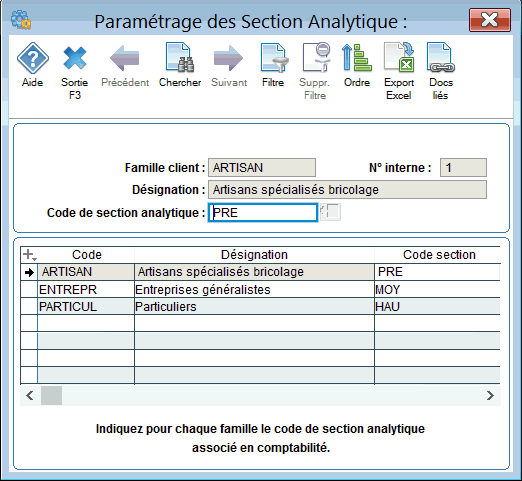
Le paramétrage donne :
Fenêtre de paramétrage des sections analytiques, affichant la famille client "ARTISAN", le code section "PRE" en surbrillance, et un tableau avec les codes et désignations des différentes familles.
Code section
Saisir le code de l’élément de section. Vous êtes automatiquement limité au nombre de caractères indiqués dans la définition des formules.
A la famille Artisan est associée la gamme de produits Premier Prix (noté PRE), à celle des Entreprises généralistes, la gamme Prix Moyen (noté MOY), à celle des Particuliers, la gamme Haute (notée HAU).
Définir pour les Familles Articles
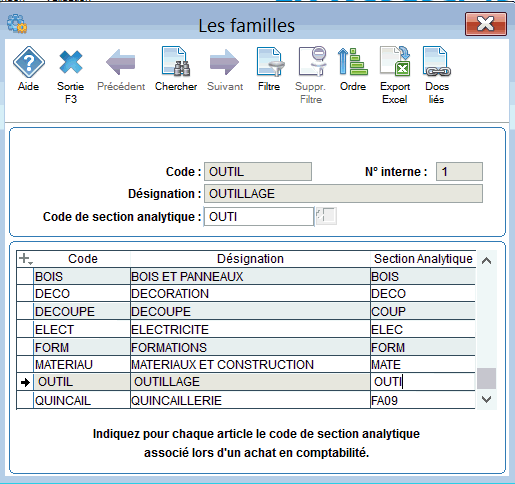
La paramétrage donne :
Fenêtre intitulée "Les familles" affichant des champs pour le code, la désignation et le code de section analytique. La ligne "OUTIL" est mise en évidence, avec les colonnes "Code", "Désignation" et "Section Analytique" renseignées.
Code section
Saisir le code de l’élément de section. Vous êtes automatiquement limité au nombre de caractères indiqués dans la définition des formules.
Les codes saisis sont BOIS, DECO etc., soit un code par rayon.
Définir pour Représentant
Le paramétrage donne
Fenêtre de paramétrage des sections analytiques, affichant les représentants avec leurs codes et désignations. Le représentant "DUR" est mis en évidence, avec le code "CANN" associé.
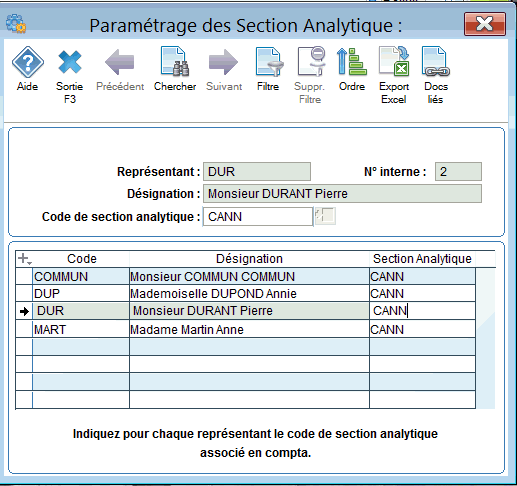
Code section
Saisir le code de l’élément de section. Vous êtes automatiquement limité au nombre de caractères indiqués dans la définition des formules.
L’élément associé est toujours CANNES (pour chacun des trois représentants).
Méthodes de recherche de la variable analytique
L’élément constitutif du code de section analytique est une variable notée VCODEANA .
Les méthodes disponibles dans la définition de la formule constituent les méthodologies de recherche des éléments constitutifs du code de section.
Une fenêtre affiche une liste déroulante sous l'intitulé "Méthode", avec l'option "Aucune" sélectionnée. Les autres options incluent "Standard Client", "Standard Article", "Représentant", "Client", "Famille client", "Article", "Avancé 1", "Avancé 2" et "Avancé 3".
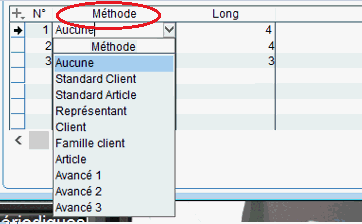
Il existe 10 méthodes standard pré-définies pour les ventes :
a. Les Méthodes Standard
Aucune
Cette méthode consiste à exécuter la formule définie dans le champ formule (voir ci-dessous comment définir une formule)
Standard Client
Elle consiste à prendre le Code présent dans Client. Si Client est vide c'est le Code de la Famille Client qui sera pris en compte.
Si on suit l’exemple précédent, l’application de cette méthode standard client consiste à interroger un client, par exemple BONH, comme aucun élément analytique n’a été paramétré pour le code client BONH, le logiciel interroge alors la famille de BONH qui est Artisan, et trouve l’élément analytique paramétré PRE.
Standard Article
Elle consiste à prendre le Code présent dans Article. Si Article est vide, c'est le Code de la Famille qui sera pris en compte. Si le Code de la Famille est vide, c'est le Code de la Catégorie qui sera utilisé, et enfin le Groupe (dans l’ordre défini dans recherche étendue).
Représentant
La méthode consiste à prendre le Code présent dans représentant.
Client
La méthode consiste à prendre le Code présent dans Client. Si Client est vide aucune valeur ne sera rendue.
Famille Client
La méthode consiste à prendre le Code présent dans Famille Client. Si Famille Client est vide aucune valeur ne sera rendue.
Article
La méthode consiste à prendre le Code présent dans Article. Si Article est vide aucune valeur ne sera rendue.
Avancée 1
La méthode consiste à prendre le Code présent dans Avancée 1 (premier critère de classification des articles : par défaut, Famille), si Avancée 1 est vide aucune valeur ne sera rendue.
Avancée 2 et 3
Les méthodes Avancée 2 et 3 fonctionnent de manière identique à celle décrite pour Avancée 1 (second et troisième critères de classification des articles : par défaut, Catégorie et Groupe comptable).
Exemple
La formule paramétrée dans DEMO est la suivante :
Fenêtre "Définition des formules" affichant trois méthodes : "Représentant", "Avancé 1" (sélectionnée) et "Famille client", avec leurs longueurs respectives. Les colonnes "N°", "Méthode", "Long" et "Formule" sont visibles.
La valeur Représentant est CANNES. Celle rendue par l’application de la méthode Avancée 1 sera BOIS, ou ELEC, selon les articles et celle rendue par l’application de la méthode Famille Client sera PRE, ou MOY ou HAU selon les clients des pièces
On aurait pu appliquer d’autres méthodes pour rendre des valeurs identiques. En effet, si la méthode Standard Client avait été retenue, le résultat aurait été identique, aucune valeur n’ayant été saisie dans Client. De même, pour Avancée 1, qui aurait pu être remplacée par Standard Article, aucune valeur n’ayant été saisie dans Article.
L’utilisateur mesure la richesse de paramétrage qui peut être mis en œuvre car, par exemple, on pourra affecter à un client une valeur d’élément identique à celle d’une famille à laquelle il n’appartient pas nécessairement en gestion.
On pourrait rattacher BONH à la famille Entreprises en affectation analytique alors qu’en terme de gestion il continue à être rattaché à la famille artisan.
b. Formules
Les méthodes peuvent être combinées avec l’exécution d’une formule complexe (introduction du chapitre méthodes de recherche).
Les formules sont élaborées grâce à la syntaxe de l’interpréteur utilisé dans les écrans et les impressions.
Exemple :
Si VCODEANA=="" Alors Extrait(I_GCPREPR.CODE,1,4) Sinon VCODEANA FinSi
Si VCODEANA=="" Alors Extrait(I_GCPCRIT1.CODE,1,3) Sinon VCODEANA FinSi
La première ligne de cette formule, appliquée à la méthode représentant signifie:
Prendre la valeur de « l’élément analytique » (VCODEANA). Si celui-ci est vide alors prendre les caractères de 1 à 4 du code de Représentant. Les codes des représentants créés dans DEMO sont DUP, DUR et MART.
Si la longueur d’un élément saisi est inférieure à la longueur pré-définie, il est complété par des blancs. Si la longueur d’un élément saisi est supérieure à la longueur pré-défini, l’élément est tronqué.
Exemple 1 d'une facture vente
Facture avec les détails suivants : date 21/10/2016, client BONH, nom AU BONHEUR DU BOIS, montant 185,00, section analytique CANNOUTIPRE, période du 21/10/2016 au 20/10/2017.
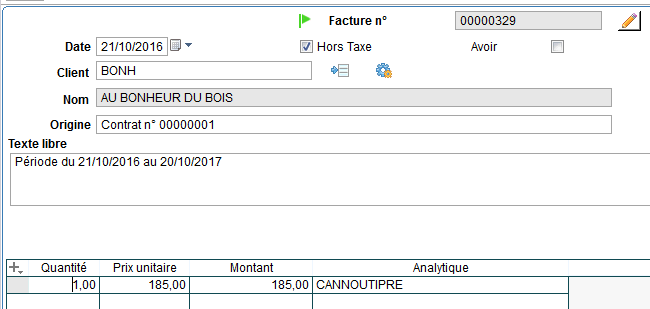
Le code de section analytique qui apparaît dans la facture établie pour le client Au Bonheur du Bois est CANNOUTIPRE, ce qui correspond au paramétrage des éléments suivants :
Représentant : CANNES.
Famille Article : l’article facturé est AEROFIN appartenant à la famille du rayon OUTILLAGE,
Famille Client : le client BONH est associé à la famille ARTISAN, dont le code est PRE.
Exemple 2 d'une facture vente
Facture datée du 21/10/2016 pour le client CHATOT, affichant le montant de 185,00 et le code analytique CANNELECMOY dans la section correspondante.
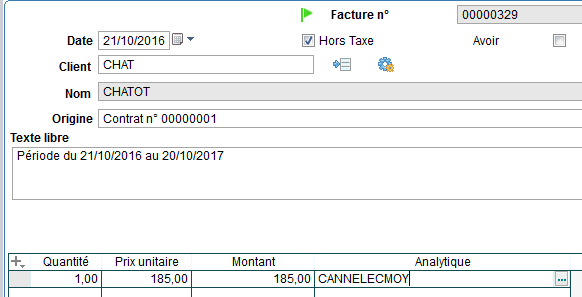
Le code de section analytique qui apparaît dans la facture établie pour le client CHATOT est CANNELECMOY, ce qui correspond au paramétrage des éléments suivants :
Représentant : CANNES
Famille Article : l’article facturé est AMPHMIN appartenant à la famille du rayon ELECTRICITE,
Famille Client : le client CHAT est associé à la famille Entreprise Généraliste, dont le code est MOY.
Par exemple, si un article de la famille outillage avait été saisi sur la seconde ligne de cette facture, le code analytique de cette ligne aurait été CANNOUTIMOY.