Export du stock valorisé
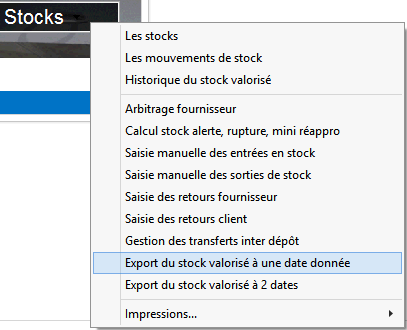
Pour effectuer l'export valorisé de votre stock, accédez au menu contextuel par le clic droit de la souris sur le bouton "stocks" dans le menu graphique et choisissez « Export du stock valorisé à une date donnée » ou bien "Export du stock valorisé à 2 dates" si vous voulez un export contenant le stock à 2 dates différentes, pour comparer le stock à ces 2 dates.
Menu contextuel affiché après un clic droit sur le bouton "Stocks", mettant en évidence les options "Export du stock valorisé à une date donnée" et "Export du stock valorisé à 2 dates", avec la première option sélectionnée.
Ces 2 traitements sont accessibles aux utilisateurs qui ont les droits suffisants sur la gestion des stocks, en l'occurrence il leur faut le droit pour imprimer le stock valorisé. Car il s'agit des mêmes données.
L'écran suivant apparaît :
Fenêtre pop-up intitulée "EXPORT DU STOCK VALORISE A UNE DATE CHOISIE" avec des champs pour le code dépôt et la date. Options de sélection d'articles : "Tous", "Un article", "Famille", "Catégorie", "Groupe compta", avec des cases à cocher en bas.

Vous pouvez alors sélectionner le dépôt ou tous, choisir la date de la valorisation et sélectionner les articles souhaités. En cas de choix d'un article, les articles non gérés en stock ne sont pas visibles dans la liste de sélection.
Seuls les articles gérés en stock et de stock différent de zéro à la date choisie seront concernés par cet export. Et si vous utilisez les lots / série, cet export ne fera pas l'export des détails du stock par lots.
L'option "exporter les articles non valorisés en stock" permet d'inclure ou pas les articles non valorisés en stock dans le fichier généré par l'export. Si ces articles sont inclus, ils seront exportés avec la quantité en stock à la date choisie mais sans valeur ni CMUP ni FIFO.
Si ces articles ne sont pas inclus, ils ne seront pas dans le fichier généré même si leur quantité en stock à la date choisie est différente de zéro.
L'option "avec la valorisation au DPA et au DPA majoré" permet d'ajouter des colonnes dans le fichier EXCEL avec ces valeurs.
Le fichier généré contient les éléments suivants :
- Code et libellé article
- Code dépôt
- Quantité en stock à la date choisie
- CUMP à la date choisie si article valorisé en stock sinon zéro
- Valeur du stock au CUMP à la date choisie si article valorisé en stock sinon zéro
- Emplacement de l'article
- Si option cochée des DPA : DPA et valeur stock au DPA, et DPA majoré et valeur stock au DPA majoré, soit 4 colonnes supplémentaires (colonnes H à K)
- Depuis la version oxygène 11.01 on exporte également la valeur du stock au FIFO et le FIFO unitaire
Le traitement génère un fichier EXCEL au format CSV, puis une fenêtre s'ouvre pour indiquer le nom du fichier souhaité et le répertoire où ce fichier doit être placé.
Vous pouvez renommer le fichier et changer le répertoire mais vous ne pouvez pas changer le format proposé.
Si aucun article n'a de stock à la date choisie, cette fenêtre de choix de nom et de répertoire du fichier ne s'ouvrira pas.
Exemple de fichier EXCEL généré, avec l'option cochée pour les DPA et DPAM :
Tableau Excel affichant des données de stock avec des colonnes pour le dépôt, l'emplacement, l'article, la désignation, la quantité, le coût unitaire, et les valeurs de DPA et DPAM. Les valeurs sont renseignées pour plusieurs articles.

Il existe une 2ème possibilité d'export du stock valorisé, cette fois avec le choix de 2 dates de valorisation. Dans ce cas vous avez l'écran de sélection ci-dessous :
Fenêtre d'exportation du stock valorisé à deux dates choisies, avec des champs pour le code dépôt et les dates de valorisation. Options de sélection d'articles avec des cases à cocher pour exporter les articles non valorisés et inclure la valorisation au DPA. Boutons "Annuler" et "Valider" en bas.
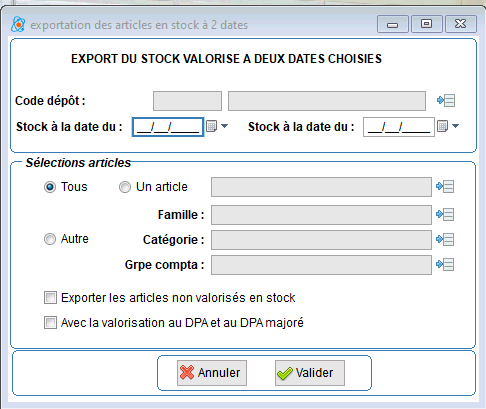
Cela permet de créer un fichier EXCEL contenant les articles dont le stock est différent de zéro pour au moins une des 2 dates choisies. Et cela permet de comparer le stock valorisé sur 2 dates et d'en déduire l'évolution du stock entre ces 2 dates.
Le fichier généré contient les éléments suivants :
- Code et libellé article
- Code dépôt
- Quantité en stock à la date choisie 1
- CUMP à la date choisie 1 si article valorisé en stock sinon zéro
- Valeur du stock au CUMP à la date choisie 1 si article valorisé en stock sinon zéro
- Quantité en stock à la date choisie 2
- CUMP à la date choisie 2 si article valorisé en stock sinon zéro
- Valeur du stock au CUMP à la date choisie 2 si article valorisé en stock sinon zéro
- Emplacement de l'article
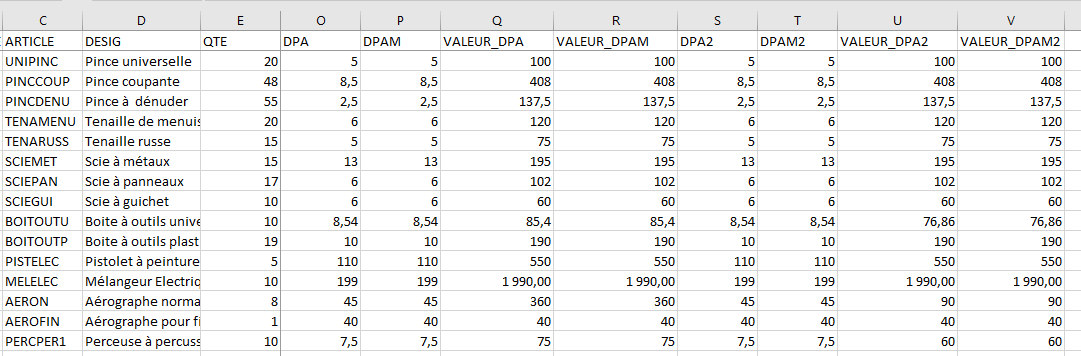
- Si option cochée des DPA : DPA et valeur stock au DPA, et DPA majoré et valeur stock au DPA majoré, aux 2 dates choisies, soit 8 colonnes supplémentaires (colonnes O à V)
- Depuis la version oxygène 11.01 on exporte également la valeur du stock au FIFO et le FIFO unitaire aux 2 dates choisies (colonnes H et I, et M et N)
Exemple de fichier EXCEL généré, avec l'option cochée pour les DPA et DPAM :
Tableau Excel affichant une liste d'articles avec leurs désignations, quantités, et valeurs associées. Certaines cellules contiennent des valeurs numériques, et les colonnes sont étiquetées avec des titres tels que "ARTICLE", "DESIG", "QTE", "CMUP", "VALEUR_CMUP", etc.
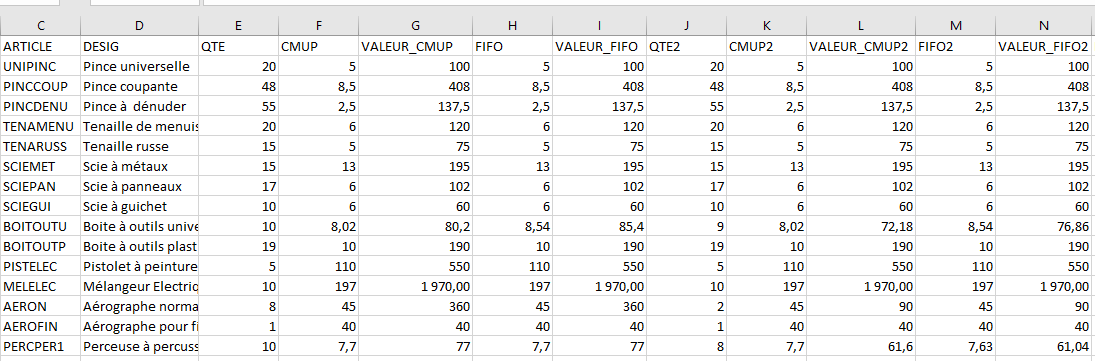
Tableau Excel affichant une liste d'articles avec leurs désignations, quantités, et valeurs associées pour les colonnes DPA, DPAM, et d'autres métriques. Certaines cellules contiennent des valeurs numériques, sans éléments mis en évidence.