Journal des ventes
- Gestion des ventes
- Impressions
- Les impressions pré-définies
- Journal des ventes.
Journal des ventes
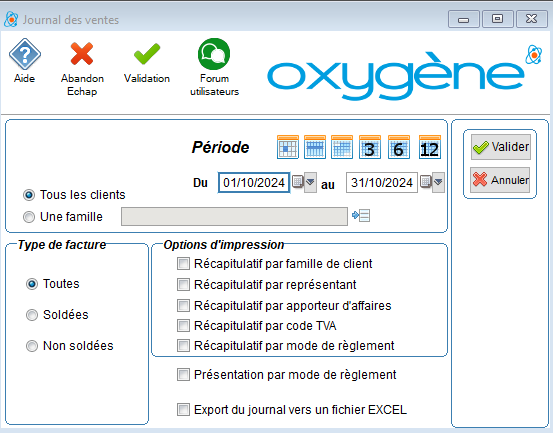
Fenêtre du journal des ventes avec les options de période, type de facture et options d'impression. Les cases "Toutes", "Soldées" et "Non soldées" sont visibles, ainsi que les boutons "Valider" et "Annuler".
La période
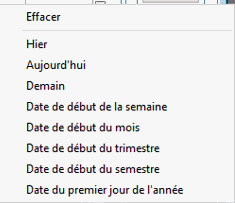
Indiquez la date de début et celle de fin des factures à intégrer dans votre impression. Pour cela, cliquez sur les zones de saisie et entrez les dates ou utilisez le bouton pour afficher le calendrier, ou cliquez sur la petite flèche noire pour choisir parmi les dates de cette liste :
Si date début :
Menu déroulant avec des options de sélection pour définir une date de début, incluant "Hier", "Aujourd'hui", "Demain", et d'autres choix comme "Date de début de la semaine" et "Date du premier jour de l'année".
Si date fin :
Menu déroulant avec des options de sélection de dates, incluant "Hier", "Aujourd'hui", "Demain", et diverses dates de fin (semaine, mois, trimestre, semestre, année). L'option "Effacer" est également présente en haut.

Sélection clients
Vous pouvez limiter l'impression à une seule famille de clients en cliquant sur le bouton et ensuite sélectionner la famille choisie.
Le type de facture
Vous pouvez choisir d'intégrer dans votre impression les factures soldées ou non soldées ou bien l’ensemble de celles-ci par le bouton option « Toutes ».
Les options d’impression
Vous avez le choix d'ajouter des récapitulatifs en fin de l'état, en cochant les cases à cocher ci-dessous :
· Récapitulatif par famille de client
· Récapitulatif par représentant
· Récapitulatif par apporteur d’affaires
· Récapitulatif par code TVA
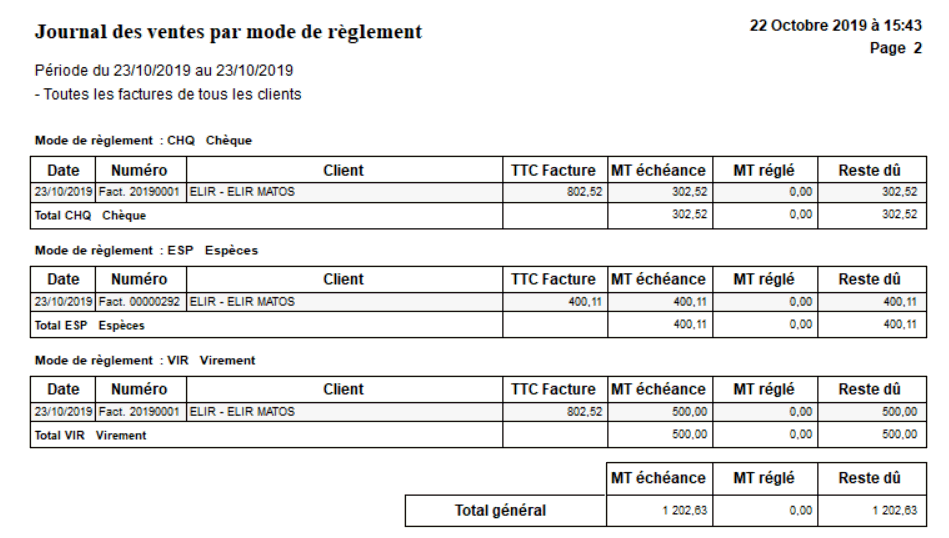
· Récapitulatif par mode de règlement : ce récapitulatif tient compte des modes de règlement des échéances des factures, par exemple si on a plusieurs échéances dans une facture, les montants seront répartis selon les modes de règlement des échéances et pas selon le mode de règlement de la facture.
Présentation par mode de règlement :
Si vous cochez cette case, la liste avec le détail des factures sera remplacée par une liste avec le détail des échéances des factures. Exemple ci-dessous, la facture 20190001 a 2 échéances, une avec mode de règlement chèque et une avec virement.
Journal des ventes par mode de règlement, affichant les détails des factures, échéances, montants réglés et restants dus pour les paiements par chèque, espèces et virement, avec un total général de 1 202,83.
Lancez le traitement d'export et / ou d'impression en appuyant sur le bouton : Valider .
Depuis la version 11.03 Oxygène vous avez la possibilité de générer un fichier EXCEL au format CSV en cochant la case "Export du journal vers un fichier EXCEL".
Ce fichier EXCEL sera créé dans le répertoire que vous choisirez et avec le nom que vous indiquerez dans la fenêtre qui va s'ouvrir dès le lancement du traitement :
Fenêtre de sauvegarde avec le répertoire "Documents" affiché. Le champ "Nom du fichier" contient "JOURNAL VENTES.csv" et le type sélectionné est "Format EXCEL2 (*.csv)". Des fichiers CSV sont listés dans le répertoire.
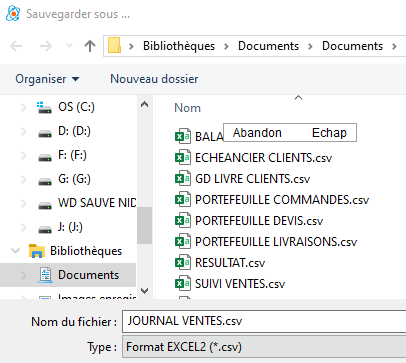
L'export est effectué avant l'impression, ce qui permet d'annuler la phase d'impression si on souhaite seulement générer le fichier CSV.
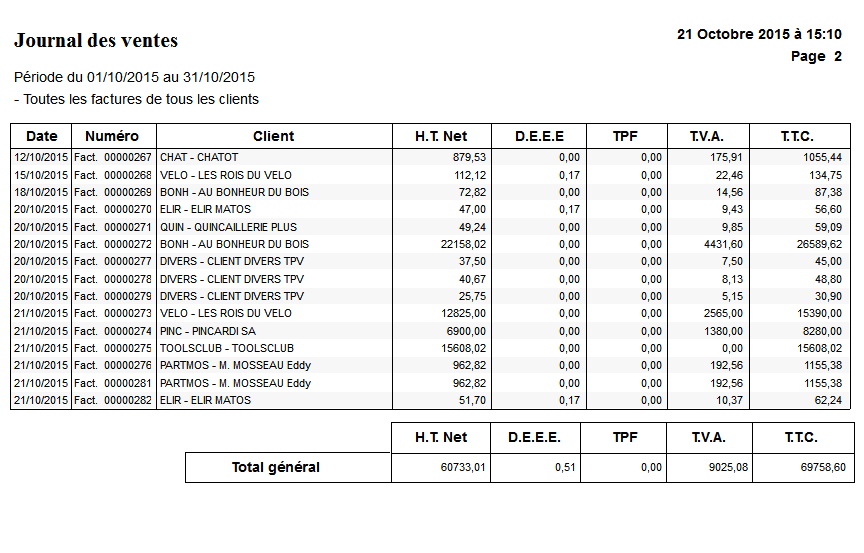
Voici un extrait de l’impression du journal des ventes :
Document intitulé "Journal des ventes" avec des critères de sélection précisant la période du 01/10/2015 au 31/10/2015 et indiquant que toutes les factures de tous les clients sont incluses. Monnaie en Euro.
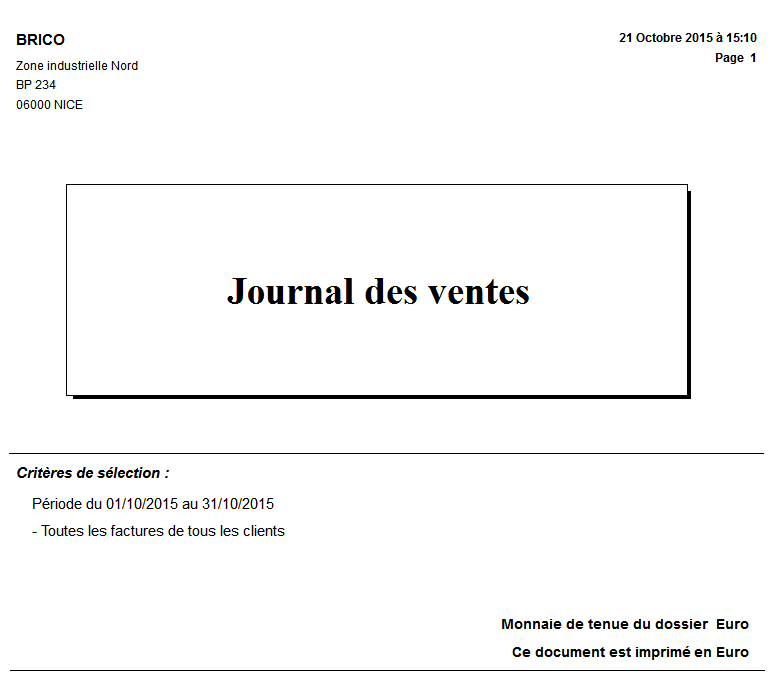
Tableau des ventes affichant les factures de clients entre le 1er et le 31 octobre 2015. Les colonnes incluent la date, le numéro de facture, le client, le montant hors taxes, et les totaux. Le total général est de 6978,60.
Journal des ventes avec récapitulatif des montants : Total HT Brut 60733,01, Total HT Net 60733,01, Total T.T.C. 69758,60, Solde 69139,90. Les cases des remises et escomptes sont à zéro.
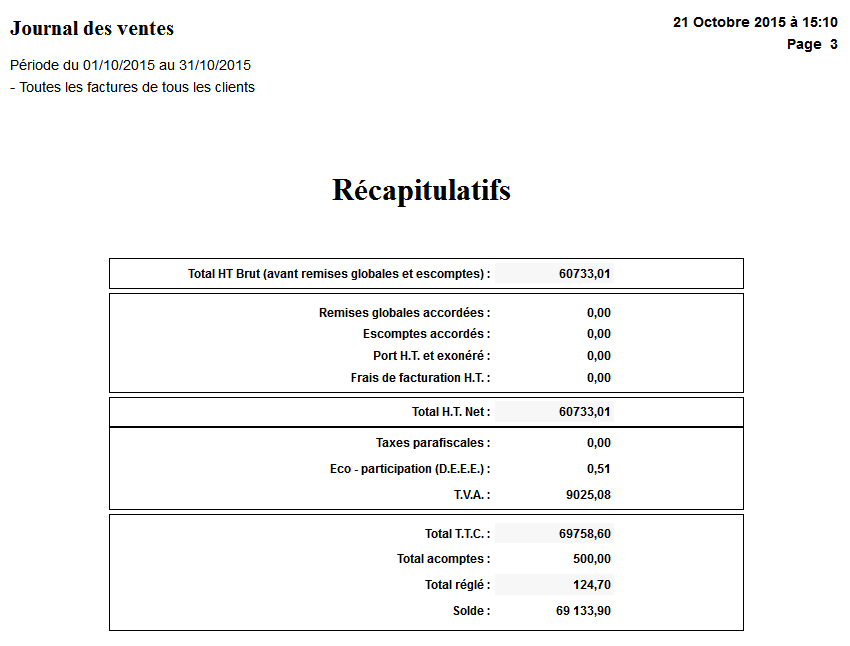
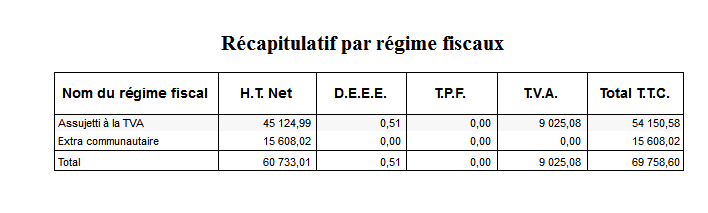
Tableau récapitulatif des régimes fiscaux, indiquant les montants H.T. Net, D.E.E.E., T.P.F., T.V.A. et Total T.T.C. pour les catégories "Assujetti à la TVA" et "Extra communautaire", avec un total général en bas.
Exemple du fichier export
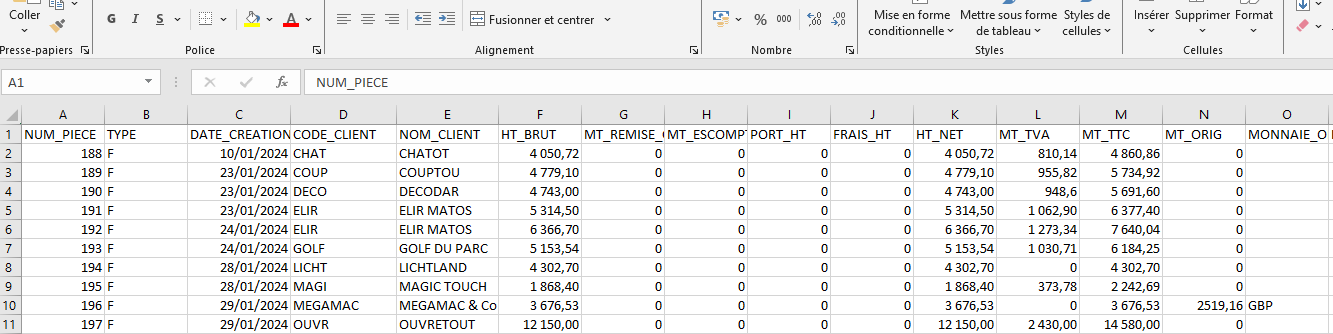
Vous retrouvez dans ce fichier les données de l'impression, avec le détail des montants et des quantités.
Le code des colonnes correspond aux données, par exemple FAM_CLI contient le code famille des clients.
Ces fichiers sont au format CSV, sans les en-têtes ni les totaux, à vous d'exploiter ce fichier pour ajouter des totaux si nécessaire.
Tableau Excel affichant des données de facturation, incluant des colonnes pour le numéro de pièce, le type, la date de création, le code client, le nom du client, et divers montants (HT brut, remises, frais, etc.).